Amazonでバリエーションの親子関係を作るには、まず「親商品」という入れ物を作ります。次に、色やサイズが違う「子商品」をその下にぶら下げます。どちらもセラーセントラルの商品登録画面か、一括登録用のファイルで設定できます。
ただし、親子にまとめてよいのは「同じ商品で、色やサイズなどだけが違うもの」に限られます。別の商品をひとつにまとめると、規約違反とみなされるおそれがあります。
この記事では、親子関係の仕組みと作り方の手順を説明します。うまく表示されたかの確かめ方、よくある失敗、まとめてはいけない組み合わせもあわせて紹介します。
Amazonのバリエーション(親子関係)とは?作り方の前に知る仕組み
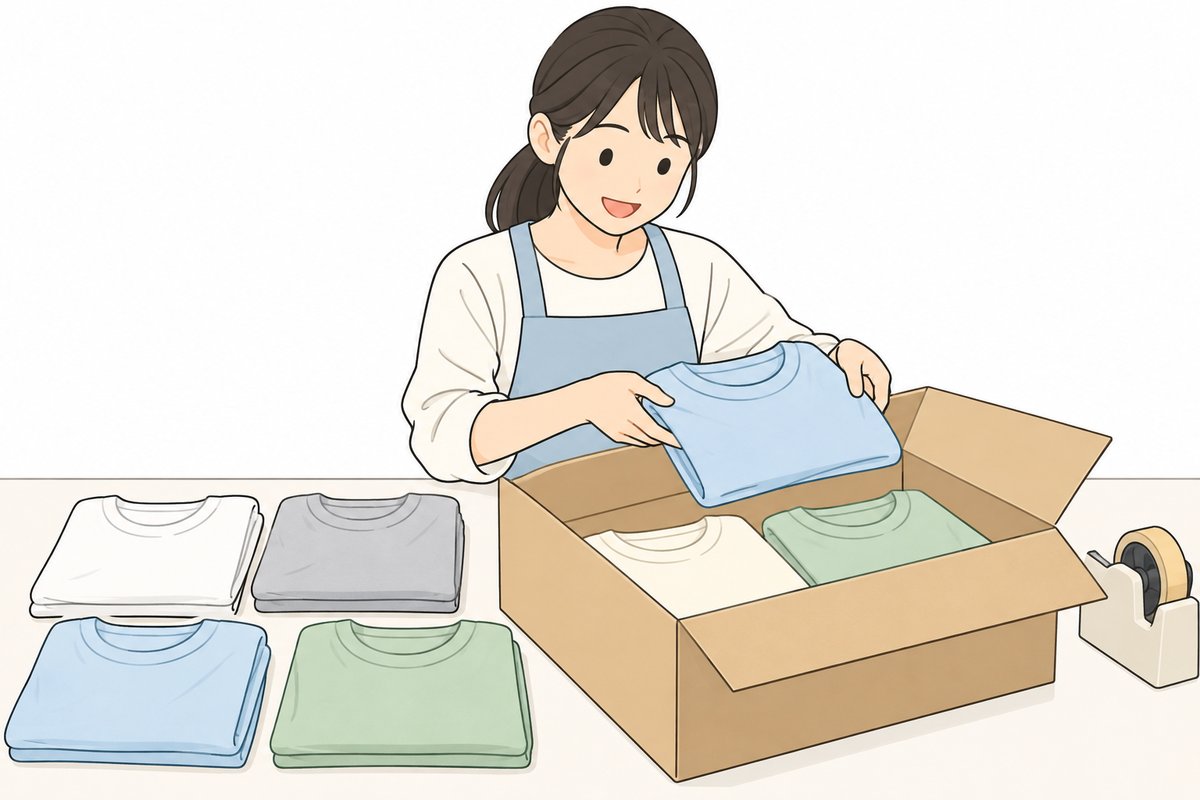
バリエーションとは、色違いやサイズ違いの商品を、ひとつの商品ページにまとめて見せる仕組みです。お客様はページの中で色やサイズを選ぶだけで、目当ての商品にたどり着けます。
この仕組みは、次の3つの要素でできています。
- 親商品(親ASIN):まとめ役の入れ物です。親そのものは販売しません。在庫や価格も持ちません。
- 子商品(子ASIN):実際に売る一つひとつの商品です。「赤のMサイズ」のように、色やサイズごとに作ります。
- バリエーションテーマ:何の違いでまとめるかという「軸」です。色、サイズ、色とサイズの組み合わせなどがあります。
ASINとは、Amazonが商品ごとに付ける番号のことです。親にも子にも、それぞれASINが付きます。
選べるバリエーションテーマは、商品のカテゴリによって違います。自分の商品のカテゴリで何が選べるかは、セラーセントラルのヘルプで確かめてください。
親子関係にするとよいこと
- お客様が商品ページの中で色やサイズを比べやすくなります。
- 検索結果に似た商品がばらばらに並ばず、すっきり見えます。
- 子商品のレビューが、同じページで見られるようになります。
まとめてよい組み合わせ・まとめてはいけない組み合わせ
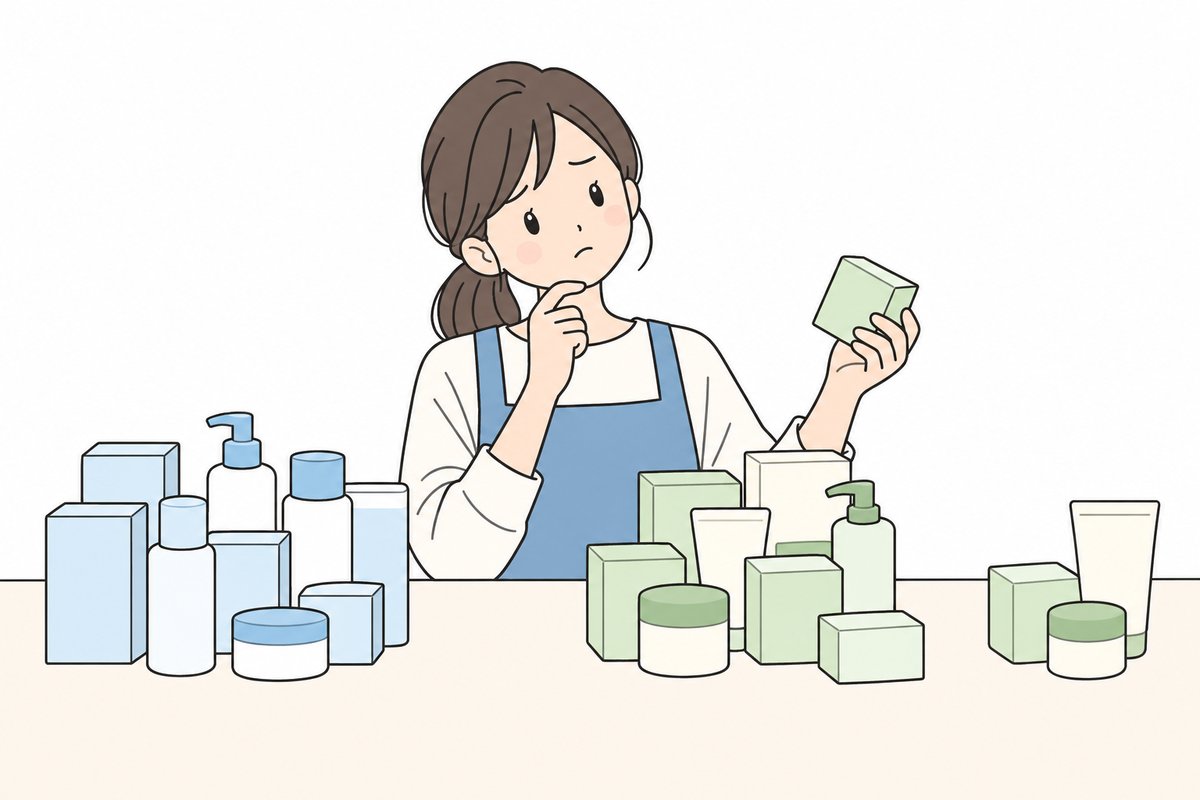
作り始める前に、いちばん大事な判断があります。それは「この商品たちは、本当に同じ商品の色違い・サイズ違いか」という点です。
まとめてよい例
- 同じデザインのシャツの、色違い・サイズ違い
- 同じ形の収納ケースの、容量違い
- 同じ香りの入浴剤の、内容量違い
どれも「商品そのものは同じで、選べる違いが一つか二つあるだけ」です。
まとめてはいけない例
- 別の商品の統合:形も用途も違う商品を、レビューを増やす目的でひとつのページにまとめること。
- ブランドが違う商品:作っている会社やブランドが違うものをまとめること。
- 機能が違うモデル:型番が変わり、性能や仕様が別物になっている商品。
- セット内容が違う商品:本体だけの商品と、付属品つきの商品など。カテゴリによって扱いが違うので、ヘルプで確かめてください。
- 新品と中古:状態の違いはバリエーションの軸になりません。
規約上の注意点
Amazonは、関係のない商品を親子関係にまとめることを認めていません。とくに、評価の高い古い商品の下に新商品をつなぎ、レビューを流用するやり方は問題になりやすいです。レビューの不正な操作とみなされるおそれがあります。
違反と判断されると、親子関係が外されたり、出品が止められたりすることがあります。迷ったときは、セラーセントラルのヘルプでバリエーションの規約を読んでから判断してください。
作り方の手順:セラーセントラルで親子関係を作る
ここからは作り方です。商品が少ないときは、画面から一つずつ登録するやり方がわかりやすいです。画面の名前や場所は変わることがあるので、セラーセントラルのヘルプで最新の案内を確かめながら進めてください。
STEP 1:子商品の一覧を紙かシートに書き出す
まず、売りたい色とサイズの組み合わせをすべて書き出します。それぞれについて、次の情報を用意します。
- 出品者SKU(自分で決める管理用の番号)
- JANコードなどの商品コード
- 色の名前、サイズの名前
- 価格と在庫
- 子商品ごとのメイン画像
先に一覧を作っておくと、入力のもれや重なりを防げます。
STEP 2:商品登録の画面でカテゴリを選ぶ
セラーセントラルのカタログのメニューから、商品登録の画面を開きます。新しい商品として登録する流れを選び、商品のカテゴリを決めます。
カテゴリを決めたら、バリエーションの有無を聞かれる項目があります。ここで「バリエーションあり」を選びます。
STEP 3:バリエーションテーマを選ぶ
色だけ、サイズだけ、色とサイズなど、軸を選びます。STEP 1 で書き出した一覧と合うテーマを選んでください。あとから変えるのは手間がかかるので、ここは落ち着いて決めます。
STEP 4:親商品の情報を入れる
商品名、ブランド名、商品説明など、全体に共通する情報を入れます。親の商品名には、色やサイズを入れません。たとえば「〇〇シャツ」までにして、「赤」「M」などは入れないようにします。
STEP 5:子商品を追加し、それぞれの情報を入れる
色の名前、サイズの名前を入力すると、組み合わせごとの子商品の欄が作られます。それぞれに、SKU、商品コード、価格、在庫を入れます。売らない組み合わせは削除しておきます。
STEP 6:子商品ごとに画像を登録する
子商品のメイン画像は、その色・そのサイズの実物が写ったものにします。赤の子商品に青い商品の写真が出ると、お客様が迷います。返品の原因にもなります。
STEP 7:保存して反映を待つ
保存すると、反映までしばらくかかることがあります。すぐにページに出なくても、慌てて登録し直さないでください。同じ商品が重なって登録される原因になります。
商品が多いときは一括登録ファイルを使う
子商品が多いときは、セラーセントラルから一括登録用のファイルをダウンロードして使うと楽です。ファイルの中で、親か子かを示す欄、親のSKUを示す欄、バリエーションテーマの欄を埋めます。書き方はカテゴリごとに違うので、ファイルの説明シートとヘルプを確かめてください。
すでにある商品を親子関係にまとめる方法
色違いをばらばらに登録してしまった、という相談はよくあります。この場合は、新しく親商品を作り、すでにある商品を子としてつなぎます。
- まとめたい商品が、本当に同じ商品の色違い・サイズ違いか、もう一度確かめます。
- 新しい親商品を作ります。一括登録ファイルで、親の行を一つ作るのが一般的です。
- すでにある商品の行に、親のSKUと、バリエーションテーマ、色やサイズの値を入れます。
- ファイルをアップロードし、処理の結果を確かめます。
ほかの出品者も同じ商品を売っている場合や、自分にブランドの権限がない場合は、思いどおりに変えられないことがあります。そのときは、セラーセントラルからテクニカルサポートに相談してください。
うまくできたかの確かめ方と、よくある失敗
確かめ方
- セラーセントラルの在庫管理画面で、親の下に子がぶら下がって表示されているかを見ます。
- 処理レポートを開き、エラーや警告が出ていないかを確かめます。一括登録ファイルを使ったときは、とくに大事です。
- パソコンとスマホの両方で商品ページを開き、色やサイズを選べるか、選ぶと画像と価格が切り替わるかを見ます。
- すべての子商品を一つずつ選び、在庫切れになっていないかを確かめます。
よくある失敗
- 親の商品名に色やサイズを入れてしまう:どの子を選んでも同じ色が書かれ、お客様が混乱します。
- 色の名前の書き方がばらばら:「ブラック」と「黒」が混ざると、選ぶ画面が見にくくなります。表記はそろえます。
- 子商品の画像が使い回し:違う色なのに同じ写真だと、間違えて買われる原因になります。
- 反映前に登録をやり直す:同じ商品が重なって登録され、整理が大変になります。
- テーマを途中で変えたくなる:あとからの変更は手間がかかります。STEP 1 の一覧づくりで防げます。
よくある質問
親商品には価格や在庫を入れますか?
入れません。親は入れ物なので、販売はしません。価格と在庫は、子商品ごとに入れます。
レビューは子商品ごとに分かれますか?
親子でまとめた商品のレビューは、同じページでまとめて見られることが多いです。表示のされ方はカテゴリや仕様の変更で変わることがあるので、セラーセントラルのヘルプで確かめてください。
別の商品をまとめると、どうなりますか?
規約違反とみなされ、親子関係が外されたり、出品が止められたりするおそれがあります。同じ商品の色違い・サイズ違いだけをまとめるようにしてください。
まとめ
Amazonのバリエーションは、親商品という入れ物の下に、色違い・サイズ違いの子商品をつなぐ仕組みです。お客様が選びやすくなる一方で、まとめてよい商品には決まりがあります。
この記事の要点
- 親は入れ物、子が実際に売る商品、テーマはまとめる軸
- まとめてよいのは同じ商品の色違い・サイズ違いだけ
- 別の商品の統合やレビューの流用は規約違反のおそれがある
- 登録後は、在庫管理画面・処理レポート・実際の商品ページで確かめる
今日からやること
- ばらばらに登録している色違い・サイズ違いがないか、在庫管理画面で探す
- まとめたい商品の一覧を書き出し、色とサイズの表記をそろえる
- すでに親子にしている商品が、別の商品の統合になっていないか見直す
- スマホで商品ページを開き、色やサイズを選ぶと画像が切り替わるか確かめる