楽天のスマホ商品ページのファーストビュー(開いてすぐ見える一画面)では、1枚目の商品画像で「何の商品で、自分に合うか」を伝えることが中心になります。そのうえで、価格・ポイント・送料・レビュー評価を、画像と食い違わない形で見せることが大切です。
お客さまは、この一画面で「読み進めるか、戻るか」を決めます。ここが分かりにくいと、下の説明がどれだけ丁寧でも読まれません。
この記事では、スマホで最初に見える範囲だけに絞ります。何を置くか、どの順番で見せるか、どう確かめるかを順に説明します。
楽天のスマホ商品ページで、ファーストビューの構成を決める考え方
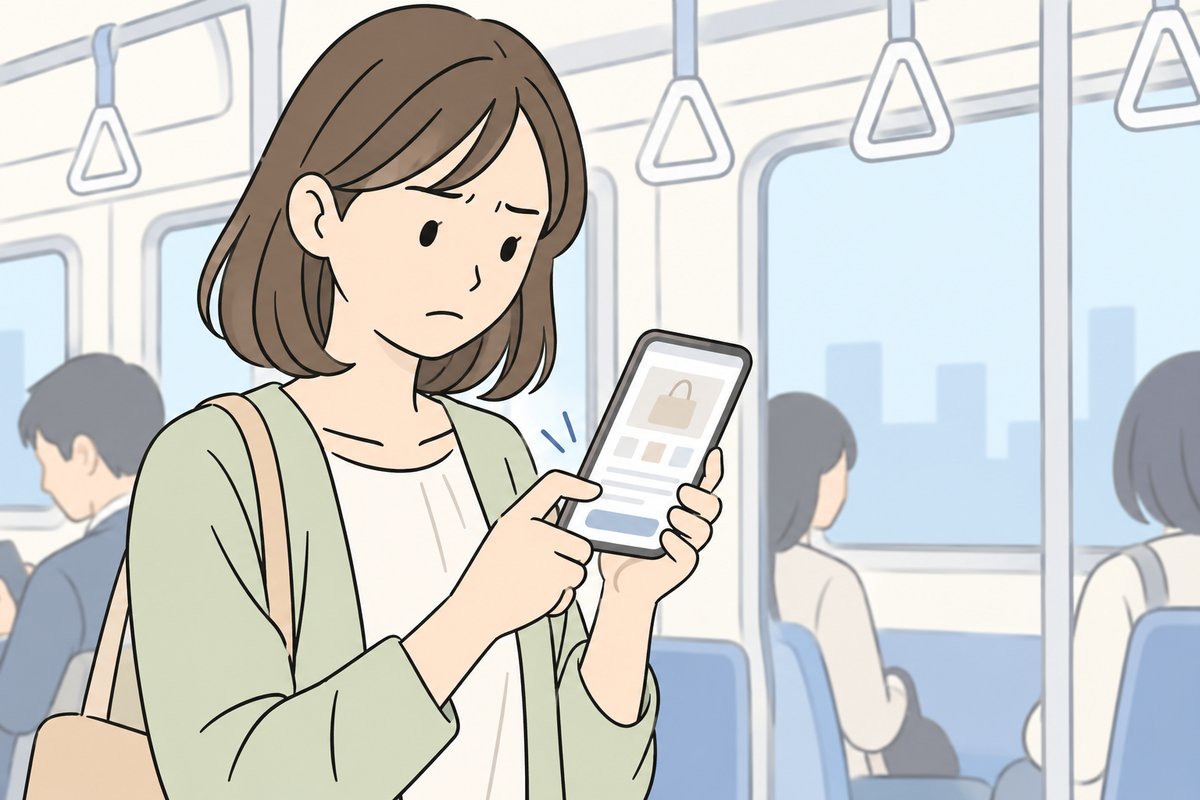
最初に決めておきたいのは、「この一画面で何を分かってもらうか」です。
お客さまが最初の一画面で知りたいことは、大きく3つです。
- 探していた商品と同じものか
- 自分の使い方や悩みに合いそうか
- 値段や送料を含めて、買える範囲か
この3つに答えられていれば、お客さまは下へ読み進めてくれます。逆に、どれか1つでも分からないと、検索結果に戻って別の商品を見に行きます。
ファーストビューの役目は、すべてを説明することではありません。「この先を読む価値がある」と思ってもらうことです。
一画面目に出るものと、店が変えられるもの
楽天のスマホ商品ページは、表示の並びの多くを楽天側が決めています。店が自由に並べ替えられる部分は限られます。
そこで、まず「店が手を入れられるもの」を分けて考えます。
- 商品画像:とくに1枚目。一画面の大部分を占めることが多い
- 商品名:画像のすぐ近くに出る。長いと途中で省略されることがある
- キャッチコピー:スマホでどこに、どこまで出るかは設定項目によって違う
- 価格・送料の設定:表示の形は楽天側だが、中身は店が決める
ポイントやレビュー評価の表示も、見え方は楽天側が決めています。店ができるのは、ポイント施策やレビューを集める取り組みなど、中身をつくることです。
どの項目がスマホのどこに出るかは、時期や設定によって変わることがあります。RMS の商品登録画面と、楽天のヘルプで確かめてください。いちばん確かなのは、自分のスマホで実際の商品ページを開いて見ることです。
1枚目の商品画像に入れる情報の順番
スマホの一画面目で、店がいちばん自由に使えるのは1枚目の商品画像です。ここで伝える順番を決めます。
STEP 1:商品そのものを大きく見せる
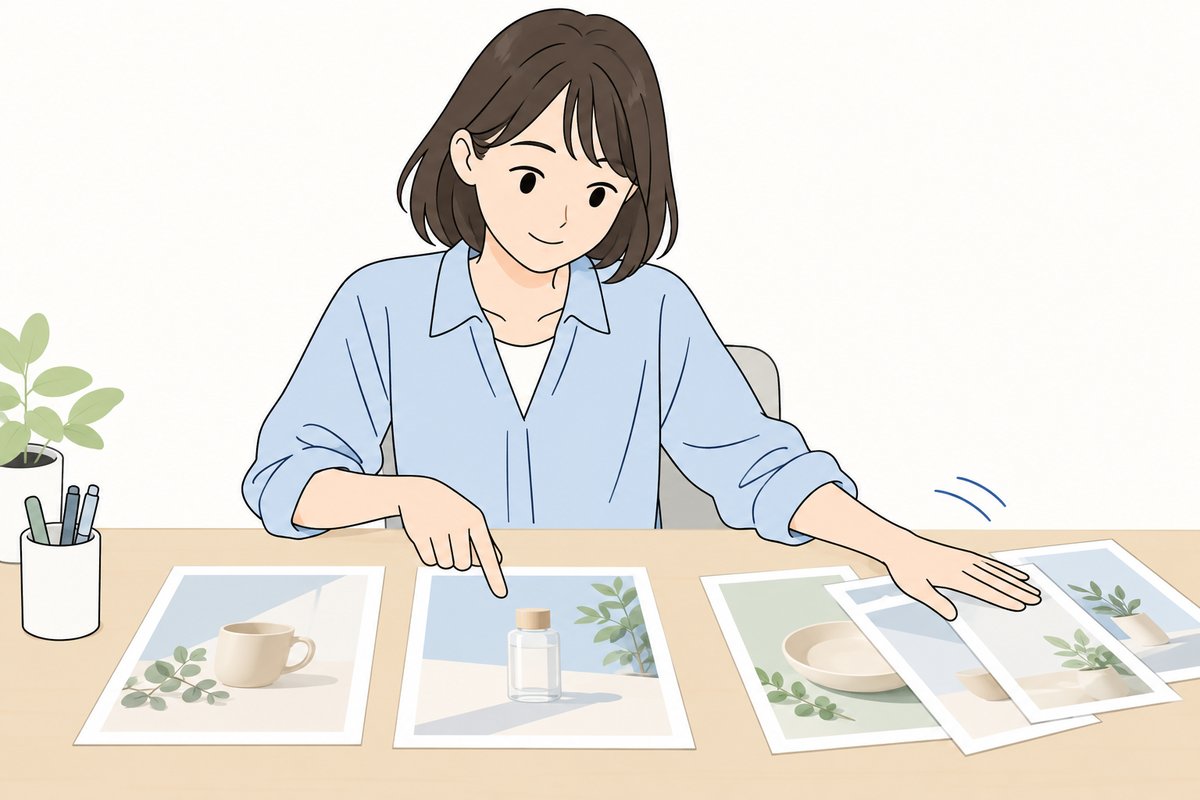
まず、商品がはっきり見えることを優先します。何の商品か、ひと目で分かる大きさで写します。
文字や飾りで商品が小さくなっていないかを見てください。スマホの画面は小さいので、思っている以上に商品が小さく見えます。
STEP 2:選ぶ理由を短く1つだけ添える
次に、お客さまが「これにしよう」と思える理由を1つ添えます。たとえば「洗濯機で洗える」「片手で開けられる」のように、使う場面が浮かぶ言葉がよいです。
理由をいくつも並べると、どれも読まれません。1枚目には1つに絞り、ほかの理由は2枚目以降に回します。
STEP 3:迷いやすい情報を補う
サイズ・容量・入っている数など、お客さまが迷いやすい情報があれば小さく添えます。「思っていた量と違う」という失敗を防ぐためです。
楽天には商品画像についての決まり(ガイドライン)があります。文字の量や背景などに決まりがあるので、RMS の画面と楽天のヘルプで、いまの決まりを確かめてから作ってください。
価格・ポイント・送料・レビューを画像と食い違わせない
価格・ポイント・送料・レビュー評価は、お客さまが「買うかどうか」を決める材料です。ここで大切なのは、目立たせることより、食い違いをなくすことです。
価格とポイント
画像の中に価格やポイントを書くと、セールの前後で中身が変わったときに、実際の表示とずれてしまうことがあります。ずれていると、お客さまは不安になって離れます。
画像に入れる場合は、変えるときの手順を決めておきます。セールやポイントの期間が終わる日に、画像を差し替える担当者と時刻を決めておくと、消し忘れを防げます。
送料
送料は、カートに入れる前に知りたい情報です。送料無料の商品なら、そのことが一画面目で分かるようにしておくと、お客さまは安心して読み進められます。
条件付きで送料無料になる場合は、その条件も分かるように書きます。「無料」だけを大きく書くと、あとで条件を知ったお客さまががっかりします。
レビュー評価
レビューの星や件数の表示は、楽天側が出します。店が画像の中にレビューの評価を書き足す場合は、実際の評価と合っているか、古い情報のままになっていないかを確かめます。
レビューがまだ少ない商品は、無理に評価を目立たせる必要はありません。その分、画像で「使う場面」や「選ぶ理由」をはっきり伝えることに力を入れます。
実機で確かめる手順
作ったら、パソコンの画面ではなく、スマホで確かめます。次の手順で進めてください。
- 自分のスマホで商品ページを開く:楽天のアプリと、スマホのブラウザの両方で開きます。見え方が違うことがあるためです。
- 指を動かさずに一画面目だけを見る:スクロールせずに、何の商品か、選ぶ理由は何か、送料はどうかが分かるかを確かめます。
- 商品名が途中で切れていないか見る:省略されて見えなくなる部分に、大事な言葉が入っていないか確かめます。
- 画像の文字が読めるか見る:画面を拡大しなくても読めるかを確かめます。読めない文字は、無いのと同じです。
- 画像と表示の中身が合っているか見る:価格・ポイント・送料・サイズが、画像と実際の表示で同じかを確かめます。
- 家族や同僚に見てもらう:商品を知らない人に一画面目だけ見せて、「何の商品だと思うか」を聞きます。
直したあとは、RMS のアクセス分析の画面で、商品ページの見られ方や転換率(見た人のうち買った人の割合)の動きを見ます。どの数字をどこで見られるかは、RMS の画面で確かめてください。
変える部分は一度に1つにしておくと、何が効いたのかが分かりやすくなります。

よくある失敗と直し方
文字を詰め込みすぎる
伝えたいことを全部1枚目に入れると、スマホでは文字が小さくなり、何も読まれなくなります。1枚目は「商品」と「選ぶ理由1つ」に絞り、残りは2枚目以降に分けます。
受賞や実績の飾りで商品が小さくなる
バッジや飾りを並べると、肝心の商品が小さくなります。飾りを入れるなら、商品の見やすさを先に確保してから、空いた場所に控えめに置きます。
パソコンだけで確認している
パソコンでは読めても、スマホでは読めないことがよくあります。作るときも直すときも、最後はスマホで見て決めます。
セールが終わっても画像がそのまま
セール中の価格やポイントを書いた画像が残っていると、表示との食い違いが起きます。期間のある情報を入れた画像は、終わる日に差し替える予定を先に決めておきます。
商品名の前半に大事な言葉がない
商品名が省略されると、後半の言葉は見えません。お客さまが探す言葉や、何の商品かが分かる言葉は、商品名の前半に置きます。
よくある質問
1枚目の画像は、文字なしの写真だけでもよいですか?
商品だけで何の商品か、なぜ選ぶとよいかが伝わるなら、写真だけでもかまいません。伝わりにくい場合は、短い言葉を1つ添えると分かりやすくなります。画像の決まりは楽天のヘルプで確かめてください。
価格やポイントは画像に入れたほうがよいですか?
入れると目に留まりやすい一方で、表示とずれる心配があります。入れる場合は、変わる日に差し替える手順を決めてからにしてください。
どのくらいの頻度で見直せばよいですか?
セールやポイントの施策が変わるとき、商品の仕様が変わるときは見直しの合図です。それ以外でも、ときどき自分のスマホで開いて、食い違いがないかを見ておくと安心です。
まとめ
楽天のスマホ商品ページのファーストビューは、お客さまが「読み進めるか、戻るか」を決める場所です。
この記事の要点です。
- 一画面目で「何の商品か」「自分に合うか」「買える範囲か」を伝える
- 店がいちばん自由に使えるのは1枚目の商品画像
- 1枚目は「商品を大きく」「選ぶ理由は1つ」に絞る
- 価格・ポイント・送料・レビューは、目立たせるより食い違いをなくす
- 確認はパソコンではなくスマホで行う
今日からやることです。
- 売れ筋の商品ページを1つ選び、スマホのアプリとブラウザで開く
- スクロールせずに一画面目だけを見て、伝わっていないことを書き出す
- 画像と表示の価格・ポイント・送料が合っているかを確かめる
- 直す部分を1つに決めて、RMS の画面で動きを見ていく
一画面目は小さな場所ですが、ページ全体の入り口です。まずは1つの商品から、スマホで見て直すことを始めてみてください。