楽天のSKU対応では、在庫や価格が変わる違いを「バリエーション」として登録します。名入れやギフト包装のように在庫が動かない追加の注文内容は「項目選択肢」に回す、と分けて考えると迷いにくくなります。
そのうえで、色やサイズの軸(選択の切り口)を先に決めてから、SKUごとに在庫と価格を紐づけます。
この記事では、商品ページを作る順番に沿って、軸の切り方、RMS での登録の流れ、確かめ方、よくある失敗を整理します。
楽天のSKUでバリエーションと項目選択肢はどう分ける?
SKU(エスケーユー)とは、在庫を管理する最小の単位のことです。たとえば「赤のMサイズ」と「青のLサイズ」は、それぞれ別のSKUになります。
楽天市場では、SKU単位で在庫や価格を持てる仕組みに移りました。これにより、色やサイズの違いを1つの商品ページにまとめつつ、組み合わせごとに管理しやすくなっています。
迷ったときは、次の問いで分けてみてください。
- 選ぶと在庫が減るものが変わるか:変わるならバリエーションです。
- 選ぶと価格が変わるか:変わるならバリエーションを第一に考えます。
- どれを選んでも同じ在庫から出荷するか:そうなら項目選択肢の候補です。
項目選択肢に向くのは、名入れの有無、ギフト包装、のし、配送の希望などです。これらは商品そのものの在庫とは関係しません。
反対に、色・サイズ・容量・セット数などは、在庫が別々に動くのでバリエーションにします。項目選択肢で色を選ばせると、在庫がずれる原因になります。
項目選択肢で選んだ内容に追加料金を付けられるかなど、細かい仕様は RMS の画面で確かめてください。
商品画像づくりで迷ったら、BuzzPhoto の制作事例を見る →商品撮影から商品ページの制作まで、まとめて任せられます。
軸を決める前に、商品の違いを書き出す
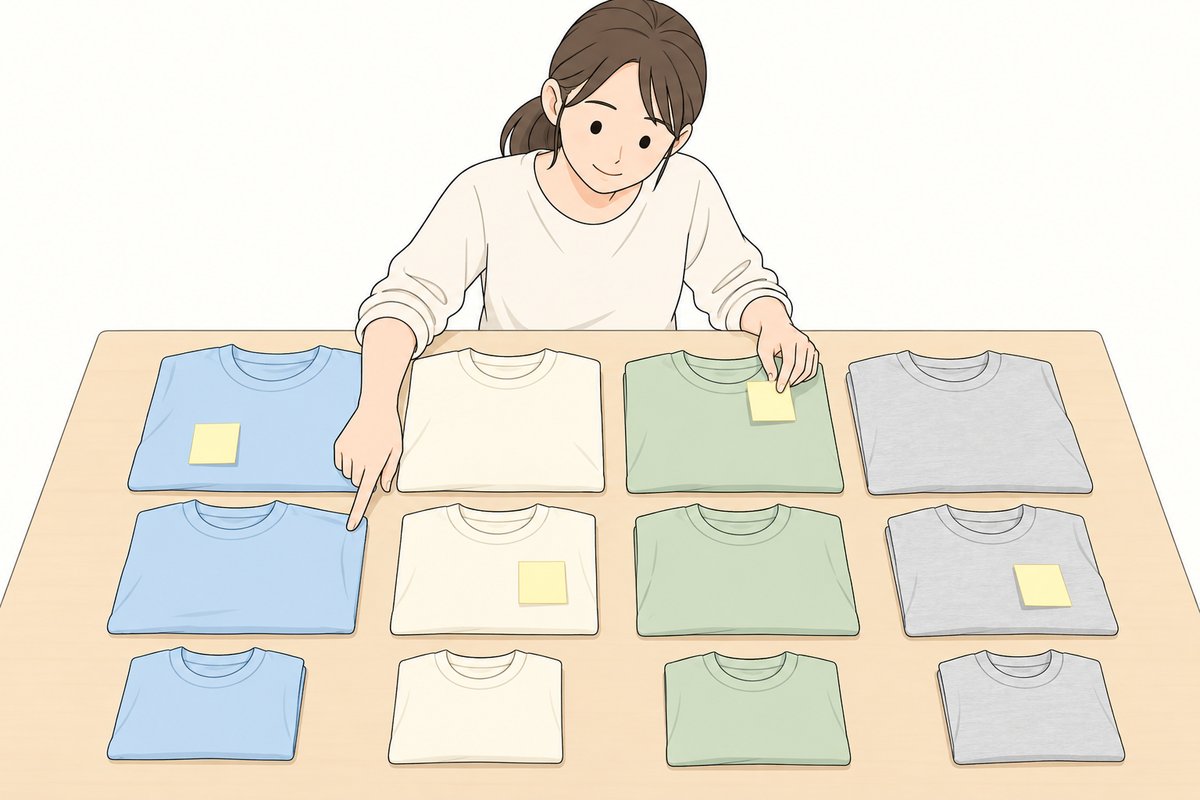
いきなり RMS に入力し始めると、途中で軸の切り方を変えたくなりがちです。登録した後の作り直しは手間がかかります。まずは紙やスプレッドシートで整理します。
- 違いをすべて書き出す:色、サイズ、素材、容量、入り数など、同じ商品の中で違うところを並べます。
- 在庫が分かれるものに印をつける:倉庫の棚や仕入れ先の品番が別のものは、在庫が分かれています。
- 価格が変わるものに印をつける:サイズで価格が変わる商品は、ここで気づいておきます。
- 実在する組み合わせだけを残す:「黒にはSサイズがない」といった、存在しない組み合わせを消します。
この表のような一覧が、そのまま登録の下書きになります。印のついた違いがバリエーションの軸、印のない違いは項目選択肢か説明文に回す候補です。
仕入れ先の品番と、自店で使う管理番号の対応もこの段階でそろえておくと、あとの在庫連携が楽になります。
色やサイズの軸の切り方
軸とは、お客さまが選ぶ切り口のことです。「カラー」「サイズ」のように名前をつけ、その中に選択肢を並べます。
軸はお客さまが選ぶ順に並べる
多くの服や雑貨では、お客さまはまず色で気に入り、次にサイズを合わせます。その場合は「カラー」を先、「サイズ」を後にします。
反対に、消耗品や食品は容量や入り数で選ぶことが多いです。自分のお客さまが何から決めるかを、問い合わせやレビューの言葉から考えてみてください。
軸を増やしすぎない
軸が増えるほど、組み合わせの数が増えます。お客さまは選ぶのに疲れ、店側も在庫の入力が重くなります。
たとえば「柄」と「色」が実際には一体なら、無理に2つの軸に分けず、1つの軸にまとめる方が選びやすい場合があります。設定できる軸や選択肢の数は、RMS の画面で確かめてください。
選択肢の名前はそろえて、短くする
- 色名は、店の中で同じ言い方に統一します。「ネイビー」と「紺」が混ざると、お客さまも店も迷います。
- サイズは「S・M・L」か「数字表記」かを、商品ごとにそろえます。
- スマホでは選択肢の名前が狭い枠に表示されます。長い説明は名前に入れず、説明文やサイズ表の画像に回します。
似ていても別の商品にした方がよい場合
素材や使い道が大きく違うものを1ページにまとめると、レビューや説明が混ざって分かりにくくなります。「同じ商品の色違い・サイズ違い」と言えないものは、別の商品ページにすることも考えます。

在庫と価格をSKUに紐づける手順
軸が決まったら、RMS の商品登録の画面で入力します。画面の名前や項目の位置は変わることがあるので、作業前に RMS の画面とマニュアルで確かめてください。流れは次のとおりです。
- バリエーションの軸と選択肢を入力する:下書きの一覧どおりに、軸の名前と選択肢を登録します。
- SKUごとの管理番号を入れる:仕入れ先の品番や倉庫の棚と対応する番号を入れます。ルールをそろえておくと、あとで探しやすくなります。
- SKUごとの価格を入れる:サイズで価格が違う場合は、ここで個別に設定します。
- SKUごとの在庫数を入れる:実際に倉庫にある数と合わせます。在庫連携をしている場合は、連携側の設定も合わせて確かめます。
- 存在しない組み合わせを販売しない設定にする:書き出しで消した組み合わせが、購入できる状態になっていないか見ます。
登録後の確かめ方
保存しただけで終わらせず、お客さまの目線で確かめます。
- パソコンとスマホの両方で商品ページを開き、すべての選択肢を順番に選んでみる。
- 選んだときに表示される価格が、一覧の下書きと合っているかを見る。
- 在庫のないSKUが、売り切れとして表示されるかを見る。
- 買い物かごに入れる画面まで進み、選んだ内容が正しく表示されるかを見る。
ここで一覧と1つずつ照らし合わせると、入力ミスの多くは公開前に見つかります。
画像と説明文をSKUに合わせて整える
SKUの登録ができても、画像と説明文が古いままだと、お客さまは迷います。ページ作成の仕上げとして、次の点を見直します。
- 色ごとの画像をそろえる:選択肢のすべての色が、画像で確かめられるようにします。光の当て方や背景をそろえると、色の違いが伝わりやすくなります。
- サイズの情報を一か所にまとめる:選択肢の名前には入れず、サイズ表の画像や説明文で詳しく伝えます。
- 価格が変わる理由を書く:サイズや容量で価格が違うなら、その理由を短く書いておくと不安が減ります。
- 説明文の表記を軸の名前と合わせる:説明文では「紺」、選択肢では「ネイビー」というずれをなくします。
SKUごとに画像を設定できるかどうかや、その表示のされ方は、RMS の画面で確かめてください。

よくある失敗と、その防ぎ方
色を項目選択肢で選ばせてしまう
以前の作り方のまま、色を項目選択肢に入れているケースです。色ごとの在庫が分からず、売り切れの色が注文されてしまうことがあります。在庫が別に動くものはバリエーションに移します。
存在しない組み合わせが買えてしまう
軸を掛け合わせると、作っていない組み合わせまで出てきます。書き出しの一覧で消した組み合わせを、登録後に1つずつ確かめます。
管理番号のルールがばらばら
担当者ごとに番号のつけ方が違うと、出荷や在庫の照合で手間がかかります。色やサイズを表す部分の書き方を、店の中で決めておきます。
軸の順番を途中で変えてしまう
公開した後に軸の構成を大きく変えると、在庫や連携の設定をやり直すことになりがちです。変える前に、影響する設定を洗い出してから作業します。
よくある質問
ギフト包装はバリエーションと項目選択肢のどちらにしますか?
包装の有無で商品の在庫が変わらないなら、項目選択肢に向いています。包装済みの商品を別に在庫として持っている場合は、バリエーションを考えます。
サイズで価格が違う商品は1ページにまとめてよいですか?
SKUごとに価格を設定できるので、1ページにまとめる作り方ができます。表示される価格が選択肢ごとに正しいか、公開前にスマホで確かめてください。
軸と選択肢はいくつまで作れますか?
設定できる数は仕様で決まっていて、変わることもあります。RMS の画面とマニュアルで確かめてください。
まとめ
楽天のSKU対応では、在庫や価格が変わる違いはバリエーション、在庫が動かない追加の注文内容は項目選択肢、と分けて考えます。
押さえておきたい点は次のとおりです。
- 入力の前に、商品の違いと実在する組み合わせを書き出す。
- 軸はお客さまが選ぶ順に並べ、増やしすぎない。
- 選択肢の名前と説明文の表記をそろえる。
- SKUごとに管理番号・価格・在庫を紐づけ、公開前にスマホで全部選んで確かめる。
今日からやること
- 売れ筋の商品を1つ選び、違いと組み合わせを一覧に書き出す。
- その商品のページで、項目選択肢に色やサイズが残っていないかを見る。
- スマホで選択肢を順番に押し、価格と在庫の表示が一覧と合っているかを確かめる。