ShopifyとGoogleショッピング広告の連携は、大きく3つの段で進みます。1つめは、Shopifyに「Googleと連携できるアプリ」を入れてGoogleアカウントをつなぐこと。2つめは、Merchant Center(Googleに商品情報を登録する管理画面)で商品の承認を受けること。3つめは、まず無料リスティング(お金をかけずにGoogleに商品を載せるしくみ)で表示を確かめ、そのあと必要なら有料の広告に進むことです。
つまずきやすいのは、アプリを入れたあとの審査です。商品が「承認されない」「一部だけ載らない」ときは、ストア側の情報が足りていないことがよくあります。
この記事では、設定の手順を画面の順に追い、審査で止まりやすい項目と直し方まで説明します。読んだその日のうちに、自分のストアで手を動かせることを目指します。

ShopifyとGoogleショッピング広告の連携設定は「3つの段」で考える
最初に、全体の形をつかんでおきます。ここを知らないまま始めると、「アプリを入れたのに広告が出ない」と迷いやすくなります。
Googleショッピングに商品が出るまでには、情報が次の順に流れます。
- Shopifyの商品情報:商品名・価格・画像・在庫などを、ストアに登録します。
- Googleと連携できるアプリ:Shopifyの商品情報を、Googleに送る橋の役目をします。
- Merchant Center:送られた商品情報をGoogleが受け取り、ルールに合っているかを審査します。
- 無料リスティング:承認された商品が、Googleのショッピングの面などに無料で載ります。
- ショッピング広告:お金を払って、より目立つ場所に商品を出します。
- Shopifyの商品情報商品名・価格・画像
- Googleと連携できるアプリGoogleに送る橋
- Merchant Centerルールに合うか審査
- 無料リスティング無料で載る
- ショッピング広告お金を払って目立たせる
この流れで大事なのは、広告は最後の段だということです。
Merchant Centerで商品が承認されていないと、無料リスティングにも広告にも商品は出ません。
「広告を出したい」と思って始めた人ほど、広告の設定画面から触りがちです。ですが、広告の画面をいくら整えても、商品の審査が通っていなければ出しようがありません。先に審査を通し、無料リスティングで表示を確かめる。この順番が、遠回りに見えていちばんの近道です。
もう1つ知っておきたいのは、Googleに送られる情報は、Shopifyの商品情報そのものだということです。Merchant Center側で直すのではなく、元のShopifyの商品ページを直すのが基本になります。アプリが商品情報を定期的に送り直すため、Googleの側だけを書き換えても、あとで上書きされることがあります。
つまり、この設定は「Googleの作業」に見えて、中身の多くは「Shopifyの商品ページを整える作業」です。そう考えると、次の章で何をすればよいかが見えてきます。
商品画像づくりで迷ったら、BuzzPhoto の制作事例を見る →商品撮影から商品ページの制作まで、まとめて任せられます。
連携の前に、ストア側で整えておくこと
アプリを入れる前に、ストアの状態を確かめます。ここが整っていないと、アカウントをつなぐ段階や審査で止まります。先に片づけておくほうが、あとで手戻りがありません。
ストアが外から見られる状態か
開店前のストアは、パスワードで閉じていることがあります。この状態だと、Googleがストアのページを見に行けません。Shopifyの管理画面の「オンラインストア」の設定で、パスワード保護が外れているかを確かめてください。
確かめ方は簡単です。スマホのブラウザで、ログインしていない状態でストアを開きます。パスワード入力の画面が出ずに商品ページまで見られれば大丈夫です。
お店の基本情報が載っているか
Googleは、買う人が安心できるお店かどうかを見ています。そのため、次の情報がストアの中で見つけられることが大切です。
- 返品・返金のルール:どんなときに返品できるか、どう連絡すればよいか。
- 連絡先:メールアドレスや問い合わせの窓口。
- 利用規約やプライバシーポリシー:お店のルールと、個人情報の扱い。
- 特定商取引法に基づく表記:販売者の情報や、支払い・配送の条件。
Shopifyでは、管理画面の「設定」の中にある「ポリシー」の画面で、返金ポリシーなどの文面を登録できます。登録したら、ストアのフッター(ページのいちばん下)からリンクで開けるようにしておくと、買う人にもGoogleにも見つけやすくなります。法律に関わる表記の中身は、専門家や公式の情報で確かめてください。
送料と決済の設定が終わっているか
Googleに載る商品には、送料の情報も必要です。Shopifyの「設定」の「配送と配達」で、売る地域の送料が決まっているかを見てください。決済も「設定」の「決済」で、実際に支払いを受けられる状態にしておきます。
ここで気をつけたいのは、テスト用の設定のまま残っている場合です。試しに作った送料や、使っていない配送地域が残っていると、Googleに送られる情報と実際の条件がずれることがあります。始める前に、一度テストで注文画面まで進み、送料と支払い方法が思った通りに出るかを見ておくと安心です。
Googleと連携できるアプリを入れて、アカウントをつなぐ手順
ストアが整ったら、いよいよ連携です。ShopifyのアプリストアにはGoogleと連携できるアプリがあり、入れると販売チャネル(商品を売る場所の1つ)として管理画面に加わります。画面の名前や並びは変わることがあるので、細かな表示はShopifyの管理画面・ヘルプセンターで確かめてください。
STEP 1:アプリを入れる
Shopifyの管理画面から、アプリストアでGoogleと連携できるアプリを探して追加します。追加すると、左側のメニューの「販売チャネル」の下に表示されます。ここが、このあとの設定の入口になります。
STEP 2:Googleアカウントをつなぐ
アプリを開くと、Googleアカウントへのログインを求められます。ここで使うアカウントは、慎重に選んでください。
よくある失敗は、担当者の個人のアカウントでつないでしまうことです。担当者が替わったときに、誰も管理画面に入れなくなることがあります。お店として管理するアカウントを用意し、そのアカウントでつなぐのが安全です。
STEP 3:Merchant Centerのアカウントを作る・選ぶ
次に、Merchant Centerのアカウントを選びます。まだ持っていなければ、アプリの流れの中で新しく作れます。すでに持っている場合は、それを選びます。
このとき、ストアのURLの確認(そのサイトの持ち主だと示すこと)も進みます。ほかの方法で前に確認したことがあるサイトだと、ここで止まることがあります。止まったときは、画面に出る案内を読み、どのアカウントでサイトが確認済みになっているかを確かめてください。
STEP 4:売る国と言語、送料を選ぶ
商品を載せる国と言語を選びます。日本で売るなら、日本と日本語を選びます。送料は、Shopifyの配送の設定を読み込む方法と、Merchant Centerで別に決める方法があります。始めたばかりなら、Shopifyの設定を読み込むほうが、ずれが起きにくくなります。
STEP 5:商品を送る
最後に、どの商品をGoogleに送るかを決めます。最初は全部ではなく、売れ筋の商品から始めるのも1つの手です。審査で何が引っかかるかを少ない商品で見て、直し方をつかんでから広げられます。
ここまで終わったら、アプリの画面で、商品の送信が始まっているかを見てください。送った直後は「審査中」のような状態になります。すぐに結果が出なくても、慌てなくて大丈夫です。
Merchant Centerで商品の状態を確かめる
商品を送ったら、Merchant Centerで審査の結果を見ます。審査には少し時間がかかります。どのくらいかかるかは状況によるので、送った当日に結果が出ていなくても、数日おいて見直してください。
商品の状態は大きく3つ
Merchant Centerの商品の一覧では、商品ごとに状態が表示されます。呼び方は画面によって変わりますが、考え方は次の3つです。
- 承認:問題がなく、載せられる状態。
- 一部に制限あり:載ってはいるが、一部の場所や国では出ない状態。
- 不承認:問題があって、載せられない状態。
見るべきは、承認されていない商品です。商品を開くと、何が問題かが書かれています。直すべき項目は、ここに出る説明を手がかりに探します。
問題は「商品ごと」と「アカウント全体」に分かれる
Merchant Centerの問題には、2つの種類があります。この違いを知っていると、どこから直すかを決めやすくなります。
- 商品ごとの問題:特定の商品だけに出るもの。画像や価格、商品コードなど。
- アカウント全体の問題:お店全体に関わるもの。連絡先や返品ルールの不足など。
アカウント全体の問題があると、商品ひとつひとつを直しても全部が載らないことがあります。まずアカウント全体の問題を先に片づけ、そのあとで商品ごとの問題に取りかかります。
Shopifyの側でも状態を見られる
Googleと連携できるアプリの画面でも、商品がGoogleでどんな状態かを確かめられます。毎回Merchant Centerを開かなくても、Shopifyの中でおおまかな様子がつかめます。
ただし、細かい理由はMerchant Centerのほうが詳しく出ることがあります。アプリの画面で「問題あり」と分かったら、Merchant Centerで中身を見る。この使い分けが手早いです。
直したあとは、もう一度審査を受けることになります。Shopifyで商品ページを直すと、アプリがその情報を送り直します。直してすぐに状態が変わらなくても、少し待ってから見直してください。
審査で止まりやすい項目と直し方
ここでは、審査でよく止まる項目を順に見ていきます。どれも、仕組みが分かれば直し方が見えてくるものばかりです。細かなルールはGoogleのヘルプで確かめてください。
価格がページと合っていない
Googleは、Merchant Centerに送られた価格と、実際の商品ページの価格が同じかを見ています。ずれていると、買う人をだますことになりかねないので、止められます。
よく起きるのは、セールで価格を変えたときや、ページを開いたあとに価格が変わる作りのときです。直し方は、Shopifyの商品の価格を正しく登録し、ページに出る価格と同じにすることです。値引きの見せ方を変えたときは、送られる価格と表示がずれていないかを確かめます。
商品コードが足りない・合っていない
メーカーの商品には、JANコード(バーコードの番号)が付いていることがあります。GoogleではGTINと呼ばれ、同じ商品を見分けるのに使われます。メーカー品なのに番号が空いている、または間違っていると、止まることがあります。
Shopifyでは、商品の「バーコード」の欄に番号を入れます。一方、手作り品など番号のない商品もあります。その場合の扱いはGoogleのヘルプで確かめてください。番号がないのに、ありそうな番号を入れるのは避けましょう。
画像がルールに合っていない
商品画像は、商品そのものがはっきり分かることが求められます。宣伝の文字を大きく重ねた画像や、透かし(ロゴなどの重ね書き)が入った画像は、止められることがあります。
直し方は、メイン画像を商品だけが写ったものにすることです。背景を整え、商品が画面の中心で見やすく写っているかを確かめます。宣伝の言葉は、画像ではなく商品説明の文章に書くと考えると分かりやすくなります。
お店の情報が足りない
「お店の信頼性」に関わる理由で止まるときは、返品ルールや連絡先が見つけにくいことが多いです。前の章で整えた情報が、ストアのどこからでも開けるかを、もう一度確かめてください。
また、扱えない商品もあります。医薬品に近いものなど、ルールで載せ方が限られる商品です。自分の商品が当てはまるかどうかは、Googleのヘルプで確かめてください。
無料リスティングが出るまでと、出ているかの確かめ方
商品が承認されると、無料リスティングに載る準備が整います。無料リスティングは、お金をかけずに、Googleのショッピングの面などに商品を出せるしくみです。
無料リスティングがオンになっているか
まず、Merchant Centerで、無料で載せる設定がオンになっているかを見ます。Googleと連携できるアプリでつないだ場合、たいていはこの流れの中で設定されます。ですが、念のため自分の目で確かめておくと安心です。どの画面にあるかは、Merchant Centerのヘルプで確かめてください。
出ているかを確かめる方法
確かめるときに、自分でGoogle検索をしてみる人は多いでしょう。ただし、検索結果は人や場所によって変わるので、自分の画面に出ないからといって、載っていないとは言い切れません。
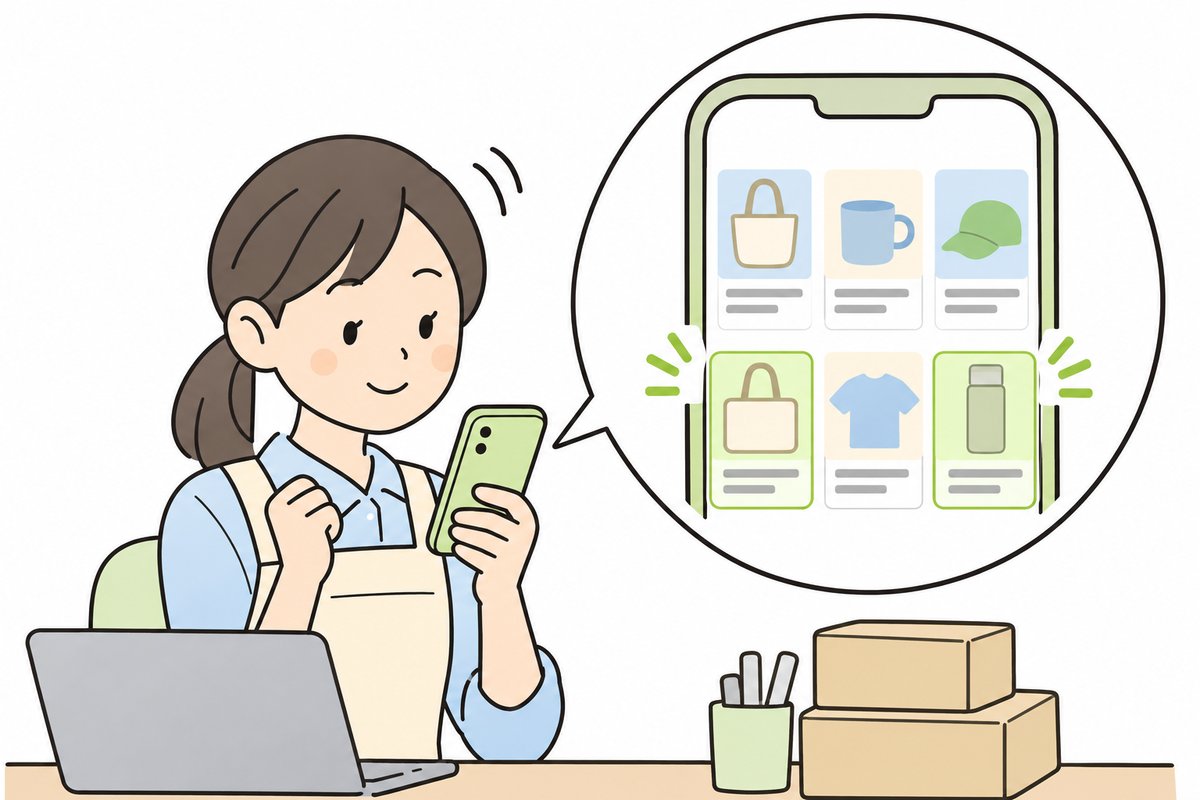
より確かなのは、Merchant Centerの成果の画面を見ることです。商品がどれだけ表示され、どれだけクリックされたかが分かります。表示の回数が少しずつ出てきていれば、無料リスティングに載り始めていると分かります。
出始めてから見直すところ
無料リスティングに出始めたら、次は「見られるか」「押されるか」を考えます。ショッピングの面では、ほかのお店の商品と並べて見られます。そこで目に留まるのは、商品名と画像です。
- 商品名:何の商品か、すぐ分かる言葉が前のほうに入っているか。
- 画像:小さく出ても、商品の形や色が分かるか。
- 価格と送料:ほかと並べたときに、条件が分かりやすいか。
無料リスティングは、広告を出す前の練習の場にもなります。どの商品が表示され、どれが押されているかを見ると、自分の店で強い商品が分かってきます。この結果は、広告に進むかどうかを決める材料にもなります。
有料のショッピング広告に進むか決める
無料リスティングで表示が出始めたら、有料の広告を考える段に進めます。ただ、全員がすぐに広告を出すべきとは限りません。判断の分かれ目を整理します。
まだ無料リスティングで様子を見るとよいとき
- 審査がまだ落ち着いていない:承認されない商品が多いうちに広告を出すと、出せる商品が限られます。
- 商品ページが整っていない:押されても買われないページだと、広告のお金が無駄になりやすくなります。
- 始めたばかりの小さなお店:まずはどの商品が見られるかを知るほうが先です。
広告に進むことを考えてよいとき
- 承認がそろっている:主な商品が問題なく載っている状態。
- 押されて買われる商品がある:無料リスティングで反応のある商品が分かっている。
- さらに目立たせたい:同じ商品を、もっと多くの人に見てもらいたい。
広告は、売れる力のある商品をさらに広げる道具で、売れない商品を売れるようにする道具ではありません。
広告を始めるときは、Googleと連携できるアプリの中から、広告のアカウントをつないで設定を進められます。予算の決め方や、広告の種類の細かな仕様は変わることがあるので、Googleのヘルプや、アプリの画面の案内で確かめてください。
始めるときは、出す商品を絞るのがおすすめです。無料リスティングで反応があった商品から試し、結果を見ながら広げると、お金の使いすぎを防げます。慣れたお店なら、商品ごとに分けて結果を見比べると、どこにお金をかけるべきかが分かりやすくなります。
よくある質問
Googleと連携できるアプリを外すと、商品はどうなりますか?
アプリを外すと、Shopifyから商品情報が送られなくなり、Googleに載っている商品にも影響が出ることがあります。どう扱われるかは、Shopifyのヘルプセンターで確かめてから操作してください。
ほかのモールで売っている商品も、同じように載せられますか?
この記事の手順は、Shopifyのストアの商品をGoogleに送るためのものです。ほかのモールの商品の扱いは、それぞれのモールの管理画面やヘルプで確かめてください。
バリエーション(色やサイズ違い)は、どう載りますか?
色やサイズ違いは、それぞれ別の商品として送られることがあります。バリエーションごとに画像や価格、商品コードが正しく入っているかを確かめると、審査で止まりにくくなります。
まとめ
ShopifyとGoogleショッピング広告の連携は、アプリでつなぐ、Merchant Centerで承認を受ける、無料リスティングで確かめてから広告に進む、という3つの段で進みます。
押さえておきたい要点は次の通りです。
- 広告は最後の段:商品が承認されていないと、無料リスティングにも広告にも出ません。
- 直すのはShopifyの側:Googleに送られる情報は、Shopifyの商品情報そのものです。
- アカウント全体の問題から先に:お店の情報が足りないと、商品ごとに直しても載らないことがあります。
- 止まりやすい項目:価格のずれ、商品コード、画像、お店の情報の不足。
- 広告は売れる商品を広げる道具:無料リスティングの反応を見てから進めます。
今日からやること
- ログインしていないスマホで、自分のストアが外から見られるかを確かめる。
- 返品ルール・連絡先・送料が、ストアのどこからでも開けるかを見直す。
- Googleと連携できるアプリを入れ、お店として管理するアカウントでつなぐ。
- Merchant Centerで、承認されていない商品の理由を1つずつ読む。
まずは審査を通し、無料リスティングに載せるところまで進めてみてください。そこで見えた反応が、次の打ち手を決める手がかりになります。