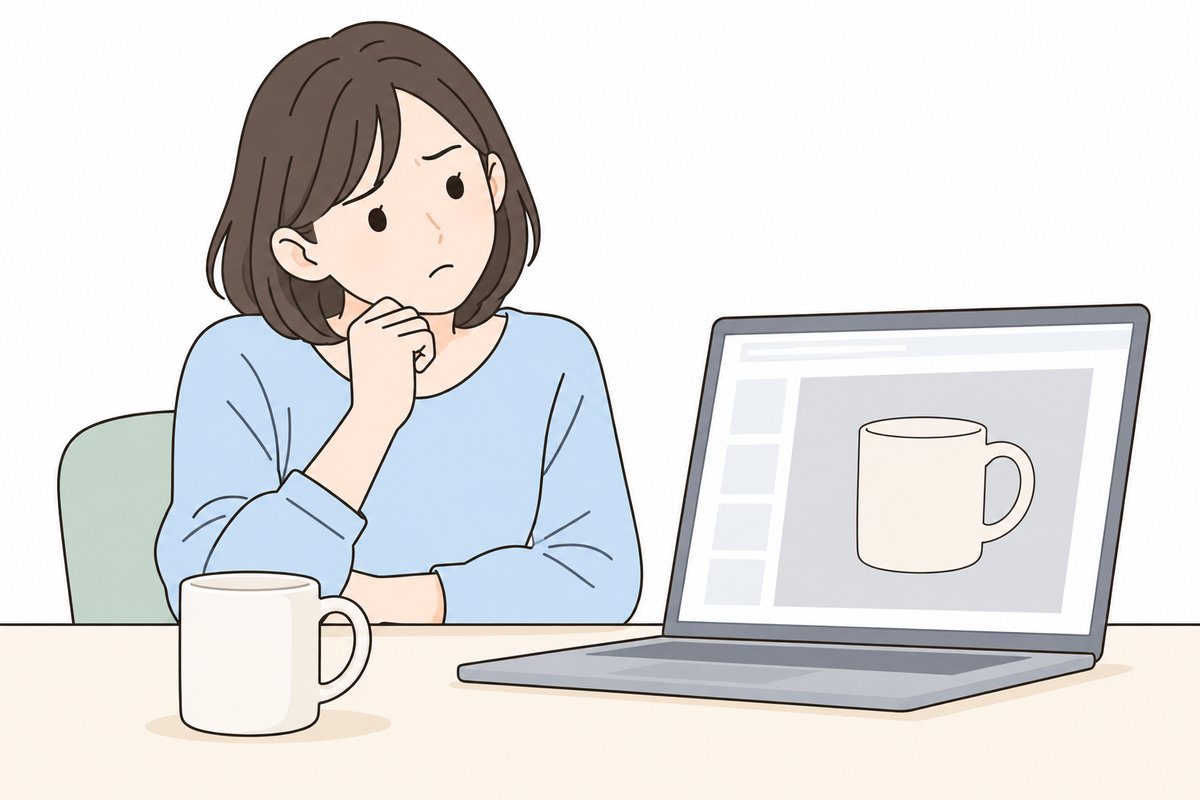
Amazonのメイン画像は、背景が純白であること、そして商品が画像の大部分を占めることが基本の要件です。差し戻しの多くは「背景が薄いグレーになっている」「商品が小さい」「余計な文字や小物が写っている」のどれかで起きます。
防ぐには、撮影の段階で背景を白く飛ばせる照明を組み、加工の段階で背景の色と商品の大きさを画面上で確かめることが近道です。
この記事では、撮影前の準備から照明、切り抜き加工、登録前のチェックまでを順番に説明します。読み終えたら、その日のうちに手元の画像を見直せる内容にしています。
Amazonのメイン画像の白背景要件と、差し戻しが起きる理由
メイン画像とは、検索結果や商品ページで最初に表示される画像のことです。お客さまが最初に目にする画像なので、Amazonは見た目をそろえるための決まりを設けています。
よく知られている要件は、次のようなものです。
- 背景が純白であること(うっすら色がついた白は認められにくい)
- 商品が画像の大部分を占めていること
- 文字・ロゴの追加・透かし・枠線を入れないこと
- 販売する商品に含まれない小物を写さないこと
- イラストではなく、実物の写真であること
- 商品の全体が写っていて、端が切れていないこと
カテゴリーによって、服をマネキンに着せてよいかなど、細かい決まりが変わります。商品の占有率(画像の中で商品が占める広さ)や画像のサイズの具体的な基準も、セラーセントラルのヘルプで確かめてください。
要件を満たさない画像は、差し戻されたり、検索結果に出にくくなったりすることがあります。セラーセントラルの在庫の画面や通知に、画像の問題が表示されていないかを定期的に確かめておくと安心です。
商品画像づくりで迷ったら、BuzzPhoto の制作事例を見る →商品撮影から商品ページの制作まで、まとめて任せられます。
撮影前の準備:背景・商品・置き場所を整える
白背景の写真は、撮影前の準備で仕上がりの大部分が決まります。後で加工で直そうとすると、かえって手間が増えます。
背景は「曲げて」つなげる
白い背景紙を、壁から床へゆるやかに曲げて垂らします。壁と床の境目に折れ線ができないので、影や線が写りにくくなります。
背景紙が手に入らない場合は、白い模造紙や白い発泡ボードでも代わりになります。しわや汚れがあると加工の手間が増えるので、平らできれいなものを選びます。
商品のほこりと指紋を落とす
白背景の写真では、小さなほこりや指紋がとても目立ちます。撮る直前に、柔らかい布で商品をふきます。手袋をして扱うと、指紋がつきにくくなります。
写すものを決めておく
セット商品なら、実際に届くものだけを並べます。説明のために添えた小物や、商品に含まれない付属品は外します。パッケージを写すかどうかも、カテゴリーの決まりをヘルプで確かめてから決めます。
白背景を作る照明の組み方
背景が灰色っぽくなる一番の原因は、光が足りないことです。カメラは白いものを見ると、全体を暗めに写そうとします。そのため、明るさを意識して照明を組む必要があります。
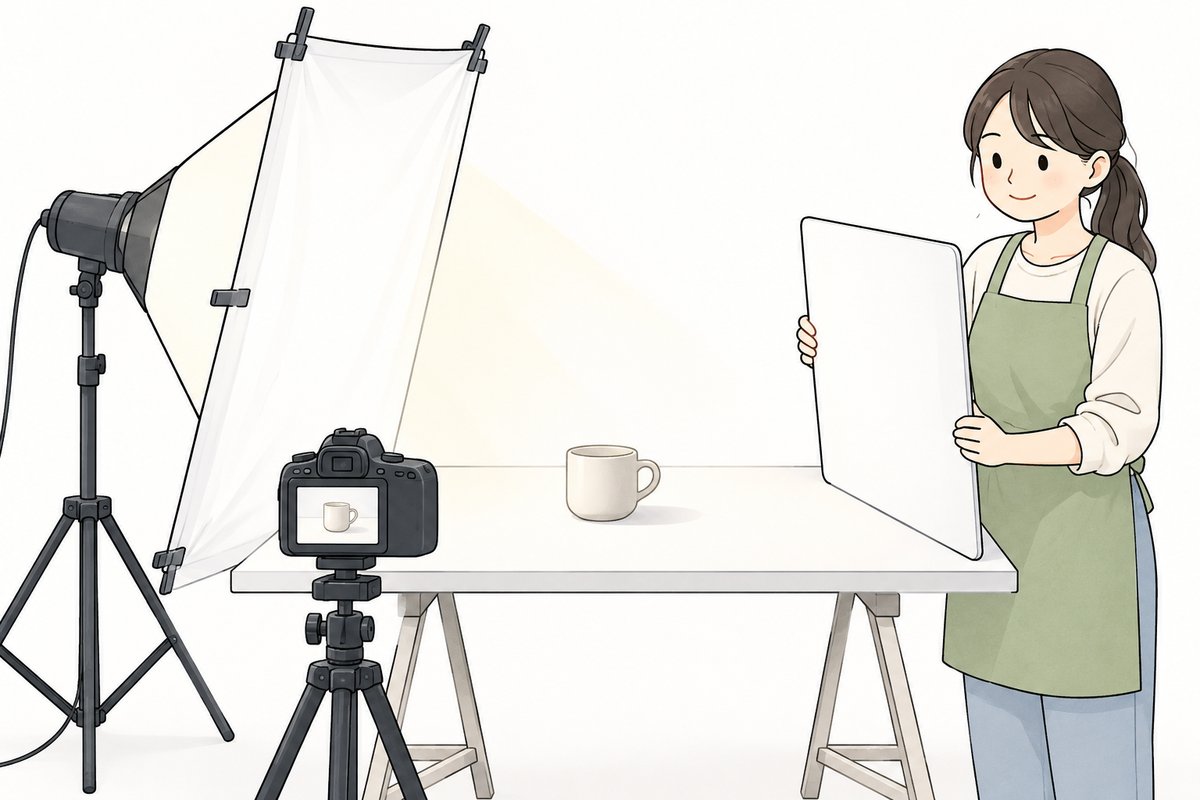
商品用と背景用で光を分ける
照明を2灯用意できるなら、役割を分けます。
- 商品を照らす光(メインの光)を、商品の斜め前に置きます。
- 背景を照らす光を、商品の後ろか横から背景紙に向けます。
- 背景のほうを商品より明るくします。こうすると背景が白く飛び、商品はつぶれずに写ります。
照明が1灯しかない場合は、商品と背景紙の距離を近づけ、光が背景にも回るように置きます。
光をやわらげる
照明の前に、ディフューザー(光を散らす白い布や板)をかけます。光がやわらかくなり、商品の影がぼんやりして目立たなくなります。
影が濃く出る側には、レフ板(光をはね返す白い板)を立てます。白い発泡ボードでも代わりになります。
スマホで撮るときのコツ
スマホでも白背景の写真は撮れます。明るい窓際に撮影台を置き、レースのカーテン越しの光を使います。直射日光は影が強く出るので避けます。
撮るときは、画面を長押しして商品にピントを合わせたあと、明るさの調整で少し明るめにします。背景が白く見えるところまで上げ、商品の白い部分が飛びすぎていないかを画面で確かめます。
撮ったその場で明るさを確かめる
カメラにヒストグラム(明るさの分布を表すグラフ)の表示があれば使います。背景の部分がグラフの右端に寄っていれば、白に近い明るさで写っています。
ホワイトバランス(色味の調整)は、照明に合わせて固定します。自動のままだと、写真ごとに背景が黄色や青みを帯びることがあります。
占有率を満たす構図と撮り方
「商品が小さい」という差し戻しは、撮影の時点で防げます。後で拡大すると画質が荒くなるので、撮るときに大きく写すのが基本です。
画面いっぱいに写す
- 商品の上下左右に、少しだけ余白を残して大きく写します。
- 縦長の商品でも、後で正方形に切り出せるよう、上下が切れないように写します。
- カメラは三脚に固定し、商品と同じ高さか少し上から狙います。
ゆがみを抑える
商品に近づきすぎて広角で撮ると、手前が大きく、奥が小さくゆがみます。少し離れて、ズームで寄るほうが形が自然に写ります。スマホの場合は、標準のレンズより望遠側のレンズを選ぶと、ゆがみが出にくくなります。
角度を何通りか撮っておく
正面、斜め、少し上からなど、角度を変えて何枚か撮ります。メイン画像に向く一枚を後で選べますし、サブ画像(2枚目以降の画像)にも使えます。
切り抜き加工と、背景を純白にする手順
撮影で背景をほぼ白にできても、隅のほうに灰色が残ることがよくあります。画像編集ソフトで、次の順番に仕上げます。
STEP 1:商品を切り抜く
商品の輪郭に沿って選択範囲を作ります。輪郭が直線や曲線ではっきりした商品は、パス(輪郭をなぞる線)で切り抜くと、縁がきれいになります。
髪の毛や毛足のある商品は、自動で被写体を選ぶ機能を使ったあと、細かい部分を手で整えます。
STEP 2:背景を純白で塗る
商品の下に新しい層を作り、純白で塗りつぶします。色を選ぶ画面で、白の最大値になっているかを数値の欄で確かめます。「見た目が白い」だけで決めないことが大切です。
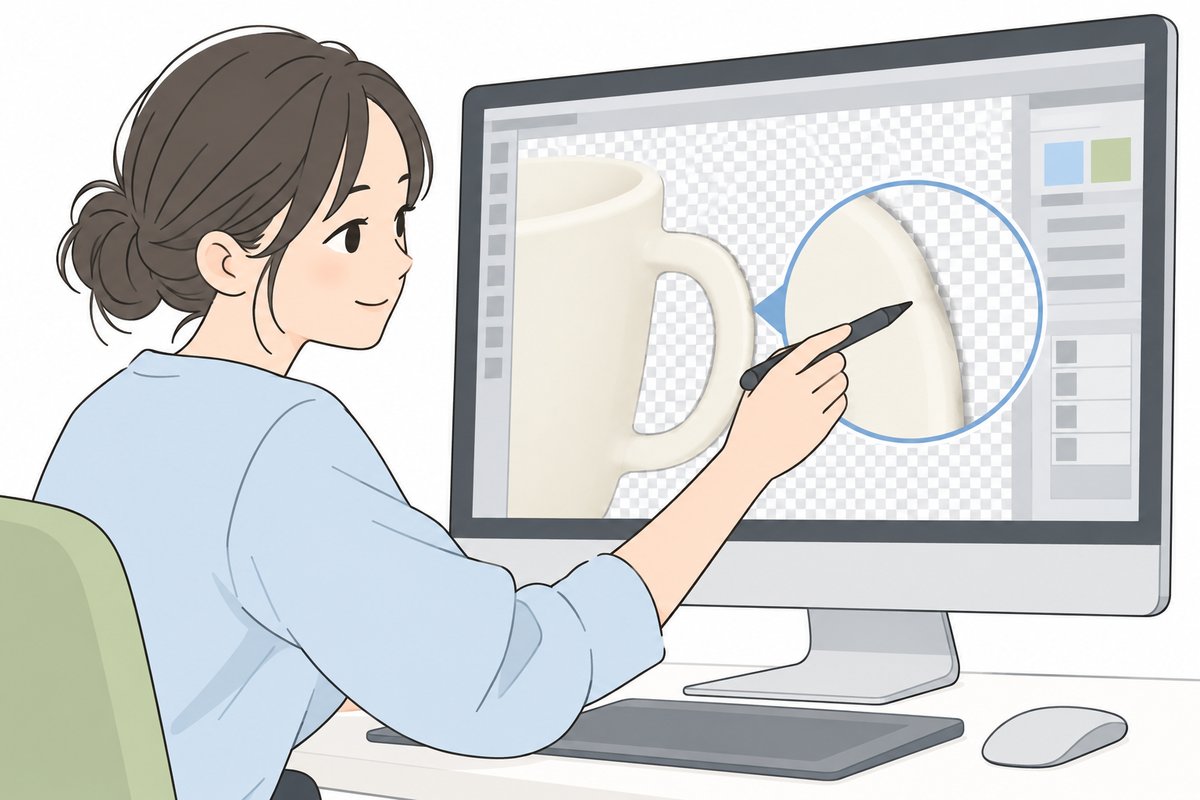
STEP 3:縁を拡大して確かめる
画像を大きく拡大し、商品の輪郭を一周たどります。次のような点を見ます。
- 輪郭の外側に、元の背景の灰色が細く残っていないか(ハロー=縁のにじみ)
- 商品の一部が削れていないか
- 輪郭がギザギザになっていないか
STEP 4:影の扱いを決める
商品の真下の接地影(床に触れる部分の影)を残すと、浮いて見えず自然になります。ただし、影が背景全体を灰色にしてしまうと、純白と見なされないおそれがあります。影の扱いはヘルプで確かめ、残す場合は商品の真下に薄く抑えます。
STEP 5:正方形に整えて書き出す
商品が画像の大部分を占めるように、余白を調整して切り出します。保存するときは、色の設定を一般的なウェブ向けの色空間(sRGB)にします。サイズや形式の基準は、セラーセントラルのヘルプで確かめてください。
登録前のチェック手順とよくある失敗
書き出した画像は、登録する前に次の手順で確かめます。一度決めておけば、毎回同じ流れで見直せます。
登録前のチェック手順
- 背景の四隅を調べる。画像編集ソフトのスポイト(色を調べる道具)で四隅と商品の周りをクリックし、白の最大値になっているかを数値で確かめます。
- 灰色の残りをあぶり出す。一時的に明るさを大きく下げてみます。純白の部分は白のまま残り、わずかに灰色の部分だけが浮かび上がります。確かめたら元に戻します。
- 商品の大きさを見る。画像を縮小表示し、余白が広すぎないかを見ます。
- 写ってはいけないものを探す。文字、ロゴの追加、枠線、商品に含まれない小物、ほこりがないかを確かめます。
- スマホで見る。画像をスマホに送り、小さく表示したときに商品が分かるかを確かめます。
- 登録後に通知を見る。登録したあと、セラーセントラルの在庫の画面で画像の問題が出ていないかを確かめます。
よくある失敗
- 背景が「ほぼ白」で止まっている。画面ではまっ白に見えても、数値では灰色のことがあります。スポイトで確かめる習慣をつけます。
- 白い商品が背景に溶ける。背景を明るくしすぎると、白い商品の輪郭が消えます。商品の側面にだけ少し影を残し、形が分かるようにします。
- 縁ににじみが残る。拡大しないと気づきにくい失敗です。輪郭を一周たどる確認を省かないようにします。
- 販促の文字を入れてしまう。「送料無料」などの文字はメイン画像に入れず、サブ画像や商品説明で伝えます。
- 小物で雰囲気を出してしまう。使用イメージの写真はサブ画像に回し、メイン画像は商品だけにします。
よくある質問
スマホで撮った写真でもメイン画像に使えますか?
要件を満たしていれば、スマホの写真でも使えます。明るい場所で撮り、背景を純白に加工し、サイズの基準をヘルプで確かめてから登録してください。
白い商品は、背景とどう見分けをつければよいですか?
商品の側面や底に、ごく薄い影を残すと輪郭が分かります。背景を純白に保ちつつ、商品の形が見えるように照明の向きを調整します。
差し戻されたら、何から見直せばよいですか?
まず通知の内容を読み、背景の色、商品の大きさ、写り込みのどれが原因かを確かめます。次に、この記事の登録前のチェック手順を一つずつ当てはめて直します。
まとめ
Amazonのメイン画像は、純白の背景と、商品が大部分を占める構図が基本です。差し戻しの多くは、背景の灰色、商品の小ささ、余計な写り込みから起きます。
本日のポイント
- 背景は商品より明るく照らし、撮影の段階で白に近づける
- 後で拡大しなくて済むよう、撮るときに大きく写す
- 背景の白は、見た目ではなく数値で確かめる
- 細かい基準は、セラーセントラルのヘルプで確かめる
今日からやること
- 今のメイン画像の四隅を、スポイトで調べる
- 明るさを一時的に下げて、灰色の残りがないか見る
- セラーセントラルの在庫の画面で、画像の問題の通知を確かめる
- 次の撮影から、背景用の光を分けて置いてみる
撮影と加工の手順を一度決めておけば、商品が増えても同じ質で画像をそろえやすくなります。