
物販副業講座・Yahoo!ショッピング 講座
第8回(全9回)
最終確認日:2026年11月15日
Yahoo!ショッピングの発送と優良配送は、「約束した日数で、遅れずに送れる段取り」を先に作ってから設定するのが基本です。優良配送は、早く届けられる商品に付く目印です。
設定だけ先にして発送が追いつかないと、かえって店の評価を下げてしまいます。
この回では、注文から出荷までの流れを決め、ストアクリエイターPro で発送までの日数を設定し、優良配送を狙う商品を選ぶところまで進めます。副業で使える時間が限られている方でも、無理なく続けられる形を目指します。
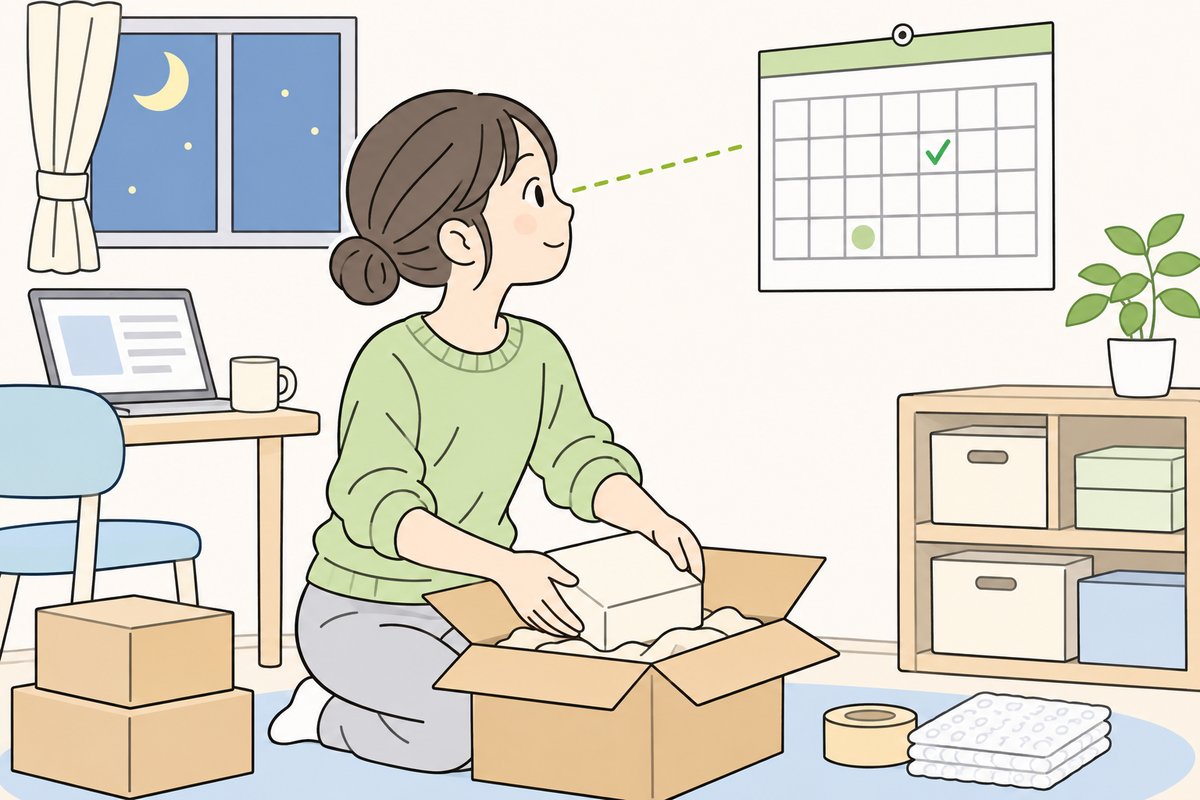
発送と優良配送の関係:まず全体を知る
ネットで物を買う人は、商品そのものと同じくらい「いつ届くか」を見ています。同じような商品が並んでいれば、早く届くほうを選ぶ人は少なくありません。
ここが、発送の話が売れ行きに直結する理由です。
優良配送は、Yahoo!ショッピングで早いお届けができる商品に付く目印です。お客さんは商品一覧や商品ページでこの目印を見て、早く届くかどうかを判断できます。
目印が付くかどうかは、商品ごとの発送の設定と、ストアとして約束どおりに出荷できているかの実績で決まるとされています。
条件の細かい中身や、判定の見直しの頻度は変わることがあります。最新の内容はストアクリエイターPro のマニュアルで確かめてください。
そのため、この回は設定の手順より先に、発送の段取りから考えます。
この回で進める順番は、次のとおりです。
- 発送の流れ:注文が入ってから荷物を出すまでに、誰が何をするかを決める
- 発送の方法:自分で梱包して出すか、外の会社に任せるかを決める
- 設定:ストアクリエイターPro で、商品ごとの発送までの日数を入れる
- 選び分け:優良配送を狙う商品と、狙わない商品を分ける
- 見直し:遅れが出ていないかを定期的に確かめる
前の回で見たとおり、イベントの時期は注文が一度に増えます。発送の段取りは、ふだんの注文だけでなく、注文が重なる日にも回るかで考えておくと安心です。
優良配送はなぜ売れやすさにつながるのか
優良配送の目印が売れやすさにつながる理由は、大きく分けて二つあります。お客さんの目に入りやすくなることと、選ばれやすくなることです。
目に入りやすくなる
Yahoo!ショッピングでは、早く届く商品を探しやすくする工夫がされています。検索結果で優良配送の商品だけに絞り込めたり、並び順で扱いが変わったりする場面があるとされています。
どの画面でどう扱われるかの最新の内容は、ストアクリエイターPro のマニュアルや、ストア向けのお知らせで確かめてください。
検索の仕組みそのものは第5回で見ました。ここでは「早く届く商品は、探す人の目に入る場所が増えやすい」とだけ押さえておけば十分です。
選ばれやすくなる
商品ページまで来たお客さんは、最後に「いつ届くか」で迷うことがあります。贈り物や、使う日が決まっている物ならなおさらです。
早く届くと分かれば、買うかどうか迷う時間が短くなります。
逆に、無理をすると何が起きるか
約束した日に出せない注文が続くと、お客さんの不満が増えます。ストアとしての出荷の実績も下がり、優良配送の目印が付かなくなるおそれがあります。
つまり、優良配送は「早さ」と「約束を守ること」の両方で成り立っています。
副業で始める方は、早さより先に、約束を守れる日数から始めるのが向いています。慣れて段取りが回るようになってから、日数を縮めていけばよいのです。
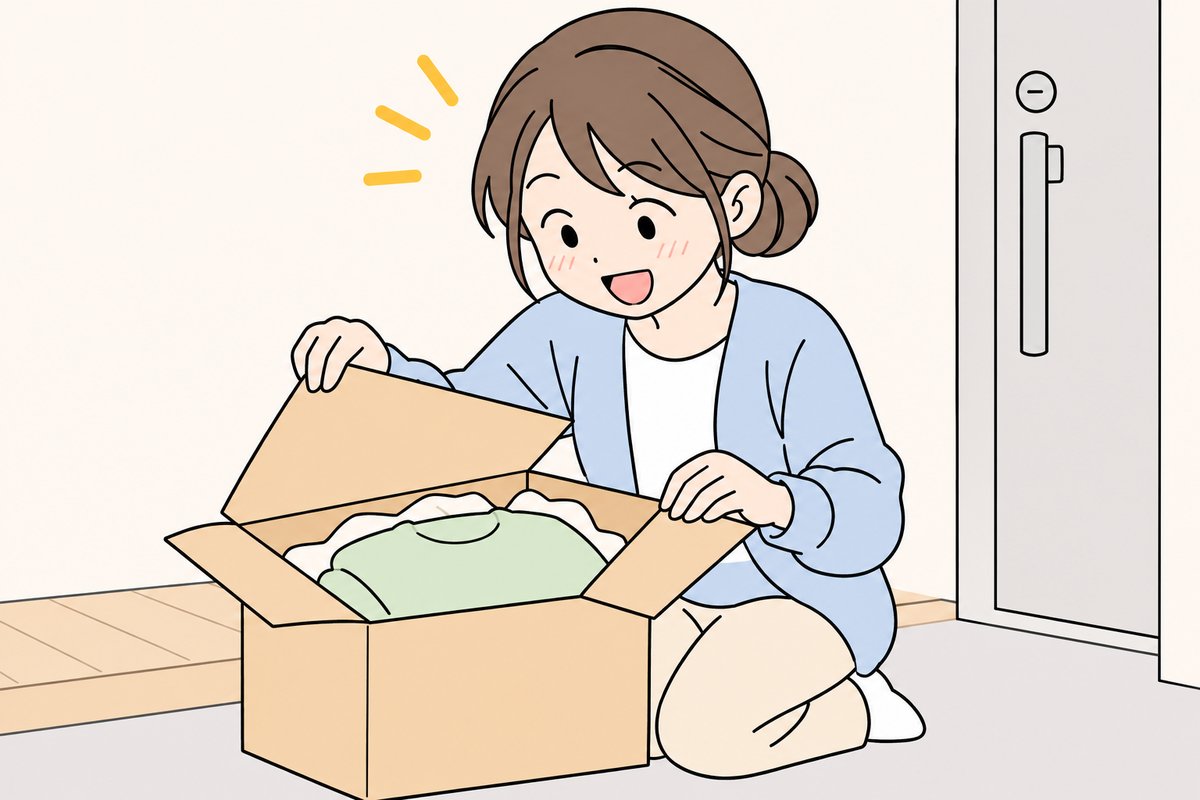
発送の流れを決める:注文から出荷までの段取り
ここからは手を動かす話です。最初に、注文が入ってから荷物を出すまでの流れを、紙かメモに書き出します。
頭の中だけで考えると、抜けている作業に気づきにくいからです。
- 注文を確かめるストアクリエイターPro の注文管理
- 在庫を確かめる棚と管理画面の数を合わせる
- 梱包する商品に合う箱や袋を使う
- 送り状を作る宛先の打ち間違いに注意
- 荷物を出す集荷か持ち込み
- 出荷の連絡をする管理画面で発送済みにする
この流れの中で、副業の方がつまずきやすいのは「注文を確かめる時刻」と「荷物を出せる時刻」が決まっていないことです。注文はいつでも入りますが、発送できる時間帯は人によって違います。
決めておくこと
- 注文を見る時刻:朝に見るのか、夜に見るのかを決めて、毎日同じ時刻に見る
- 荷物を出す日:平日に出せるのか、休みの日にまとめて出すのかを決める
- 出し方:集荷に来てもらうのか、自分で持ち込むのかを決める
- 出せない日:旅行や仕事の都合で出せない日を、前もって書き出しておく
どう確かめるか
この試しで「思ったより梱包に手間がかかる」と分かることがよくあります。
つまずきやすいのは、梱包資材が足りなくなることです。注文が入ってから資材を買いに行くと、それだけで発送が遅れます。
よく使う箱や袋は、少し多めに手元に置いておきましょう。
勤め先がある人は、平日の昼に荷物を出せないことが多いはずです。その場合は、夜や休みの日に出せる方法を前提に日数を考えます。
無理に平日に出そうとすると、続かなくなりがちです。
自分で発送するか、外に任せるか
発送の方法は、大きく分けて二つあります。自分で梱包して出す方法と、商品を倉庫に預けて発送まで任せる方法です。
どちらがよいかは、店の規模や商品の種類、使える時間で変わります。
自分で発送するのが向いているとき
始めたばかりで、注文がまだ少ないときは、自分で発送するのが向いています。梱包の仕方や、お客さんがどんな状態で受け取るかを、自分の目で確かめられるからです。
商品の傷みやすさや、箱の大きさの合う・合わないも、この段階で分かります。
ただし、自分で発送すると、自分が出せない日はそのまま発送が止まります。優良配送を狙うなら、出せない日が多い人ほど日数に余裕を持たせる必要があります。
外に任せるのを考えるとき
注文が増えて、梱包だけで休みの日がつぶれるようになったら、外に任せることを考える時期です。
発送を任せられる会社の中には、Yahoo!ショッピングの注文と連動できるところもあります。連動の方法や対応の有無は、それぞれの会社と、ストアクリエイターPro のマニュアルで確かめてください。
外に任せるときの落とし穴は、費用と手間の見積もりが甘くなることです。任せる前に、自分で発送していたときの手間と、任せたときの費用を並べて比べます。
預ける作業や、在庫の数を合わせる作業は残ることも覚えておきましょう。
どちらを選んでも、最初の段取りは自分で一度回してみるのがおすすめです。自分で回した経験があると、任せた先で問題が起きたときに原因を見つけやすくなります。

ストアクリエイターPro で発送までの日数を設定する手順
段取りが決まったら、ストアクリエイターPro で設定を進めます。商品の登録の仕方は第3回で見たので、ここでは発送に関わる項目だけを扱います。
画面の名前や項目の場所は変わることがあるので、作業の前にストアクリエイターPro のマニュアルで最新の手順を確かめてください。
STEP 1:配送方法と送料を決める
まず、どの配送方法で送るかと、送料の決め方を設定します。商品の大きさや重さによって使う配送方法が変わるなら、それぞれ用意しておきます。
送料の設定が実際の送り方と合っていないと、売れるたびに赤字が出たり、お客さんに高い送料を見せてしまったりします。
確かめ方は、自分の商品をお客さんの立場で買い物かごに入れてみることです。表示される送料が、自分が想定した額になっているかを見ます。
STEP 2:商品ごとの発送までの日数を入れる
次に、商品ごとに「注文からどれくらいで発送できるか」を入れます。ここで入れた内容が、お客さんに見えるお届けの目安や、優良配送の判定に関わるとされています。
いちばん忙しい週でも守れる日数を選ぶのがコツです。調子のよい日を基準にすると、少し忙しくなっただけで遅れが出ます。
STEP 3:休みの日を反映させる
発送できない日がある場合は、それがお客さんに見える日数に反映されるようにします。休業日を登録する方法や、その表示のされ方は、ストアクリエイターPro のマニュアルで確かめてください。
STEP 4:お客さんの画面で確かめる
設定が終わったら、スマホで自分の商品ページを開きます。お届けの目安が、自分の段取りと合っているかを確かめます。
優良配送の目印は、設定してすぐには付かないこともあります。付くまでの扱いもマニュアルで確かめておきましょう。
よくあるつまずきは、一部の商品だけ日数の入れ忘れがあることです。商品が多い店ほど起きやすいので、一覧で漏れがないかを見直します。
優良配送を狙う商品・狙わない商品の分け方
すべての商品で優良配送を狙う必要はありません。
商品によっては、早く届けることより、丁寧に作ることや取り寄せの確実さのほうが大事な場合もあります。ここでは、商品ごとに狙うかどうかを分けて考えます。
| 商品の状況 | 判断 | 理由 |
|---|---|---|
| 手元に在庫があり、梱包がかんたんな商品 | 狙う | 段取りが回れば早く出しやすい |
| 贈り物や使う日が決まっている商品 | 狙うことを考える | 届く日で選ぶお客さんが多い |
| 注文を受けてから作る商品 | 狙わない | 作る時間を約束に含める必要がある |
| 仕入れ先から取り寄せる商品 | 狙わない | 仕入れ先の都合で遅れることがある |
| 壊れやすく梱包に手間がかかる商品 | 様子を見て決める | 急ぐと梱包が雑になりやすい |
| 発送を外に任せている商品 | 狙うことを考える | 任せた先の出荷の時刻に合わせやすい |
この表の考え方を、もう少し言葉で説明します。
狙いやすいのは、手元に在庫があって、梱包に迷わない商品です。注文を見てすぐに箱に入れられるので、約束した日に出しやすいからです。
反対に、注文を受けてから作る商品や、仕入れ先から取り寄せる商品は、狙わないほうが安全です。
自分の努力だけでは日数を決められないので、無理に縮めると遅れのもとになります。こうした商品は、余裕を持った日数を正直に見せるほうが、お客さんの信頼につながります。
店の規模で変わるところ
始めたばかりの店は、まず売れ筋になりそうな商品にしぼって狙うのが向いています。全部の商品を早くしようとすると、段取りが追いつかないからです。
慣れてきて注文が増えた店は、優良配送を狙う商品を少しずつ広げていきます。広げるたびに、遅れが出ていないかを確かめてから次に進みます。
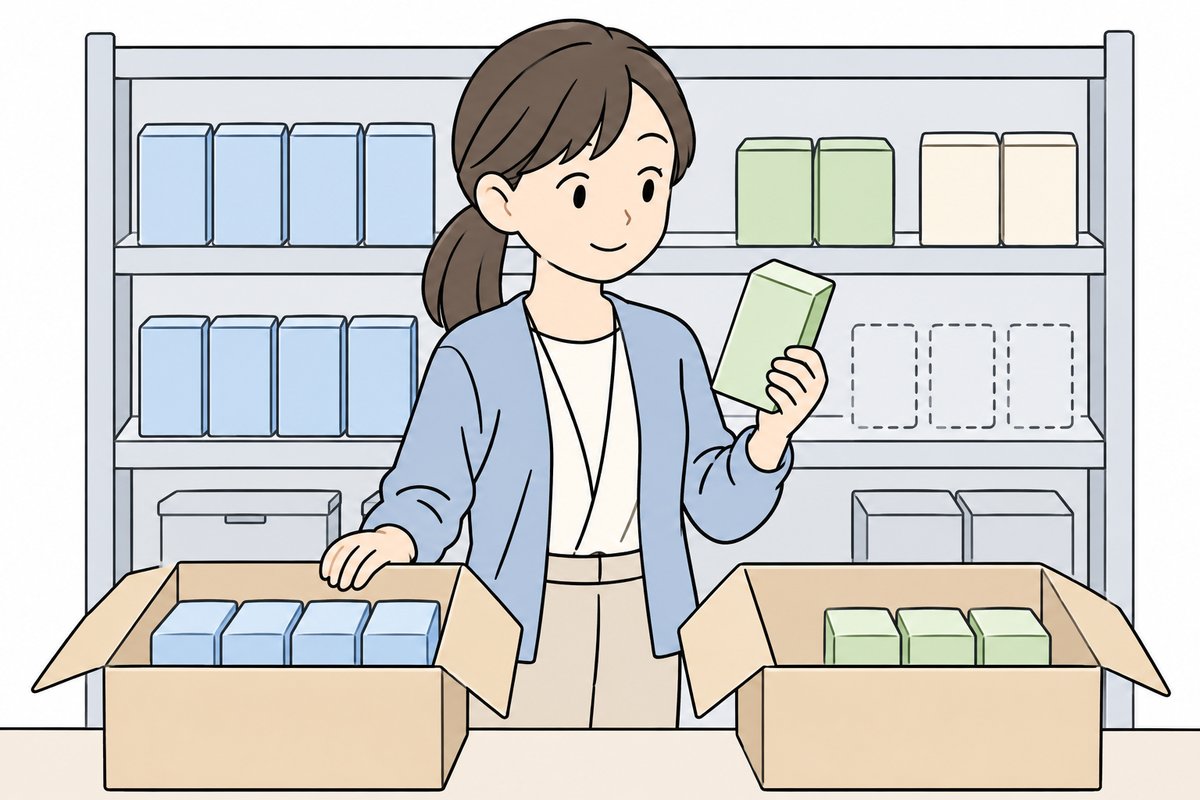
よくある失敗と防ぎ方
発送の失敗は、たいてい「始める前に考えていなかったこと」から起きます。ここでは、副業で始めた人がつまずきやすいところを、理由と防ぎ方に分けて見ていきます。
注文が重なった日に遅れる
ふだんは回っていても、イベントの時期に注文が重なると、梱包が追いつかなくなります。前の回で見たとおり、ポイントが多く付く時期は注文が増えやすくなります。
防ぐには、イベントの前に資材を多めに用意し、梱包に使える時間を空けておきます。それでも間に合わない見込みなら、その期間だけ発送までの日数を長めにしておく方法もあります。
在庫の数が合わない
棚にある数と、管理画面の在庫の数がずれていると、売れた後に在庫が無いと気づくことになります。ほかのモールでも同じ商品を売っている人は、とくに起きやすい失敗です。
防ぐには、決まった日に棚の数と管理画面の数を合わせる習慣をつけます。売れた分を在庫から引き忘れないよう、発送の流れの中に「在庫を確かめる」段を入れておきましょう。
出せない日を忘れる
急な用事や旅行で発送できない日があるのに、設定を変えていないと、その間の注文がすべて遅れます。
防ぐには、出せない日が決まった時点で、管理画面の休みの日の設定を変えます。設定の方法は、ストアクリエイターPro のマニュアルで確かめてください。
発送済みの連絡を忘れる
荷物は出したのに、管理画面で発送済みにしていないと、お客さんには「まだ送られていない」ように見えます。出荷の実績としても正しく残らないおそれがあります。
防ぐには、荷物を出したらその日のうちに管理画面を操作するのを、流れの最後の段として決めておきます。
発送のあとにすること:確かめ方と見直し
設定と段取りが整ったら、あとは回しながら見直します。最初の注文が入ったときは、とくに一つひとつの段を丁寧に確かめましょう。

うまくいっているかを見るところ
- 発送の日:約束した日までに荷物を出せているか
- 発送済みの操作:出した荷物が、管理画面で発送済みになっているか
- お届けの目安:商品ページに出る目安が、実際の段取りと合っているか
- 目印の有無:狙った商品に優良配送の目印が付いているか
出荷の実績や遅れの状況を確かめられる画面があるかどうか、その場所はストアクリエイターPro のマニュアルで確かめてください。数字で見られる画面があれば、決まった日に見る習慣をつけると、遅れの兆しに早く気づけます。
日数を縮めるのは、慣れてから
しばらく遅れなく回せたら、発送までの日数を縮めるか考えます。縮めるときは、いちばん忙しい週でも守れるかをもう一度確かめます。
一度に大きく縮めず、少しずつ進めるのが安全です。
発送のあとには、お客さんからの評価や問い合わせが届きます。届いたときの対応は、第9回でくわしく見ます。
この回では、発送を約束どおりに続けることに集中しましょう。
最後に、この回を読んだあとに確かめることを一覧にしました。上から順に確かめれば、発送と優良配送の準備が整います。
チェックシート:発送と優良配送の準備で確かめることの一覧
- 注文から出荷までの流れを書き出したか
確かめる場所:手元のメモ - 注文を見る時刻と荷物を出す日を決めたか
確かめる場所:手元のメモ - 試しに梱包して送り状まで作ってみたか
確かめる場所:自分の作業場所 - 梱包資材を多めに用意したか
確かめる場所:自分の作業場所 - 配送方法と送料の設定が実際の送り方と合っているか
確かめる場所:ストアクリエイターPro - 商品ごとの発送までの日数に入れ忘れが無いか
確かめる場所:ストアクリエイターPro の商品管理 - 出せない日を休みの日として反映したか
確かめる場所:ストアクリエイターPro のマニュアル - お届けの目安がスマホの商品ページで正しく見えるか
確かめる場所:自分の商品ページ - 優良配送を狙う商品と狙わない商品を分けたか
確かめる場所:判定表とメモ - 荷物を出したら発送済みにする流れを決めたか
確かめる場所:ストアクリエイターPro の注文管理
まとめ
この回では、Yahoo!ショッピングの発送と優良配送を、段取りから設定まで順に見てきました。
優良配送は、設定だけで取る飾りではありません。毎日の発送が約束どおりに回っている結果として付く目印です。
この回の要点は、次のとおりです。
- 段取りが先:注文から出荷までの流れを書き出してから設定する
- 日数は控えめに:いちばん忙しい週でも守れる日数から始める
- 方法を選ぶ:始めたばかりなら自分で送り、手が回らなくなったら外に任せることを考える
- 商品を分ける:在庫があって梱包がかんたんな商品から優良配送を狙う
- 見直しを続ける:遅れが無いかを確かめ、慣れてから日数を縮める
次の回までにやることは、三つです。まず、発送の流れをメモに書き出し、試しに一つ梱包してみます。
次に、ストアクリエイターPro で配送方法と商品ごとの発送までの日数を入れます。最後に、スマホで自分の商品ページを開き、お届けの目安が段取りと合っているかを確かめます。
条件や画面の名前は変わることがあるので、迷ったときはストアクリエイターPro のマニュアルに戻って確かめてください。発送が約束どおりに回り始めると、お客さんからの評価や問い合わせが届くようになります。
次の回では、届いた評価と問い合わせに、どう向き合い、どう返すかを学びます。
この回の数字の出典
手数料・料金・条件は、次の公式のページで2026年11月15日に確かめました。変わることがあるので、申し込みや出品の前に最新の内容を確認してください。
自分でやるのが大変なところは、任せることもできます
この講座は、自分で進められるように書いています。そのうえで、手が回らないところだけを外に頼む方法もあります。ECラボを運営している BuzzPhoto では、次の2つの相談を受け付けています。













