
物販副業講座・Yahoo!ショッピング 講座
第7回(全9回)
最終確認日:2026年11月15日
イベントとPayPayのポイントは、Yahoo!ショッピングで「売れやすい時期」を作るしくみです。
モールが開くイベントの間は、買い手に付くPayPayポイントが増えます。そのため、ふだんより買い手が集まりやすくなります。
店がやることは大きく3つです。自分で負担するポイントの率を決めること、
イベントに出るか見送るかを利益で判断すること、
イベントに合わせて在庫とページを整えることです。
この回では、ポイントのお金をだれが出すのかという仕組みから説明します。そのうえで、出るか見送るかの分かれ目、ストアクリエイターProでの設定の流れ、終わったあとの確かめ方までを順に見ていきます。
イベントとPayPayのポイントで、店と買い手に何が起きるか
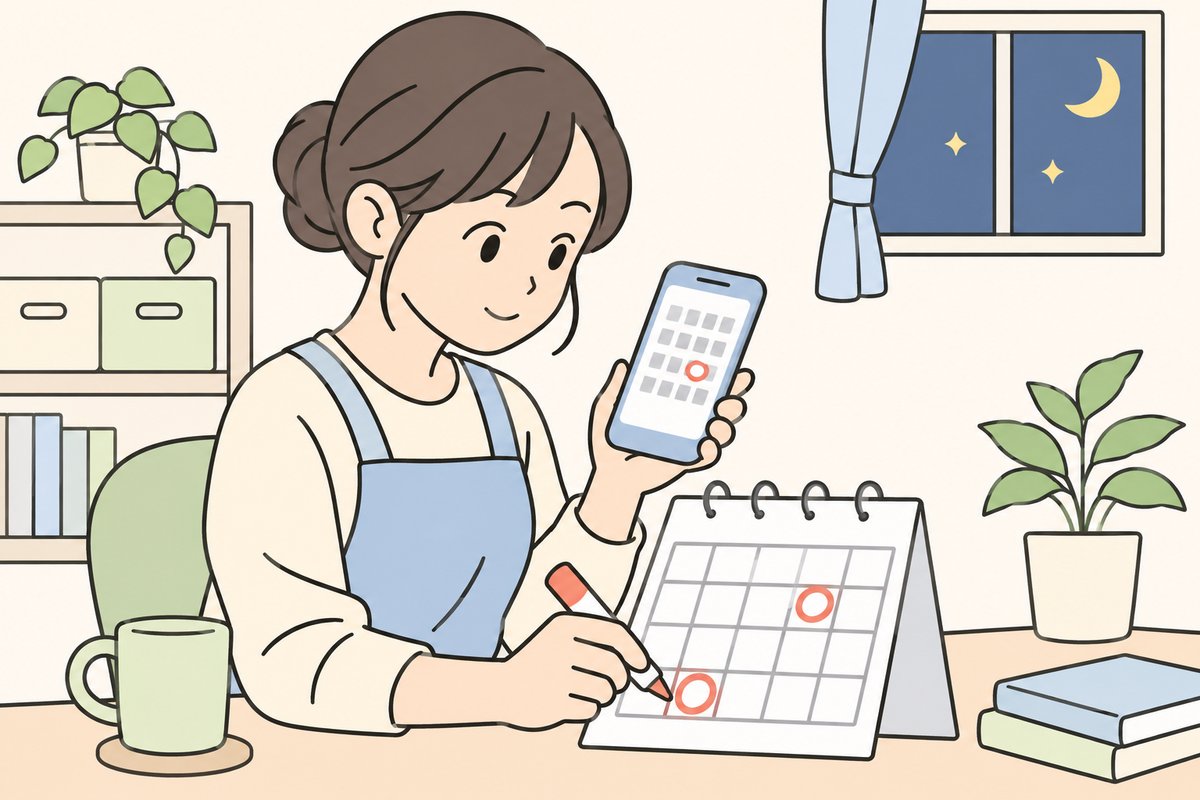
まず、イベントとPayPayのポイントが、買い手の行動をどう変えるのかを押さえます。仕組みが分かると、自分の店で何を準備すればよいかが見えてきます。
買い手は「ポイントが多く付く日」を待つ
Yahoo!ショッピングで買い物をする人の多くは、PayPayポイントを意識しています。PayPayポイントは、あとでYahoo!ショッピングやPayPayの支払いに使えるため、実質の値引きのように感じられるからです。
そのため、急ぎでない買い物は、ポイントが多く付くイベントの時期まで待つ人がいます。買い物かごに入れたまま、イベントが始まってから注文する人もいます。
この動きがあるので、イベントの時期は注文が集まり、その前後は落ち着く、という波ができやすくなります。始めたばかりの店ほど、この波に驚くことがあります。
店にとっては「注文が集まる時期」になる
店から見ると、イベントは注文がまとまって入りやすい時期です。ふだんは商品ページを見ても買わなかった人が、ポイントをきっかけに注文してくれることがあります。
一方で、注文が集まると、発送や問い合わせの手間も集まります。副業をする方は、本業や家のことと並行して対応することになるので、作業の量も先に見ておく必要があります。
ポイントの費用は「売れたとき」にかかる
ポイントの費用は、商品が売れたときにかかります。売れなければ、ストアが負担するポイントの費用は出ません。
この点は、前の回で見たアイテムマッチ広告のように、見られた・押されたことで費用が出るしくみとは違います。
ただし「売れたときだけ」だからといって安心はできません。売れるたびに利益が少しずつ削られるので、率を上げすぎると、たくさん売れたのに手元にお金が残らない、ということが起きます。
ポイントのお金はだれが出すのか:ストアの分とモールの分
買い手の画面には、付くポイントがまとめて表示されることが多いです。しかし中身は、店が出している分と、モールの側が出している分に分かれます。
ここを混ぜて考えると、利益の計算を間違えます。
ストアポイント:店が出す分
ストアポイントは、店が原資(もとになるお金)を負担して、買い手に付けるポイントです。Yahoo!ショッピングでは、ストアポイント原資負担料は1%が必須で、1%~15%の間で設定できます(公式の料金ページより)。
この費用は、売上が発生した場合のみかかります(公式の料金ページより)。つまり、最低限の率は出店している限り負担し、それより上に上げる分が、店が自分で選べる「上乗せ」の部分です。
モールが出す分
イベントのときに増えるポイントには、モールの側が用意している分もあります。買い手から見ると同じPayPayポイントですが、店が負担するストアポイントとは別のものです。
ただし、どの分をだれが負担するのか、店がエントリー(参加の申し込み)をしないと対象にならないのか、といった条件はイベントごとに違うことがあります。
イベントの案内を読むときは「この増えるポイントは、店の負担か、モールの負担か」を最初に確かめてください。くわしい条件は、ストアクリエイターPro のお知らせやマニュアルで確かめてください。
なぜ分けて考えるのか
買い手の画面に多くのポイントが付いて見えても、その多くがモールの負担なら、店の利益はあまり減りません。反対に、店が上乗せした分が大きければ、売れるほど店の負担も大きくなります。
はじめのうちは「画面に見えるポイントの合計」ではなく「自分が出している率」だけを見る習慣を付けてください。利益の計算に入れるのは、店が負担する分だけです。
モールの分は、買い手を集める追い風として受け取ればよいものです。
イベントに出るか見送るか:判断の分かれ目
イベントのたびに、ストアポイントを上乗せして全力で出る必要はありません。店の状態や商品によって、出たほうがよい時と、最低限の設定のまま様子を見たほうがよい時があります。
見るべきは「在庫」「利益の幅」「作業の余力」
判断の材料は主に3つです。まず、注文が増えても足りる在庫があるか。
次に、ポイントを上乗せしても利益が残る商品か。最後に、注文が集まったときに発送や問い合わせに対応できる時間があるか、です。
このうち1つでも欠けていると、イベントに強く出るほど困りごとが増えます。たとえば在庫が少ないのに注文を集めると、売り切れのあとに注文が入ってキャンセルになり、買い手をがっかりさせてしまいます。
評価への影響は第9回でくわしく見ます。
商品の種類で変わるところ
日用品や消耗品のように、まとめ買いや買い置きをされやすい商品は、イベントとの相性がよい傾向があります。買い手が「どうせ買うならポイントが多い日に」と考えやすいからです。
一方で、一点ものや中古品、仕入れが不安定な商品は、注文が集まっても数を出せません。こうした商品は、上乗せをせず最低限の率のまま並べておくほうが、無理がありません。
| 店や商品の状態 | どうするか | 理由 |
|---|---|---|
| 在庫が少ない・仕入れが不安定 | 最低限の率のまま見送る | 売り切れ後の注文でキャンセルが出やすい |
| 利益の幅が狭い商品 | 上乗せせず最低限の率のまま | 上乗せ分がそのまま赤字になりやすい |
| 買い置きされやすい日用品・消耗品 | 対象の商品を絞って上乗せを考える | ポイントの多い日にまとめて買われやすい |
| 始めたばかりで評価がまだ少ない | 一部の商品で小さく試す | 作業の量と売れ方を先に知るため |
| 発送や問い合わせの時間が取れない時期 | 見送るか対象を減らす | 対応が遅れると買い手の満足が下がる |
ストアクリエイターProでポイントを設定する手順
ここからは、実際にポイントの率を設定する流れです。画面の名前や置き場所は変わることがあるので、操作の前にストアクリエイターPro のマニュアルで確かめてください。
ここでは「何を・どう確かめるか」を中心に書きます。
STEP 1:今の設定を確かめる
まず、ストアクリエイターProで、自分の店のストアポイントの率が今いくつになっているかを確かめます。出店したばかりの店は、最低限の率のままになっていることが多いはずです。
ここで、すでに上乗せの設定が残っていないかも見てください。前に試した設定を戻し忘れていると、気づかないうちに利益が減り続けます。
STEP 2:上げる範囲を決める
次に、どの範囲で上乗せするかを決めます。考え方としては、店全体でまとめて上げるか、商品と期間を絞って上げるかの2通りです。
始めたばかりの店は、店全体ではなく、利益の幅に余裕のある商品だけに絞るのがおすすめです。どこまで細かく設定できるかは、ストアクリエイターPro のマニュアルで確かめてください。
STEP 3:期間を入れて保存する
上乗せするときは、始まりと終わりの日時を入れられる設定を選びます。期間を入れずに上げると、イベントが終わっても高い率のまま残ってしまいます。
保存したら、管理画面の一覧で、対象の商品と期間が思ったとおりに入っているかを見直します。とくに終わりの日時の入れ間違いは、よくあるつまずきです。
STEP 4:買い手の画面で確かめる
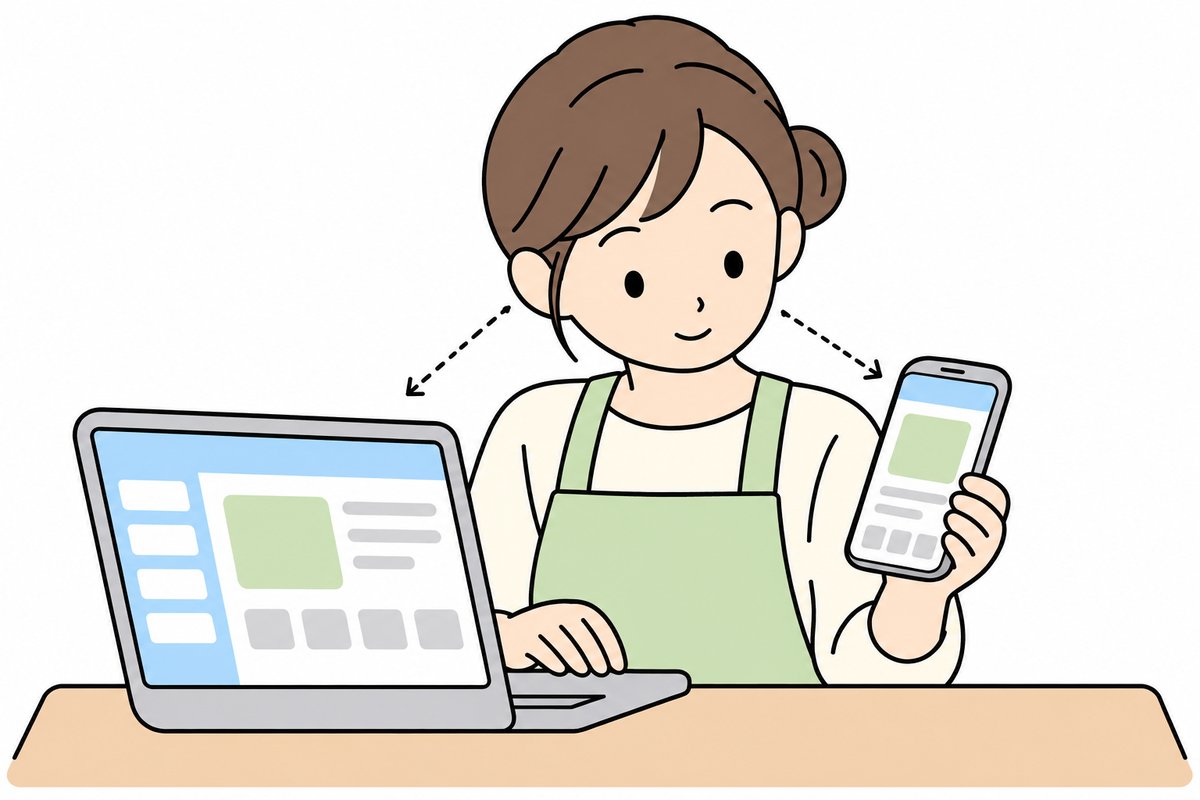
期間が始まったら、スマホで自分の商品ページを開き、付くポイントの表示が変わっているかを見ます。管理画面で保存できていても、反映まで少し時間がかかることがあります。
STEP 5:終わったあと、戻ったかを確かめる
イベントが終わったら、もう一度商品ページを開き、ポイントの表示が元に戻っているかを確かめます。カレンダーに「戻りの確認」と書いておくと、忘れにくくなります。
上乗せする前に、残るお金を確かめる
ポイントの上乗せは、売れるたびに利益を削ります。ですから、設定の前に「この商品は、上乗せしても利益が残るか」を確かめておく必要があります。
売れたときに引かれるものを並べる
Yahoo!ショッピングでは、売れたときにいくつかの費用がかかります。料金ページには、売上ロイヤリティが2.5%(売上が発生した場合のみ)、決済サービス利用料は決済方法により異なる、と書かれています(公式の料金ページより)。
さらに、ストアポイント原資負担料、アフィリエイト経由で売れた場合のアフィリエイトパートナー報酬とアフィリエイト手数料もあります(公式の料金ページより)。アフィリエイトの率はカテゴリによって異なるので、最新の料金は公式の料金表で確認してください。
これに、仕入れの値段、送料、梱包の資材を足したものが、1つ売れたときに出ていくお金です。月額システム利用料のような固定の費用は、出店の条件と費用を扱った第2回の考え方で、別に見ておきます。
上乗せの分は「そのまま」利益から減る
ストアポイントを上乗せすると、その分は売価に対する割合で、そのまま利益から減ります。値下げと同じように効くので、もともとの利益の幅が狭い商品ほど、上乗せの余地はありません。
確かめ方は簡単です。売価から、上に並べた費用と仕入れ・送料・資材を引き、残ったお金を出します。
そこから上乗せしたい分をさらに引いて、まだプラスが残るかを見ます。残らない、またはほとんど残らない商品は、上乗せの対象から外します。
広告と重ねるときの注意
前の回で見たアイテムマッチ広告を、イベントの時期に強めたくなることもあると思います。ただ、広告の費用とポイントの上乗せを重ねると、1つ売れるまでにかかるお金がふくらみます。
重ねるときは、広告とポイントの両方を引いたあとでも利益が残る商品だけに絞ってください。どちらか一方でよい商品に、両方をかけてしまうのはよくある失敗です。
イベントの前・最中・あとにやること
イベントは、当日だけ動けばよいものではありません。前の準備と、あとの振り返りまでが一続きです。
ここでは時期ごとにやることを分けて見ます。
- 案内を確かめるエントリーの要否と負担
- 商品を選ぶ在庫と利益の幅で絞る
- ページを整える画像と説明を見直す
- ポイントを設定期間を入れて保存
- 最中に見守る在庫・注文・問い合わせ
- あとで戻して振り返る表示と売れ方を確認
前にやること
最初に、イベントの案内を読みます。見るのは、期間、店のエントリーが要るかどうか、増えるポイントの負担はだれか、の3点です。
案内はストアクリエイターPro のお知らせなどで出ることが多いので、ふだんから目を通す習慣を付けてください。
次に、対象にする商品を選びます。判定表で見たとおり、在庫と利益の幅で絞ります。
選んだ商品は、在庫の数が足りるかを数え直し、足りなければ仕入れを早めに手配します。
あわせて、選んだ商品のページを見直します。画像がイベントに来た人にも伝わる作りになっているかは、第4回で見た画像の決まりに沿って確かめてください。
ポイントで人を呼んでも、ページが分かりにくければ買われません。
最中にやること
イベントの間は、在庫と注文と問い合わせを、いつもより短い間隔で見ます。副業をする方は、朝と夜など見る時間を先に決めておくと、慌てずに済みます。
在庫が少なくなってきたら、在庫の数を早めに直します。売り切れたのに在庫が残っている表示のままだと、注文が入ってからお断りすることになります。

あとにやること
イベントが終わったら、ポイントの表示が戻ったかを確かめます。そのうえで、売れた商品と売れなかった商品を書き出し、上乗せした商品は利益が残ったかも見ます。
比べる相手は、ふだんの日の売れ方と、前に同じような時期に出たときの売れ方です。次のイベントで対象を広げるか、絞るかを、この振り返りで決めます。
よくある失敗と、なぜ起きるか
イベントとポイントの設定は、手順自体はむずかしくありません。それでも失敗が起きやすいのは、注文が集まる慌ただしさの中で、確かめる作業が抜けやすいからです。
よくある形と、避け方を見ておきます。
上げたまま戻し忘れる
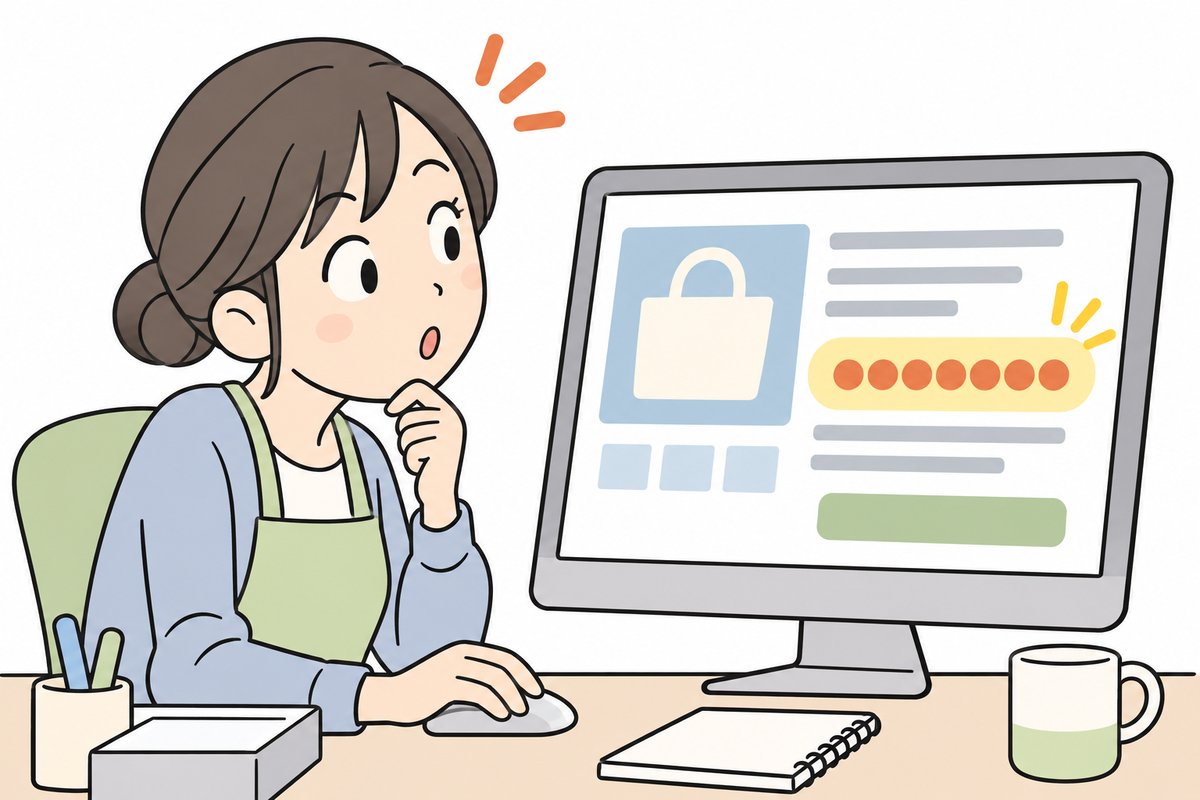
- 起きること:イベントが終わっても高い率が残り、ふだんの注文でも利益が削られる。
- なぜ起きるか:期間を入れずに上げた、または終わりの日時を入れ間違えた。
- 避け方:期間を入れられる設定を使い、終わったあとに商品ページで表示を確かめる。
全商品に一律で上げてしまう
- 起きること:利益の幅が狭い商品まで上乗せされ、売れるほど赤字になる。
- なぜ起きるか:店全体でまとめて上げるほうが操作が楽だから。
- 避け方:上乗せは、利益の確かめが済んだ商品だけに絞る。
ポイントだけ上げて、ほかは変えない
- 起きること:イベントに人は来ているのに、自分の店の商品は売れない。
- なぜ起きるか:ポイントは買う決め手の1つにすぎず、ページや価格、送料の見え方で比べられているから。
- 避け方:ポイントを上げる前に、ページと在庫を整える。
案内を見落とす
- 起きること:エントリーが要るイベントに参加できていなかった、または負担の条件を勘違いしていた。
- なぜ起きるか:お知らせを読む習慣がなく、始まってから気づく。
- 避け方:お知らせを見る曜日を決め、イベントの案内を見つけたらカレンダーに書く。
よくある質問
ポイントの率を上げると、検索で上に出やすくなりますか?
ポイントの率が検索の並び順にどう影響するかは、ここでは言い切れません。検索の考え方は第5回で見たとおりで、くわしくは公式のヘルプで確かめてください。
上げるかどうかは、並び順への期待ではなく、利益が残るかで決めるのが安全です。
楽天市場など、ほかのモールのポイントと同じですか?
店がポイントの原資を出し、イベントに合わせて上乗せするという考え方は似ています。ただ、負担の決まりや設定の方法はモールごとに違うので、楽天市場ならRMS の画面で確かめてください。
同じ感覚で率を決めると、利益の計算がずれることがあります。
イベントの途中で、率を変えてもよいですか?
在庫が急に減ったときなど、途中で対象を外したい場面はあります。設定の変え方と反映のされ方は、ストアクリエイターPro のマニュアルで確かめてください。
表示と実際に付くポイントがずれないよう、変えたあとは商品ページで確かめます。
チェックシート:イベントとポイントの設定で確かめること
- 今のストアポイントの率と、残っている上乗せの設定
確かめる場所:ストアクリエイターPro のポイント設定の画面 - イベントの期間とエントリーの要否
確かめる場所:ストアクリエイターPro のお知らせ - 増えるポイントが店の負担かモールの負担か
確かめる場所:イベントの案内とマニュアル - 対象の商品で上乗せ後も利益が残るか
確かめる場所:売価と費用を並べた手元の計算 - 対象の商品の在庫が足りるか
確かめる場所:在庫の画面と手元の在庫 - 上乗せに終わりの日時が入っているか
確かめる場所:ポイント設定の一覧 - 買い手の画面でポイントの表示が変わったか
確かめる場所:スマホで開いた自分の商品ページ - イベントのあと表示が元に戻ったか
確かめる場所:スマホで開いた自分の商品ページ - 売れた商品と利益が残ったかの振り返り
確かめる場所:注文の一覧と手元の記録
まとめ
Yahoo!ショッピングのイベントとPayPayのポイントは、買い手を集めやすい時期を作るしくみです。ただし、店が負担するストアポイントは売れるたびに利益を削ります。
画面に見えるポイントの合計ではなく、自分が出している率で考えることが出発点です。
この回の要点は次のとおりです。
- ポイントの出どころ:店が出すストアポイントと、モールが出す分は分けて考える。
- 出るか見送るか:在庫・利益の幅・作業の余力の3つで決める。
- 設定の仕方:対象と期間を絞り、買い手の画面で表示を確かめるまでを1つの作業にする。
- 利益の確かめ:上乗せと広告の両方を引いても残る商品だけを対象にする。
次の回では、イベントで集まった注文を遅れずに届けるための、発送の準備と優良配送の考え方を学びます。
この回の数字の出典
手数料・料金・条件は、次の公式のページで2026年11月15日に確かめました。変わることがあるので、申し込みや出品の前に最新の内容を確認してください。
自分でやるのが大変なところは、任せることもできます
この講座は、自分で進められるように書いています。そのうえで、手が回らないところだけを外に頼む方法もあります。ECラボを運営している BuzzPhoto では、次の2つの相談を受け付けています。













