
物販副業講座・Yahoo!ショッピング 講座
第6回(全9回)
最終確認日:2026年11月15日
アイテムマッチ広告は、Yahoo!ショッピングの検索結果などに、自分の商品を「PR」として出せる広告です。費用は、広告がクリックされたときにかかります(クリック課金)。
始めるには、商品ページを整え、出す商品を絞り、ストアクリエイターPro から入札価格と予算を決めて配信します。
出したあとは、表示された回数、クリックの数、売上の動きを見て、少しずつ直していきます。広告は出せば終わりではなく、見て直すところまでが一つの作業です。
この回では、副業で物販をする方が初めてのアイテムマッチを自分で出せるように、手順と判断の分かれ目を順に見ていきます。前の回で見たPRオプションとの違いにも、短く触れます。
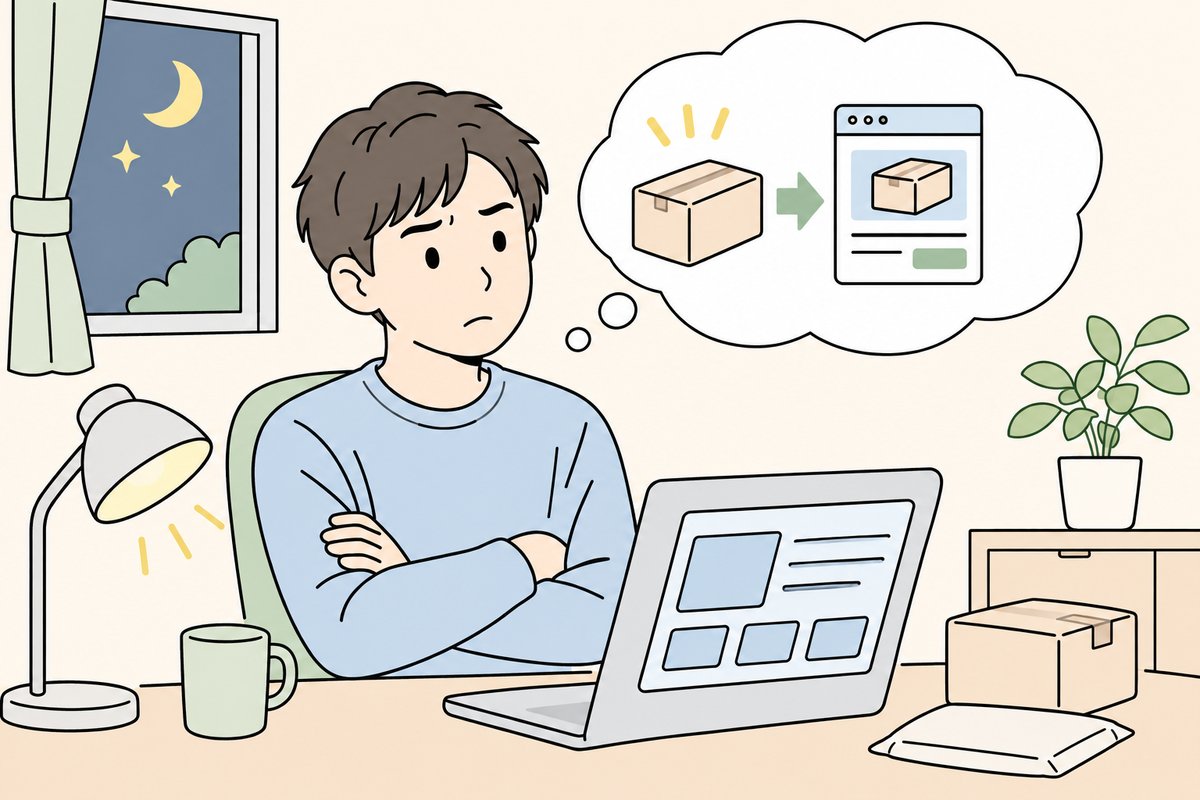
アイテムマッチ広告の始め方の前に知りたい仕組み
アイテムマッチ広告の始め方を見る前に、どう動く広告なのかを押さえておきます。仕組みが分かると、あとで出てくる入札や予算の決め方に迷いにくくなります。
お客さんがYahoo!ショッピングで言葉を入れて探すと、検索結果が並びます。その中や周りに、店がお金を払って出している商品が「PR」の印つきで混ざります。
これがアイテムマッチ広告です。
どの商品が、どの検索のときに出るかは、店が決めた入札価格だけで決まるわけではありません。商品の名前や説明、カテゴリなどの情報と、お客さんが入れた言葉との関わりも見て決まるとされています。
くわしい決まり方は公開されていないため、ここは「入札と商品の情報の両方が効く」と覚えておけば十分です。
費用がかかるのは、広告がクリックされたときです。表示されただけでは費用はかかりません。
実際に払う単価の決まり方は、ストアクリエイターPro のマニュアルで確かめてください。
- お客さんが検索する
- 広告として表示される表示だけでは費用なし
- 広告がクリックされるここで費用が出る
- 商品ページを見る
- 買う・買わないが決まる決め手はページ
広告は、お客さんを店の入口まで連れてくる役目です。入口から先で迷わせてしまうと、費用だけが出ていきます。
だからこそ、次の節で見る「出す前の準備」が、設定の手順より先に来ます。
もう一つ知っておきたいのは、広告は自然検索(広告ではない、ふつうの検索結果)とは別の枠だという点です。広告を出しても、ふつうの検索結果での並びが同じように上がるとは限りません。
自然検索の考え方は、前の回で見たとおりです。
出す前に整えること:商品ページと店の状態
広告を出す前に、まず自分の商品ページを、お客さんの目で見直します。広告で連れてきた人が「これなら買いたい」と思える状態になっているかを確かめる作業です。
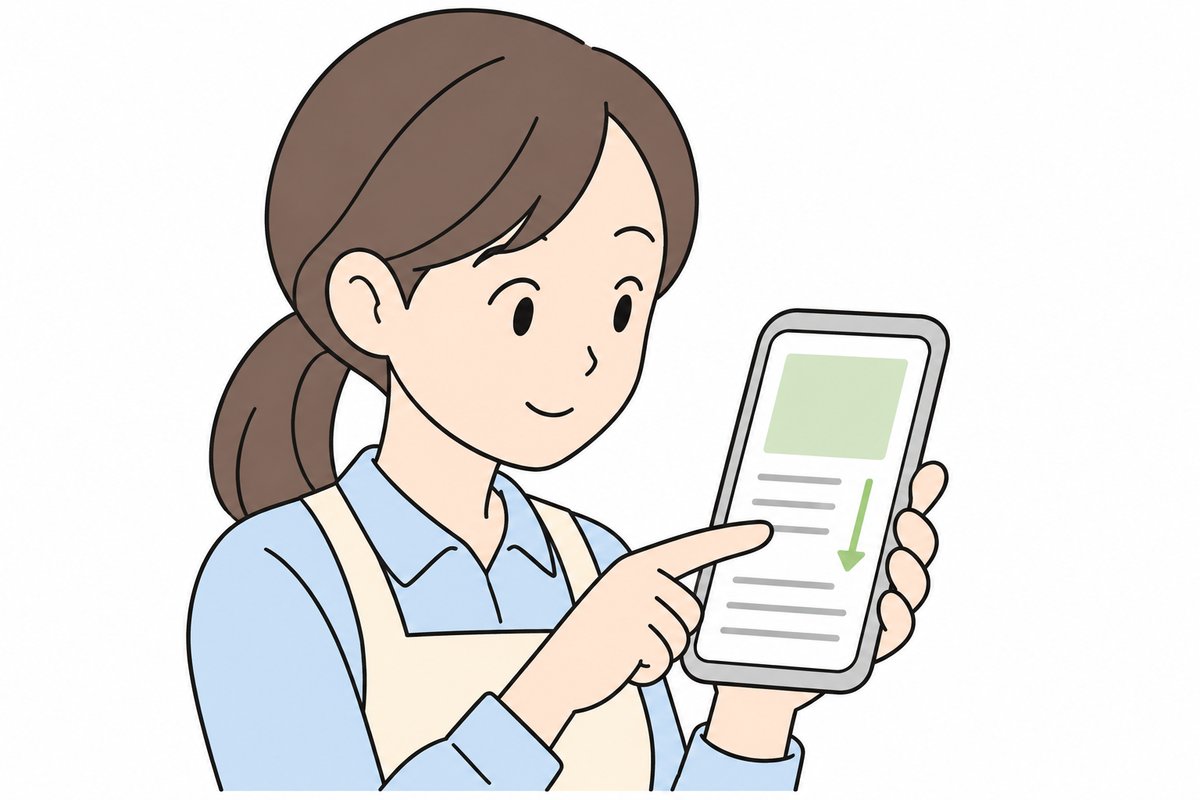
見直す所は、次のとおりです。どれも前の回までに扱った内容なので、ここでは確かめる観点だけを並べます。
- 商品名:何の商品か、検索した人が探す言葉が入っているか。登録の仕方は第3回で見たとおりです。
- 一枚目の画像:小さく表示されても、何の商品か分かるか。画像の決まりは第4回で見たとおりです。
- 価格と送料:同じような商品と比べて、選ばれない理由になっていないか。
- 説明文:大きさ、使い方、届くまでの流れなど、お客さんが迷う所に答えているか。
- 在庫:広告で売れたときに、すぐ欠品しない量があるか。
スマホで確かめるのが大切です。パソコンでは見えていた情報が、スマホでは下のほうに隠れていることがあります。
広告から来る人の多くがスマホで見ると考えて、上から順に読んでみてください。
ここで、前の回で見たPRオプションとの違いを短く整理します。どちらも「商品を目立たせるためにお金を払う」点は同じです。
違うのは、費用がかかるときと、決めることです。
アイテムマッチは、売れなくてもクリックの分だけ費用が出ます。その代わり、まだあまり見られていない商品を、お客さんの目に入れる機会を自分で作れます。
この性格の違いを頭に置いておくと、どちらを使うか、両方使うかを考えやすくなります。
最後に、店の評価や発送の状態も見ておきます。評価や問い合わせの扱いは第9回、発送は第8回でくわしく見ます。
ここでは「お客さんが不安になる点が目立っていないか」だけ確かめれば十分です。
どの商品から出すかを決める
準備ができたら、どの商品から広告を出すかを決めます。始めたばかりの方ほど、ここで全部の商品に一度に出したくなります。
ですが、最初は少ない商品に絞るほうが、結果を見て直しやすくなります。
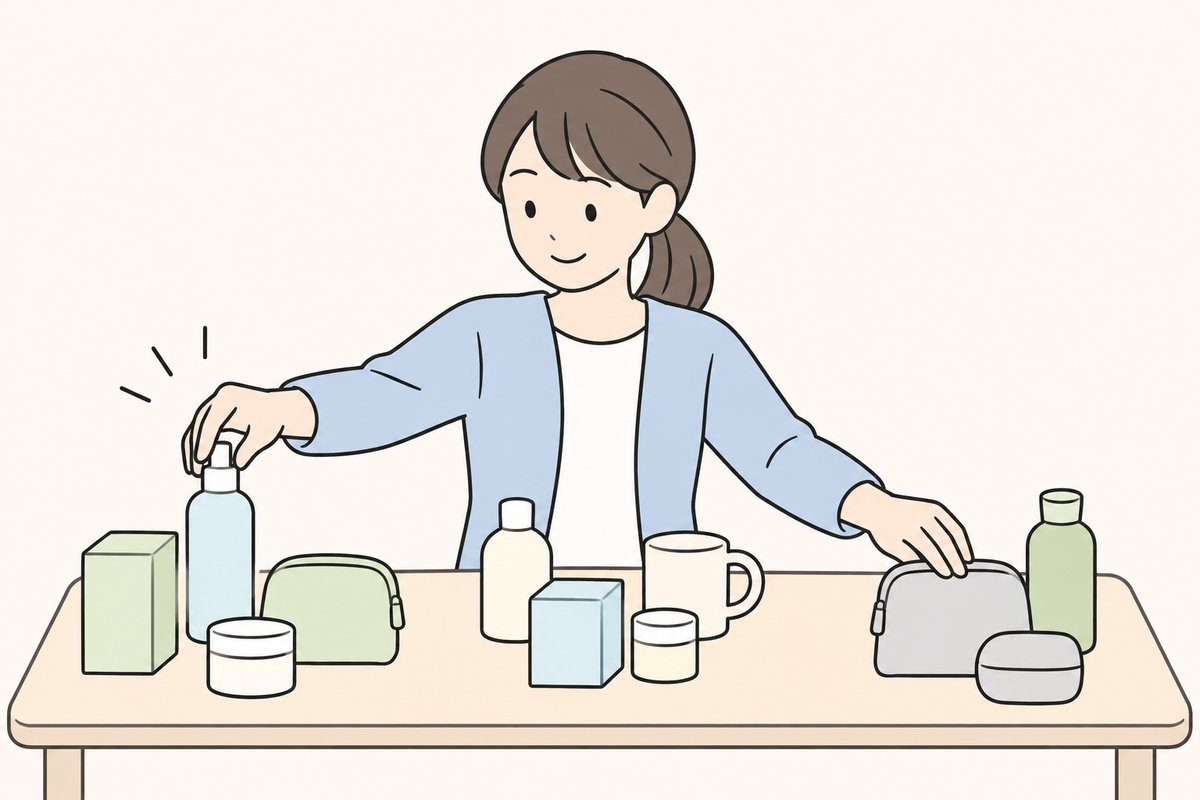
絞る理由は、広告の結果を見るときに、商品ごとの違いが分かるようにするためです。たくさん出すと、どの商品で費用が出て、どの商品で売れたのかが見えにくくなります。
予算も細かく割れて、どの商品も少ししか表示されない、ということが起きます。
選ぶときの考え方を、判定表にまとめます。自分の商品を一つずつ当てはめてみてください。
| 商品の状態 | どうするか | 理由 |
|---|---|---|
| 在庫が少ない・入荷が不安定 | 出さない | 売れて欠品すると、広告で連れてきた人を逃す |
| 一つ売れたときの利益が薄い | あとまわしにする | クリックの費用で利益が消えやすい |
| ページは整っているが、まだ見られていない | 少ない予算で試す | 見られる機会を作る広告の役目に合う |
| 自然検索ですでに売れている | 様子を見てから足す | 広告が無くても売れる分と重なることがある |
| ページの見直しがまだ終わっていない | 直してから出す | クリックされても売れにくい |
表のとおり、いちばん向いているのは「ページは整っているが、まだ見られていない商品」です。
新しく登録した商品は、自然検索でなかなか上に出てきません。広告は、その最初の見られる機会を作る道具として使いやすいです。
反対に、利益が薄い商品は気をつけます。一つ売れたときの利益の中から、広告に使ってよい額を先に決めておくと、出す・出さないの判断がぶれません。
利益は、売価から仕入れ、送料、梱包、モールの手数料などを引いて考えます。手数料の見方は第2回で見たとおりです。
店の規模でも変わります。商品数が少ない副業の店なら、まずは一つか、ごく少ない商品から始めて十分です。
商品が多く、売れ筋がはっきりしている店なら、売れ筋とまだ見られていない商品を分けて、別々に結果を見ると比べやすくなります。
季節の商品や、イベントで動く商品は、出す時期も考えます。イベントの時期の考え方は第7回でくわしく見るので、ここでは「時期が来てから慌てて出さない」ことだけ覚えておいてください。
管理画面で設定する手順
出す商品が決まったら、管理画面で設定します。ここでは全体の流れと、各段で何を確かめるかを見ていきます。
画面の名前や場所は変わることがあるので、実際の操作はストアクリエイターPro のマニュアルで確かめながら進めてください。
- 広告の管理画面に入るストアクリエイターProから
- 支払いや利用の条件を確かめる
- 出す商品を選ぶ判定表で絞った商品
- 入札価格と予算を決める
- 配信を始めて表示を確かめる
広告の管理画面に入る
ストアクリエイターPro にログインし、メニューから広告の管理画面に入ります。入口が見つからないときは、マニュアルで「アイテムマッチ」を探すと早いです。
初めて使うときは、利用の申し込みや同意が必要な場合があります。
支払いや利用の条件を確かめる
広告費の払い方や、使い始めるための条件は、管理画面とマニュアルで確かめます。ここを飛ばすと、設定を終えたのに配信が始まらない、ということが起きます。
つまずいたら、まず支払いの登録や利用の手続きが済んでいるかを見直してください。
出す商品を選ぶ
前の節の判定表で絞った商品だけを選びます。全部の商品がまとめて対象になる設定がある場合は、意図しない商品まで出ていないかを確かめます。
出す商品の一覧を、選んだ直後に見直すのが確実な確かめ方です。
入札価格と予算を決める
商品ごとの入札価格と、広告に使う予算を決めます。決め方は次の節でくわしく見ます。
入札価格には下限があり、予算の区切り(月ごとか、ほかの区切りか)も決まっているので、どちらもマニュアルで確かめてください。
配信を始めて表示を確かめる
設定を保存して配信を始めたら、反映まで少し間があくことがあります。すぐに表示が出なくても、設定がまちがっているとは限りません。
数日たっても表示が出てこないときに、設定と条件を見直します。
表示の様子は、管理画面の数字で確かめるほうが正確です。
入札価格と予算の決め方
入札価格は「一回クリックされたら、いくらまで払ってよいか」を決めるものです。予算は「その期間に広告で使ってよい合計」です。
この二つは、気分ではなく、一つ売れたときの利益から逆算して決めます。
まず、お金の全体を見ておきます。第2回で見たとおり、Yahoo!ショッピングには月額システム利用料 10,000円(税抜)や、売れたときの売上ロイヤリティ 2.5% などがかかります(公式の料金ページより)。
アイテムマッチの広告費は、これらとは別にかかる費用です。ほかの費用も含めた最新の料金は、公式の料金表で確認してください。
入札価格の考え方
考え方は、順に三つです。一つ目に、一つ売れたときの利益を出します。
二つ目に、その利益のうち広告に回してよい額を決めます。三つ目に、何回クリックされたら一つ売れそうかを考え、
広告に回してよい額をその回数で割った額を、入札価格の上限の目安にします。
何回のクリックで一つ売れるかは、出してみないと分かりません。だから最初は、上限の目安よりも低めの入札から始め、結果を見て上げ下げするのが安全です。
はじめから高く入札すると、表示は増えても、売れないままクリックの費用だけが積み上がることがあります。
予算の考え方
予算は「これを全部使っても、店のお金が困らない額」にします。副業の店なら、生活や仕入れのお金と分けて、広告に回せる額を先に決めてください。
予算を使い切ると、その期間の配信は止まります。
予算が少なすぎると、表示が少なすぎて、結果を見ても判断できません。反対に、多すぎると、ページの弱い所を直す前にお金が出ていきます。
少ない商品に絞り、その商品が一定の期間表示され続けるくらいの予算から始めるのが、判断しやすい形です。
店の状態で変わるところ
始めたばかりの店は、評価がまだ少なく、クリックされても買われにくいことがあります。その場合は入札を上げるより、ページや評価を育てるほうを先にします。
慣れてきて、どの商品が何回のクリックで売れるか分かってきたら、売れる商品にだけ入札を上げていきます。
出したあとに確かめること
配信を始めたら、管理画面の数字を見ます。見る数字は大きく四つです。
表示された回数、クリックされた回数、かかった費用、広告から生まれた売上です。管理画面での呼び名はマニュアルで確かめてください。
見る順番が大切です。表示されているか、次にクリックされているか、最後に売れているか、と上から順に見ます。
どこで止まっているかで、直す所が変わるからです。
表示が少ないときは、入札を上げる前に、商品名と説明に検索されそうな言葉が入っているかを見ます。商品の情報と検索の言葉が合っていないと、入札を上げても表示が増えにくいからです。
商品名の直し方は、第3回と前の回で見たとおりです。
表示は多いのにクリックが少ないときは、検索結果の中で目に留まっていない状態です。お客さんは、小さな画像と価格と送料を見て、押すかどうかを決めます。
同じ言葉で検索して、周りの商品と並べて見比べてみてください。
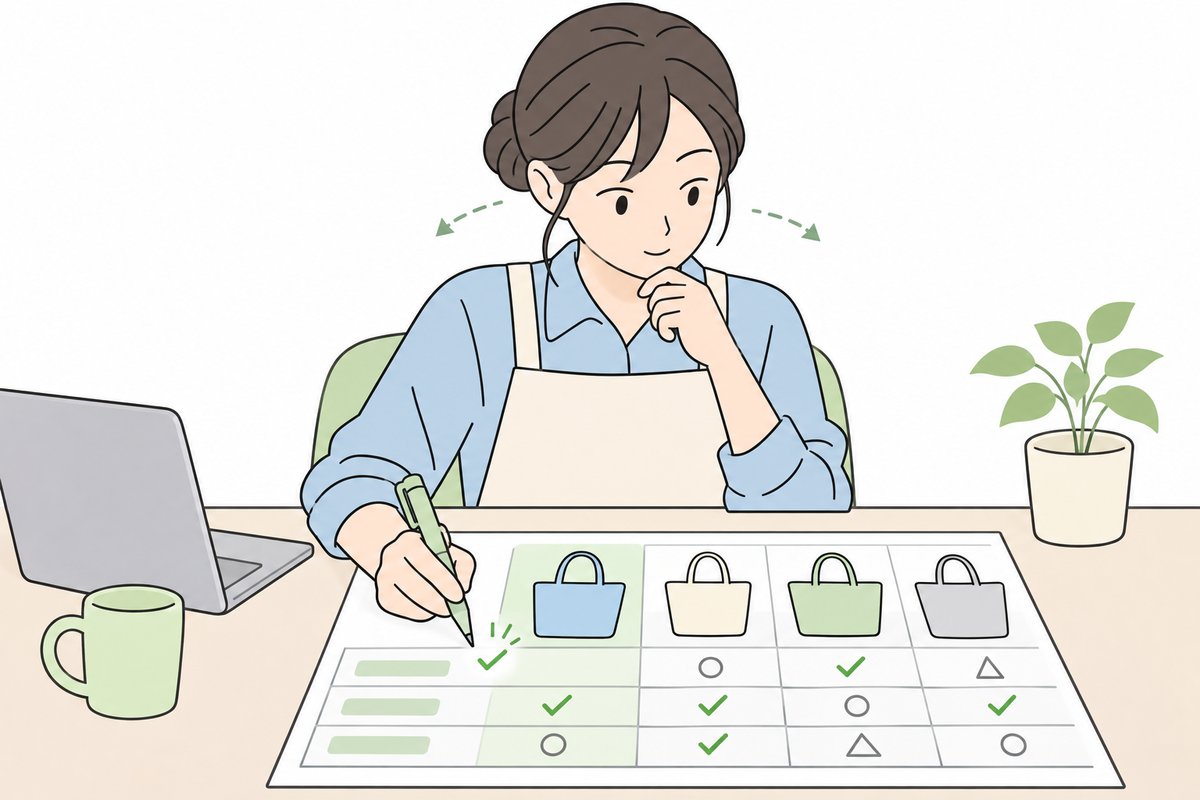
売れないときほど、広告の設定ではなく、ページの中身に手を入れてください。
判断する期間にも気をつけます。配信を始めて数日では、数字が少なすぎて、たまたまの動きと区別できません。
ある程度の表示とクリックがたまるまで待ってから、一つずつ直します。直すときは、一度に一か所だけ変えると、何が効いたかが分かります。
よくある失敗と避け方
最後に、初めてアイテムマッチを出す人がつまずきやすい所を並べます。どれも、なぜ起きるかが分かれば避けられるものです。
- 全部の商品に一度に出す:予算が細かく割れ、どの商品も少ししか表示されません。結果も見分けにくくなるので、少ない商品から始めます。
- 売れないから入札を上げ続ける:売れない理由がページにあると、上げるほど費用だけが増えます。止まっている所を順に見てから直します。
- 予算切れに気づかない:期間の途中で配信が止まり、いちばん売れる時期に出ていないことがあります。始めのうちは、こまめに使った額を見ます。
- 在庫切れのまま出し続ける:広告で連れてきた人が買えずに帰ります。在庫が減ってきたら、その商品の広告を止めるか見直します。
- 自分で広告を押してしまう:表示を確かめたいときは、押さずに見るか、管理画面の数字で確かめます。
- 短い期間で良し悪しを決める:数字が少ないうちの判断は外れやすいです。ある程度たまるまで待ちます。
- 利益を計算せずに入札を決める:売れても赤字になることがあります。一つ売れたときの利益から逆算します。
こうした失敗の多くは、「広告を出せば売れる」と考えてしまうところから起きます。広告がしてくれるのは、お客さんに見てもらうところまでです。
見てもらったあとに売れるかどうかは、ページと価格と在庫で決まると考えておくと、失敗のほとんどを先に避けられます。
また、うまくいかない状態を長く放っておくのも、よくある失敗です。副業では毎日管理画面を開けないこともあります。
見る日をあらかじめ決めて、その日に「表示・クリック・売上」を順に確かめる習慣を作ると、続けやすくなります。
慣れてきた店でも、売れ筋の商品の入札をそのままにしがちです。周りの商品の入札や季節で、表示のされ方は変わります。
売れている商品でも、ときどき数字を見直してください。
よくある質問
アイテムマッチは途中で止められますか?
止め方や、止めたあとの費用の扱いは、ストアクリエイターPro のマニュアルで確かめてください。止める前に、どの商品のどの数字が悪かったのかをメモしておくと、次に出すときに役立ちます。
広告を出すと、ふつうの検索結果の並びも上がりますか?
広告の枠と自然検索は別のものなので、同じように上がるとは限りません。自然検索の並びの決まり方はくわしく公開されていないため、広告とは分けて考えてください。
イベントの時期は、広告をどうすればよいですか?
イベントの時期は、お客さんの動きもポイントの条件も変わります。イベントとPayPayのポイントの考え方は第7回でくわしく見るので、そのあとで広告の出し方を合わせて考えてください。
チェックシート:アイテムマッチを出す前と出したあとの確認
- 商品名に検索されそうな言葉が入っているか
確かめる場所:スマホで自分の商品ページを開く - 一枚目の画像が小さくても何の商品か分かるか
確かめる場所:スマホの検索結果で見る - 価格と送料が周りの商品と比べて選ばれない理由になっていないか
確かめる場所:同じ言葉で検索して見比べる - 広告で売れても欠品しない在庫があるか
確かめる場所:ストアクリエイターProの在庫の画面 - 一つ売れたときの利益と、広告に回してよい額を決めたか
確かめる場所:手元の計算メモ - 判定表で出す商品を絞ったか
確かめる場所:この回の判定表 - 広告を使うための支払いや利用の手続きが済んでいるか
確かめる場所:ストアクリエイターProのマニュアルと管理画面 - 意図しない商品が広告の対象に入っていないか
確かめる場所:広告の管理画面の商品一覧 - 入札価格の下限と予算の区切りを確かめたか
確かめる場所:ストアクリエイターProのマニュアル - 表示・クリック・売上を順に見る日を決めたか
確かめる場所:自分の予定表
まとめ
アイテムマッチ広告は、クリックされたときに費用がかかる、Yahoo!ショッピングの広告です。広告がするのはお客さんを商品ページまで連れてくるところまでで、売れるかどうかはページと価格と在庫で決まります。
この回の要点は次のとおりです。
- 出す前に、商品ページをスマホでお客さんの目で見直す
- 出す商品は少なく絞り、判定表で決める
- 入札価格と予算は、一つ売れたときの利益から逆算し、低めから始める
- 出したあとは、表示、クリック、売上の順に見て、止まっている所を直す
- 一度に一か所だけ直し、数字がたまるまで待ってから判断する
見る日を決めて、表示・クリック・売上を順に確かめるところまでが、今回の宿題です。
次の回では、イベントとPayPayのポイントの仕組みと、それを売上につなげる考え方を学びます。
この回の数字の出典
手数料・料金・条件は、次の公式のページで2026年11月15日に確かめました。変わることがあるので、申し込みや出品の前に最新の内容を確認してください。
自分でやるのが大変なところは、任せることもできます
この講座は、自分で進められるように書いています。そのうえで、手が回らないところだけを外に頼む方法もあります。ECラボを運営している BuzzPhoto では、次の2つの相談を受け付けています。













