
物販副業講座・Shopify 講座
第6回(全10回)
最終確認日:2026年11月15日
Shopifyで自分のネットショップを開くときは、特商法の表示とプライバシーポリシーの2つのページを用意します。特商法の表示は「誰が・どんな条件で売っているか」を伝えるページで、プライバシーポリシーは「お客さんの情報をどう扱うか」を伝えるページです。
どちらも、商品と送料の設定が終わったあと、公開の前に作るのが進めやすい順番です。この回では、それぞれに何を書くかと、Shopifyの管理画面での作り方、公開前の確かめ方を順に見ていきます。
法律の細かい決まりは、この記事では言い切りません。迷うところは、消費者庁や個人情報保護委員会の案内、専門家に確かめる前提で読んでください。

特商法の表示とプライバシーポリシーは何のためのページか
特商法は「特定商取引法」の略です。ネットショップのように、お客さんと顔を合わせずに売る形は「通信販売」と呼ばれ、この法律の対象になります。
通信販売では、お客さんは売り手の顔も店も見られません。そのため、売っている人の名前や連絡先、代金や返品の条件を、広告やサイトに表示するよう決められています。
この表示をまとめたページが「特定商取引法に基づく表記」で、略して特商法の表示と呼ばれます。
プライバシーポリシーは、別の考え方から来ているページです。
注文を受けると、お客さんの名前・住所・電話番号・メールアドレスを預かります。これらは個人情報(その人が誰か分かる情報)なので、何のために使うのか、誰に渡すのかを示しておく必要があります。
2つのページの役割の違い
- 特商法の表示:売る人と取引の条件を伝える。お客さんが「この店で買って大丈夫か」を判断する材料になる。
- プライバシーポリシー:預かった情報の扱い方を伝える。お客さんが「情報を渡して大丈夫か」を判断する材料になる。
自分のネットショップはモールと違い、店の信頼を自分で一から作る場所です。第1回で見たとおり、モールでは運営会社の名前が安心の支えになりますが、自社サイトにはそれがありません。
なお、決済の手段によっては、決済の会社が審査のときに特商法の表示を見ることもあります。
前の回で決済の設定をしたときに、表示ページのことを聞かれた方もいるかもしれません。どちらにしても、公開の前にそろえておくのが安心です。
特商法の表示に書く項目と、書き方のコツ
特商法の表示に書く項目は、消費者庁の案内に整理されています。ここでは、副業のネットショップでよく使う項目を挙げます。
細かい条件や、自分の商品で足りているかどうかは、消費者庁の案内で確かめてください。
主な項目
- 販売業者:個人なら自分の氏名、会社なら会社名。屋号(お店の名前)だけでは足りないとされることが多いので、氏名も書く。
- 運営の責任者:会社の場合に、表示の責任を持つ人の名前。
- 所在地:事業をしている場所の住所。
- 電話番号:お客さんがつながる番号。
- メールアドレス:問い合わせを受けるアドレス。
- 販売価格:商品ページに表示している価格と、税込みかどうか。
- 商品代金以外にかかるお金:送料、支払いの手数料など。
- 代金の支払い方法と時期:使える決済手段と、いつ支払うか。
- 商品の引き渡し時期:注文からどのくらいで発送するか。
- 返品・交換について:受けるかどうか、条件、送料の負担。
書き方のコツ
項目の名前だけ並べて、中身を「お問い合わせください」で済ませるのは避けましょう。お客さんが知りたいのは、この店の具体的な条件だからです。
価格のように商品ごとに違うものは、「各商品ページに記載しています」と書いて、商品ページで分かるようにします。送料も同じで、地域や金額で変わる場合は「配送料は購入手続きの画面で表示されます」のように、どこで分かるかを書きます。

引き渡し時期は、自分が実際にできる範囲で書きます。
副業の方は、平日の夜や週末にまとめて発送することも多いはずです。それなら「ご注文から数日以内に発送します。土日に発送作業を行う場合があります」のように、実際の動き方に合わせます。
無理に早い発送を書くと、守れなかったときに問い合わせや悪い評価につながります。発送の流れそのものは第9回でくわしく見ますが、表示の時点では「守れる約束だけを書く」と覚えておけば十分です。
個人で始める人の住所・電話番号の悩みと判断の分かれ目
副業で物販を始める人がいちばん迷うのは、自宅の住所と電話番号を載せるかどうかです。特商法の表示はだれでも見られるページなので、自宅が知られるのは不安だと感じるのは自然です。
この悩みには、いくつかの選び方があります。
ただし、どれが自分の状況で認められるかは、法律の読み方にかかわります。言い切れる話ではないので、消費者庁の案内を読み、迷うときは専門家に確かめてください。
よく考えられる選び方
- 自宅の住所と電話番号をそのまま載せる:いちばん分かりやすく、お客さんの安心にもつながる。そのかわり、住所が知られることを受け入れる必要がある。
- 事業用の住所や電話番号を用意する:住所を借りられるサービスや、事業用の電話番号を使う方法。実際に連絡が取れる状態か、法律の考え方に合うかを確かめてから使う。
- 請求があれば開示する形にする:ページに住所や電話番号を書かず、求められたらすぐ伝えると書いておく方法が知られている。使える条件があるので、消費者庁の案内で確かめる。
| あなたの状況 | 考えられる選び方 | 確かめること |
|---|---|---|
| 自宅を載せても気にならない | 自宅の住所と電話番号を載せる | 書いた番号で本当に電話を受けられるか |
| 自宅は知られたくないが費用はかけられる | 事業用の住所や電話番号を用意する | 郵便物や電話が自分に届く仕組みか |
| しばらくは小さく試したい | 請求があれば開示する書き方を考える | その書き方が使える条件を消費者庁の案内で読む |
| 家族と住んでいる | 家族と話してから決める | 家族あての郵便や来客が増えてもよいか |
| 勤め先がある | 就業規則を読んでから決める | 副業や名前の公開に決まりがないか |
判定表のとおり、決め手は「自分が実際に連絡を受けられるか」と「まわりに影響が出ないか」です。勤め先がある人は、副業そのものや名前が外に出ることについて決まりがないか、勤め先の就業規則を確かめてください。
住所や番号を書いても、そこへの連絡に応じられなければ意味がありません。郵便物を受け取れるか、電話に出られる時間帯はいつかまで考えて決めましょう。
電話にすぐ出られない場合は、「お問い合わせはメールでもお受けしています」と書き添えると、お客さんの不安が減ります。電話の受付の時間帯を書く方法もあります。
返品・送料・支払いの書き方は、ほかの設定とそろえる
特商法の表示でよく起きるのが、ほかの場所に書いたことと食い違う失敗です。
前の回で見たとおり、送料や決済はShopifyの設定画面で決めました。表示ページの中身は、その設定と同じでなければいけません。
食い違いが起きやすい場所
- 送料:表示ページでは「全国一律」と書いたのに、配送の設定では地域ごとに違う。
- 支払い方法:表示ページに書いた手段が、実際の購入手続きの画面で選べない。
- 返品の条件:表示ページと、Shopifyの返金ポリシーの内容が違う。
- 発送の時期:表示ページと商品ページで、書いてある日数が違う。
食い違いがあると、お客さんはどちらを信じればよいか分からなくなります。問い合わせが増えるだけでなく、トラブルのときに説明がしにくくなります。
返品の決まりを先に決める
通信販売には、訪問販売のようなクーリング・オフ(一定の期間なら理由がなくても契約をやめられる仕組み)はありません。そのかわり、返品を受けるかどうかの決まりを表示する考え方になっています。
返品の決まりを表示していないと、法律の決まりにより、一定の期間はお客さんが返品できる扱いになるとされています。
期間や細かい条件は、消費者庁の案内で確かめてください。返品を受けない商品がある場合は、その旨を分かりやすく書くことが大切です。
返品の決まりを考えるときは、次の順で決めると迷いにくくなります。
- お客さんの都合での返品を受けるか、受けないかを決める。
- 商品に傷や間違いがあったときの対応(交換か返金か)を決める。
- 返品の連絡の期限と、連絡の方法を決める。
- 返品の送料をどちらが持つかを決める。
Shopifyで特商法の表示のページを作る手順
ここからは、Shopifyの管理画面で手を動かします。画面の名前や置き場所は変わることがあるので、見つからないときはShopifyの管理画面・ヘルプセンターで確かめてください。
- 書く中身を下書きする項目ごとにメモにまとめる
- ポリシーの画面を開く設定の中にある
- ページに入力する欄が無ければページを作る
- フッターに置くナビゲーションで設定
- スマホで確かめる表示とリンク先を見る
手順の中身
まず、前の節で挙げた項目ごとに、自分の店の内容をメモ帳などに下書きします。いきなり管理画面に打ち込むより、下書きで送料や返品の条件をそろえてからのほうが、食い違いに気づけます。
次に、管理画面の「設定」から「ポリシー」の画面を開きます。
ここには、返金ポリシーやプライバシーポリシーなどの入力欄があります。ストアの設定によっては、特商法の表示を入れる欄が用意されている場合があります。
特商法の表示を入れる欄が見つからない場合は、「オンラインストア」の「ページ」で新しいページを作り、そこに書く方法があります。ページの題は「特定商取引法に基づく表記」とすると、お客さんにも分かりやすくなります。

つまずきやすい所
- ページの公開の状態:ページを作っても、非公開のままだとお客さんに見えない。保存のあと、公開の状態になっているかを見る。
- 改行の崩れ:ほかの文書から貼り付けると、見た目が崩れることがある。項目ごとに改行し、プレビューで見え方を確かめる。
- テーマとの相性:テーマによってページの見え方が違う。読みにくいときは、項目名と中身を分けて書くと整う。
入力が終わったら、管理画面ではなく、お客さんと同じ見え方のショップの画面で確かめます。管理画面できれいに見えても、スマホでは文字が詰まって読みにくいことがよくあるからです。
プライバシーポリシーを自分の店に合わせて作る
プライバシーポリシーも、「設定」の「ポリシー」の画面で入力します。
この画面には、ひな形(あらかじめ用意された文章のもと)を入れる機能が用意されていることがあります。使えるかどうかと使い方は、管理画面で確かめてください。
ひな形はとても便利ですが、そのまま使うのは避けましょう。ひな形は多くの店に合うように書かれているので、自分の店が実際にしていることと合わない部分が出てきます。
プライバシーポリシーに書くことの例
- 集める情報:名前、住所、電話番号、メールアドレス、注文の内容など。
- 使う目的:商品の発送、問い合わせへの返事、お知らせのメールの送信など。
- ほかの会社に渡す場合:配送の会社や決済の会社など、仕事を任せる相手に必要な情報を渡すこと。
- サイトの使われ方を調べる仕組み:アクセスの分析や、閲覧の記録を使う場合のこと。
- 守るための取り組み:情報をどう管理しているか。
- 問い合わせの窓口:自分の情報について確かめたい人の連絡先。
自分の店に合わせるときの考え方
見直すときは、ひな形の文を一つずつ読み、「自分の店は本当にこれをしているか」を確かめます。
たとえば、お知らせのメールを送らないのに、その目的が書かれていたら消します。逆に、あとからお知らせのメールを始めるなら、そのときに書き足します。
第8回で見るように、アプリで機能を足すと、そのアプリが情報を扱うことがあります。新しいアプリを入れたときは、プライバシーポリシーに書くことが増えていないかを見直す習慣をつけましょう。
サイトの閲覧の記録や、ほかの会社への情報の送り方には、個人情報の決まりとは別の決まりがかかわることもあります。
Shopifyには、お客さんの同意を確かめる表示の設定が用意されている場合があります。設定の場所や必要かどうかは、Shopifyの管理画面・ヘルプセンターと、個人情報保護委員会などの公的な案内で確かめてください。
プライバシーポリシーは、書いたことと実際の運営が合っていることがいちばん大切です。きれいな言葉より、自分がしていることを正直に、分かりやすく書く意識で仕上げましょう。
お客さんから見える場所に置き、公開前に確かめる
ページを作っても、お客さんがたどり着けなければ役に立ちません。最後の仕上げは、ページへの入り口を作ることです。
フッターにリンクを置く
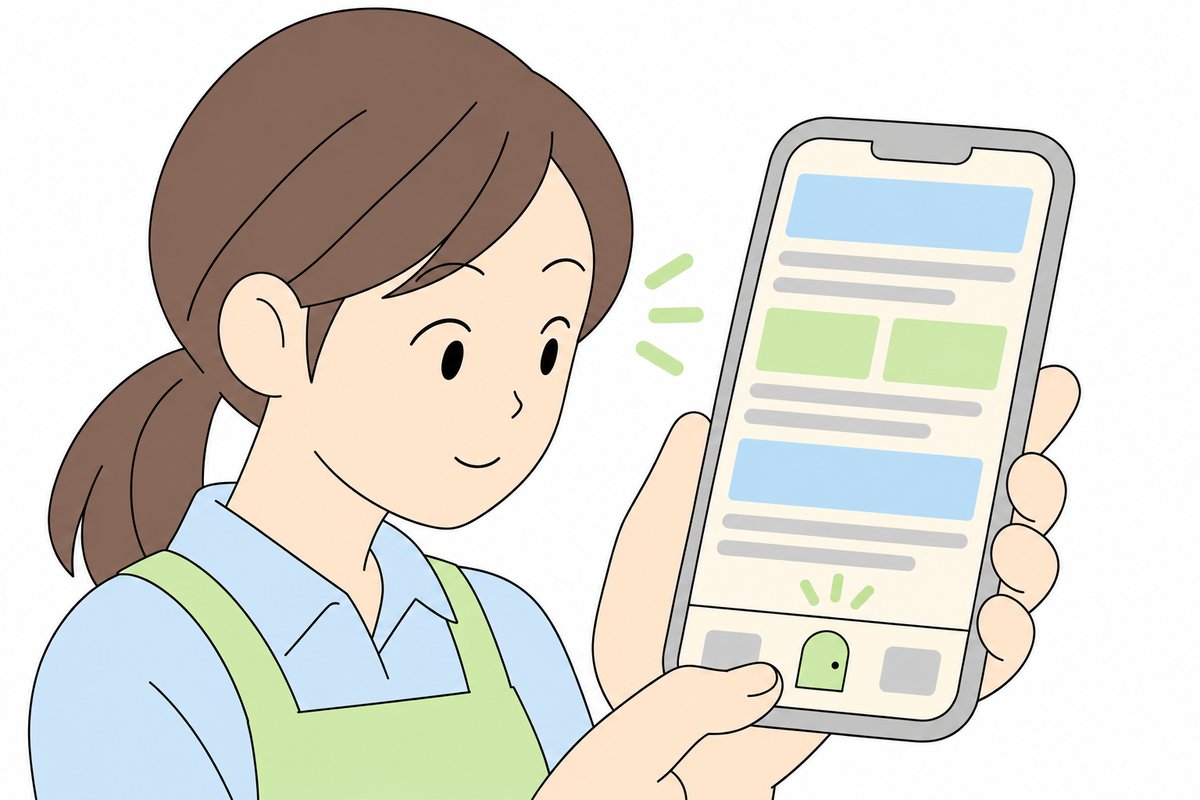
多くのネットショップでは、ページのいちばん下の部分(フッター)に、特商法の表示とプライバシーポリシーへの入り口を置きます。Shopifyでは「オンラインストア」の「ナビゲーション」で、フッターのメニューに項目を足して設定します。
メニューに足すときは、作ったページやポリシーを選んでつなぎます。メニューの名前は「特定商取引法に基づく表記」「プライバシーポリシー」と、そのままの名前にしておくとお客さんが探しやすくなります。
公開前の確かめ方
入り口を作ったら、お客さんの立場で一通り見ていきます。確かめる順番は次のとおりです。
- スマホでトップページを開き、いちばん下までスクロールして入り口が見えるか。
- 入り口を押して、正しいページが開くか。
- 商品ページの下からも、同じように入り口が見えるか。
- テストの注文で購入手続きの画面まで進み、価格・送料・支払い方法の表示が表示ページと合っているか。
購入手続きの画面の下のほうに、ポリシーへの入り口が出ることもあります。どの入り口がどこに出るかはテーマや設定で変わるので、自分の目で見ておきましょう。
注文を確定する前の画面で、価格や支払いの時期、返品の条件などが分かるようにすることも求められています。テストの注文で、お客さんが確定ボタンを押す前に何が見えているかを確かめておくことが、トラブルを防ぐ近道です。
足りないと感じたときは、消費者庁の案内を読み、商品ページや表示ページの書き方を見直してください。
よくある失敗と、なぜ起きるか・どう直すか
特商法の表示とプライバシーポリシーは、一度作ると見直さなくなりがちなページです。そのため、始めたときは合っていた内容が、運営を続けるうちに古くなっていく失敗がよく起きます。
失敗のパターン
- ほかの店の文をまねる:見た目が整うので写したくなるが、送料や返品の条件が自分の店と違ってしまう。自分の設定を見ながら、一から書き直す。
- 屋号だけで名前を書かない:お店の名前だけだと、だれが売っているか分からない。販売業者の欄には氏名や会社名を書く。
- 連絡先がつながらない:書いたメールアドレスを見ていない、電話に出られない。問い合わせが届くか、自分で送って試す。
- 送料を変えたのに直さない:配送の設定だけ変えて、表示ページが古いまま。設定を変えたら表示ページも見直す決まりを自分で作る。
- ひな形をそのまま使う:実際にはしていないことが書かれている。文を一つずつ読んで、合わないところを消す。
- 入り口が見つからない:ページは作ったが、フッターにつないでいない。スマホでいちばん下まで見て確かめる。
なぜ失敗が起きるのか
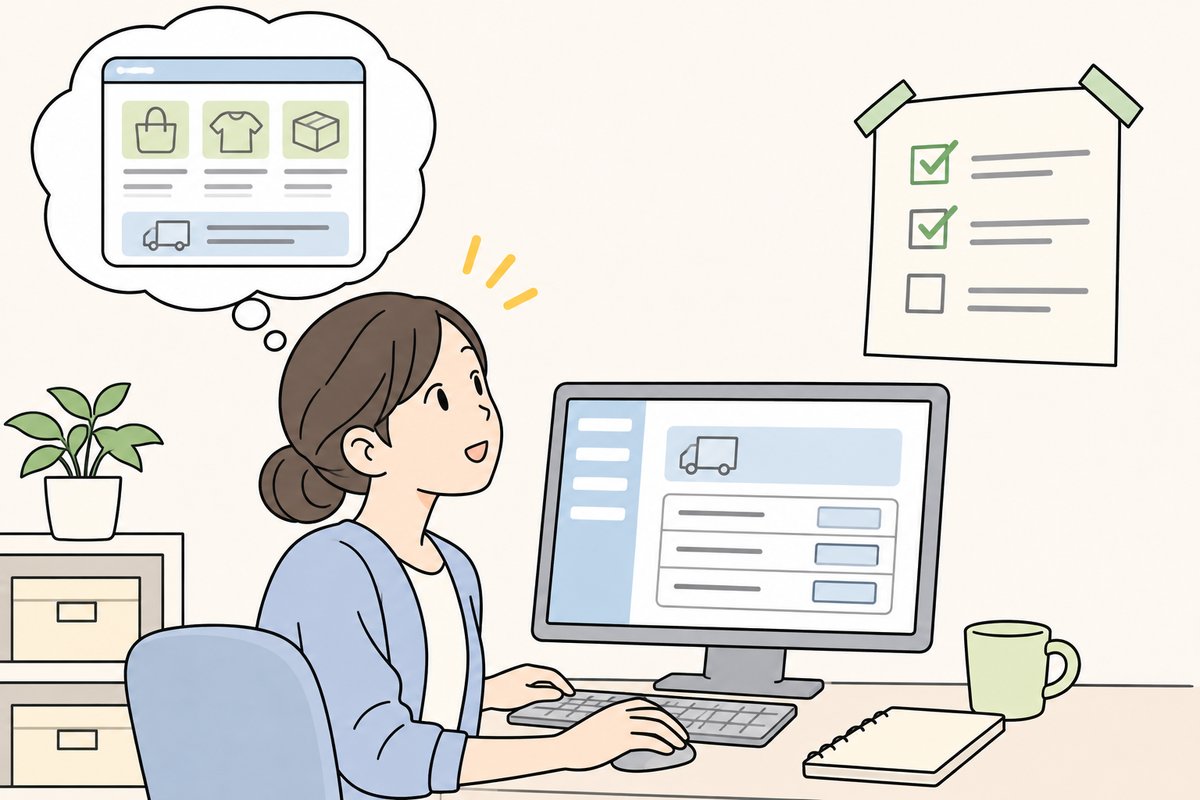
多くの失敗は、「設定」と「表示」が別々の画面にあることから起きます。
Shopifyでは、送料は配送の設定、支払いは決済の設定、表示はポリシーやページの画面と、置き場所が分かれています。片方を変えても、もう片方は自動では変わりません。
だからこそ、「何かを変えたら、表示ページも見る」という流れを自分の中に作ることが大切です。
- 設定を変える送料・決済・返品など
- 表示ページを開く特商法の表示とポリシー
- 食い違いを直す同じ言葉にそろえる
- ショップの画面で確かめるスマホで見る
住所や連絡先が変わったとき、新しい決済手段やアプリを足したときも同じです。季節ごとなど、見直す時期を決めておくと忘れにくくなります。
この回を読んだあとに確かめることを、次のシートにまとめました。公開の前に、上から順に見ていってください。
チェックシート:特商法の表示とポリシーの公開前チェック
- 販売業者の欄に氏名か会社名を書いたか
確かめる場所:ポリシーの画面か作ったページ - 住所と電話番号の載せ方を決め、根拠を確かめたか
確かめる場所:消費者庁の案内 - 書いた連絡先に問い合わせが届くか
確かめる場所:自分あてに送って試す - 送料の書き方が配送の設定と合っているか
確かめる場所:配送の設定の画面 - 支払い方法が購入手続きで選べる手段と合っているか
確かめる場所:テストの注文 - 発送の時期を、自分が守れる範囲で書いたか
確かめる場所:自分の作業の予定 - 返品の決まりが返金ポリシーと合っているか
確かめる場所:ポリシーの画面 - プライバシーポリシーのひな形を自分の店に合わせて直したか
確かめる場所:ポリシーの画面 - フッターから両方のページに入れるか
確かめる場所:スマホのショップの画面 - 確定前の画面で価格や条件が分かるか
確かめる場所:テストの注文 - 勤め先の決まりに触れないか
確かめる場所:勤め先の就業規則
まとめ
この回では、特商法の表示とプライバシーポリシーの役割と、Shopifyでの作り方を見てきました。特商法の表示は「誰が・どんな条件で売っているか」、プライバシーポリシーは「お客さんの情報をどう扱うか」を伝えるページです。
この回の要点
- 役割:どちらのページも、初めてのお客さんが買うかどうかを決める材料になる。
- 中身:自分の店の具体的な条件を書き、送料・決済・返品の設定とそろえる。
- 住所と電話番号:選び方はいくつかあるが、連絡がつくことを第一に、消費者庁の案内や専門家に確かめて決める。
- 作り方:設定の中のポリシーの画面か、オンラインストアのページで作り、フッターにつなぐ。
- 確かめ方:スマホのショップの画面とテストの注文で、お客さんと同じ見え方を見る。
設定を変えたら表示ページも見直す、という習慣が、このページを正しく保ついちばんの方法です。
次の回までにやること
- 特商法の表示の下書きを作り、管理画面に入力して公開する。
- プライバシーポリシーのひな形を、自分の店に合わせて直す。
- フッターに入り口を置き、チェックシートで公開前の確認をする。
ここまでで、お店を開くための準備はひととおりそろいます。次の回では、できあがったお店にお客さんを呼ぶための、SNS・検索・広告での集客を学びます。
この回の数字の出典
手数料・料金・条件は、次の公式のページで2026年11月15日に確かめました。変わることがあるので、申し込みや出品の前に最新の内容を確認してください。
自分でやるのが大変なところは、任せることもできます
この講座は、自分で進められるように書いています。そのうえで、手が回らないところだけを外に頼む方法もあります。ECラボを運営している BuzzPhoto では、次の2つの相談を受け付けています。













