
物販副業講座・Shopify 講座
第5回(全10回)
最終確認日:2026年11月15日
Shopify の決済と送料の設定は、「お客さんがどう払うか」と「送料をいくらにするか」を決めて、管理画面の「設定」から登録する作業です。決済は「設定」の中の「決済」、送料は「設定」の中の「配送と配達」で行います。
最後にテスト注文をして、チェックアウト(購入手続きの画面)で金額と支払い方法が正しく出れば完了です。
前の回で商品を登録しました。
ただ、このままではまだ注文を受けられません。お金を受け取る仕組みと、送料の決まりがないからです。
この回では、手順だけでなく「どれを選ぶか」の分かれ目も書きます。読み終えたら、その日のうちに設定とテスト注文まで進めることを目指しましょう。
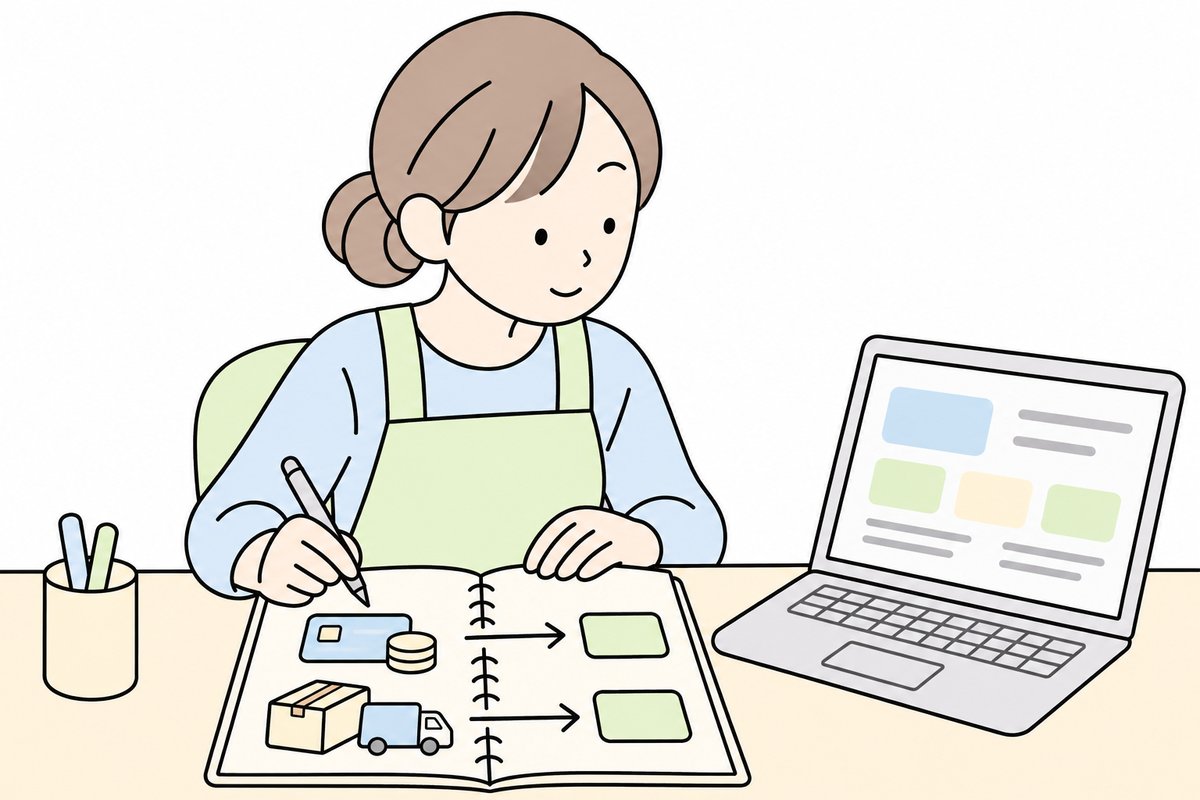
決済と送料の設定で決めることと、進める順番
決済と送料の設定は、管理画面に入る前に決めておくことがあります。決めずに画面を開くと、項目の多さに迷って手が止まりがちです。
決めておくことは、大きく分けて次のとおりです。
- 支払い方法:クレジットカードだけにするか、銀行振込や代金引換も受け付けるか
- 入金先:売上を受け取る銀行口座。個人の口座か、事業用の口座か
- 送料の形:全国で同じ送料にするか、地域や重さで変えるか
- 送れる地域:日本全国に送るか、一部の地域は外すか、海外にも送るか
- 送料無料の条件:送料無料にするか、するならどんなときか
この中でいちばん先に決めたいのは、送料の形です。送料を商品の価格に含めるのか、別にもらうのかで、前の回で決めた価格を見直すことがあるからです。
たとえば「送料無料」にするなら、送料のぶんは商品の価格か利益から出すことになります。設定を始めてから気づくと、商品ページの価格まで直す手間が出ます。
決めたら、次の順番で進めます。
- 決めておく支払い方法・送料の形・送れる地域
- 決済を設定する設定の中の「決済」
- 送料を設定する設定の中の「配送と配達」
- テスト注文をするチェックアウトで金額を確かめる
- 直すずれていた所を設定し直す
決済と送料は、どちらもお客さんがチェックアウトに進んだときに初めて目に入ります。だから、ふたつを設定し終えてから、まとめてテスト注文で確かめるのが効率的です。
副業で時間が限られている方は、この回の作業を「決める日」と「設定してテストする日」に分けてもかまいません。決める作業は、通勤や家事の合間に紙のメモでもできます。
決済の仕組み:Shopify ペイメントと外部の決済サービス
まず、お客さんが払ったお金がどう流れて自分の口座に届くのかを見ておきます。仕組みが分かると、どの支払い方法を選ぶかの判断がしやすくなります。
お客さんがカードで払うと、そのお金は決済サービス(カード会社とのやりとりを代わりにしてくれる仕組み)を通ります。決済サービスは手数料を差し引いて、残りをお店の口座に入金します。
お店がカード会社と一社ずつ契約しなくてよいのは、この仕組みがあるからです。
Shopify で使える決済の仕組みは、大きく次の三つに分かれます。
- Shopify ペイメント:Shopify が自分で用意している決済です。管理画面の中で申し込みから入金の確認までできます
- 外部の決済サービス:Shopify 以外の会社の決済サービスをつなぐ方法です。すでに契約している人や、そのサービスにしかない支払い方法を使いたい人が選びます
- 手動の支払い方法:銀行振込や代金引換のように、入金をお店が自分で確かめる方法です
手数料も選び方に関わります。Basic プランの場合、Shopify ペイメントのオンラインの標準カード料率は 3.55% + 0円 です(Shopify の料金プランのページより)。
カードの種類や海外発行のカードでは料率が違い、プランによっても変わります。最新の料金は公式の料金表で確認してください。
外部の決済サービスを使う場合は、そのサービスの手数料とは別に、Shopify の「外部サービスの取引手数料」が発生する場合があります。Basic プランでは 2% と書かれています(Shopify の料金プランのページより)。
プランごとの費用の見方は、第2回の考え方をそのまま使ってください。
もうひとつの違いは、不正注文への備えです。料金プランのページでは、組み込みの不正注文解析に Shopify ペイメントが必要と書かれています。
始めたばかりで不正注文を見分ける経験がない方には、ここも判断の材料になります。
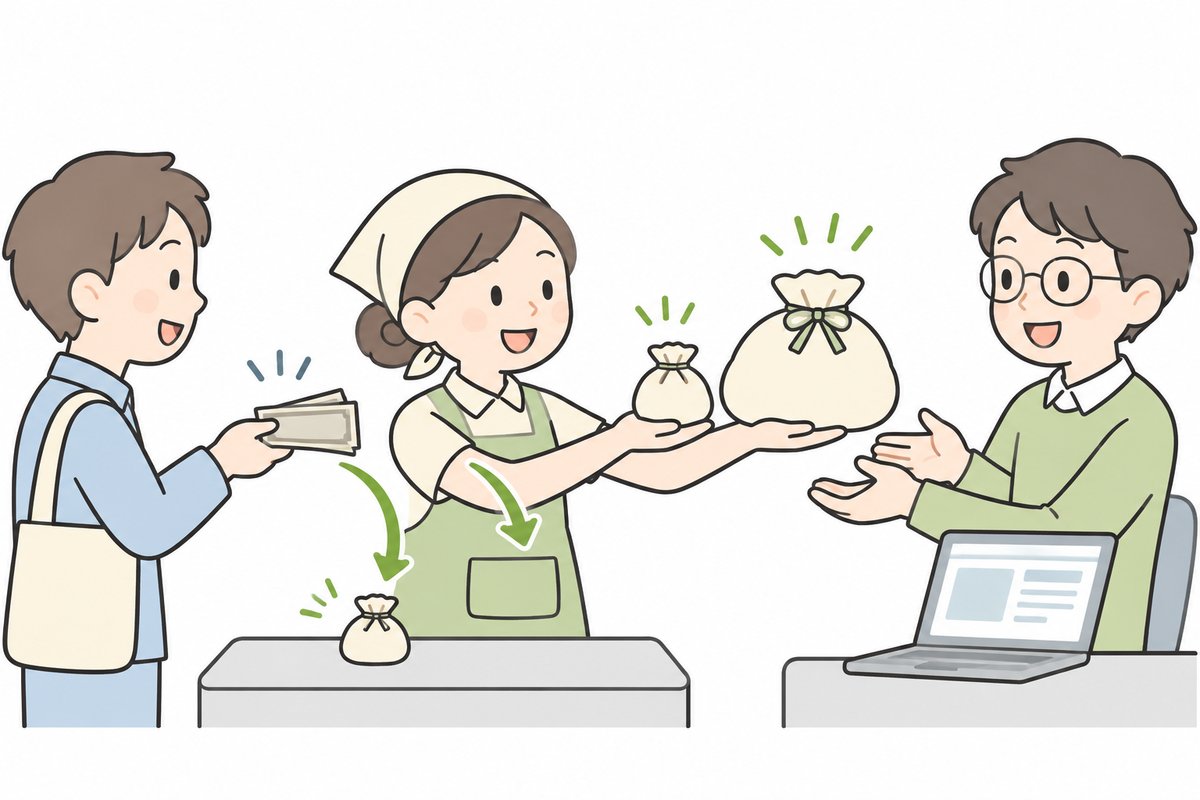
支払い方法の選び方:判断の分かれ目
支払い方法は、多ければ多いほどよいわけではありません。増やすたびに、確認の作業や問い合わせへの対応が増えるからです。
特に手動の支払い方法は、入金があったかをお店が自分で見て、確かめてから発送します。注文が入るたびにこの作業が発生するので、副業で使える時間が少ない方には負担になりやすい方法です。
反対に、カードを使いたくないお客さんが多い商品では、銀行振込や代金引換がないと買ってもらえないこともあります。どちらが自分の店に合うかは、お客さんの顔ぶれと、自分が使える時間で決まります。
迷ったときは、次の表で自分の店に近い行を探してください。
| お店の状況 | 決済の選び方 | 理由 |
|---|---|---|
| 始めたばかりで注文はまだ少ない | Shopify ペイメントを中心にする | 設定がまとまり、確認の手間が少ない |
| 年配のお客さんやギフトの注文が多そう | 銀行振込の追加を考える | カードを使いたくない人の受け皿になる |
| 受け取るときに払いたい人が多そう | 代金引換の追加を考える | 配送業者との取り決めが要るか先に確かめる |
| 入金の確認に手を割けない | 手動の支払い方法は足さない | 入金を見てから発送する作業が毎回増える |
| すでに外部の決済サービスと契約している | 手数料の合計を比べて決める | 外部サービスの取引手数料がかかる場合がある |
表のとおり、始めたばかりの店は Shopify ペイメントを中心にして、ほかの方法は様子を見て足すのが進めやすい形です。最初から全部をそろえると、注文が少ないうちから確認の作業だけが増えてしまいます。
支払い方法は「足すのは簡単、減らすのは気をつかう」と覚えておくと判断しやすくなります。一度受け付けた方法をやめると、その方法で買っていたお客さんに説明が要るからです。
代金引換を考えている方は、先に配送業者の窓口で、代金引換の取り扱いと条件を確かめてください。Shopify の画面で代金引換をオンにしても、実際に代金を集めるのは配送業者だからです。
銀行振込を受け付けるときは、振込の期限と、期限を過ぎたらどうするかも決めておきます。決めていないと、入金がないまま注文が残り、在庫を押さえたままになることがあります。
決めた内容は、第6回で扱う表示にも書くことになります。
決済の設定手順:Shopify ペイメントを有効にする
ここからは管理画面での作業です。画面の名前や項目は変わることがあるので、見当たらないときは Shopify の管理画面・ヘルプセンターで確かめてください。
- 管理画面の左下にある「設定」を開き、「決済」を選びます
- Shopify ペイメントの欄で、有効にする手続きを始めます
- ビジネスの情報を入れます。個人で売るのか、法人で売るのかを選び、住所や連絡先を入力します
- 本人の情報を入れます。氏名や生年月日など、求められる項目を入力します
- 入金先の銀行口座を登録します
- 使う支払い方法を確かめ、受け付けたいものをオンにします
- 手動の支払い方法を使うなら、同じ「決済」の画面から追加し、お客さんへの案内文を書きます
入力が終わったら、「決済」の画面に戻って確かめます。Shopify ペイメントが有効になっているか、受け付けたい支払い方法が並んでいるかを見てください。
本人確認などの手続きが残っている場合は、画面にお知らせが出ることがあります。
つまずきやすい所と直し方
- 入金先の名義が合わない:屋号で口座を作った場合、登録した名前と口座の名義がそろっているかを見直します
- 入力した情報に誤字がある:住所や氏名の表記が書類と違うと、確認が進まないことがあります。手続きが止まったら、画面のお知らせを読んで入力し直します
- カードの明細に出る名前が分かりにくい:明細に出る名前を決める項目があれば、お客さんが見て店だと分かる名前にします。知らない名前だと、身に覚えのない請求と思われることがあります
- 手動の支払い方法の案内文が足りない:振込先、振込の期限、入金を確かめてから発送することを書いておきます
勤め先がある人は、副業が認められているかを勤め先の就業規則で確かめておきましょう。
ここまでで、決済の側はひととおり整いました。
まだテストはしません。送料を設定してから、ふたつをまとめて確かめます。
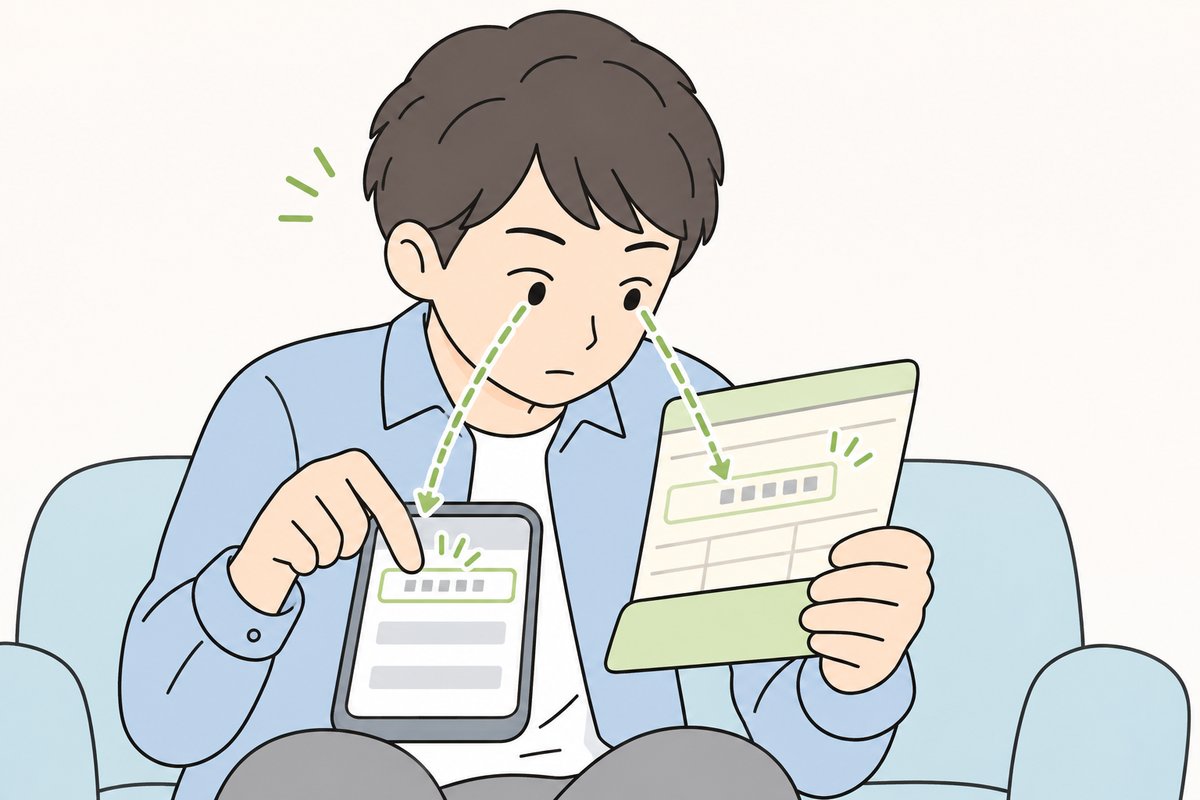
送料の仕組み:配送プロファイル・配送エリア・配送料
Shopify の送料は、いくつかの層が重なってできています。仕組みを知らずに金額だけ入れると、「ある地域だけ注文できない」「重い商品だけ送料が安すぎる」といった失敗が起きます。
送料は、次の順番で決まります。
- 配送プロファイルどの商品の送料か
- 発送元どこから送るか
- 配送エリアどこへ送るか
- 配送料いくらで、どんな条件か
配送プロファイルは、「この商品たちには、この送料の決まりを使う」というまとまりです。最初は「一般の配送料」というプロファイルがあり、登録した商品はここに入っています。
大きい商品や冷蔵の商品だけ送料を変えたいときは、別のプロファイルを作って、その商品だけを移します。
発送元は、商品を送り出す場所です。自宅から送るなら自宅の住所になります。
発送元の住所が違っていると、送料の計算や、お客さんに見える情報がずれることがあります。
配送エリアは、「どこへ送るか」のまとまりです。日本全体をひとつのエリアにすることもできます。
地域によって送料を変えたいときは、エリアを分けます。都道府県ごとに分けられるかは、管理画面で確かめてください。
配送料は、エリアごとに付ける「いくらで送るか」です。金額をそのまま決める方法と、重さや注文金額などの条件で金額を変える方法があります。
配送エリアに入っていない地域のお客さんは、チェックアウトで先へ進めず、注文できません。エリアの漏れは、そのまま売り逃しになります。
重さで送料を変えるときは、商品ごとの重さが入っていることが前提です。前の回で見たとおり、重さは商品の登録画面で入れます。
重さが空のままだと、条件に当てはまらず、思った送料にならないことがあります。
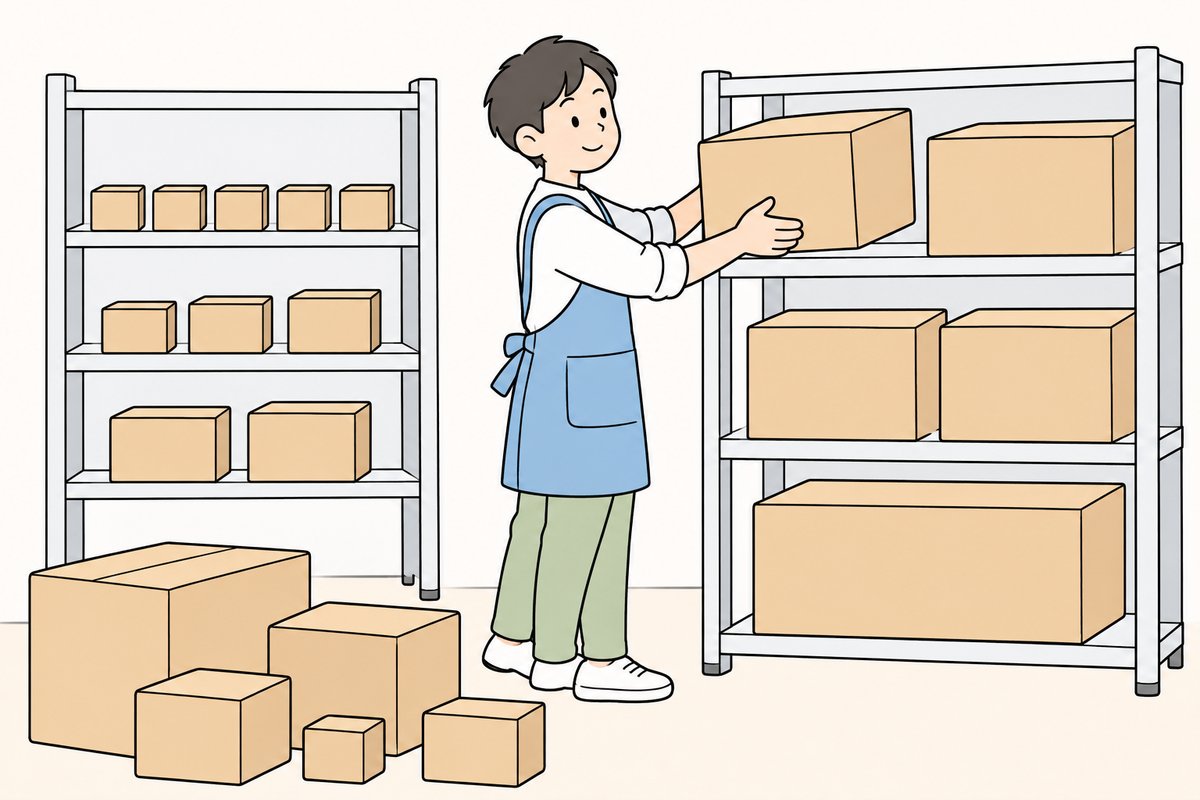
送料の決め方:一律・地域別・条件付き・送料無料
送料の形は、主に四つあります。どれを選ぶかは、商品の大きさや重さ、単価で変わります。
- 全国一律:どこへ送っても同じ送料にする形です
- 地域別:遠い地域や離島などを別の送料にする形です
- 条件付き:重さや注文金額で送料を変える形です
- 送料無料:送料を価格に含めるか、条件を満たしたときに送料をかけない形です
小さく軽い商品で、どれも同じ大きさの箱に入るなら、全国一律が分かりやすく、お客さんにも伝わりやすい形です。ただ、配送業者の運賃は遠い地域ほど高くなることが多いので、どの地域へ送っても赤字にならない金額かを確かめます。
大きい商品や重い商品は、遠い地域との運賃の差が大きくなりやすいため、地域別や条件付きが向いています。
まず、使う配送業者の運賃を、自分の発送元から各地域へ送る場合で調べます。そのうえで、運賃を下回らない金額を付けます。
送料無料は、お客さんにとって分かりやすい反面、送料のぶんを店が負担します。単価が高く、送料を含めても価格の見え方があまり変わらない商品なら、価格に含める方法が取りやすくなります。
単価が低い商品なら、「注文金額が一定以上なら送料無料」とすると、まとめ買いを増やしつつ負担を抑えられます。
よくある勘違い
- モールと同じ送料でよいと思い込む:自社サイトでは配送業者との契約や箱の大きさが違うことがあります。今の運賃で計算し直します
- 箱代や緩衝材を忘れる:送料は運賃だけでなく、梱包の材料も含めて考えます
- 送料無料の境目を低くしすぎる:境目ちょうどの注文が多いと、送料の負担が重くなります
どの形を選んでも、最初の判断は仮のものです。注文が入り始めたら、第10回で扱う売上の見方を使って、送料が利益を削っていないかを見直します。
送料の設定手順:配送と配達の画面で登録する
送料の形が決まったら、管理画面で登録します。画面の名前は変わることがあるので、見当たらないときは Shopify の管理画面・ヘルプセンターで確かめてください。
- 「設定」を開き、「配送と配達」を選びます
- 配送の欄で「一般の配送料」のプロファイルを開きます
- 発送元の住所が正しいかを確かめます。違っていたら、ロケーション(拠点)の設定で直します
- 配送エリアを作ります。日本全体をひとつにするか、地域ごとに分けるかを、決めた送料の形に合わせて選びます
- エリアごとに配送料を追加します。お客さんに見える名前と金額を入れます
- 重さや注文金額で変える場合は、配送料の条件を追加し、どこからどこまでかを入れます
- 送料無料にする場合は、条件付きの配送料として、送料をかけない料金を追加します
- 大きい商品などを別の送料にするなら、新しい配送プロファイルを作り、その商品を移して同じ手順で登録します
- 保存します
配送料の名前は、チェックアウトでお客さんにそのまま見えます。「通常配送」「送料無料」のように、見て分かる名前にしておきましょう。
中身の分からない名前だと、問い合わせが増える原因になります。
つまずきやすい所と直し方
- 配送料が二つ以上出る:同じエリアで条件が重なると、お客さんには当てはまる配送料が並んで見えます。条件の範囲が重なっていないか見直します
- 条件の境目に穴がある:重さや金額の範囲がつながっていないと、どの配送料にも当てはまらない注文が出ます。上限と下限を見比べます
- 別のプロファイルに移した商品の送料がない:新しいプロファイルにもエリアと配送料を入れないと、その商品は送れない扱いになります
- 一般の配送料を消してしまう:新しい商品は一般の配送料に入るので、残しておきます
保存したら、「配送と配達」の画面に戻り、プロファイルごとにエリアと配送料が並んでいるかを確かめます。
ここまでで設定はひととおり終わりです。次は、実際にお客さんの目線で確かめます。
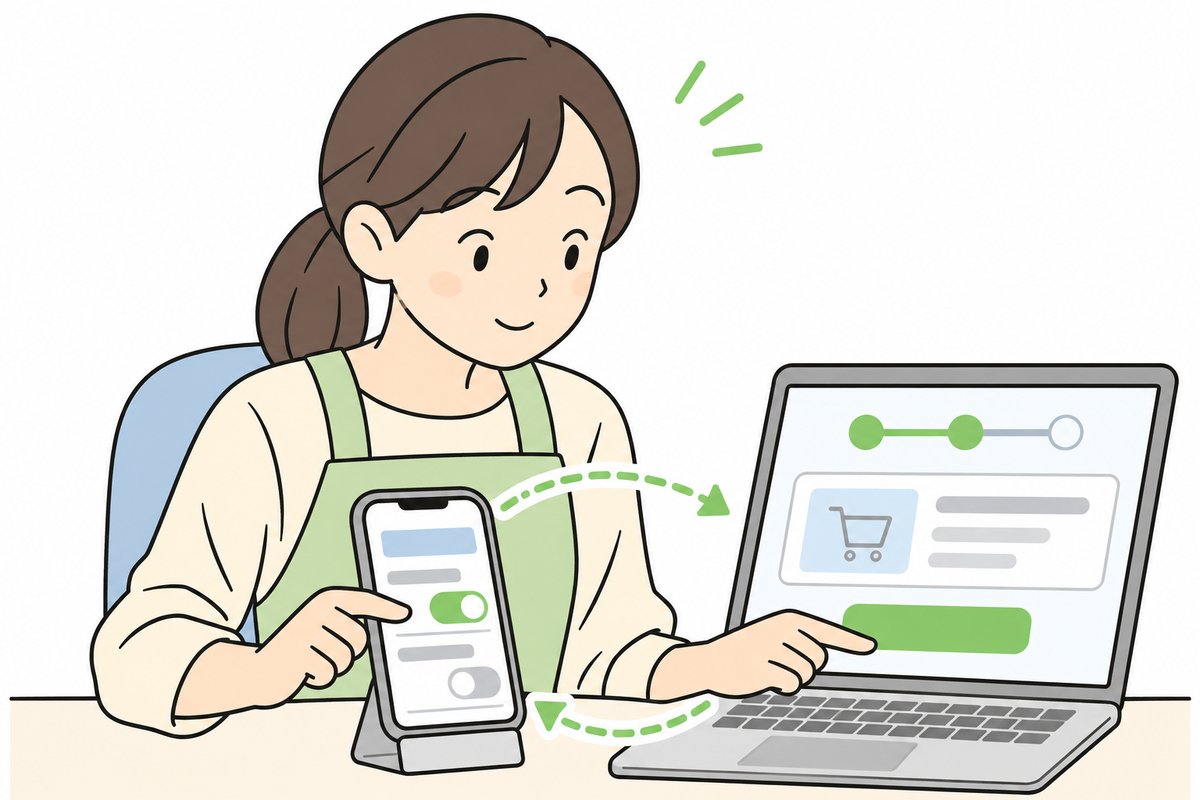
テスト注文で決済と送料を確かめる
最後に、テスト注文で決済と送料が思ったとおりに動くかを確かめます。設定の画面ではうまくいっているように見えても、チェックアウトに出る金額がずれていることがあるからです。
テストの方法は、主に二つあります。
- テストモードを使う:Shopify ペイメントのテストモードをオンにして、テスト用のカード情報で注文します。テスト用のカード情報や手順は、ヘルプセンターで確かめてください
- 本物の注文をしてキャンセルする:自分のカードで実際に注文し、そのあとキャンセルと返金をします。手数料の扱いは、Shopify の管理画面・ヘルプセンターで確かめてから行います
テスト注文では、次のことを順に見ます。
- 商品をカートに入れ、チェックアウトに進みます
- 住所を入れたあと、出てくる配送料の名前と金額が設定どおりかを見ます
- 地域別にしたなら、住所を別の地域に変えて、送料が変わるかを見ます
- 送料無料の条件を作ったなら、条件の少し手前と、条件を満たした注文の両方で見ます
- 支払い方法の一覧に、受け付けたい方法だけが並んでいるかを見ます
- 注文を終えたら、届いた注文確認のメールと、管理画面の「注文」で、送料と支払い方法を見ます
よくある失敗は、「一番よく売れそうな商品」だけでテストして終わることです。
重い商品や、別の配送プロファイルに移した商品も、少なくとも一度はカートに入れて確かめましょう。複数の商品を一緒に入れたときの送料も見ておくと安心です。
ずれが見つかったら、どこの層の問題かを考えます。特定の地域だけおかしいなら配送エリア、特定の商品だけなら配送プロファイルか重さ、金額の境目だけなら配送料の条件です。
仕組みの順番を思い出すと、直す場所が早く見つかります。
よくある質問
あとから送料や支払い方法を変えても大丈夫ですか?
どちらも、あとから設定を変えられます。変えたときは、商品ページや第6回で扱う表示に書いた送料・支払い方法も、同じ内容に直してください。
モールでも売っている場合、送料はそろえるべきですか?
そろえなければならない決まりはありません。ただ、お客さんは売る場所どうしを比べることがあるので、差を付けるならその理由を自分で説明できるようにしておきましょう。
海外への配送も最初から設定するべきですか?
最初は国内だけでもかまいません。海外は送料の計算や関税、問い合わせの対応が増えるので、国内の注文に慣れてから考えるのが進めやすい順番です。
チェックシート:決済と送料の設定後に確かめることの一覧
- Shopify ペイメントが有効になっている
確かめる場所:設定の中の「決済」 - 受け付けたい支払い方法だけがオンになっている
確かめる場所:設定の中の「決済」 - 入金先の口座と名義が正しい
確かめる場所:設定の中の「決済」 - 手動の支払い方法の案内文に振込先と期限がある
確かめる場所:設定の中の「決済」 - 発送元の住所が正しい
確かめる場所:設定の中の「配送と配達」 - 送りたい地域がすべて配送エリアに入っている
確かめる場所:設定の中の「配送と配達」 - 配送料の条件の範囲が重なりも穴もない
確かめる場所:設定の中の「配送と配達」 - 別の送料にした商品のプロファイルにも配送料がある
確かめる場所:設定の中の「配送と配達」 - 重さで送料を変える商品に重さが入っている
確かめる場所:商品の登録画面 - 地域や条件を変えたテスト注文で送料が合っている
確かめる場所:チェックアウトと注文確認のメール - テストモードをオフに戻している
確かめる場所:設定の中の「決済」
まとめ
Shopify の決済と送料の設定は、決めてから設定し、テスト注文で確かめるまでがひとつの作業です。決済は「設定」の中の「決済」、送料は「設定」の中の「配送と配達」で行います。
この回の要点は、次のとおりです。
- 送料の形を先に決める:送料を価格に含めるかどうかで、商品の価格を見直すことがあるからです
- 支払い方法は必要なものから始める:始めたばかりの店は Shopify ペイメントを中心にして、ほかの方法は様子を見て足します
- 送料は層で考える:配送プロファイル、発送元、配送エリア、配送料の順に決まります
- エリアの漏れは売り逃しになる:送りたい地域がすべてエリアに入っているかを見ます
- テスト注文は条件を変えて行う:地域、重さ、送料無料の境目を変えて確かめ、最後にテストモードをオフに戻します
決めた支払い方法と送料の内容はメモに残しておいてください。次の回で、そのまま使います。
次の回では、ここで決めた送料や支払い方法も書き込む「特商法の表示」と「プライバシーポリシー」を作ります。
この回の数字の出典
手数料・料金・条件は、次の公式のページで2026年11月15日に確かめました。変わることがあるので、申し込みや出品の前に最新の内容を確認してください。
自分でやるのが大変なところは、任せることもできます
この講座は、自分で進められるように書いています。そのうえで、手が回らないところだけを外に頼む方法もあります。ECラボを運営している BuzzPhoto では、次の2つの相談を受け付けています。













