
物販副業講座・TikTok Shop 講座
第3回(全9回)
最終確認日:2026年11月15日
TikTok Shopで商品を登録するには、セラーセンターの商品の管理から「商品を追加」し、カテゴリー・商品名・画像・説明・価格・在庫・配送を入れて審査に出します。審査が通ると、動画やライブで紹介できる状態になります。
大事なのは、入力の前に材料をそろえることと、カテゴリーとバリエーションの選び方です。この回では、手順と、迷いやすい分かれ目を順に見ていきます。
前の回で見たとおり、出店の審査が終わったら、次は売る商品を並べる段です。副業をする方が、最初の商品を一つ登録しきるところまでを目指します。

商品を登録する前に知っておくこと:商品ページは動画の行き先
TikTok Shopの商品ページは、楽天市場やAmazonの商品ページと少し役目が違います。お客さんの多くは、検索から来るのではなく、動画やライブを見て商品を知り、そこから商品ページを開きます。
つまり、商品ページは「動画を見て気になった人が、買うか決める場所」です。動画で興味を持った人が、ページを開いた瞬間に「さっきの商品だ」と分かり、迷わず買えることがいちばん大事になります。
このため、商品ページに長い売り文句を並べるより、次のことがすぐ伝わるほうが向いています。
- 何の商品か:一目で種類と見た目が分かる
- 自分に合うか:サイズ・色・量・使い方が分かる
- いつ届くか:配送の条件がはっきりしている
もう一つ知っておきたいのは、登録した商品はすぐに売り場に出るわけではないことです。TikTok Shopでは、登録した商品に審査があります。
審査の目安の日数や、審査で見られる点は変わることがあるので、TikTok Shop のセラーセンターで確かめてください。
審査があるということは、最初から正しく入れておくほど、出し直しの手間が減るということです。逆に、急いで入れて審査で止まると、動画を作っても紹介する商品が無い、という状態になりがちです。
また、TikTok Shopは日本で始まって日が浅く、画面の名前や入力の項目が変わることがあります。この回で書く画面の名前は目安として読み、実際の画面と違うときは、セラーセンターの表示とヘルプを優先してください。
登録の前に準備するもの
商品登録でつまずく人の多くは、入力の途中で「寸法が分からない」「画像が足りない」と手が止まります。入力画面を開く前に、材料を一か所にまとめておくと、一度で登録しきれます。
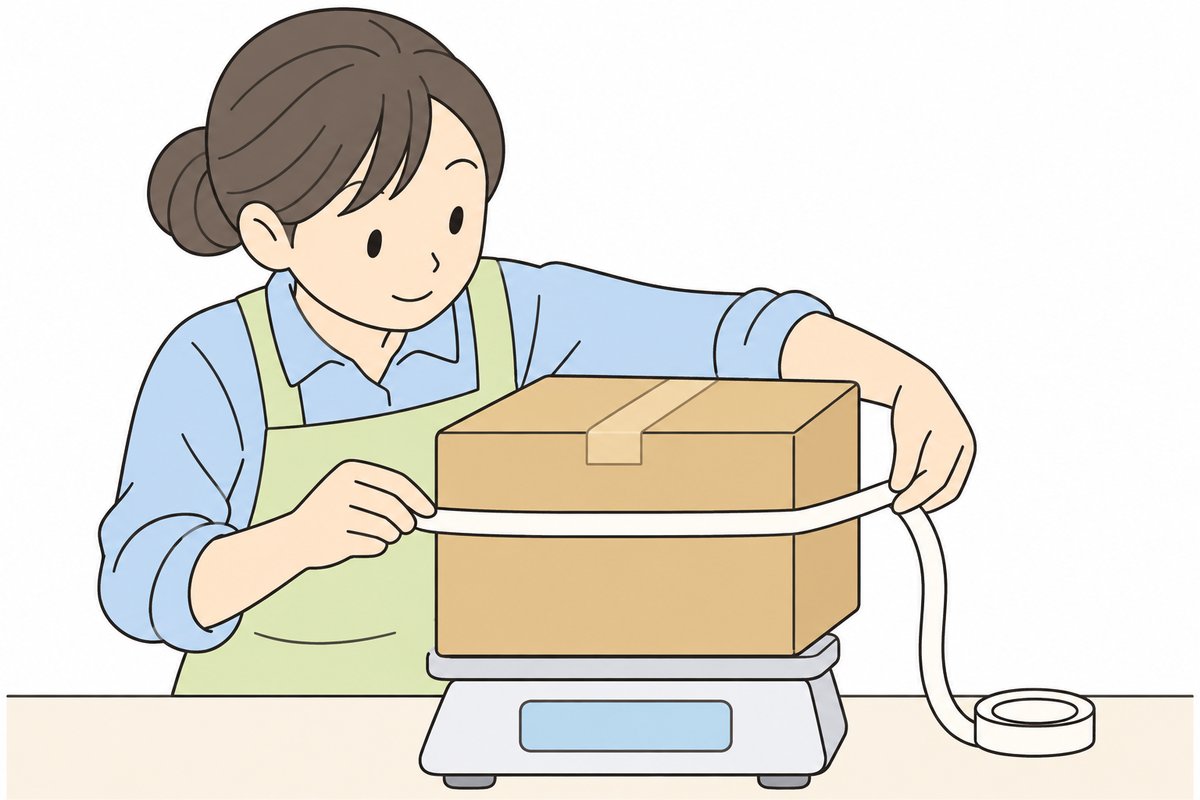
そろえておく材料
- 商品画像:正面・横・使っている場面・サイズが分かる写真など、角度を変えた数枚
- 商品の事実:素材・サイズ・容量・色・原産地など、ラベルや仕入れ先の資料にある情報
- 重さと箱のサイズ:梱包したあとの状態で測った値
- 価格:販売価格と、セールのときの価格の考え
- 在庫の数:手元にある数と、追加で仕入れられる数
- カテゴリーの候補:自分の商品がどの売り場に入りそうか
重さと箱のサイズは梱包後に測る
いちばん忘れやすいのが、重さと箱のサイズです。商品だけを測ると、梱包材や箱の分が入らず、送料の計算がずれることがあります。
商品の事実は手元の資料から写す
素材や容量を記憶で書くと、間違いが起きやすくなります。仕入れた商品なら、仕入れ先の資料やパッケージの表示を見て写しましょう。
手作りの商品なら、自分でメモを作っておきます。あとで別の色やサイズを追加するときにも、そのメモがそのまま使えます。
メモを一つの場所にまとめる
材料は、スマホのメモでもノートでもかまいません。大事なのは、一つの商品について、すべての材料が一か所に並んでいることです。
こうしておくと、登録の画面で項目を上から順に埋めるだけになります。商品が増えたときも、同じ形のメモを作れば、作業のやり方が毎回そろいます。
登録の流れ:セラーセンターで商品を追加する手順
材料がそろったら、セラーセンターで登録します。パソコンのほうが画面が広く、画像の入れ替えや長い説明の入力がしやすいので、最初の登録はパソコンをおすすめします。
- 準備をそろえる画像・寸法・在庫
- カテゴリーを選ぶ手数料と要件にかかわる
- 商品名・画像・説明を入れる
- 価格・在庫・配送を設定する
- 審査に出す結果を確かめる
STEP 1:商品を追加する画面を開く
セラーセンターにログインし、商品の管理のところから、商品を追加する画面を開きます。画面の名前や場所は変わることがあるので、見つからないときはセラーセンターのヘルプで確かめてください。
STEP 2:カテゴリーを選ぶ
最初に聞かれることが多いのがカテゴリーです。カテゴリーによって、あとで出てくる入力の項目(属性)が変わるので、ここを先に決めます。
選び方は次の見出しでくわしく見ます。
STEP 3:商品名・画像・説明を入れる
準備したメモを見ながら、商品名、商品画像、商品説明を入れます。
カテゴリーに合わせて、素材やサイズなどの属性を選ぶ欄が出てくることがあります。分かる範囲で埋めておくと、お客さんが商品を比べやすくなります。
STEP 4:価格・在庫・配送を入れる
色やサイズの違いがあるならバリエーションを作り、それぞれの価格と在庫を入れます。重さと箱のサイズもここで入れます。
STEP 5:見直してから審査に出す
すべて入れたら、すぐに出さずに一度見直します。画面にプレビュー(できあがりの見本)の機能があれば使い、無ければ、出したあとに自分のスマホで見え方を確かめます。
下書きとして残せる場合もあるので、途中で手が止まったときは保存の方法をセラーセンターで確かめてください。
つまずきやすい所
- 必須の項目が分からない:画面で印の付いた欄を上から順に見て、空いている欄を探す
- 画像が入らない:画像の形式や大きさに決まりがあることがあるので、ヘルプで条件を確かめる
- カテゴリーを後から変えたくなった:入れた属性が消えることがあるので、変える前に入力した内容を控えておく
流れとしては、材料をそろえ、カテゴリーを選び、中身を入れ、価格と在庫を決め、審査に出す、の順です。この順を守るだけで、途中で止まることがぐっと減ります。
カテゴリーを選ぶ:手数料と審査にかかわる分かれ目
カテゴリー選びは、ただの分類ではありません。TikTok Shopでは、販売手数料(売れたときに差し引かれるお金)の率がカテゴリーごとに決まっています。
さらに、カテゴリーによっては出品に資格や書類が要ることがあります。
販売手数料は、注文の中の商品ごとに、その商品のカテゴリーの率で計算されます(公式の販売手数料ページより)。率はカテゴリーごとに7%から12%まで示されています(公式の販売手数料ページより)。
ただし、サブカテゴリーによって率が違う例外があるので、セラーセンターの公式の表で確かめてください。たとえば、「日用雑貨」のカテゴリーは9%ですが、その中のタオルやトイレットペーパーなどのサブカテゴリーは7%になっています(公式の販売手数料ページより)。
手数料がかかるのは、支払いが済み、配達が終わった注文です(公式の販売手数料ページより)。返品や返金があったときは、その商品の分の手数料が戻されます(公式の販売手数料ページより)。
手数料の表は変わることがあるので、最新の料金は公式の料金表で確認してください。
選び方の基本
選ぶときは、大きな分類から順に、できるだけ下の階層まで選びます。下の階層まで選ぶほど、出てくる属性の欄が商品に合い、お客さんにも伝わりやすくなります。
| 商品の状況 | 選ぶカテゴリーの考え方 | 確かめること |
|---|---|---|
| 用途がはっきりした単品 | その用途にいちばん近い下の階層まで選ぶ | 候補のカテゴリーの名前と、出てくる属性の欄 |
| いくつかの用途にまたがる商品 | お客さんがいちばん使う用途で選ぶ | 公式の手数料の表の該当の行 |
| 食品・化粧品・健康まわりの商品 | 資格や書類が要るか先に調べる | セラーセンターのカテゴリーの要件 |
| 中古の商品 | 中古の扱いの売り場があるか確かめる | 公式の手数料の表と出品のルール |
| どこに入るか決められない | 似た商品が並んでいる売り場に合わせる | その売り場に自分の商品が並んでも自然か |
表のとおり、迷ったときは「お客さんがどこで探すか」で決めます。食品や化粧品、健康にかかわる商品は、登録の前に要件を調べるのが先です。
要件の中身はTikTok Shop のセラーセンターで確かめてください。
商品名と説明文の書き方
商品名は、動画から来た人が「さっきの商品だ」と分かるための名札です。凝った言葉より、何の商品かがすぐ分かることを優先します。
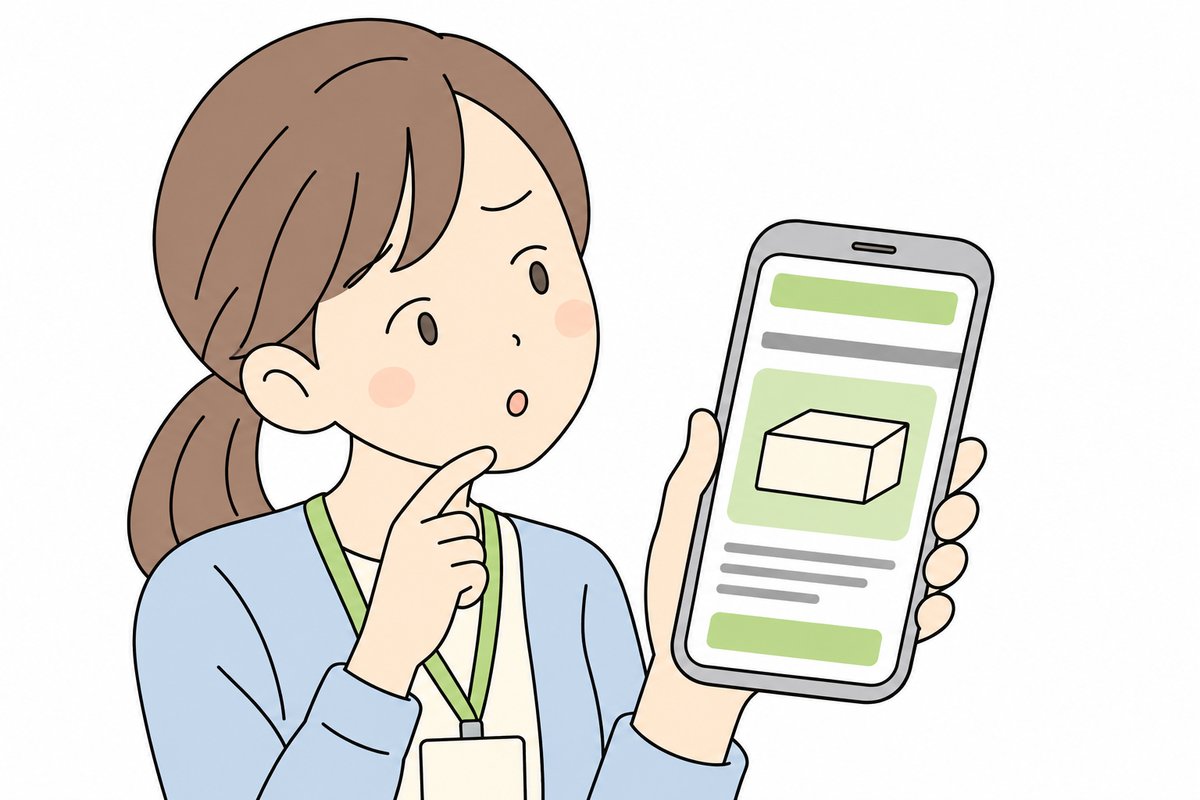
商品名に入れること
- 商品の種類:何の商品かを表す言葉を前のほうに置く
- 大きな特徴:素材・形・用途など、ほかと違う点
- 選ぶための情報:容量やサイズなど、買う前に知りたいこと
スマホでは、商品名が途中で切れて見えることがあります。だからこそ、大事な言葉は前に寄せます。
登録したら、自分のスマホで商品ページを開き、どこまで見えるかを確かめてください。
よくある失敗
- 言葉を詰め込みすぎる:似た言葉を並べると読みにくく、何の商品か伝わりにくくなる
- 大げさな言い方を入れる:言い切りや誇張は、審査やルールで問題になることがある
- ほかのブランドの名前を入れる:関係の無いブランド名を入れると、出品のルールに触れるおそれがある
説明文は「買う前の疑問」に答える
説明文には、動画では伝えきれなかった情報を書きます。お客さんが買う前に気にすることを想像し、その答えを順に並べるのがコツです。
- どんな商品か:ひと言で言うとどんな物か
- 大きさ・量:実物の寸法や容量
- 素材・成分:ラベルに書いてあること
- 使い方・お手入れ:使うときに気をつけること
- 届くもの:セット内容や付属品
説明文は、短い段落と箇条書きで書くと、スマホで読みやすくなります。長い文章が続くと、読む前に閉じられてしまいます。
書いてはいけない言い方に気をつける
説明文の中身は、準備のメモに書いた事実だけで組み立てます。事実から外れた売り文句を足さないことが、審査で止まらない近道です。
商品画像の決め方
商品画像は、商品ページの第一印象を決めます。動画で見た商品と画像の見た目が違うと、お客さんは「別の物かな」と不安になります。
最初の一枚は「何の商品か」が分かる写真
最初に表示される画像(メインの画像)は、商品そのものがはっきり写った写真にします。背景はすっきりさせ、商品が画面の真ん中に大きく入るようにします。
ほかの物がたくさん写っていると、どれが商品か分かりにくくなります。セット商品なら、届くものがすべて写った写真をメインにするのも一つの手です。
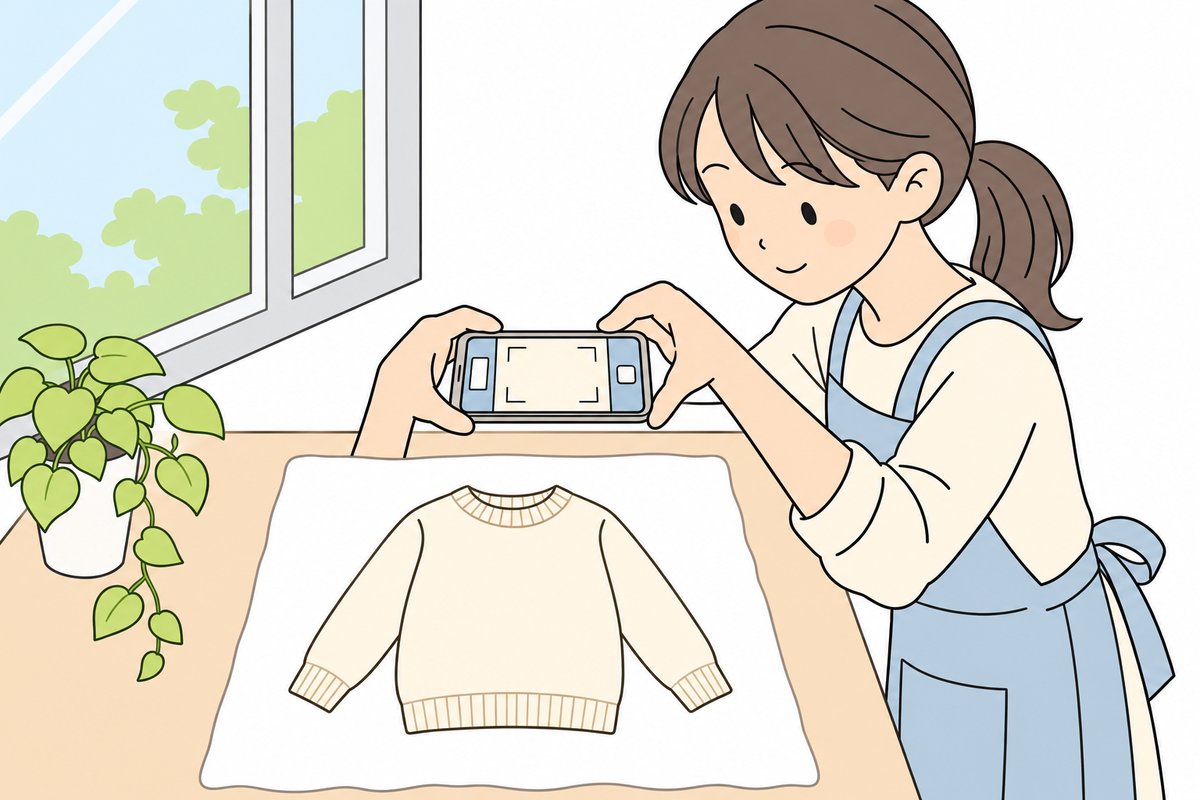
二枚目からは疑問に答える写真
- 別の角度:横や後ろなど、正面では見えない所
- 大きさが分かる写真:手に持つ、身近な物と並べるなど
- 使っている場面:どんな所でどう使うかが分かる写真
- 細かい所:素材の質感や、縫い目・口の形など
- 色の違い:バリエーションがあるなら色ごとの写真
二枚目からの画像は、説明文と同じ考えで「買う前の疑問」に答えるように並べます。説明文で書いた大きさや素材が、写真でも分かるとお客さんは安心します。
よくある失敗
- 色が実物と違う:照明の色で商品の色が変わって見えることがある。自然光で撮ると実物に近くなりやすい
- 画像ごとに明るさや背景がばらばら:ページ全体がまとまりなく見える。同じ場所・同じ時間帯で撮ると揃いやすい
- 画像に文字を詰め込む:画像に入れられる文字や枠について決まりがあることがあるので、セラーセンターのヘルプで確かめる
画像の大きさ・形式・枚数の決まりは、TikTok Shop のセラーセンターで確かめてください。決まりに合わない画像は入らなかったり、審査で止まったりすることがあります。
撮り終えたら、スマホの画面で縮めて見てみましょう。小さく表示されても何の商品か分かれば、メインの画像としては合格です。
バリエーション・価格・在庫・配送の設定
色やサイズの違いがある商品は、バリエーション(同じ商品の中の選び分け)として登録できます。ここで「一つにまとめるか、別の商品に分けるか」が大きな分かれ目です。
まとめるか分けるかの判断
色やサイズだけが違うならまとめ、中身や用途が違うなら分ける、が基本です。同じTシャツの色違いなら、一つの商品のバリエーションにすると、動画で一つの商品として紹介でき、お客さんもページの中で色を選べます。
一方、香りが違う入浴剤のように、中身が違ってお客さんの選び方も変わる物は、別の商品に分けたほうが分かりやすいこともあります。迷ったら、「動画で一緒に紹介するか」を考えると決めやすくなります。
価格を入れるときの確かめ方
価格はバリエーションごとに入れられることが多いので、組み合わせごとに合っているかを見直します。大きいサイズだけ価格を変えたいときなど、入れ間違いが起きやすい所です。
価格を決めるときは、販売手数料や送料を引いたあとに利益が残るかを考えます。手数料はカテゴリーごとの率で、サブカテゴリーによって率が違う例外があるので、セラーセンターの公式の表で確かめてください。
在庫は「すぐ送れる数」を入れる
在庫には、手元にあってすぐに発送できる数を入れます。仕入れ予定の数まで入れると、注文が入ったのに送れない、ということが起きます。
動画が思ったより見られると、短い間に注文が重なることがあります。在庫が少ない商品は、注文が入るたびに数が合っているかを確かめる習慣をつけましょう。
配送の項目
準備のときに測った重さと箱のサイズを入れます。配送の方法や、発送までの日数の設定は、セラーセンターの配送の設定とあわせて確かめてください。
発送の決まりは第8回でくわしく見ます。
審査に出したあと:通らないときの直し方と確かめ方
審査に出したら、結果をセラーセンターの商品の管理画面で確かめます。審査中・公開中・止まっている、などの状態が分かれて表示されることが多いので、自分の商品がどこにあるかを見ます。
- 審査に出す
- 結果を見る商品の管理画面
- 止まったら直して出し直す
- スマホで見え方を確かめる
審査で止まったとき
審査で止まったときは、理由が表示されていないかを探します。理由が分かれば、その項目だけを直して出し直します。
止まりやすいのは、次のような所です。
- カテゴリーが商品と合っていない:いちばん近い売り場を選び直す
- 画像が決まりに合っていない:背景や文字の入れ方、画像の大きさを見直す
- 説明文の言い方:効き目をうたう言い方や大げさな言い方を、事実だけの書き方に直す
- 必要な書類が無い:カテゴリーの要件を確かめ、必要なら書類を用意する
理由がはっきりしないときは、セラーセンターのヘルプや問い合わせの窓口で確かめてください。同じ内容のまま何度も出し直すと、時間だけがかかります。

公開されたら確かめること
公開されたら、お客さんと同じ目線で、自分のスマホから商品ページを開きます。パソコンの画面では気づかない見えにくさが、スマホだと分かることがよくあります。
- 商品名:大事な言葉が切れずに見えているか
- 画像:メインの画像で何の商品か分かるか
- バリエーション:選んだとき価格と画像が正しく切り替わるか
- 説明文:スマホで読みやすい長さと区切りになっているか
ここまで見て問題がなければ、最初の商品の登録は完了です。二つ目からは、同じメモの形と同じ手順をくり返すだけです。
チェックシート:TikTok Shopで商品を登録したあとに確かめる一覧
- 商品名に商品の種類と特徴が前のほうに入っているか
確かめる場所:自分のスマホで商品ページを開く - カテゴリーがいちばん近い下の階層まで選べているか
確かめる場所:セラーセンターの商品の編集画面 - そのカテゴリーの販売手数料の率と例外
確かめる場所:セラーセンターの販売手数料のページ - 資格や書類が要るカテゴリーではないか
確かめる場所:セラーセンターのカテゴリーの要件 - メインの画像で何の商品か分かるか
確かめる場所:自分のスマホで商品ページを開く - バリエーションごとの価格と在庫が合っているか
確かめる場所:商品の編集画面と手元の在庫 - 重さと箱のサイズを梱包した状態で測ったか
確かめる場所:手元のはかりと採寸のメモ - 説明文に効き目をうたう言い方や大げさな言い方が無いか
確かめる場所:セラーセンターの出品ルール - 審査の結果と、止まった理由
確かめる場所:セラーセンターの商品の管理画面
まとめ
TikTok Shopで商品を登録するときは、セラーセンターで商品を追加し、カテゴリー・商品名・画像・説明・価格・在庫・配送を入れて審査に出します。商品ページは動画を見た人が買うか決める場所なので、何の商品かがすぐ分かることを優先します。
この回の要点は次のとおりです。
- 入力の前に材料をそろえる:画像・商品の事実・梱包後の重さと箱のサイズ・在庫を一か所にまとめる
- カテゴリーは自然に入る所で選ぶ:販売手数料の率にかかわり、サブカテゴリーの例外もあるので公式の表で確かめる
- 商品名と説明文は事実で組み立てる:大事な言葉は前に寄せ、大げさな言い方を避ける
- バリエーションは色やサイズの違いでまとめる:中身や用途が違うなら分ける
- 公開後はスマホで確かめる:お客さんと同じ目線で見え方を見直す
次の回では、登録した商品を紹介する、売るためのショート動画の作り方を学びます。
この回の数字の出典
手数料・料金・条件は、次の公式のページで2026年11月15日に確かめました。変わることがあるので、申し込みや出品の前に最新の内容を確認してください。
自分でやるのが大変なところは、任せることもできます
この講座は、自分で進められるように書いています。そのうえで、手が回らないところだけを外に頼む方法もあります。ECラボを運営している BuzzPhoto では、次の2つの相談を受け付けています。













