
物販副業講座・Yahoo!ショッピング 講座
第5回(全9回)
最終確認日:2026年11月15日
Yahoo!ショッピングで検索から売れるようにするには、まず商品名・カテゴリ・スペックなどの商品情報を整えます。そうして、検索に拾われる土台をつくります。
PRオプションは、売れたときに料金を払う代わりに、検索結果などでの表示を後押ししてもらう仕組みです。
順番は「商品情報を整える→様子を見る→必要ならPRオプションを足す」です。
この回では、検索の仕組みとPRオプションの考え方を見ていきます。そのうえで、使うかどうかの分かれ目、設定の手順と確かめ方まで、順に進めます。
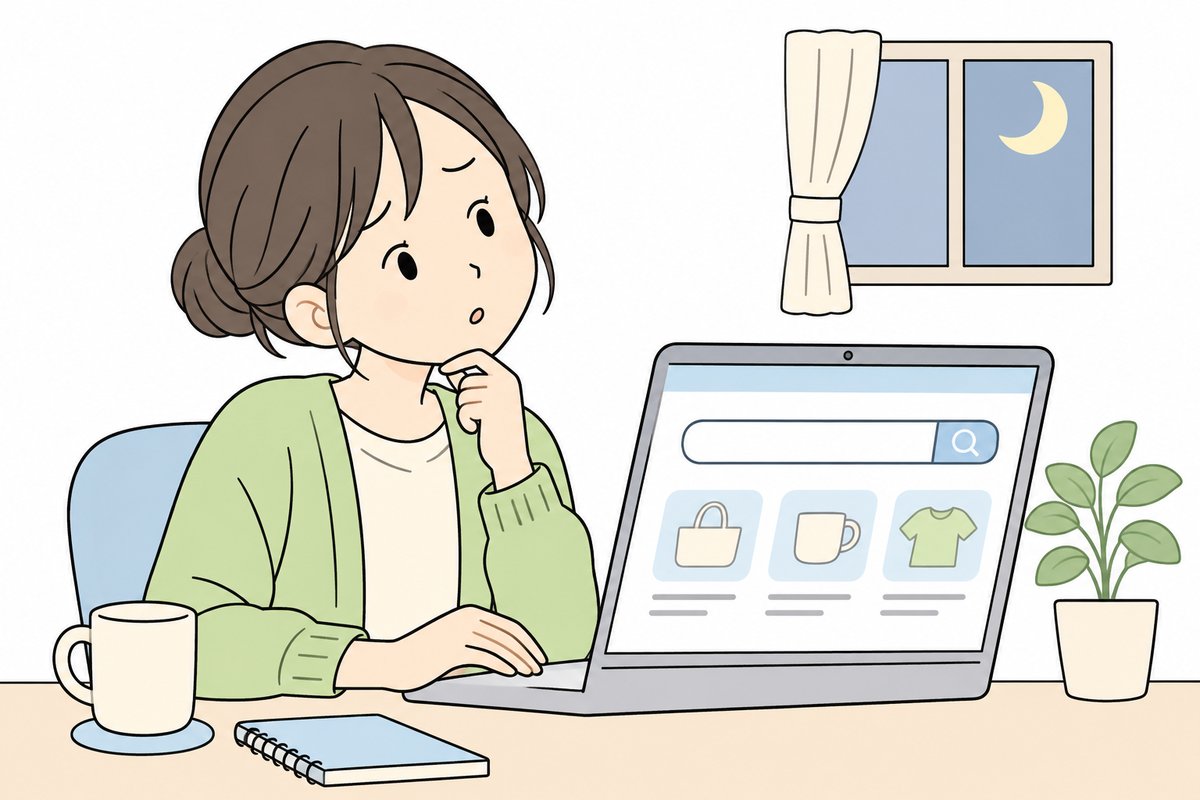
検索とPRオプションは「土台」と「後押し」の関係
Yahoo!ショッピングで商品を探すお客さんの多くは、検索窓に言葉を入れて商品を探します。検索結果に出てこなければ、どんなに良い商品でも見てもらえません。
ですから、出店してすぐに考えたいのが「検索でどう見つけてもらうか」です。
ここで出てくるのが、PRオプションという仕組みです。名前だけ聞くと「お金を払えば上に出る広告」に思えます。
ですが、考え方は少し違います。
土台は商品情報、後押しがPRオプション
検索に出るかどうかは、まず商品情報で決まります。お客さんが入れた言葉と、商品名やカテゴリ、スペック(商品の色・サイズ・素材などの決まった項目)が合っているかが見られます。
合っていなければ、PRオプションを使っても、関係のない検索では出にくいままです。
この回で扱うこと・扱わないこと
この回では、次のことを扱います。
- 検索の仕組み:表示の順番が何で変わるのかの考え方
- 商品情報の整え方:商品名・カテゴリ・スペックの見直し方
- PRオプション:仕組み、使うかどうかの判断、設定と確かめ方
商品登録の操作そのものは、第3回で見たとおりです。画像の決まりは前の回で見たとおりなので、ここではくり返しません。
クリックで料金がかかる広告は、第6回でくわしく見ます。
副業で始める方は、使えるお金も手間も限られています。だからこそ、お金のかからない「整える」作業から手をつけます。
そのあとで、お金のかかる「後押し」を考える順番が合っています。この順番を頭に置いて、次の見出しに進んでください。
Yahoo!ショッピングの検索で表示が決まる仕組み
検索結果の並び順には、いくつかの種類があります。お客さんが何も変えなければ、ふつうは「おすすめ順」で並びます。
安い順や新しい順などは、お客さんが自分で切り替えたときの並びです。
まずは、このおすすめ順に出ることを目標にします。
おすすめ順は多くの要素を合わせて決まる
おすすめ順の細かい計算方法は、外からは分かりません。そのため「この設定をすれば上に出る」という決まった手順はない、と考えておきます。
そのうえで、考えに入っているとされる要素は、大きく分けると次のとおりです。
- 言葉の合い方:検索された言葉と、商品名・カテゴリ・スペックが合っているか
- お客さんの動き:検索結果で選ばれているか、ページを見たあとに買われているか
- ストアの信頼:配送の早さや評価など、ストア全体の様子
- PRオプション:ストアが設定した料率(売上にかける割合)
配送や評価の話は、第8回と第9回でくわしく見ます。ここでは「言葉の合い方」と「PRオプション」に絞ります。
なぜ言葉の合い方が先なのか
理由を順に考えてみます。検索をする人は、欲しいものをすぐ見つけたいと思っています。
そこで、関係のない商品が上に並ぶと、お客さんはがっかりして離れてしまいます。
モールにとっても、お客さんが離れるのは困ります。ですから、まず「探しているものに合う商品か」で絞り込まれます。
そのうえで、合う商品の中での並び順に、お客さんの動きやPRオプションなどが関わってきます。
この順番が分かると、何から手をつければよいかがはっきりします。
始めたばかりの店で起きやすいこと
出店したばかりの店は、売れた記録も評価もまだありません。そのため、同じ言葉で検索しても、前から売っている店の商品より後ろに並びがちです。
これは仕組みとして起きることなので、あわてる必要はありません。
この時期にできるのは、言葉の合い方で取りこぼさないことです。検索に合う言葉が商品情報に入っていれば、少なくとも検索結果の中には入れます。
そこから少しずつ売れた記録が積み上がり、表示も変わっていきます。

検索に拾われる商品情報の整え方
ここからは手を動かします。作業はストアクリエイターPro の商品の編集画面で行います。
画面の名前や項目の置き場所は変わることがあるので、迷ったらストアクリエイターPro のマニュアルで確かめてください。
STEP 1:探す人の言葉を書き出す
最初に、お客さんがその商品をどんな言葉で探すかを書き出します。商品の種類の名前、用途、素材、サイズ、使う場面などです。
売る側が使う呼び方と、買う側が使う呼び方が違うことはよくあります。
書き出したら、Yahoo!ショッピングの検索窓に入れてみます。言葉を入れたときに下に出る候補や、検索結果に並ぶ商品の商品名を見ます。
どんな言葉がよく使われているかが分かります。
STEP 2:商品名に大事な言葉を入れる
商品名は、検索でいちばん見られる場所のひとつです。商品の種類の名前と、選ぶときに大事な特徴を入れます。
スマホでは商品名が途中で省略されることがあるので、大事な言葉は前のほうに置きます。
よくあるのは、商品名に関係のない人気の言葉を並べてしまうことです。関係のない言葉で表示されても、お客さんは選びません。
選ばれないことが続くと、かえって表示の後押しにはつながりにくくなります。
STEP 3:カテゴリとスペックを正しく選ぶ
商品のカテゴリ(商品の分類)は、その商品にいちばん合うものを選びます。カテゴリがずれると、お客さんがカテゴリで絞り込んだときに出てきません。
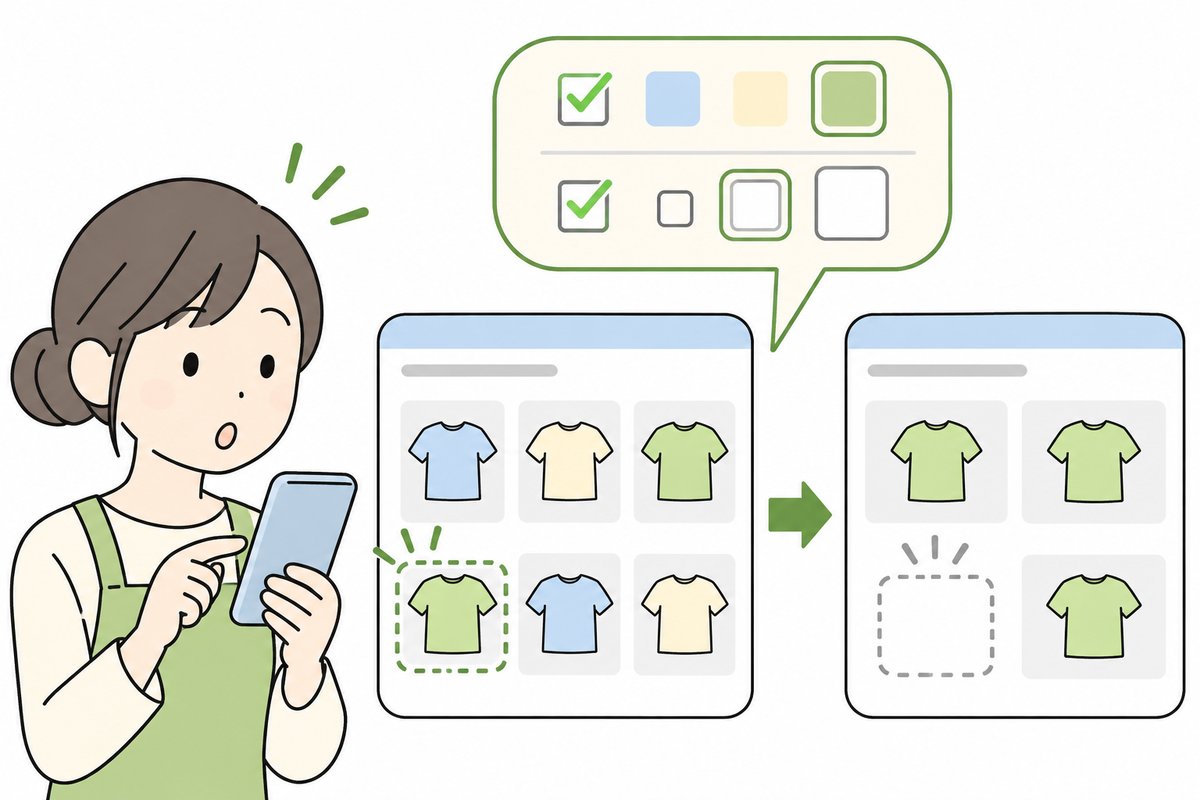
スペックも、選べる項目はできるだけ埋めます。
お客さんは検索結果の画面で、色やサイズなどで絞り込むことがあります。スペックが空いていると、絞り込んだ瞬間に一覧から外れてしまいます。
JANコード(商品についている共通の番号)があれば、それも入れておきます。
STEP 4:キャッチコピーと説明文で補う
商品名に入りきらない言葉は、キャッチコピーや商品説明に自然な文で入れます。言葉を並べるのではなく、お客さんが読んで分かる文にします。
どの項目が検索の対象になるかは、ストアクリエイターPro のマニュアルで確かめてください。
- 探す人の言葉を書き出す検索窓の候補も見る
- 商品名に大事な言葉を入れる前のほうに置く
- カテゴリとスペックを選ぶ空欄を残さない
- キャッチコピーと説明文で補う読める文にする
反映には少し間があくことがあるので、すぐ出なくても数日は様子を見ます。
PRオプションの仕組みと料金のかかり方
商品情報が整ったら、次はPRオプションです。ここでは、何にお金がかかるのか、何が変わるのかを順に見ます。
PRオプションは「売れたら払う」仕組み
PRオプションは、ストアが料率(売上にかける割合)を決めて設定する仕組みです。料率を設定すると、その料率が検索結果などでの表示の考え方に入ります。
料金は表示されただけではかからず、対象の売上が出たときに、その売上に料率をかけた分がかかります。
料金の対象になる売上の範囲や、設定できる料率の幅は、仕様が変わることがあります。いまの決まりは、ストアクリエイターPro のマニュアルで確かめてください。
ここでは「売れたときに、決めた割合を払う」という形だけ押さえておきます。
クリックで払う広告との違い
Yahoo!ショッピングには、クリックされたときに料金がかかる広告もあります。これは第6回でくわしく見ますが、違いだけ先に見ておきます。
PRオプションは売れたときに払い、クリックで払う広告は見に来てもらったときに払います。
売れたときに払う形は、売れなければ料金がかかりません。その代わり、売れるたびに利益から料率の分が引かれます。
利益が少ない商品では、売れても手元にほとんど残らない、ということが起きます。
商品情報を整えることとの違い
商品情報を整えることと、PRオプションを使うことは、どちらも検索の表示に関わります。ですが、お金のかかり方も、止めたときの残り方も違います。
商品情報を整えたことは、止めても残ります。PRオプションは、設定をやめれば後押しもなくなります。
ずっと残る土台づくりを先に済ませ、PRオプションは必要なときに足すもの、と分けて考えます。
なお、出店にかかる費用には、売れたときにかかるものがいくつかあります。

PRオプションを使うかどうかの分かれ目
PRオプションは、どの店でも、どの商品でも使えばよいわけではありません。使うかどうかは、商品と店の様子で分かれます。
ここでは、判断の分かれ目を見ていきます。
まず見るのは利益の残り方
いちばん先に見るのは、商品一つが売れたときに残る利益です。売価から仕入れ、送料、モールの費用などを引いて、手元にいくら残るかを出します。
そこからさらにPRオプションの料率分が引かれても、続けられるかを考えます。
利益がもともと少ない商品は、PRオプションで売れる数が増えても、手元のお金は増えにくくなります。反対に、利益に余裕がある商品なら、料率を払っても残る分があります。
次に見るのは商品情報が整っているか
前の見出しで見たとおり、PRオプションは土台の上の後押しです。商品名やスペックがまだ整っていない商品は、先に整えるほうが効果が出やすくなります。
整えたあとに、検索結果の中に入っているかを確かめてから考えます。
最後に見るのは店の時期
始めたばかりで売れた記録がない店は、なかなか表示が前に出ません。この時期に、利益に余裕のある商品にしぼってPRオプションを使い、売れた記録をつくる考え方もあります。
ただし、手元のお金に余裕がないうちは、無理に使わなくてかまいません。
| 商品と店の様子 | PRオプションの判断 | 理由 |
|---|---|---|
| 商品名やスペックがまだ整っていない | 先に商品情報を整え、使わない | 土台がないと後押しが効きにくい |
| 整っているが検索結果に入っていない | 言葉の合い方を見直し、使わない | 合わない検索では前に出ない |
| 検索結果に入っていて利益に余裕がある | 対象の商品をしぼって試す | 料率を払っても利益が残る |
| 検索結果に入っているが利益が少ない | 使わないか、料率を低くして様子を見る | 売れても手元に残りにくい |
| 手元のお金に余裕がない始めたばかりの店 | 無理に使わない | 売れるたびに費用が重なる |
商品ごとに分けて考えると、払う料金を必要な所だけにしぼれます。
副業で始める方は、はじめから多くの商品に広げないのがおすすめです。まずは数を少なくして試し、結果を見てから広げます。
PRオプションの設定手順と確かめ方
使うと決めたら、設定に進みます。設定はストアクリエイターPro で行います。
メニューの名前や置き場所は変わることがあるので、画面で見つからないときはストアクリエイターPro のマニュアルで確かめてください。
STEP 1:対象の商品をしぼる
前の見出しの判定表で、試す商品を決めます。利益に余裕があり、検索結果にすでに入っている商品です。
どの商品を選んだかは、あとで比べられるようにメモしておきます。
STEP 2:料率を決める
次に料率を決めます。料率を高くすると、売れたときに払う額も大きくなります。
はじめは、利益が十分に残る範囲で低めに決めておき、様子を見てから動かすほうが安全です。
ストア全体にかける料率と、商品ごとの料率を分けて設定できる場合があります。どう設定できるかは、ストアクリエイターPro のマニュアルで確かめてください。
商品をしぼって試すなら、商品ごとに決められるかを先に確かめます。
STEP 3:設定して反映を確かめる
設定を保存したら、反映されているかを管理画面で確かめます。設定した料率と対象の商品が、思ったとおりになっているかを見ます。
ここで対象の商品を取り違えていると、試すはずのない商品にまで料金がかかります。
STEP 4:しばらく様子を見てから比べる
反映してすぐは、結果がはっきりしません。数日から、ある程度の期間をおいて、設定の前と後を比べます。
見るのは、ストアクリエイターPro の分析の画面で分かる、商品ページを見た数や売れた数などです。
- 対象の商品をしぼる判定表で選ぶ
- 料率を決める利益が残る範囲で
- 設定して反映を確かめる対象と料率を見る
- 前と後を比べる見た数と売れた数
- 続けるか決める料金と利益で判断
うまくいったかの見分け方
うまくいったかどうかは、売れた数だけでは決めません。売れた数が増えても、PRオプションの料金を引いたあとの利益が減っていれば、続ける意味は薄くなります。
料金は請求の内容で確かめます。
見た数が増えたのに売れた数が増えないときは、商品ページの側に原因があることが多いです。画像や説明、値段を見直します。
見た数そのものが増えないときは、言葉の合い方に戻って見直します。

よくある失敗と直し方
ここでは、検索とPRオプションで起きやすい失敗を、なぜ起きるかと直し方と合わせて見ます。自分の店に当てはまるものがないか、確かめながら読んでください。
商品名に言葉を詰め込みすぎる
検索に出たい気持ちから、商品名に関係のある言葉もない言葉も並べてしまう失敗です。読みにくい商品名は、検索結果で選ばれにくくなります。
大事な言葉を前のほうに置き、残りはキャッチコピーや説明文で補うように直します。
PRオプションを先に始めてしまう
出店してすぐ、商品情報が整わないままPRオプションを始めてしまう失敗です。土台がないので、料金のわりに表示が変わりません。
いったん止めて、商品名・カテゴリ・スペックを整えるところからやり直します。
料率を高くしすぎる
料率を上げれば上に出る、と考えて高くしすぎる失敗です。料率は考えに入る要素のひとつで、言葉の合い方やお客さんの動きも関わります。
料率を上げる前に、その料率で売れても利益が残るかを、商品ごとに計算して確かめます。
設定したまま見直さない
一度設定したら、そのままにしてしまう失敗もよくあります。売れるたびに料金がかかるので、気づかないうちに利益が削られます。
月に一度など、見直す日を決めておくと防げます。
スペックの空欄を放っておく
カテゴリやスペックを埋めないままにする失敗です。絞り込みで外れるので、検索に入れてもらえる場面が減ります。
手間はかかりますが、商品ごとに空欄がないかを見直します。
どの失敗も、確かめる習慣があれば早く気づけます。最後に、この回を読んだあとに確かめることを一覧にしました。
上から順に、ストアクリエイターPro と検索結果の画面で確かめてください。
チェックシート:検索とPRオプションの回を読んだあとに確かめること
- 探す人の言葉を書き出したか
確かめる場所:手元のメモと検索窓の候補 - 商品名の前のほうに大事な言葉があるか
確かめる場所:商品の編集画面とスマホの検索結果 - カテゴリが商品に合っているか
確かめる場所:商品の編集画面 - スペックの空欄が残っていないか
確かめる場所:商品の編集画面 - 自分で検索して一覧に出てくるか
確かめる場所:Yahoo!ショッピングの検索結果 - 商品ごとの利益を出したか
確かめる場所:手元の計算と公式の料金ページ - PRオプションを使うかを商品ごとに決めたか
確かめる場所:この回の判定表 - 設定した料率と対象の商品が合っているか
確かめる場所:ストアクリエイターPro の設定画面 - 設定の前と後を比べたか
確かめる場所:ストアクリエイターPro の分析の画面 - 料金を引いたあとの利益を見たか
確かめる場所:請求の内容と手元の計算 - 見直す日を決めたか
確かめる場所:手元の予定表
まとめ
この回では、Yahoo!ショッピングの検索とPRオプションを見てきました。要点は、次のとおりです。
- 順番:商品情報を整えるのが先で、PRオプションはそのあとの後押し
- 検索の仕組み:まず言葉の合い方で絞られ、合う商品の中で並び順が決まる
- 商品情報:商品名の前のほうに大事な言葉を置き、カテゴリとスペックを埋める
- PRオプション:決めた料率の分を、対象の売上が出たときに払う仕組み
- 使う判断:利益の残り方、商品情報の整い方、店の時期で、商品ごとに決める
- 確かめ方:前と後を比べ、料金を引いたあとの利益で続けるかを決める
検索の表示は、一度の作業で決まるものではありません。整えて、確かめて、直す、をくり返すことで少しずつ変わります。
まずはお金のかからない商品情報の見直しを、自分の商品すべてで終わらせることを目標にしてください。
次の回までにやることは、次の三つです。ひとつ目は、売っている商品ごとに、探す人の言葉を書き出して商品名とスペックを直すことです。ふたつ目は、自分で検索して一覧に出てくるかを確かめることです。
みっつ目は、商品ごとの利益を出して、判定表でPRオプションを使うかを決めておくことです。
料金や料率の決まりは変わることがあります。数字は公式の料金ページとストアクリエイターPro のマニュアルで確かめてから決めてください。
副業で続けるには、払うお金と残るお金を、いつも自分で分かっていることが大切です。この回でつくった利益のメモは、次の回の広告の判断にもそのまま使えます。
次の回では、クリックされたときに料金がかかるアイテムマッチ広告の始め方を学びます。
この回の数字の出典
手数料・料金・条件は、次の公式のページで2026年11月15日に確かめました。変わることがあるので、申し込みや出品の前に最新の内容を確認してください。
自分でやるのが大変なところは、任せることもできます
この講座は、自分で進められるように書いています。そのうえで、手が回らないところだけを外に頼む方法もあります。ECラボを運営している BuzzPhoto では、次の2つの相談を受け付けています。













