
物販副業講座・Yahoo!ショッピング 講座
第4回(全9回)
最終確認日:2026年11月15日
商品画像の決まりは、大きく二つあります。Yahoo!ショッピングが定める「載せてよい画像の決まり(ガイドライン)」と、お客さんが小さな画面で見たときに商品が伝わるかという「見え方の決まり」です。
この回では、検索結果に出る1枚目の画像で守ること、自分で撮るかメーカーの画像を使うかの分かれ目、スマホでの撮り方、ストアクリエイターProに載せたあとの確かめ方までを、順に見ていきます。
前の回で見たとおり、商品の登録はストアクリエイターProで行います。今回は、登録した商品に画像を付けて、お客さんに選んでもらえる形に仕上げる回です。
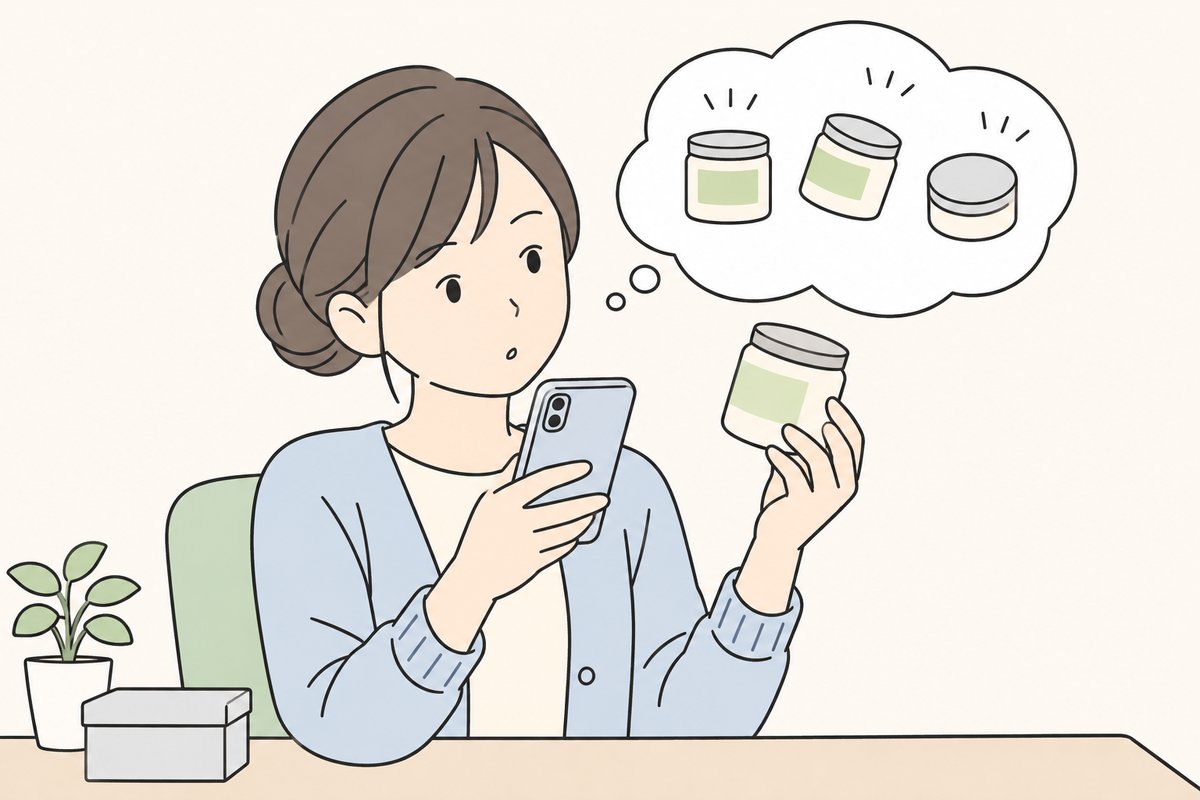
商品画像の決まりは「モールの決まり」と「見え方」の二つ
ネットで買い物をするお客さんは、商品を手に取れません。そのため、画像が実物の代わりになります。
検索結果では、画像・商品名・価格が並んで出ます。お客さんの目に最初に入るのは、多くの場合この画像です。
モールの決まり:守らないと載せられない線
Yahoo!ショッピングには、商品画像についての決まりがあります。中身は、ストアクリエイターPro のマニュアルや出店者向けの案内にまとまっています。
画像の大きさ、ファイルの形式、容量、載せられる枚数などの条件は、変わることがあります。作業を始める前に、ストアクリエイターPro のマニュアルで確かめてください。
決まりに合わない画像は、表示の制限や直すお願いの対象になることがあります。どんな扱いになるかも、公式の案内で確かめておくと安心です。
見え方:守ったうえで、伝わるかどうか
モールの決まりは、いわば最低の線です。守っていても、お客さんに伝わらなければ選ばれにくいままです。
見え方で大事なのは、スマホで小さく並んだときに「何の商品か」がすぐ分かることです。
商品が小さすぎる、暗い、背景がごちゃごちゃしている。こうした画像は、決まりに触れていなくても見過ごされやすくなります。
権利:どのモールでも共通の決まり
もう一つ忘れてはいけないのが、画像の権利です。
他人が撮った画像や他店の画像を、許しなく使うことはできません。これはYahoo!ショッピングに限らず、どの売る場所でも同じです。
1枚目の画像で守ること
1枚目の画像は、メイン画像とも呼ばれます。検索結果や商品の一覧に出る、お店の「顔」です。
お客さんは、ほかの店の商品と並べて見比べながら、どれを開くか決めます。
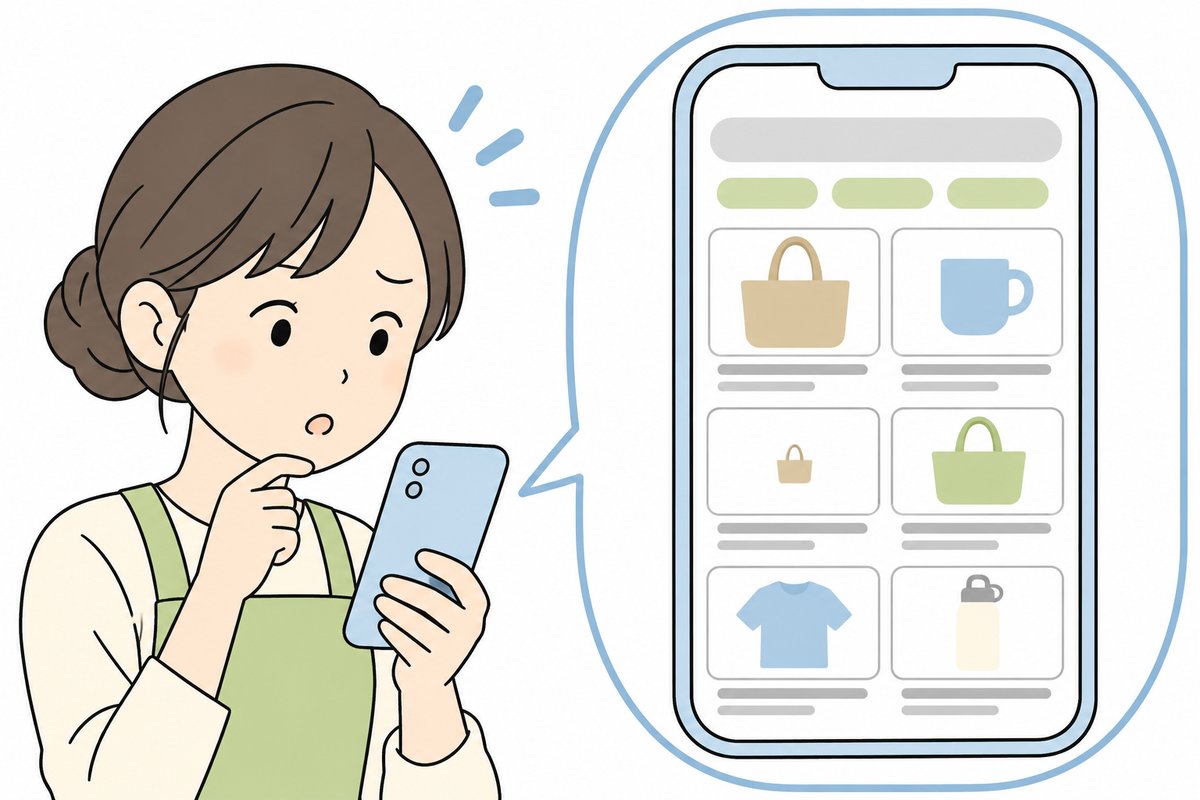
1枚目で守ること
- 商品そのものを写す:何を売っているかが、画像だけで分かるようにします。
- 届く物とちがう物を写さない:色違いやセットに入っていない小物が目立つと、届いたときの食いちがいになります。
- 文字や飾りを詰め込まない:Yahoo!ショッピングでは、1枚目の画像に入れる文字や枠などについて決まりが設けられている場合があります。どこまで入れてよいかは、ストアクリエイターPro のマニュアルや画像の決まりの案内で確かめてください。
- 権利のある画像を勝手に使わない:前の見出しで見たとおりです。
迷ったら無地の背景にする
白や無地の背景は、商品の形がはっきりします。文字や飾りを足さなくても、何の商品かが伝わりやすい形です。
画面の中の商品の大きさ
商品が画面の真ん中に、ある程度大きく写っているかも見ます。周りの余白が広すぎると、検索結果では豆つぶのように小さくなります。
一方で、端が切れていると形が分かりません。商品全体が入り、余白が少しだけ残るくらいが目安です。
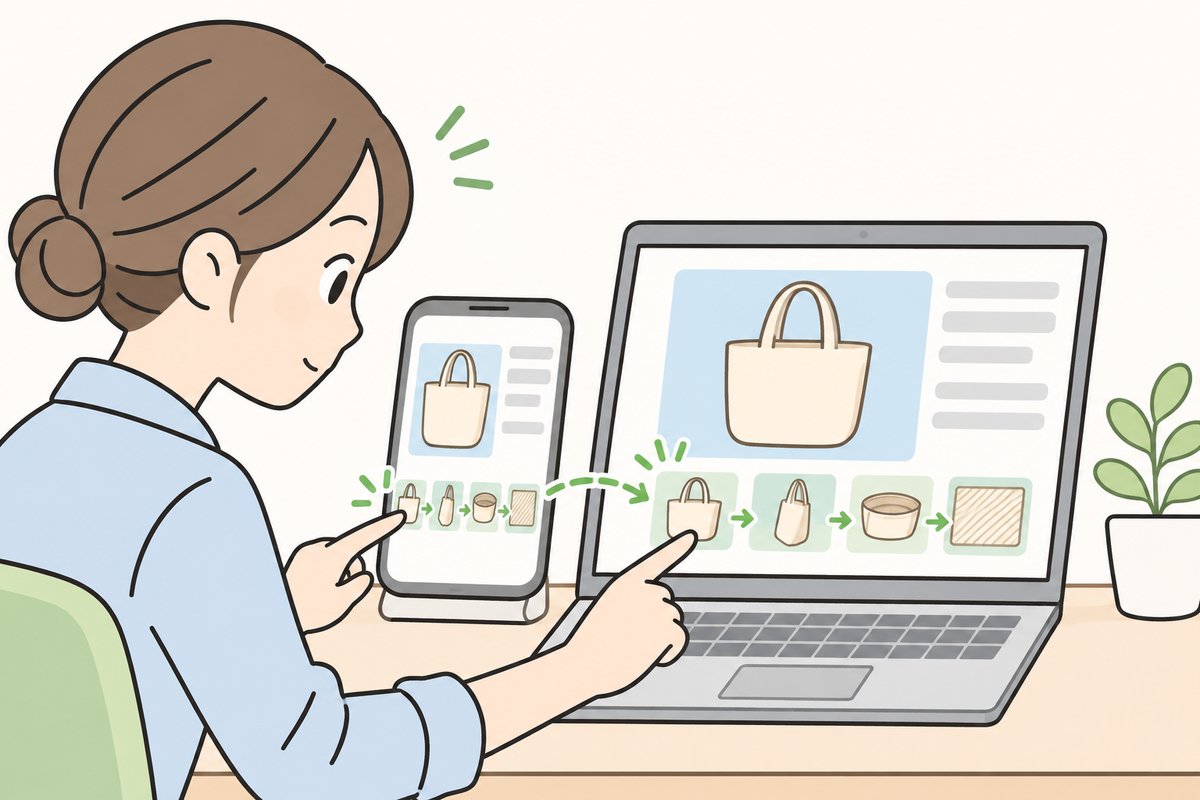
図のとおり、1枚目と2枚目以降では役目がちがいます。1枚目は「開いてもらう」ため、2枚目以降は「決めてもらう」ための画像です。
この分け方を先に決めておくと、撮る写真の種類もはっきりします。
2枚目以降の画像は「買う前の疑問」の順に並べる
商品ページを開いたお客さんは、画像を順にめくりながら疑問を解いていきます。店に店員がいれば答えてくれることを、2枚目以降の画像が代わりに答えます。
そのため、並べる順番は「お客さんが知りたい順」にするのが基本です。思いついた順や撮った順に並べると、知りたいことになかなかたどり着けません。
よくある並べ方
- 何が入っているか:届く物の全部を一度に並べた写真です。
- 大きさ:手に持った写真や、身近な物の横に置いた写真で伝えます。
- 細部や素材:近づいて撮った、質感や作りが分かる写真です。
- 使っている場面:どんなときに、どう使うかが分かる写真です。
- 色や種類のちがい:選べる商品なら、並べて見比べられる写真にします。
- 気をつけること:付属しない物や、届くときの状態などです。
商品の種類で変わるところ
全部の商品が同じ順番である必要はありません。
日用品や消耗品なら、中身と量がいちばん知りたいことです。服や雑貨なら、大きさと質感が先に来ます。
食べ物なら、量や届くときの形が大事です。
効き目や体への良さのように受け取られる見せ方は、決まりや法律に触れることがあります。気になるときは、公式の案内や専門家に確かめてください。
枚数は「多ければよい」ではない
載せられる枚数の上限は、ストアクリエイターPro のマニュアルで確かめてください。上限まで埋める必要はありません。
同じような写真が続くと、お客さんは途中でめくるのをやめてしまいます。1枚ごとに「この画像はどの疑問に答えるか」を言えるかどうかで、残すか外すかを決めます。
説明文とそろえる
画像の中に書いた大きさや中身が、商品説明の文とちがっていると、お客さんは迷います。問い合わせや評価にもつながります。
問い合わせへの対応は第9回でくわしく見ます。
自分で撮るか、メーカーの画像を使うか
仕入れて売る商品なら、メーカーや卸の会社が画像を用意していることがあります。手間は減りますが、使ってよい範囲は取引先によってちがいます。
ここが最初の分かれ目です。
メーカーの画像を使うときの確かめ方
ネットで見つけた画像や、ほかの店のページの画像を使うのは避けます。同じ商品の画像でも、撮った人や店に権利があります。
同じ画像が並ぶと差がつかない
メーカーの画像は、同じ商品を売るほかの店も使っていることが多いです。検索結果に同じ画像が並ぶと、お客さんは価格くらいしか比べる所がありません。
メーカーの画像を使う場合でも、自分で撮った写真を足すと差がつきます。たとえば、手に持った大きさの写真や、届いたときの梱包の様子などです。
自分で撮るほうがよい商品
手作りの品、中古品、一点物は、自分で撮ります。届く実物とちがう画像を使うと、色や傷の食いちがいでトラブルになりやすいからです。
| 商品の状況 | どうするか | 理由 |
|---|---|---|
| 仕入れた商品で、取引先から使ってよい画像をもらえる | もらった画像を使い、自分で撮った写真を足す | 手間が減り、他店との差は足した写真でつけられる |
| 仕入れた商品だが、画像を使ってよいか分からない | 使う前に取引先に確かめ、分かるまでは自分で撮る | 権利のある画像を勝手に使うとトラブルになる |
| 手作り・中古・一点物の商品 | 自分で撮る | 届く実物とちがう画像は、お客さんとの食いちがいになる |
| 同じ商品を売る店が多い | 最初の画像を自分で撮り、背景や向きを工夫する | 同じ画像が並ぶと、選ばれる理由が見えにくい |
| ほかのモールで使った画像がある | Yahoo!ショッピングの決まりに合うか確かめてから使う | モールごとに画像の決まりがちがうことがある |
表のとおり、迷ったときは「権利が分かるか」「実物と同じか」「他店と見分けがつくか」の三つで考えます。
ほかのモールで売っている人は、画像をそのまま流用したくなります。ただ、楽天市場やAmazonなど、売る場所ごとに画像の決まりはちがいます。
Yahoo!ショッピングで使う前に、ストアクリエイターPro のマニュアルと見比べてください。
始めたばかりで商品の数が少ないうちは、全部を自分で撮るのも良い練習になります。商品が増えてきたら、売れ筋の商品から自分の写真を増やす、というように順番をつけると続けやすくなります。
スマホで撮る手順
特別な機材がなくても、スマホで十分に撮れます。大事なのは、明るさと背景と構え方の三つです。
ここでは、撮る準備から撮り終わりまでを順に見ます。
- 置き場所を作る窓の近く・無地の紙
- 商品を整えるほこり・指紋・値札
- 正面から撮る1枚目の候補
- 向きと細部を撮る2枚目以降の素材
- その場で見返すピント・色・映り込み
置き場所を作る
窓の近くの、自然な明るさがある場所を選びます。直射日光が当たると影が濃くなるので、薄いカーテン越しの光がちょうどよい明るさです。
部屋の照明だけで撮ると、色が黄色っぽくなりやすいです。
背景には白い紙を、壁から机へ曲げるように置きます。こうすると、奥と机のさかい目の線が写りにくくなります。
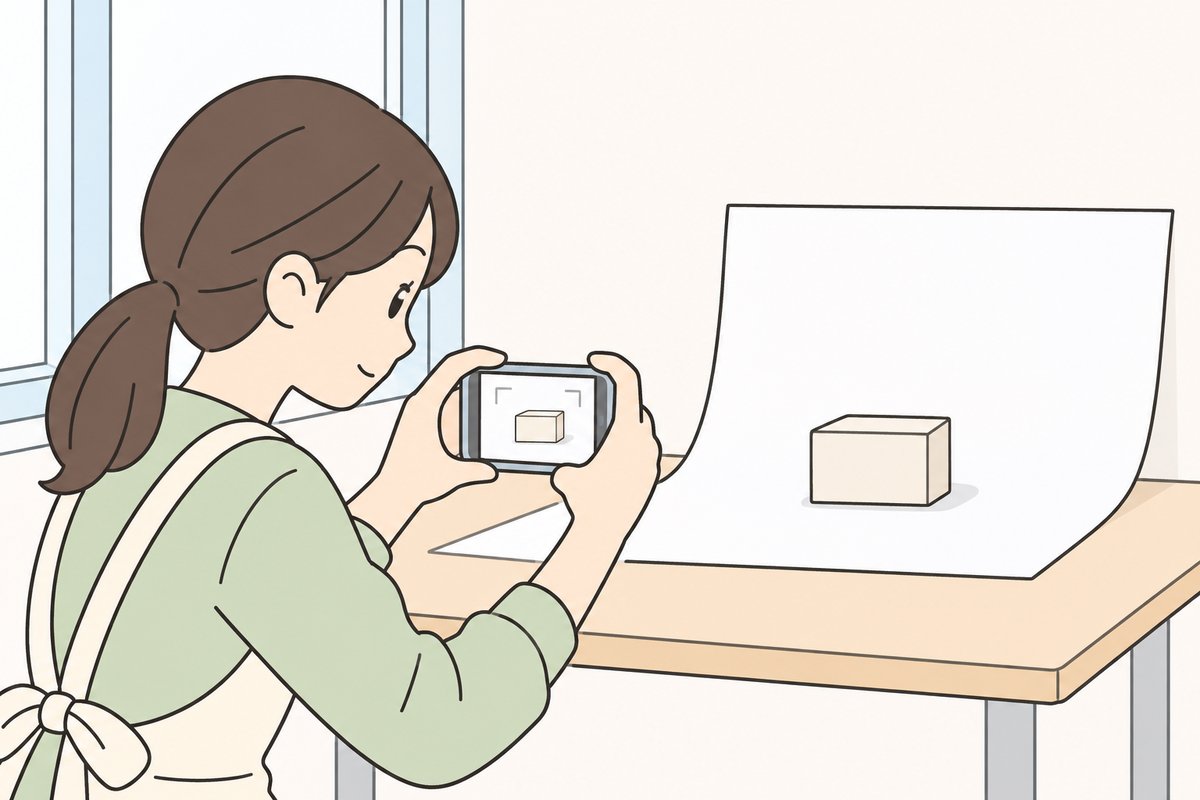
商品を整える
撮る前に、ほこりや指紋をふき取ります。小さな汚れも、近づいて撮ると目立ちます。
値札や仕入れのときのシールが付いていたら、はがしておきます。
正面から撮り、次に向きを変える
まず、1枚目の候補になる正面の写真を撮ります。スマホは両手で持ち、ひじを机につけると手ぶれが減ります。
次に、斜め、横、後ろ、近づいた細部と、向きを変えて撮ります。ズームを強く使うと画質が荒れやすいので、なるべくスマホごと近づきます。
その場で見返す
撮り終えたら、片づける前に画面を指で広げて確かめます。ピントが合っているか、背景にほかの物が写っていないか、商品に自分やスマホが映り込んでいないかを見ます。
色は、実物を画面の横に並べて見比べます。
片づけたあとに撮り直すのはおっくうなので、見返しは撮ったその場で行います。少しでも気になったら、迷わず撮り直します。
撮った画像を整えて、名前を付ける
撮った画像は、そのままでは載せにくいことがあります。
端の余計な部分を切る、明るさを少し直す、ファイルに名前を付ける。この三つを済ませてから載せます。
切る・明るさを直す
画像の形(縦と横の比べ方)や大きさの条件は、ストアクリエイターPro のマニュアルで確かめ、それに合わせて切ります。商品が真ん中に来て、周りの余白がだいたいそろうようにします。
明るさは、スマホの編集の機能で少しだけ上げる程度にします。色を鮮やかにしすぎると、実物とちがって見えます。
直したあとも、もう一度実物と見比べてください。
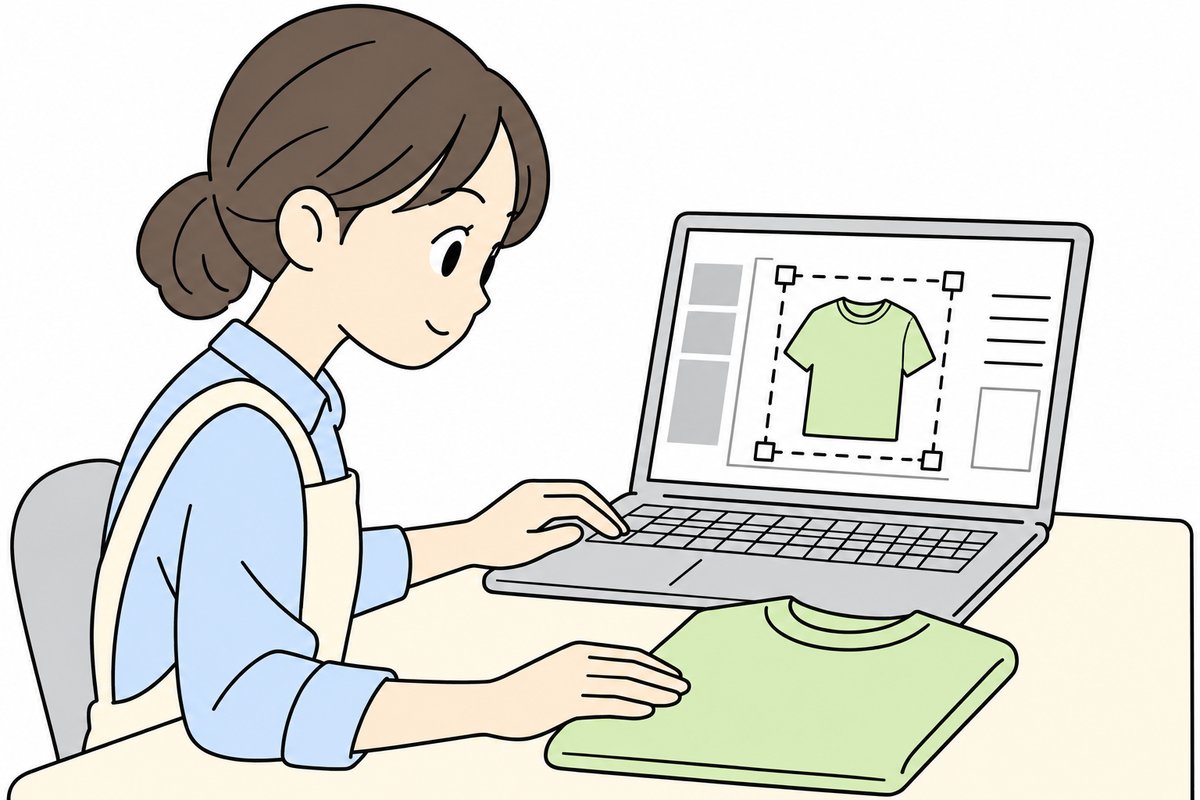
文字を入れるのは2枚目以降で
大きさや中身を文字で添えたいときは、2枚目以降の画像に入れます。1枚目に入れる文字の決まりは、前の見出しで見たとおり、マニュアルで確かめてからにします。
文字を入れるなら、スマホで見て読める大きさにします。パソコンの大きな画面では読めても、スマホでは読めないことがよくあります。
ファイルに名前を付ける
ストアクリエイターProには、ファイルの名前を使って画像と商品を結びつける仕組みがあります。どんな名前にすると、どの商品の何枚目になるのかは、マニュアルで確かめてから名前を付けてください。
名前は、半角の英字と数字で付けておくと扱いやすいです。前の回で決めた商品の管理の番号に合わせておくと、どの画像がどの商品のものか、あとから見ても迷いません。
元の画像を残しておく
パソコンの中に、「撮ったまま」と「整えたもの」のフォルダを分けて作ります。整えた画像だけ残すと、切りすぎたときや色を戻したいときに困ります。
撮ったままの画像は、自分で撮ったことを示す記録にもなります。権利のことで聞かれたときにも役に立ちます。
ストアクリエイターProに載せて、見え方を確かめる
整えた画像を、ストアクリエイターProに載せます。載せただけで終わりにせず、お客さんと同じ画面で見え方を確かめるまでが、この段の作業です。
- 画像を載せる画像を扱う画面から
- 商品と結びつけるファイル名や商品の編集
- 反映する反映の操作を忘れない
- スマホで見る検索結果と商品ページ
- 直して載せ直す気になった所だけ
載せる・結びつける・反映する
画像は、ストアクリエイターProの画像を扱う画面から載せます。前の見出しで付けたファイルの名前や、商品の編集画面で、どの商品の何枚目にするかを結びつけます。
画面の名前や操作の流れは、ストアクリエイターPro のマニュアルで確かめてください。
お客さんと同じ画面で見る
反映したら、自分のスマホでYahoo!ショッピングを開き、商品名で探します。検索結果の小さな画像で、何の商品かが分かるかを見ます。
次に商品ページを開き、画像を順にめくります。考えた順番どおりに並んでいるか、文字が読めるか、色が実物とちがわないかを確かめます。
パソコンでも同じように見ておくと、画面の大きさによる見え方のちがいに気づけます。
つまずきやすい所と直し方
- 画像が出ない:ファイルの名前、商品との結びつけ、反映の操作を、この順に見直します。
- ちがう商品に画像が付いた:ファイルの名前が、別の商品のものになっていないか確かめます。
- 古い画像のまま見える:お店に出るまで少し間があることや、ブラウザが古い表示を残していることがあります。少し置いてから見直します。
- 画像が載せられない:大きさや容量、ファイルの形式が条件に合っているか、マニュアルと見比べます。
よくある失敗と、その避け方
商品画像の失敗は、撮るときより「載せたあと」に気づくことが多いです。ここでは、始めたばかりの人がつまずきやすい形と、なぜそうなるか、どう避けるかをまとめます。
1枚目に伝えたいことを詰め込む
目立たせたくて、1枚目に文字や飾りをたくさん入れてしまう形です。
パソコンで作ると読めても、スマホの検索結果では小さすぎて読めません。決まりに触れることもあります。
伝えたいことは、2枚目以降に分けて入れます。1枚目は、商品がはっきり見えることを優先します。
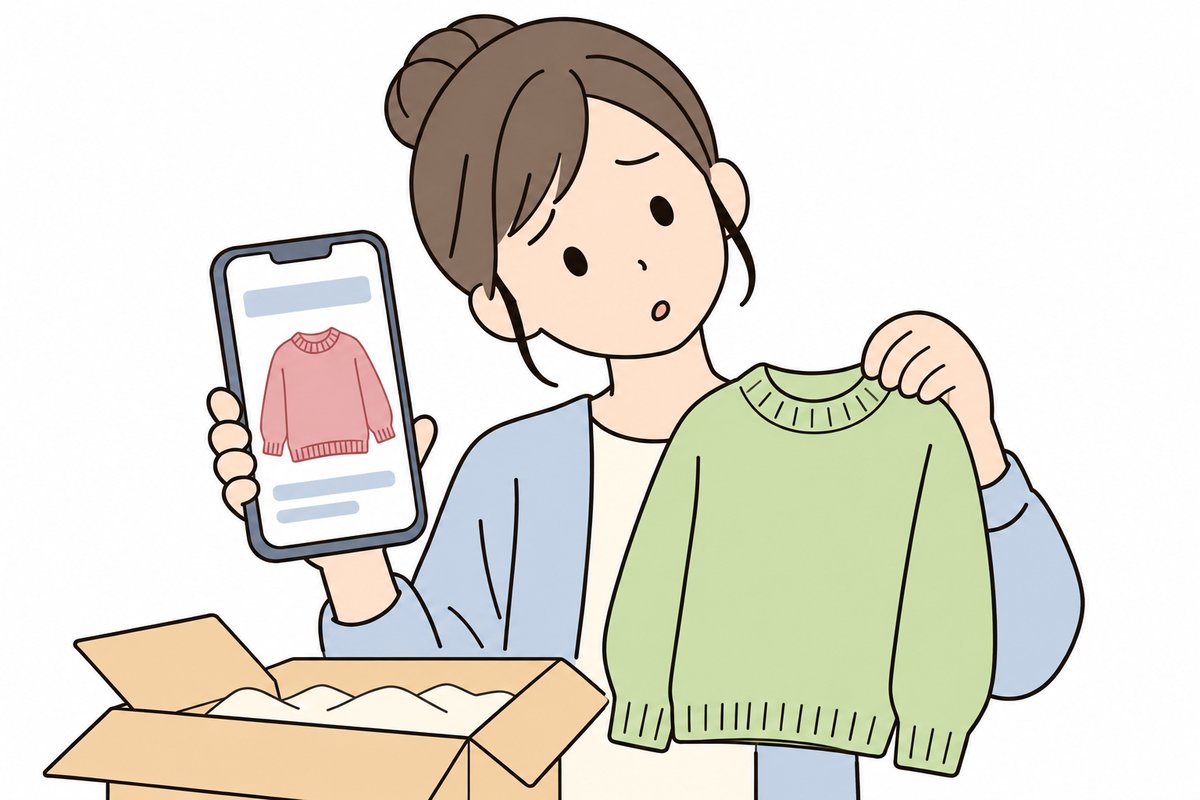
届いた物と色がちがう
部屋の照明で撮ったり、編集で色を強くしたりすると起きやすい失敗です。お客さんにとっては「画像とちがう物が届いた」ことになり、返品や評価につながります。
評価については第9回でくわしく見ます。
セットに入っていない物が写っている
使う場面を見せるために、小物をいっしょに置いて撮ることがあります。その小物が付いてくると思われると、食いちがいになります。
付いてこない物を写したときは、画像の中か説明文で「付属しません」と分かるようにします。
ほかの店の画像に似せすぎる
売れている店の画像を参考にするのは悪いことではありません。ただ、向きも背景も文字もほとんど同じにすると、まねと受け取られることがあります。
参考にするのは「どんな疑問に答えているか」までにして、撮り方は自分で考えます。
一度載せたら、そのままにする
画像は、一度載せたら終わりではありません。見られているのに開かれない、開かれても買われない、といった様子を見て、1枚目や順番を直していきます。
検索でどう見られるかは、第5回でくわしく見ます。
チェックシート:商品画像を載せたあとに確かめることの一覧
- 画像の大きさ・形式・容量の条件を確かめた
確かめる場所:ストアクリエイターPro のマニュアル - 最初の画像に商品そのものがはっきり写っている
確かめる場所:自分のスマホで見た検索結果 - 最初の画像に文字や枠を詰め込んでいない
確かめる場所:画像の決まりの案内と、作った画像 - 届く物とちがう物が目立って写っていない
確かめる場所:商品の実物とセットの中身 - 色が実物と大きくちがわない
確かめる場所:実物と画面を並べて見比べる - 使う画像の権利を確かめた
確かめる場所:取引先とのやりとりや、自分で撮った記録 - 続きの画像が、買う前の疑問の順に並んでいる
確かめる場所:商品ページで画像を順にめくる - 画像の中の文字と商品説明がそろっている
確かめる場所:商品ページの説明文 - 反映のあと、スマホとパソコンで表示を見た
確かめる場所:Yahoo!ショッピングの商品ページ - 撮ったままの画像を残している
確かめる場所:自分のパソコンのフォルダ
まとめ
商品画像の決まりには、Yahoo!ショッピングが定める決まりと、小さな画面で伝わるかという見え方の二つがあります。どちらか片方では足りません。
この回の要点です。
- 画像の大きさ・形式・枚数などの条件は、ストアクリエイターPro のマニュアルで確かめる
- 1枚目は商品そのものを無地の背景で写し、文字や飾りを詰め込まない
- 2枚目以降は、お客さんが買う前に知りたい順に並べる
- メーカーの画像は、使ってよい範囲を取引先に確かめてから使う
- 載せたら反映し、スマホとパソコンで見え方を確かめる
次の回までにやることです。
- 登録した商品を一つ選び、窓の近くで1枚目と2枚目以降の写真を撮る
- 整えた画像をストアクリエイターProに載せて、反映する
- 上のチェックシートを使って、自分のスマホで見え方を確かめる
次の回では、作った商品ページがYahoo!ショッピングの検索でどう見つけてもらえるのかと、PRオプションの考え方を学びます。
この回の数字の出典
手数料・料金・条件は、次の公式のページで2026年11月15日に確かめました。変わることがあるので、申し込みや出品の前に最新の内容を確認してください。
自分でやるのが大変なところは、任せることもできます
この講座は、自分で進められるように書いています。そのうえで、手が回らないところだけを外に頼む方法もあります。ECラボを運営している BuzzPhoto では、次の2つの相談を受け付けています。













