
物販副業講座・Amazon 講座
第5回(全10回)
最終確認日:2026年11月15日
Amazonの商品画像と商品ページには、出品者が共通で守る決まりがあります。大事なのは2つです。
検索結果に出るメイン画像は、白い背景で商品だけを写します。商品名や説明には、宣伝の言葉や事実と違うことを入れません。
Amazonでは、同じ商品を何人もの出品者が売っていても、商品ページは1つにまとまります。そのため、自分の店らしさを出す前に「みんなで使うページを正しく保つ」ことが求められます。
この回では、次のことを順に見ます。
- 商品ページの部品ごとの役目
- 画像と文章の決まり
- 既存の商品と新しい商品で直せる範囲の違い
- 登録と直し方の手順
読み終えたら、その日のうちに自分の商品ページを点検できるはずです。
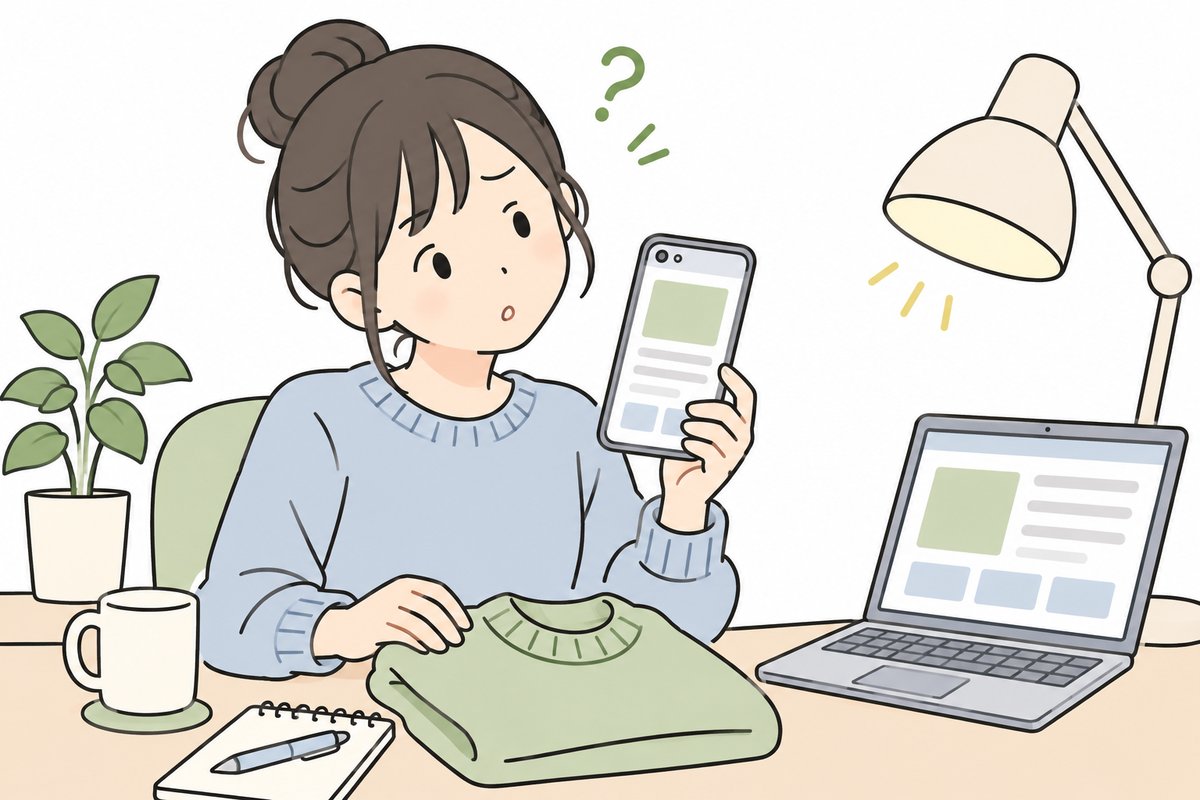
商品画像と商品ページの決まりが、Amazonで厳しい理由
Amazonの商品画像と商品ページの決まりは、ほかのモールより細かく感じるかもしれません。その理由は、Amazonの売り場の作りにあります。
前の回で見たとおり、すでにある商品に出品するときは、ほかの出品者と同じ商品ページを使います。購入者は1つのページを見て、その中で出品者を選びます。
つまり商品ページは、特定の店のものではありません。その商品を売る出品者全員で使う場所です。
みんなの情報が1つのページに集まる
同じ商品について、何人もの出品者が画像や文章を出すことがあります。
Amazonは集まった情報から、ページに出す内容を決めます。そのため、自分が入れた画像や文章が、そのまま出るとは限りません。
楽天市場やYahoo!ショッピングでは、店ごとに商品ページを作り込めます。Amazonは、ここが大きく違います。
Amazonの商品ページは自分の店の看板ではなく、売り場で共有する値札や説明書きに近いものです。
決まりがあるから、購入者が比べやすい
検索結果には、たくさんの商品が並びます。メイン画像の背景がそろっていて、商品名にあおる言葉が無いと、購入者は商品そのものを見て比べられます。
決まりの多くは、この「比べやすさ」と「届く物との食い違いを防ぐこと」のためにあります。
この仕組みが分かると、決まりの意味がつかみやすくなります。決まりを守らない画像や文章は、手直しを求められたり、検索に出にくくなったりします。
出品が止まることもあります。どんな場合にどうなるかは、セラーセントラルのヘルプで確かめてください。
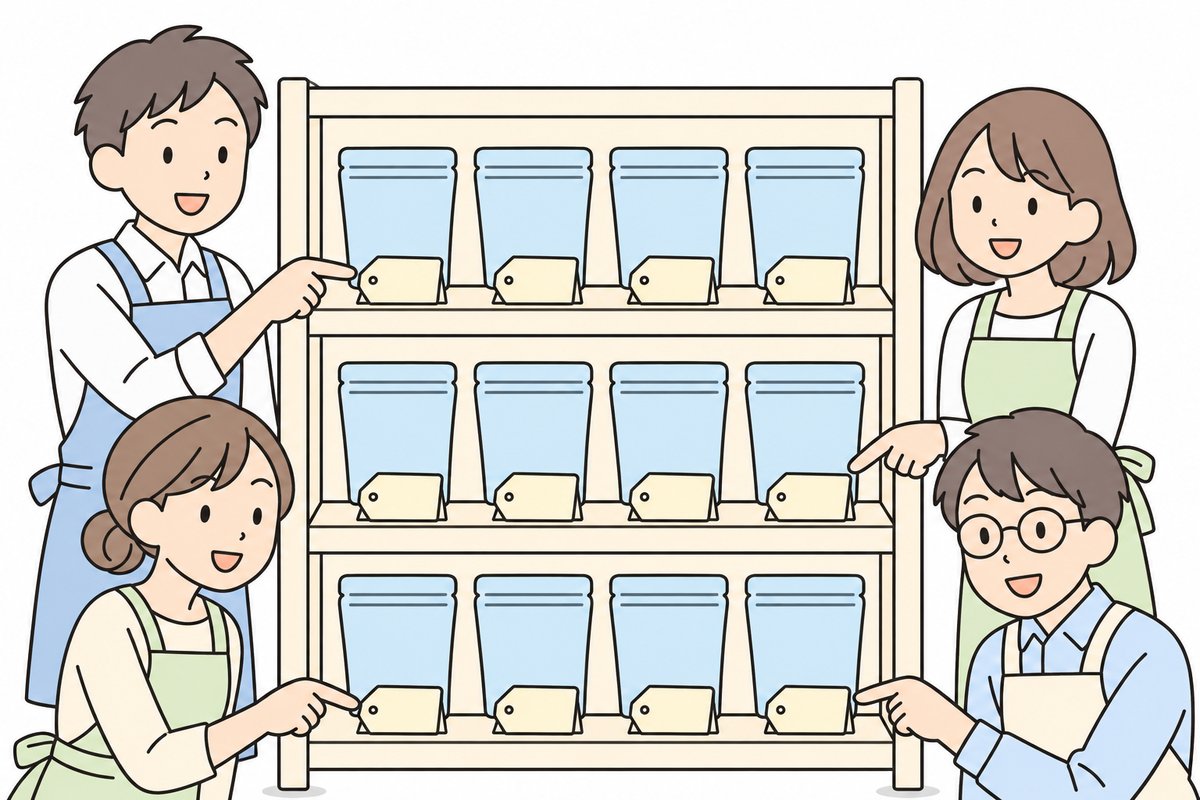
目立たせる工夫は、決まりの中でしかできません。この順番を逆にすると、作り直しの手間が増えます。
商品ページを形づくる部品と、それぞれの役目
決まりを覚える前に、商品ページがどんな部品でできているかを知っておきましょう。部品ごとに役目と決まりが違います。
- 商品名:検索結果と商品ページのいちばん上に出ます。購入者が最初に読む文字です。
- メイン画像:検索結果に出る写真です。購入者に目を止めてもらう入り口になります。
- サブ画像:商品ページで、メイン画像に続いて並ぶ写真です。使う場面や大きさを伝えます。
- 箇条書き:購入者の画面では「この商品について」として出ます。買うかどうかの決め手を、短く伝える部分です。
- 商品説明:箇条書きで伝えきれない使い方や注意を、文章で補う部分です。
- 検索キーワード:購入者には見えません。検索に使われる言葉を入れておく欄です。
検索結果では、商品名とメイン画像しか見えない
購入者が検索すると、まず商品名とメイン画像が並びます。スマホでは画像が小さく、商品名も途中で切れることがあります。
ここで「自分が探している物だ」と分からなければ、商品ページは開いてもらえません。
そのため、商品名とメイン画像の役目は「何の商品かを、すぐ分からせること」です。商品ページの部品は、検索結果で見える物ほど、決まりに沿って分かりやすく作ることが大切です。
商品ページを開いたあとに読まれる部分
サブ画像・箇条書き・商品説明は、ページを開いた人が読みます。ここで「大きさは合うか」「何が届くか」「どう使うか」の疑問に答えます。
疑問が残ると、ほかの商品と比べに戻られてしまいます。
自分のブランドの商品なら、画像と文章を組み合わせた紹介を足せる機能もあります。
使える条件はブランドの登録の有無などで変わります。セラーセントラルのヘルプで確かめてください。
メイン画像の決まりと、よくある違反
メイン画像は、決まりがいちばん細かい部分です。大きな考え方は次のとおりです。
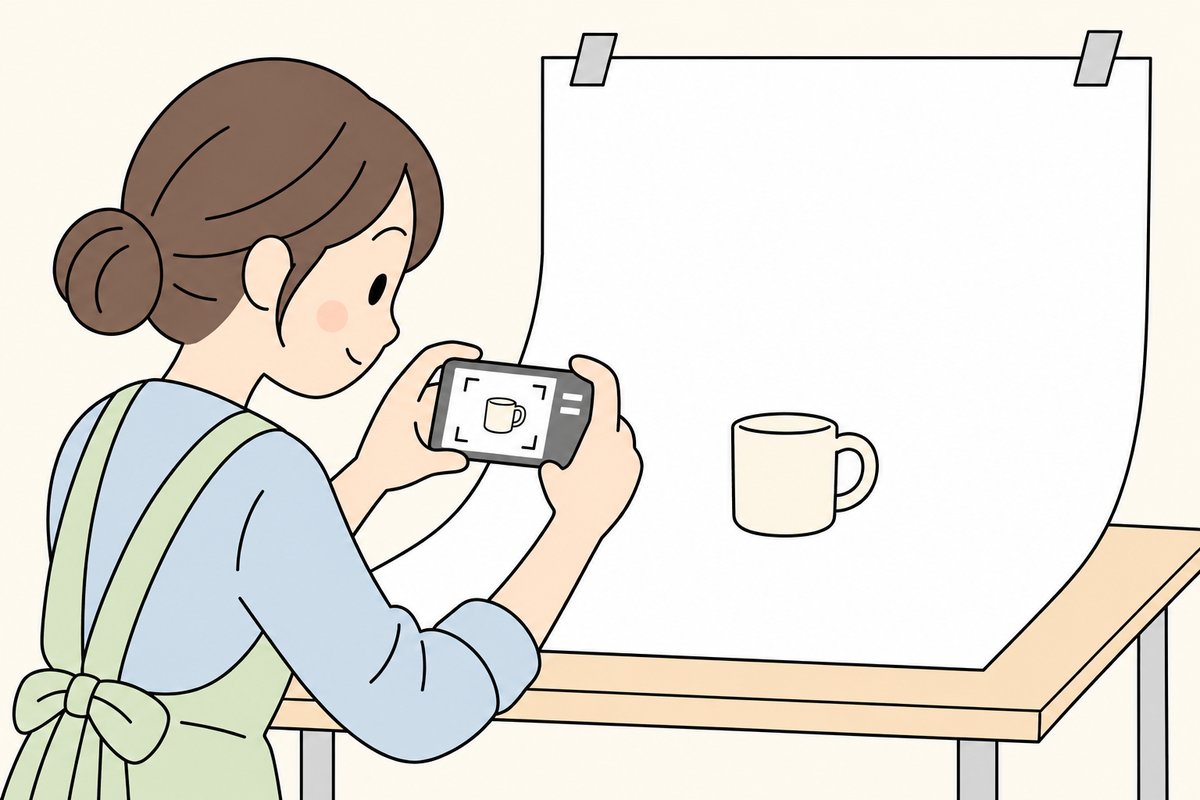
- 背景は白にする:模様や色の付いた背景、部屋の中の写真はメイン画像に使いません。
- 売る商品だけを写す:一緒に届かない小物や飾りは写しません。
- 文字やロゴを重ねない:「送料無料」などの文字、飾りの枠、透かしの文字は入れません。
- 商品全体を大きく写す:商品が画面の中で小さすぎたり、端が切れたりしないようにします。
- 実物の写真を使う:絵や図ではなく、商品そのものを写した写真にします。
画像の大きさ・ファイルの形式・カテゴリーごとの例外など、細かい条件はセラーセントラルのヘルプ(商品画像の要件)で確かめてください。大きさの条件を満たすと、購入者が画像を拡大して見られるようになります。
よくある違反と、なぜ起きるか
- ほかのモール用の画像をそのまま使う:楽天市場などでは、文字入りの画像を使う店もあります。そのまま流用すると、文字やロゴの決まりに合いません。
- セット品のように見せる:使い方を見せたくて、別売りの物を一緒に写してしまうことがあります。購入者は「全部届く」と受け取ります。
- 背景が少しだけ灰色になる:部屋の明かりで撮ると、白い紙もくすんで写ります。本人は白のつもりでも、決まりに合わないことがあります。
- 包装の写真だけを使う:箱だけでは中身が分かりにくくなります。何を写すべきかは、カテゴリーで違うことがあります。
撮る前に決めておくこと
撮影の前に「何が届くか」を書き出しておきましょう。本体・付属品・説明書など、箱を開けたときに出てくる物です。
これを見ながらメイン画像に写す物を決めると、写しすぎを防げます。
明るさは、窓からのやわらかい光を使うと整えやすくなります。
撮ったあとはスマホで小さく表示してみてください。何の商品か分かるかを確かめます。
サブ画像で伝えることと、並べる順番
サブ画像は、メイン画像よりも自由に作れます。使っている場面や、説明の文字を入れた画像も使えます。
ただし、届く物と食い違う見せ方や、事実と違う内容は入れません。細かな決まりは、セラーセントラルのヘルプで確かめてください。
購入者の疑問の順に並べる
商品ページを開いた人は、順番に画像を見ていきます。疑問が出てくる順に並べると、読み進めてもらいやすくなります。
並べ方の一つの考え方は次のとおりです。
- メイン画像:商品だけを白い背景で写します。
- 全体と色の違い:別の角度から見た姿や、色の違いを見せます。
- 大きさが分かる画像:手や身近な物と並べて写します。
- 使っている場面:実際に使うところを見せます。
- 細かな部分と付属品:素材の様子や、一緒に届く物を見せます。
- メイン画像商品だけを白い背景で
- 全体と色の違い別の角度から
- 大きさが分かる画像手や身近な物と並べる
- 使っている場面実際に使うところ
- 細かな部分と付属品一緒に届く物
商品の種類で、力を入れる画像が変わる
服や雑貨のように見た目で選ばれる物は、色の違いや使う場面の画像が決め手になりやすいです。工具や家電のアクセサリーのように「合うかどうか」が気になる物は、大きさや細かな部分の画像を先に置くと親切です。
食品や化粧品は、中身の量や使い方が気になる方が多い商品です。
表示や表現には法律の決まりもあります。画像の中の言葉は言い切らず、気になる表現は公的な窓口や専門家に確かめてください。
よくある失敗
使う場面の写真に別売りの物が写ると、購入者が勘違いするもとになります。気になるときは、届く物が分かる画像を別に入れましょう。
また、画像の中の文字が小さすぎて、スマホでは読めないこともよくあります。サブ画像は、スマホで1枚ずつ見たときに、言いたいことが1つ伝わるかで確かめてください。
商品名・箇条書き・説明文の決まり
文章の部分にも決まりがあります。商品名の書き方は、カテゴリーごとにスタイルガイド(書き方の手引き)があります。
並べる順番や、入れてよい言葉が案内されています。出品するカテゴリーのものを、セラーセントラルのヘルプで確かめてください。
商品名に入れること、入れないこと
商品名には、ブランド名・商品の名前・色や大きさのような商品を見分ける言葉を入れるのが基本です。反対に、次のような言葉は入れません。
- 宣伝の言葉:「送料無料」「セール」「人気」のように、商品そのものではない言葉です。
- 飾りの記号:目立たせるための記号は、決まりで止められていることがあります。
- 商品に関係ない言葉:検索に引っかけるための、別の商品の名前などです。
商品名は「何の商品か」を正しく伝える場所で、売り文句を書く場所ではありません。
言葉を詰め込みすぎると、スマホでは大事な部分が途中で切れます。ブランド名と商品の名前を前のほうに置くと、短く表示されても伝わります。
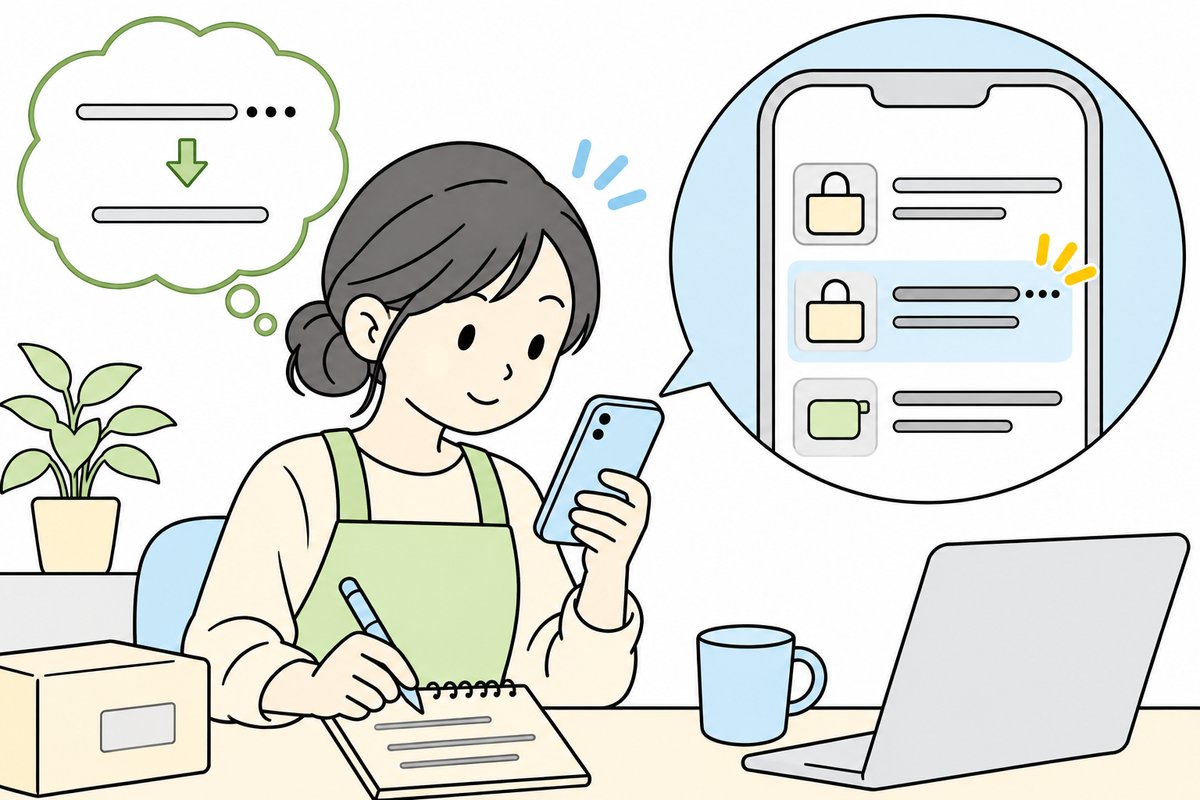
箇条書きと商品説明の書き分け
箇条書きは、1つの項目に1つのことを書きます。大きさ・素材・使い方・お手入れ・届く物など、買う前に知りたい事実を短く並べます。
「いちばん」「どこよりも」のように、比べる根拠が無い言い方は避けます。
商品説明は、箇条書きで伝えきれない使い方や注意を補う場所です。箇条書きと同じ内容を言い換えて並べるより、使う手順や注意の理由を書くほうが役に立ちます。
検索キーワードの欄
検索キーワードは購入者には見えません。商品名に入れきれなかった言い方や、別の呼び名を入れる欄です。
ほかのブランド名や、商品に関係ない言葉を入れることは、決まりで止められています。入れられる長さなどの条件は、セラーセントラルのヘルプで確かめてください。
既存の商品と新しい商品で、直せる範囲が違う
前の回で見たとおり、Amazonの出品には2つの形があります。すでにある商品に出品する形と、新しい商品を登録する形です。
商品画像と商品ページの決まりは同じでも、自分で手を入れられる範囲が違います。
既存の商品に出品するとき
既存の商品のページは、ほかの出品者と共有しています。自分で画像や文章を入れても、そのまま出るとは限りません。
ここで大事なのは、ページを自分好みに変えることではありません。手元の商品とページの内容が同じかを確かめることです。
色や付属品など、ページと違う点がある場合、それは同じ商品ではないかもしれません。その場合は、出品のしかた自体を見直します。
ページに明らかな間違いがあるときは、直し方をセラーセントラルのヘルプで調べて、修正を依頼します。
新しい商品を登録するとき
新しい商品では、画像も文章も自分で用意します。最初に登録した内容が、そのページの土台になります。
あとから同じ商品に出品する人も、そのページを使います。
| あなたの状況 | どうするか | 理由 |
|---|---|---|
| 既存の商品に出品し、ページの内容が正しい | ページはそのままにし、自分の出品情報を整える | 共有のページで、手を入れる必要がないため |
| 既存の商品に出品し、ページに間違いがある | ヘルプで直し方を調べて修正を依頼する | 自分の入力がそのまま採られるとは限らないため |
| 既存の商品で、写真を自分の物に替えたい | 替えるより、届く物とページが同じかを見直す | 同じ商品のページは出品者みんなのものだから |
| 新しい商品を登録する | 画像と文章を最初から決まりに合わせて作る | 最初の登録がページの土台になるため |
| 自分のブランドの商品を扱う | ブランドの登録についてヘルプで確かめる | 登録の有無で使える機能が変わるため |
表のとおり、既存の商品では「直す」より「確かめる」が中心になります。新しい商品では「最初から正しく作る」が中心です。
どちらの形で出品しているかを先に確かめてから、次の手順に進みましょう。
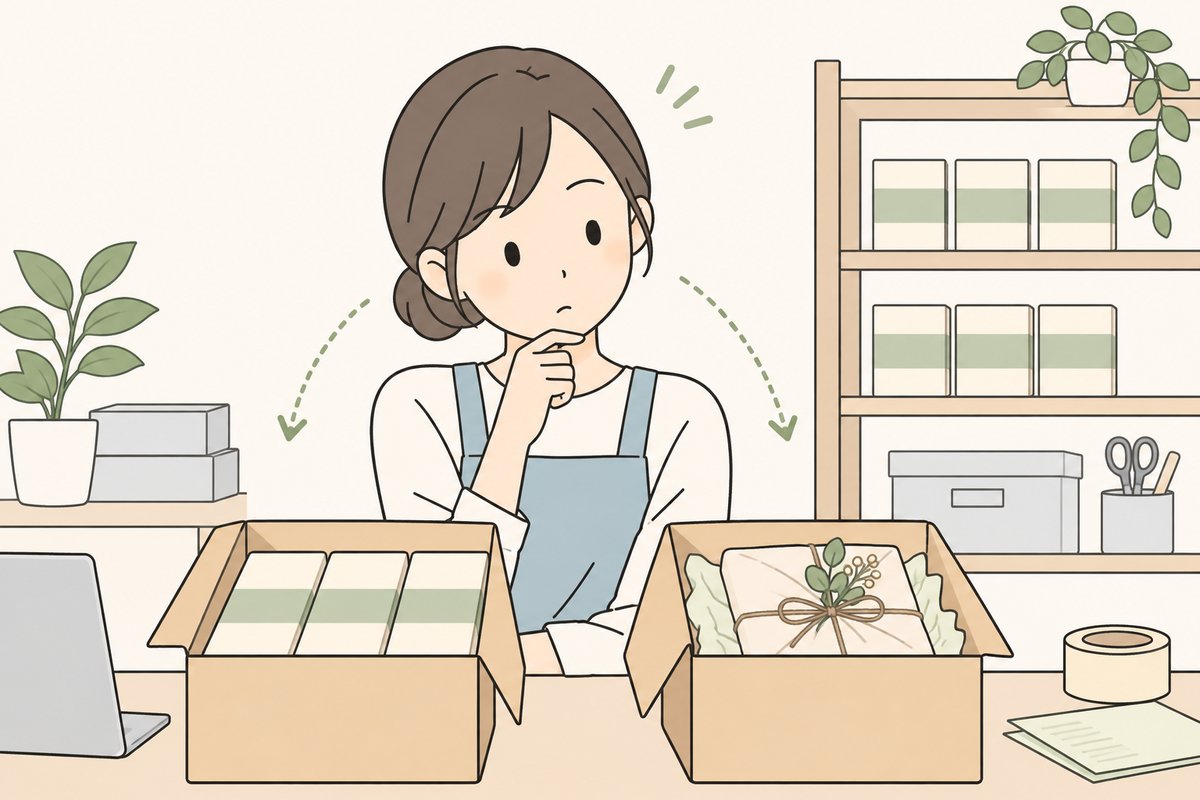
自分のブランドの商品を育てたい方は、ブランドの登録も気になるはずです。条件や手続きは変わることがあるので、セラーセントラルのヘルプで確かめてください。
画像と商品ページを登録・直す手順と、確かめ方
ここからは、実際の手順です。
画面の名前は変わることがあります。見つからないときは、セラーセントラルのヘルプで探してください。
- 準備する画像と文章を手元にそろえる
- 詳細の編集を開く在庫の管理画面から
- 画像と文章を入れる部品ごとに
- 保存して反映を待つすぐ変わらないこともある
- スマホで確かめる検索結果と商品ページ
手順
- 準備する:撮った画像と、商品名・箇条書き・説明の文章を手元にそろえます。メイン画像の決まりに合っているか、ここで一度見直します。
- 詳細の編集を開く:セラーセントラルの在庫の管理画面で、直したい商品を探します。「詳細の編集」を開きます。
- 画像と文章を入れる:画像の欄でメイン画像とサブ画像を入れ、並び順を決めます。文章の欄では、部品ごとに入れていきます。
- 保存して反映を待つ:保存すると、エラーが出ることがあります。どの欄の何が問題かが示されるので、その欄を直します。
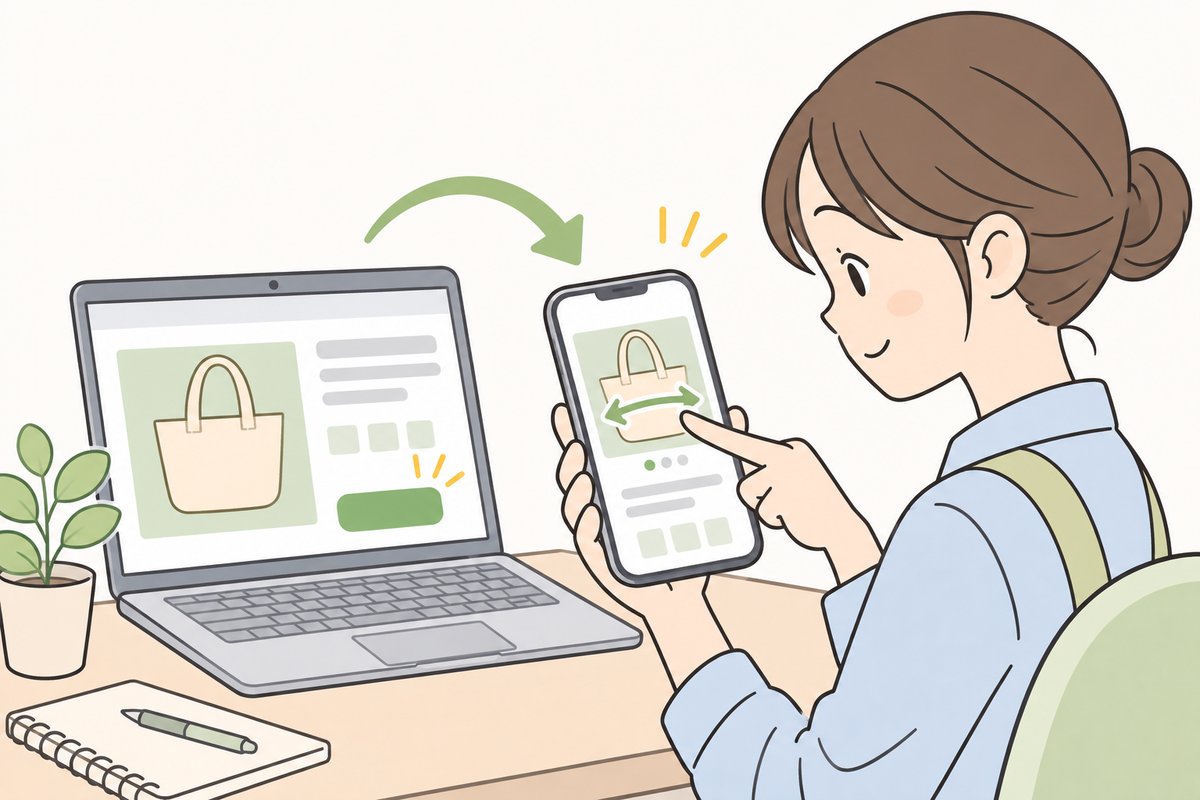
- スマホで確かめる:反映されたら、購入者と同じ目線で検索し、商品ページを開いて見ます。
うまくいったと分かる目印
- 検索結果:自分の商品が、白い背景のメイン画像と、途中で切れても意味の通る商品名で出ている。
- 商品ページ:入れた順にサブ画像が並び、箇条書きが読みやすく出ている。
- 在庫の管理画面:商品に問題を知らせる印が出ていない。
つまずきやすい所
既存の商品では、入れた画像がページに出ないことがあります。前の節で見たとおり、共有のページだからです。
ページに出る内容が手元の商品と同じなら、無理に変えなくても大丈夫です。
出品が止まった、注意の連絡が来た、という場合もあります。アカウントの健全性は第9回、警告が来たときの対応は第10回でくわしく見ます。
よくある質問
ほかのモールで使っている画像を、Amazonでもそのまま使えますか?
Amazonの決まりに合えば使えます。ただ、文字入りの画像はメイン画像には使えません。
メイン画像だけは、Amazon用に撮り直すか作り直すと安心です。
スマホで撮った写真でも出品できますか?
決まりに合っていれば、撮る道具は問われません。背景の白さと明るさ、画像の大きさの条件を満たしているかを確かめてください。
大きさの条件はセラーセントラルのヘルプに書かれています。
商品ページを整えると、カートを取りやすくなりますか?
カートの取りやすさには、価格や配送など、ほかのことも関わります。カートの考え方は第6回でくわしく見ます。
この回を読み終えたら、次のシートで自分の商品ページを点検してみてください。
チェックシート:商品画像と商品ページを点検するシート
- メイン画像が白い背景で商品だけを写しているか
確かめる場所:検索結果と画像ファイル - 届かない小物がメイン画像に写っていないか
確かめる場所:手元の商品の中身と画像を見比べる - 画像の大きさや形式の条件を満たしているか
確かめる場所:セラーセントラルのヘルプの商品画像の要件 - 商品名に宣伝の言葉や飾りの記号が無いか
確かめる場所:在庫の管理画面の詳細の編集 - 商品名がカテゴリーの書き方に沿っているか
確かめる場所:セラーセントラルのヘルプのスタイルガイド - 箇条書きに事実と違うことが無いか
確かめる場所:商品の仕様と商品ページを見比べる - 検索キーワードにほかのブランド名や関係ない言葉が無いか
確かめる場所:詳細の編集の検索キーワードの欄 - サブ画像で大きさと使う場面が伝わるか
確かめる場所:スマホで商品ページを開く - 既存の商品のページと手元の商品が同じか
確かめる場所:商品ページと実物を見比べる - 商品に問題を知らせる印が出ていないか
確かめる場所:在庫の管理画面
まとめ
Amazonの商品ページは、同じ商品を売る出品者みんなで使う場所です。だからこそ、商品画像と商品ページの決まりは、店ごとに作るモールより細かくなっています。
決まりの多くは、購入者が比べやすいことと、届く物との食い違いを防ぐことのためにあります。
この回の要点です。
- メイン画像:届く物だけを、白い背景で、大きく写します。
- サブ画像:購入者の疑問の順に並べ、届く物との食い違いを作らないようにします。
- 商品名:何の商品かを正しく伝える場所で、宣伝の言葉は入れません。
- 箇条書きと説明:事実を短く並べ、言い切れない表現は避けます。
- 既存の商品と新しい商品:既存は確かめることが中心で、新しい商品は最初から正しく作ることが中心です。
新しい商品を登録する予定がある方は、メイン画像を白い背景で撮っておきましょう。その商品のカテゴリーのスタイルガイドも読んでおくと、次に進みやすくなります。
次の第6回では、価格の付け方と、カートを取る考え方を学びます。
この回の数字の出典
手数料・料金・条件は、次の公式のページで2026年11月15日に確かめました。変わることがあるので、申し込みや出品の前に最新の内容を確認してください。
自分でやるのが大変なところは、任せることもできます
この講座は、自分で進められるように書いています。そのうえで、手が回らないところだけを外に頼む方法もあります。ECラボを運営している BuzzPhoto では、次の2つの相談を受け付けています。













