
物販副業講座・楽天市場 講座
第4回(全10回)
最終確認日:2026年11月15日
RMSで商品を登録するには、RMSの「商品管理」から新しい商品を作ります。商品管理番号・商品名・価格・画像・説明文・在庫と送料を入れて保存します。
初めての出品では、まず「倉庫」に入れた状態(お客さんから見えない状態)で作ります。スマホで見え方を確かめてから公開すると、失敗がぐっと減ります。
この回では、登録の前にそろえるもの、最初に決める番号、入力する項目の考え方、公開前の確かめ方までを順に見ていきます。読み終わったら、その日のうちに最初の商品を倉庫に作るところまで進めるはずです。
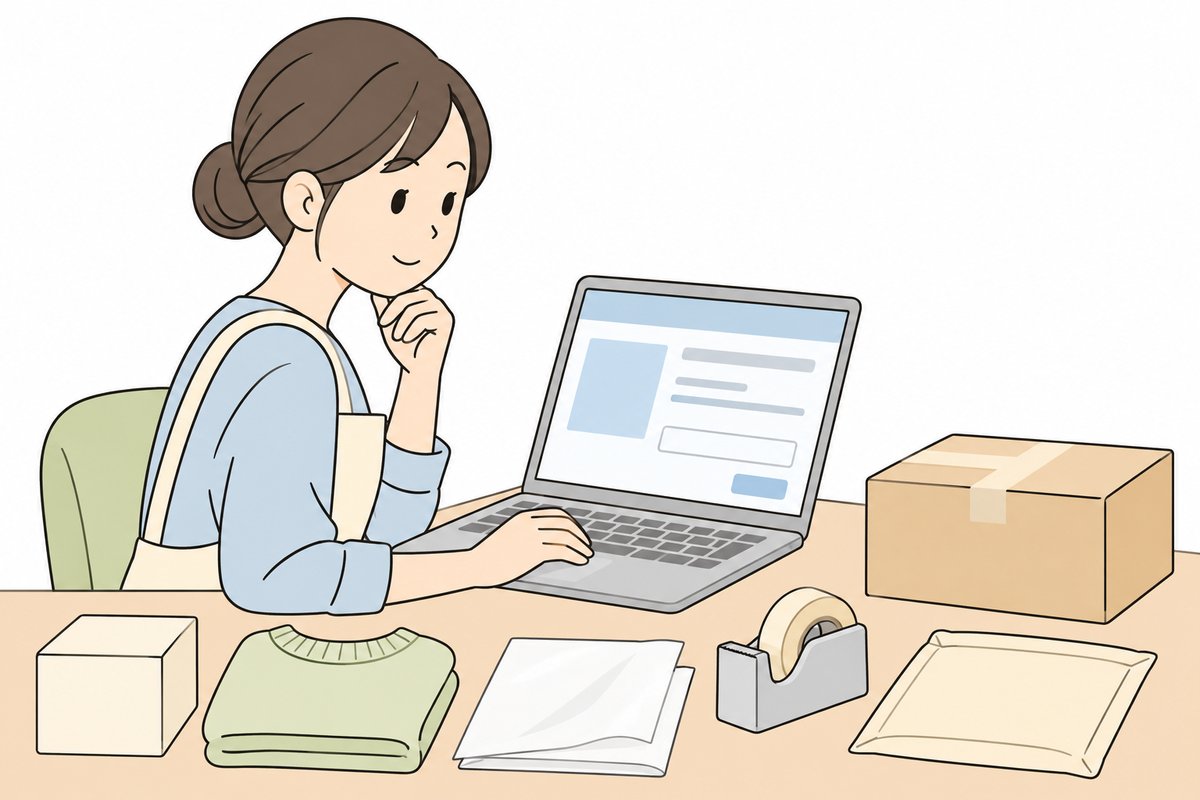
RMSで商品を登録する全体の流れ
RMSは、楽天市場の店を動かすための管理画面です。前の回で見たとおり、開店の準備が終わるとRMSにログインできるようになります。
商品の登録も、このRMSの中で行います。
登録の作業は、画面に向かう前の準備がほとんどです。
画面を開いてから商品名や価格を考え始めると、手が止まりやすくなります。途中で保存しないまま閉じてしまう失敗も起きます。
流れは次のとおりです。
- 商品の情報をそろえる:商品名の案、価格、在庫の数、色やサイズの種類、送料の考え方を、手元のメモにまとめます。
- 画像を準備する:商品ページに載せる写真を用意し、RMSの画像置き場に入れます。
- 商品管理で新しく作る:RMSの「商品管理」から新しい商品の登録画面を開き、項目を入れていきます。
- 倉庫に入れて保存する:まだお客さんに見せない状態で保存します。
- スマホで見え方を確かめる:自分のスマホで商品ページを開き、崩れや間違いがないか見ます。
- 公開する:倉庫から出して、お客さんが見られる状態にします。
- 商品の情報をそろえるメモにまとめる
- 画像を準備する画像置き場に入れる
- 商品管理で新しく作る
- 倉庫に入れて保存するまだ見せない
- スマホで見え方を確かめる
- 公開する倉庫から出す
副業で物販をする方は、作業できる時間が細切れになりがちです。一度に全部を仕上げようとせず、「今日は情報をそろえる」「明日は画面に入れる」のように段ごとに区切ると続けやすくなります。
RMSのメニューの並びや画面の名前は、変わることがあります。この記事で書いた名前が見つからないときは、RMSの中のヘルプで確かめてください。
登録の前に手元でそろえるもの
画面を開く前に、商品ごとに「商品情報のメモ」を作っておきます。表計算の表でも、紙のノートでもかまいません。
大事なのは、登録に必要なことが一か所にまとまっていることです。
メモに書いておくとよいのは、次のようなことです。
- 商品の正式な名前:仕入れ先や作り手が使っている名前と、型番があれば型番。
- 買う人が探しそうな言葉:素材、用途、色、サイズなど、検索で打ちそうな言葉の候補。
- 価格:売る値段と、送料をどう扱うかの考え方。
- 在庫の数:今すぐ送れる数と、追加で仕入れられるかどうか。
- 色やサイズの種類:いくつの種類があり、種類ごとに在庫や価格が変わるか。
- 商品の説明に使う事実:大きさ、重さ、素材、お手入れの方法、注意点。
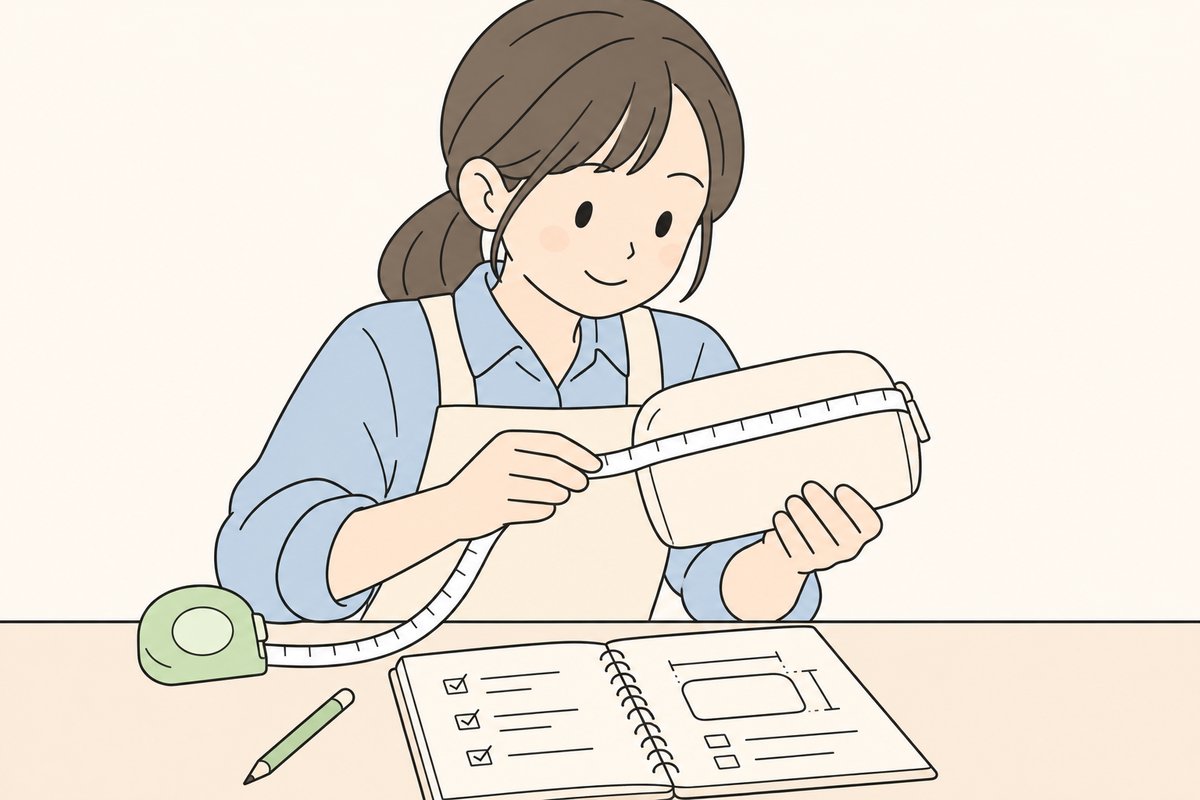
説明に使う事実は、とくに丁寧に集めてください。
大きさや素材の書き間違いは、届いたあとの「思っていたのと違う」につながります。それが返品や低い評価の原因になります。
もう一つ確かめておきたいのが、出店プランごとに決まっている登録の上限です。公式の出店プランページでは、
登録できる商品数が、がんばれ!プランは10,000商品まで、スタンダードプランは50,000商品まで、メガショッププランは無制限とされています(公式の出店プランページより)。
画像の容量にも上限があります。がんばれ!プランは1.5GBまで、スタンダードプランは100GBまでです(公式の出店プランページより)。
上限に達すると、新しい画像を使った商品ページの登録が難しくなることがあると書かれています(同ページより)。
始めたばかりの店で、すぐ上限に届くことはあまりありません。ただ、同じ写真を何度も入れ直したり、大きすぎる写真をそのまま入れたりすると、容量は思ったより早く減ります。
画像の扱いは第5回でくわしく見ます。
最初に決める「商品管理番号」
新しい商品を作ると、最初のほうに「商品管理番号」を入れる欄があります。これは店の中で商品を見分けるための番号で、商品ページの住所(URL)の一部にもなります。
番号を変えると、住所の違う別の商品のように扱われることがあります。すでにお気に入りに入れてくれた人や、外から貼られた住所が使えなくなるおそれもあります。
そのため、商品管理番号は、最初の商品を登録する前に、店全体で使う「付け方の決まり」を作っておくのがおすすめです。
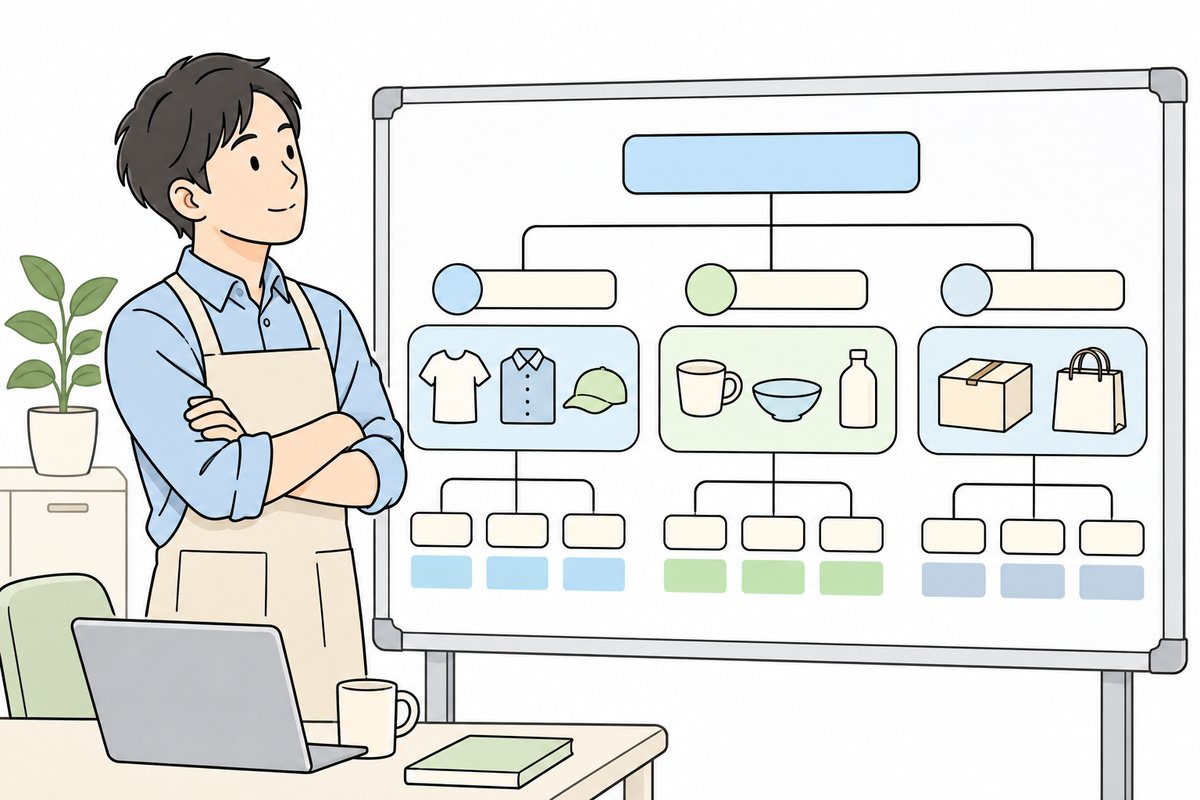
付け方の決まりを作るときの考え方
- 見て分かる形にする:商品の種類を表す短い英字と、通し番号を組み合わせると、あとで一覧から探しやすくなります。
- 色やサイズは入れすぎない:色やサイズの違いを同じページの中で選んでもらうなら、番号は商品ごとに一つで足ります。
- 仕入れ先の型番をそのまま使うか決める:同じ型番を別の店も使うことがあるため、店の決まりに合わせて付け直すかを先に決めます。
- 使える文字を確かめる:使える文字や長さの決まりは、RMSの画面とヘルプで確かめてください。
商品管理番号とは別に、「商品番号」という欄もあります。こちらは型番など、お客さんに見せてもよい番号を入れる欄として使われます。
二つの欄の役割は、入力欄の近くにある説明やヘルプで確かめておくと混乱しません。
よくある失敗
多いのは、とりあえず思いついた番号で登録し、商品が増えてから付け直したくなる失敗です。最初の数商品のうちなら直しやすいですが、売れ始めてからの付け直しは手間がかかります。
もう一つは、日本語や記号を入れようとして保存できない失敗です。保存できないときは、画面に出ている注意の文を読み、使えない文字が入っていないかを見直してください。
商品名・キャッチコピー・ジャンルを入れる
番号の次は、商品名とキャッチコピー、ジャンルを入れます。どれも、お客さんが商品を見つけるときに関わる大事な項目です。
商品名は、検索結果に表示される名前です。買う人が打ちそうな言葉を入れることが大切ですが、関係のない言葉を並べると、かえって選ばれにくくなります。
商品名の作り方と楽天の検索の関係は、第6回でくわしく見ます。
この回では、最初の登録で困らないための考え方だけ押さえます。
- 何の商品かを最初に書く:名前の前のほうで、何の商品かが分かるようにします。スマホでは名前の後ろが省かれて表示されることがあるためです。
- 事実だけを書く:素材や大きさなど、確かめた事実だけを入れます。言い過ぎの表現は、楽天のルールに触れるおそれがあります。
- 長さの上限を確かめる:入れられる文字の数には決まりがあります。RMSの画面で確かめてください。
キャッチコピーは、商品名を補う短い説明の欄です。商品名に入りきらなかった特徴や、使う場面を書きます。
商品名と同じ言葉をくり返すより、別の角度の言葉を入れたほうが役に立ちます。
ジャンルの選び方
ジャンルは、楽天市場の中で商品がどの売り場に並ぶかを決める項目です。ジャンルによって、入力をすすめられる項目が変わることもあります。
迷ったときは、楽天市場で同じような商品を検索し、ほかの店の商品がどの売り場に並んでいるかを見ると手がかりになります。自分の商品と本当に同じ種類かを見比べてから決めてください。
ジャンルに合わせて「商品属性」(素材や容量など、商品の特徴を決まった形で入れる欄)が出てくることがあります。入れられる項目は、空けずに埋めておくと、条件をしぼって探す人にも見つけてもらいやすくなります。
価格・在庫・バリエーションを入れる
次は、価格と在庫です。色やサイズの違いがある商品は、ここで「バリエーション」(同じページの中で選べる種類)も作ります。
価格の欄には、売る値段を入れます。
ほかの値段と比べて安さを見せる表示には、楽天のルールがあります。比べる値段を出したいときは、入れる前に楽天のガイドラインを確かめてください。
送料の欄では、送料込みにするか、送料を別にいただくかなどを決めます。楽天市場には「送料込みライン」という仕組みもあります。
発送と送料の考え方は第7回でくわしく見ますので、この回では、自分の店の送料の決め方に合わせて入れるところまでで十分です。
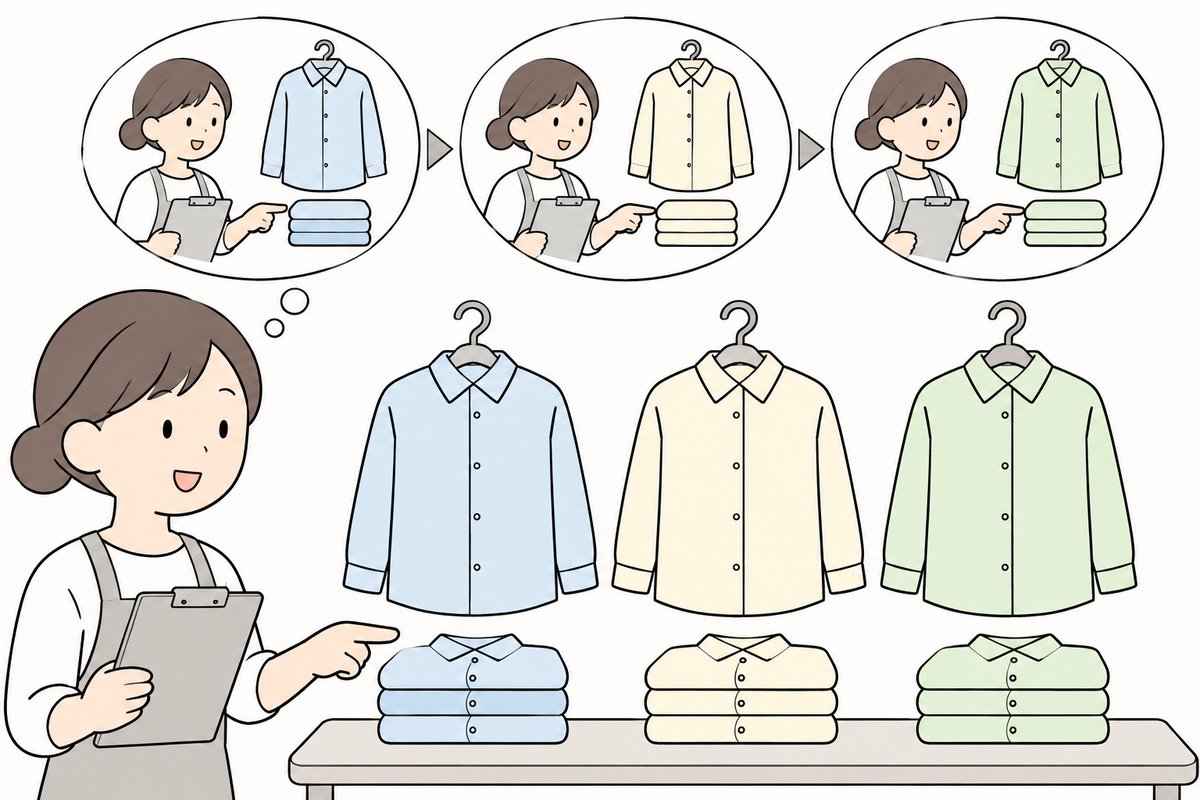
同じページにまとめるか、分けるか
色やサイズがある商品で、いちばん迷うのがここです。同じページの中で選んでもらうか、別々のページに分けるかで、あとの管理が大きく変わります。
決め手になるのは、買う人が同じ言葉で探すかどうかです。
色やサイズだけが違う商品は、同じ言葉で探されるので、まとめたほうが選びやすくなります。中身や用途が違う商品は、探す言葉も違うので、分けたほうが見つけてもらいやすくなります。
| 商品の状態 | まとめ方 | 理由 |
|---|---|---|
| 色やサイズだけが違う | 同じページでバリエーションにする | 同じ言葉で探され、選びやすい |
| 中身や用途が違う | 別のページに分ける | 探す言葉が違うため |
| セット品と単品がある | 別のページに分けることが多い | 比べて選べるよう、ページ同士で案内する |
| どちらか迷う | 探す言葉が同じかで決める | 同じなら一緒に、違えば別にする |
バリエーションを作ると、種類ごとに在庫の数を入れられます。種類ごとに値段を変えられるかどうかや、入力のしかたは、RMSの画面とヘルプで確かめてください。
始めたばかりのうちは、手元にあって今すぐ送れる数だけを入れるのが安全です。
画像と商品説明文を入れる
画像は、RMSの中の「R-Cabinet」(画像を置いておく場所)に先に入れておき、商品の登録画面からそれを選んで使います。登録画面を開いてから写真を探し始めると、作業が止まりやすくなります。
画像を入れたら、どれを一枚目にするかを決めます。一枚目は検索結果に出る画像なので、何の商品かがひと目で分かるものを選びます。
画像の大きさや、写真の中に入れてよい文字の決まりなどは、第5回でくわしく見ます。
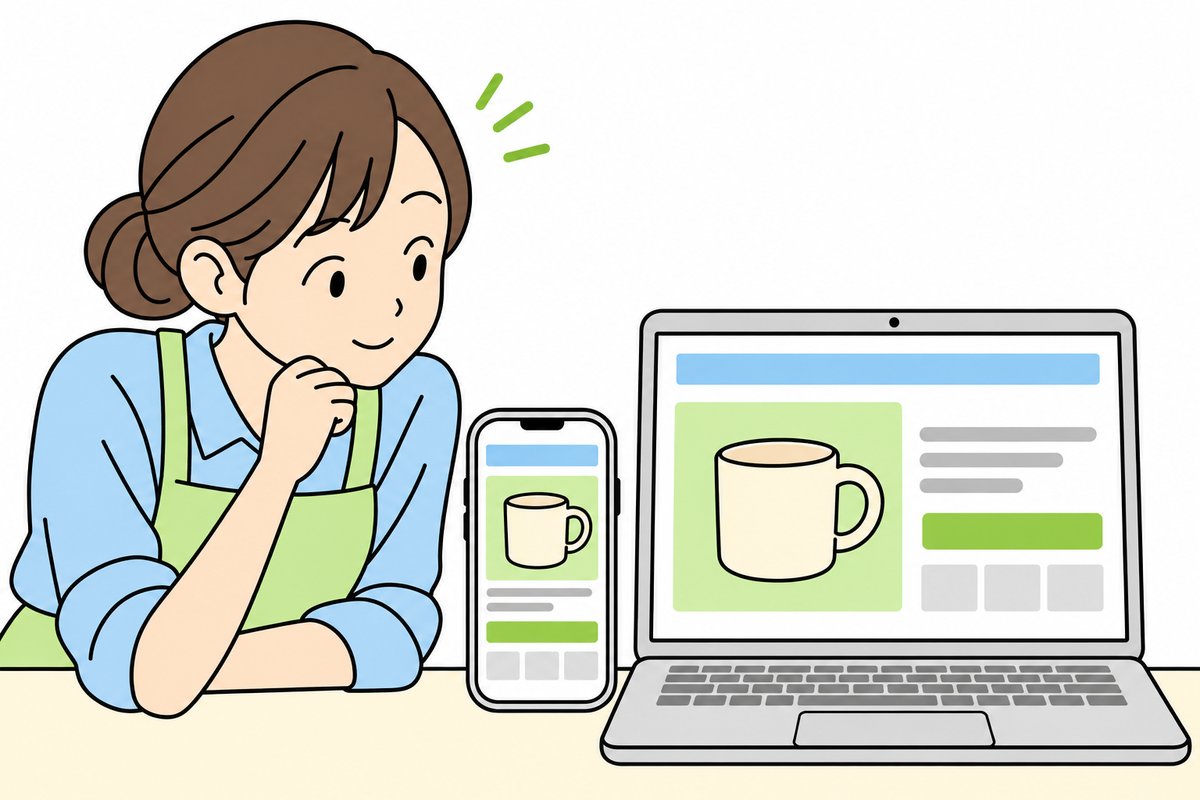
説明文の欄は一つではない
商品の説明を書く欄は、パソコンで見たとき用と、スマホで見たとき用に分かれています。どの欄がページのどこに出るかは、入力欄の説明とRMSのヘルプで確かめてください。
楽天市場では、スマホから見る人が多いとされています。説明文は、まずスマホで見たときの欄を丁寧に作り、パソコン用はそのあとで整える順にすると、見られる場所から仕上がります。
説明文に書くことは、次のような順にすると読みやすくなります。
- どんな人の、どんな困りごとに使う商品か。
- 大きさ、重さ、素材など、確かめた事実。
- 使い方やお手入れの方法。
- 注意してほしい点(色の見え方の違い、使えない場面など)。
注意点は、書くのをためらう方が多い部分です。ですが、先に書いておくほうが、届いたあとの行き違いが減ります。
問い合わせへの答え方は第10回でくわしく見ます。
説明文の欄で、文字の飾りや表を作れる書き方が使えることもあります。慣れないうちは無理をせず、短い文と改行だけで読みやすく書くことから始めてください。
崩れたときに直すのも、そのほうが簡単です。
保存したあとの確かめ方と公開
項目を入れ終わったら、まず倉庫に入れた状態で保存します。倉庫に入れた商品は、お客さんからは見えません。
ここで見え方を確かめ、問題がなければ公開します。
倉庫に入れておけるのは、作りかけの商品だけではありません。在庫が切れて当分入らない商品や、季節が過ぎた商品を一時的に引っこめるときにも使えます。
公開の前に見るところ
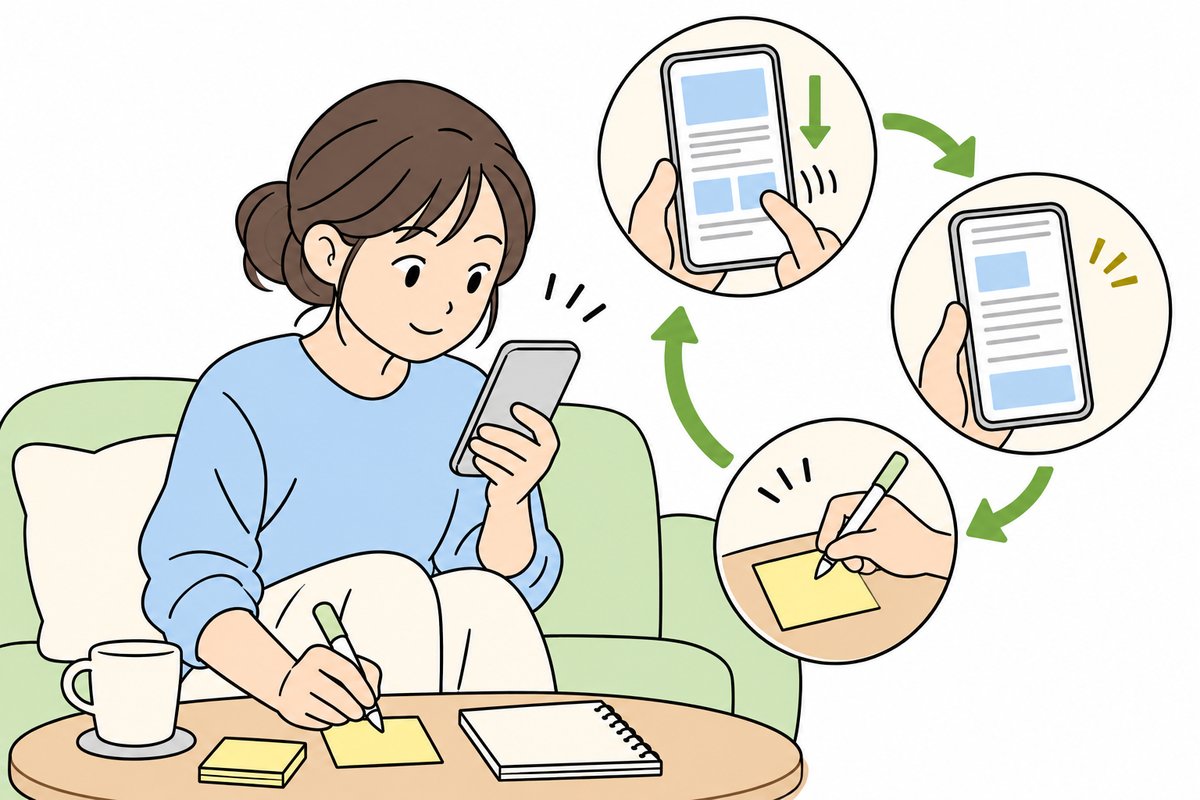
確かめるときは、自分のスマホで商品ページを開いて見ます。パソコンだけで見て終わりにすると、スマホでの崩れに気づけません。
- 商品名:前のほうで、何の商品かが分かるか。
- 価格と送料:入れた値段と送料の扱いが、思ったとおりに出ているか。
- 画像:一枚目が商品をはっきり見せているか、向きや明るさがおかしくないか。
- バリエーション:色やサイズを選んだとき、正しい在庫と値段に切り替わるか。
- 説明文:文字が詰まりすぎていないか、注意点が抜けていないか。
公開したあとに見ること
公開したら、楽天市場で自分の商品名を検索して、出てくるかを見てみます。登録してから検索に出るまで、少し間があくことがあります。
すぐに出なくても慌てず、日を改めて見直してください。
何日たっても出てこないときは、倉庫に入ったままになっていないか、在庫が空になっていないかを先に確かめます。それでも分からないときは、RMSのヘルプや問い合わせの窓口で確かめてください。
公開後に価格を直すときは、いま見ている人がいる前提で作業します。
とくにセールに参加している商品は、気軽に値段を変えると困ることがあります。セールは第9回でくわしく見ます。
チェックシート:最初の商品を公開する前に確かめる一覧
- 商品管理番号の付け方の決まりを作った
確かめる場所:手元のメモ - 使えない文字が番号に入っていない
確かめる場所:RMSの商品登録画面の注意の文 - 商品名の前のほうで何の商品か分かる
確かめる場所:スマホで開いた商品ページ - ジャンルは買う人が探す売り場で選んだ
確かめる場所:楽天市場で同じような商品を検索 - 価格と送料の扱いが思ったとおりに出ている
確かめる場所:スマホで開いた商品ページ - 在庫は今すぐ送れる数だけ入れた
確かめる場所:RMSの在庫の欄と手元の在庫 - 色やサイズを選ぶと正しく切り替わる
確かめる場所:スマホで開いた商品ページ - 一枚目の画像で商品がひと目で分かる
確かめる場所:スマホの検索結果と商品ページ - 説明文に大きさ・素材・注意点がある
確かめる場所:スマホで開いた商品ページ - 倉庫から出して公開した
確かめる場所:RMSの商品一覧
まとめ
RMSで商品を登録する作業は、画面に向かう前の準備で、ほとんどが決まります。商品の情報をメモにそろえ、画像を先に画像置き場へ入れてから、商品管理で新しい商品を作ります。
この回の要点は次のとおりです。
- 流れ:情報をそろえる、画像を準備する、商品管理で作る、倉庫に入れて保存する、スマホで確かめる、公開する、の順に進めます。
- 商品管理番号:商品ページの住所の一部になるため、最初に店全体の付け方の決まりを作ります。
- 商品名とジャンル:何の商品かを前のほうに書き、買う人が探しに行く売り場を選びます。
- 価格と在庫:色やサイズは、買う人が同じ言葉で探すかどうかで、まとめるか分けるかを決めます。在庫は今すぐ送れる数だけ入れます。
- 画像と説明文:スマホで見たときの欄から仕上げ、注意点も書いておきます。
- 公開:倉庫に入れた状態で見え方を確かめてから、倉庫から出します。
大事なのは、一度で完璧なページを作ることではなく、見えない状態で作って確かめてから見せる順番を守ることです。この順番を身につけておけば、商品が増えても同じやり方で登録を続けられます。
- 商品管理番号の付け方の決まりを、メモに書き出します。
- 最初に売る商品について、商品情報のメモを作ります。
- その商品をRMSで倉庫に入れた状態で作り、自分のスマホで見え方を確かめます。
ここまで進めると、画像の決まりを知ったときに、どこを直せばよいかがすぐ分かります。いまの段階では、画像はあり合わせの写真で仮に入れておいてもかまいません。
次の回では、検索結果で選ばれるために知っておきたい、楽天市場の商品画像のガイドラインを学びます。
この回の数字の出典
手数料・料金・条件は、次の公式のページで2026年11月15日に確かめました。変わることがあるので、申し込みや出品の前に最新の内容を確認してください。
自分でやるのが大変なところは、任せることもできます
この講座は、自分で進められるように書いています。そのうえで、手が回らないところだけを外に頼む方法もあります。ECラボを運営している BuzzPhoto では、次の2つの相談を受け付けています。













