
物販副業講座・Amazon 講座
第4回(全10回)
最終確認日:2026年11月15日
Amazonで商品を売る方法は2つです。すでにある商品ページに自分の出品を足す「既存の商品への出品」と、まだ無い商品のページを作る「新しい商品の登録」です。
仕入れた商品はまず既存の商品ページを探し、見つからないときや自分で作った商品のときに新しく登録します。
この回では、セラーセントラル(出品者用の管理画面)で両方の手順を進めます。どちらを選ぶかの分かれ目、同じ商品かの見分け方、出品できたかの確かめ方まで順に見ていきます。
前の回で見たとおり、アカウントの登録と本人確認が済んでいれば、今日から手を動かせます。手元に売りたい商品を1つ置いて、読みながら進めてください。
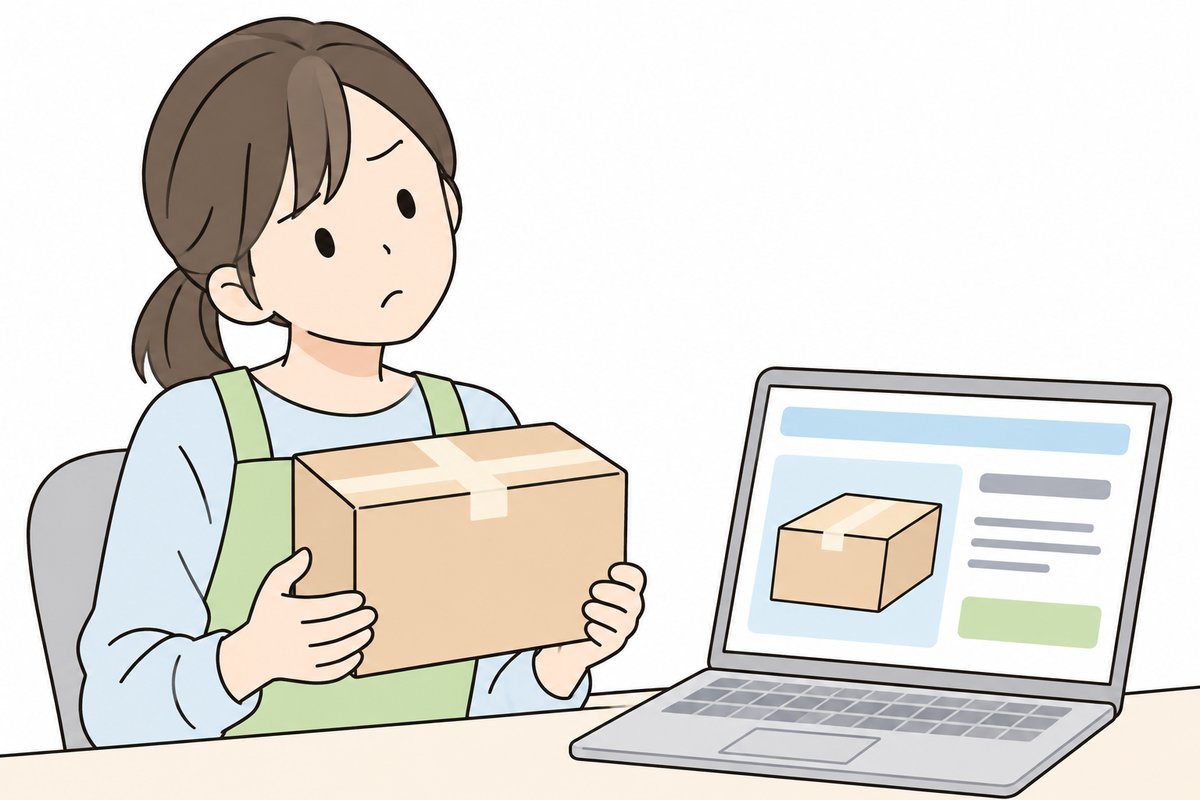
既存の商品への出品と新しい商品の登録の違い
第1回で見たとおり、Amazonでは同じ商品の商品ページ(商品詳細ページ)は1つにまとめる仕組みです。そのページに、何人もの出品者が自分の価格と在庫を並べます。
「既存の商品への出品」は、このすでにあるページに自分の出品を足すことです。作るのは商品ページではなく、価格・在庫数・商品の状態といった「自分の売り方」の情報だけです。
「新しい商品の登録」は、まだAmazonに無い商品のページを一から作ることです。商品名・ブランド・商品の特長・画像など、購入者が見る中身を自分で用意します。
なぜ同じ商品のページは1つなのか
購入者が同じ商品を探したとき、ページが何枚もあると比べにくくなります。1つのページにまとまっていれば、価格や届く日を並べて選べます。
そのため、すでにある商品と同じ物を新しく登録するのは、規約で禁じられています。くわしい決まりはセラーセントラルのヘルプで確かめてください。
どちらを選ぶかの分かれ目
メーカーや問屋から仕入れた商品、店で買ってきた商品は、多くの場合すでに商品ページがあります。この場合は既存の商品への出品になります。
自分で作った物や、自分のブランドで作ってもらった商品は、まだページがありません。この場合は新しい商品の登録になります。
迷いやすいのは、探しても見つからないときと、似たページはあるのに中身が少し違うときです。下の判定表に、状況ごとの判断をまとめました。
| 状況 | 選ぶ道 | 理由 |
|---|---|---|
| 仕入れた商品のページがすでにある | 既存の商品への出品 | 同じ商品のページは一つにまとめる決まりのため |
| 自分で作ったオリジナルの商品 | 新しい商品の登録 | まだ商品ページが無いため |
| 商品名で探して見つからない | 番号で探し直してから決める | 重複したページを作らないため |
| 似たページはあるが付属品や色が違う | 同じ物とせず扱いを確かめる | 違う物への出品は規約違反になるため |
| 出品に許可が必要と表示される | 許可の申請を先に済ませる | 許可が無いと出品できないため |
表の3つ目と4つ目は、始めたばかりの人がつまずきやすい所です。この回の後半で、探し直し方と見分け方をくわしく見ます。
始める前にそろえるもの:識別番号と商品の情報
出品の画面を開く前に、商品ごとの情報をメモにまとめておくと、途中で手が止まりません。必要なものは、識別番号、商品の情報、自分の売り方の情報の3つに分かれます。
識別番号(商品を見分けるための番号)
- JANコード:パッケージのバーコードの下に書かれた番号です。日本で売られている多くの商品に付いています。
- ASIN:Amazonが商品ページごとに付ける番号です。商品ページの下のほうにある、商品の情報の欄で見られます。
既存の商品を探すときは、商品名よりもこの番号で探すほうが正確です。商品名で探すと、似た商品がたくさん出て見分けにくくなります。
新しい商品の登録では、原則としてJANコードなどの番号を入れます。自分で作った商品で番号が無い場合は、番号の取り方や、番号なしで登録するための申請があるかを、セラーセントラルのヘルプで確かめてください。
商品の情報
ブランド名、メーカー名、型番、色、サイズ、内容量、セットの中身を、パッケージを見ながら書き出します。
既存の商品への出品では、これが「同じ商品か」を比べる材料になります。新しい商品の登録では、そのまま入力する中身になります。
自分の売り方の情報
- SKU:自分で付ける管理用の番号です。商品と仕入れ先が自分で分かる決まりで付けます。
- 価格:付け方は第6回でくわしく見ます。
- 在庫数:すぐに送れる数だけを入れます。
- 発送の方法:自分で送るかFBA(Amazonに発送を任す仕組み)かの選び方は、第7回でくわしく見ます。
図のとおり、新しい商品の登録のほうが入れる情報は多くなります。画像と商品ページの書き方は、第5回でくわしく見ます。
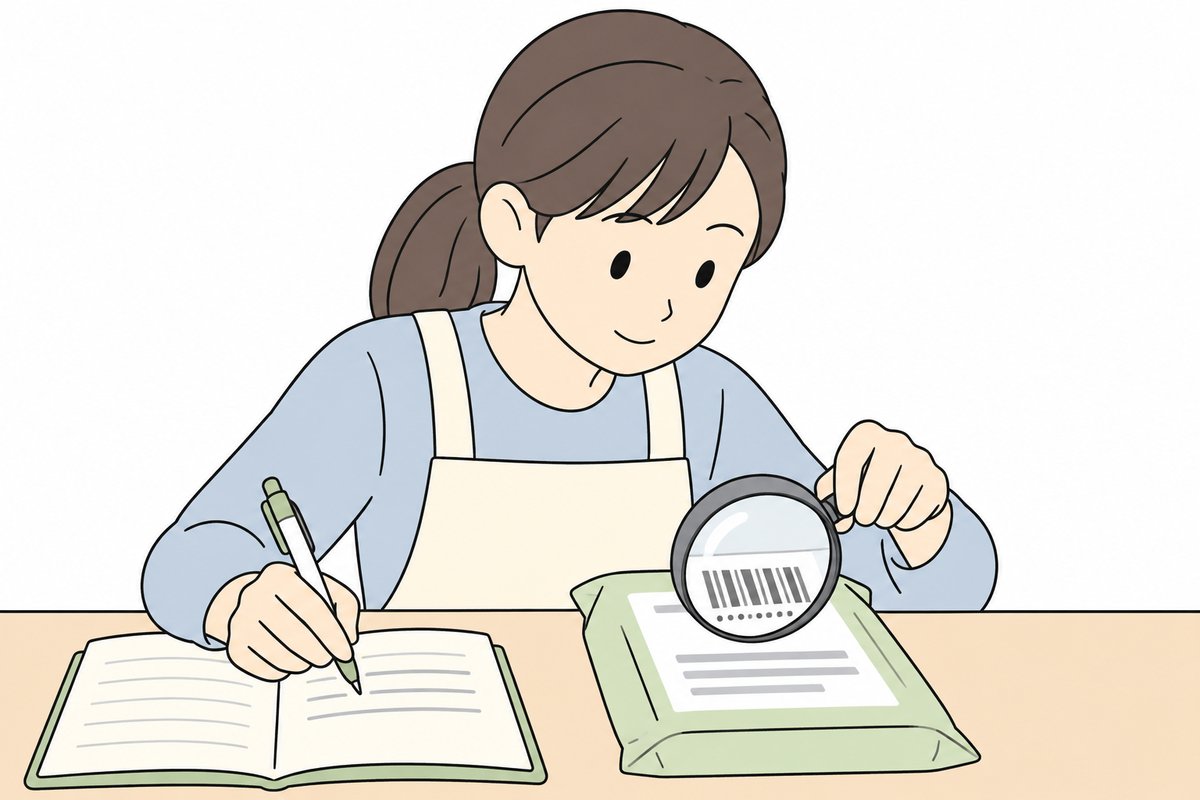
既存の商品へ出品する手順
ここからは、セラーセントラルで実際に手を動かします。画面の名前やボタンの名前は変わることがあるので、見つからないときはヘルプで確かめてください。
- 商品を探す:メニューの「カタログ」から「商品登録」を開きます。検索の欄に、JANコードかASINを入れて探します。
- 候補を確かめる:出てきた商品ページの写真・商品名・型番を、手元の商品と見比べます。見比べ方は次の見出しでくわしく見ます。
- 出品に進む:同じ商品だと分かったら、出品の画面へ進むボタンを押します。ここで出品に許可が必要と表示されたら、先に許可の申請をします。
- 出品情報を入れる:SKU、価格、在庫数、商品の状態(コンディション)、発送の方法を入れます。
- 保存して確かめる:保存したら、メニューの「在庫」から在庫の管理画面を開き、自分の出品が並んでいるかを見ます。
- 商品を探すJANコードかASINで
- 同じ商品か確かめる写真・型番を見比べる
- 出品情報を入れる状態・価格・在庫数
- 保存して確かめる在庫の管理画面で
つまずきやすい所と直し方
番号で探しても出てこないときは、まず入れた番号を見直します。桁の打ち間違いや、余計な空白が入っていることがよくあります。
JANコードで出なくても、同じ商品のページが無いとは限りません。商品名と型番の組み合わせでも探し、それでも無いと分かってから、新しい商品の登録に進みます。
反対に、1つの番号で商品ページがいくつも出ることもあります。この場合は、どれが手元の商品と同じかを、次の見出しの方法で確かめてから選びます。
SKUは、空けたまま保存すると自動で付く場合もあります。ただ、あとで在庫を管理するとき、自分で決めた番号のほうが何の商品かすぐ分かります。
許可が必要と表示された場合の申請の流れや条件は、カテゴリーやブランドによって違います。どの出品プランで申請できるかを含め、セラーセントラルのヘルプで確かめてください。
出品してよい「同じ商品」かを見分ける
既存の商品への出品でいちばん多い失敗は、少し違う物を同じページに出してしまうことです。商品ページはほかの出品者と共有しているので、購入者はページに書かれた物が届くと考えて買います。
届いた物がページと違えば、購入者からの苦情や返品につながります。くり返すと、規約違反として出品者のアカウントの評価にも響きます。
アカウントの健全性は第9回でくわしく見ます。
見比べる所
- ブランド名とメーカー名:表記が同じかを見ます。
- 型番:パッケージの型番と、ページの型番が同じかを見ます。
- 色・サイズ・内容量:同じシリーズでも、ここが違えば別の商品です。
- セットの中身:入っている数や付属品が、ページの説明と同じかを見ます。
- パッケージの版:中身が変わった新しい版か、古い版かを見ます。
ページの写真だけで判断しないことも大切です。写真が古いままのこともあるので、商品名・説明・商品の情報の欄の文字まで読みます。
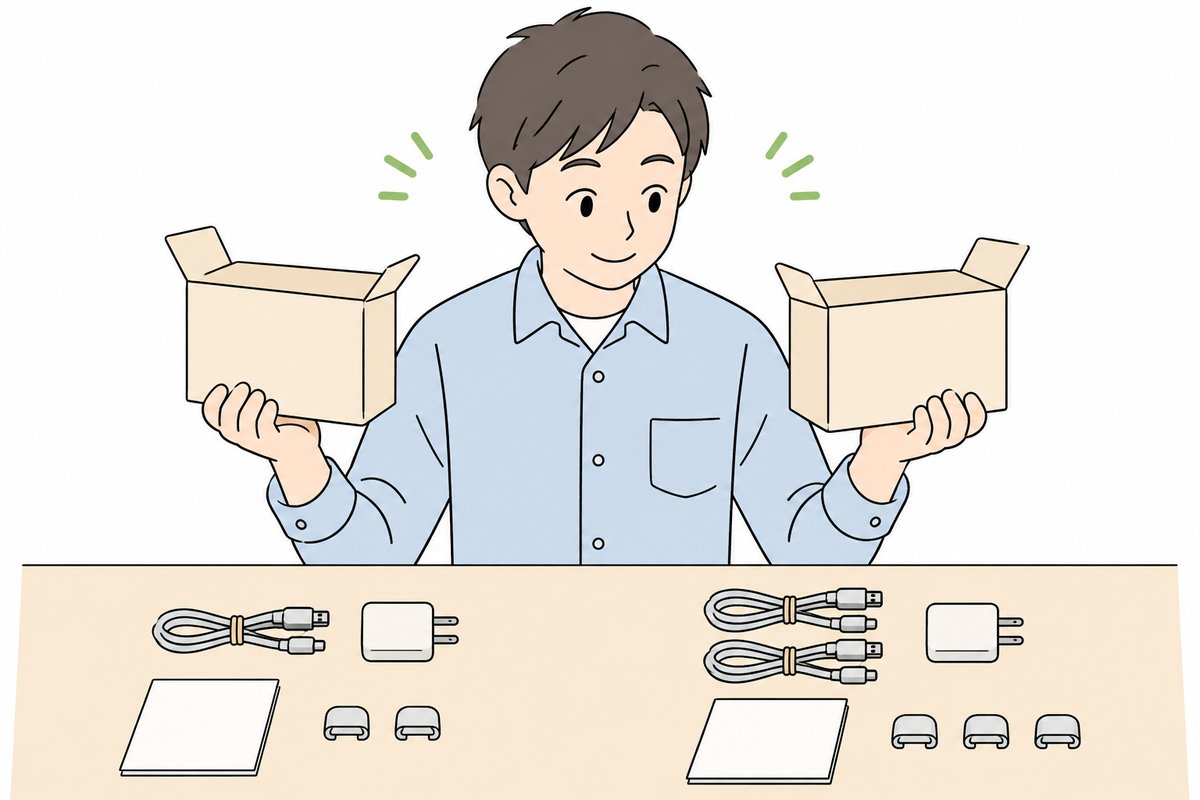
よくある勘違い
1つ目は「セットにして売れば同じ商品」という勘違いです。単品のページに、まとめ売りの物を出すことはできません。
セットで売りたいときは、それに合うページがあるかを探し、無ければ扱いをヘルプで確かめます。
2つ目は商品の状態の選び方です。一度開けた物や、箱がいたんだ物を「新品」として出すのは避けます。どの状態をどう選ぶかの決まりは、セラーセントラルのヘルプのコンディションの説明で確かめてください。
3つ目は、ブランドによっては出品できる人が限られている場合があることです。出品の画面で許可を求められたり、出品後に止められたりすることがあります。
新しい商品を登録する手順
既存の商品ページが無いと分かったら、新しい商品の登録に進みます。入れる項目が多いので、前に作ったメモを手元に置いて進めます。
- 新規の追加を選ぶ:「カタログ」から「商品登録」を開き、Amazonで売られていない商品を追加する入口を選びます。
- 商品タイプを選ぶ:商品の種類を言葉で探して選びます。選んだ種類によって、入れる項目が変わります。
- 必須の項目を埋める:印のついた必須の項目から埋めます。識別番号、ブランド名、商品名、商品の特長などです。
- 出品情報を入れる:SKU、価格、在庫数、商品の状態、発送の方法を入れます。ここは既存の商品への出品と同じです。
- 保存して確かめる:保存したら、在庫の管理画面で状態を見ます。
- 新規の追加を選ぶ商品登録の画面から
- 商品タイプを選ぶ入れる項目が決まる
- 必須の項目を埋める番号・ブランド・商品名
- 出品情報を入れる状態・価格・在庫数
- 保存して確かめる在庫の管理画面で
各段で気をつけること
商品タイプは、購入者が探すときの分類にもつながります。いくつか候補が出たら、似た商品がどの種類で売られているかを、Amazonの商品ページで見てから選ぶと迷いにくくなります。
必須の項目だけ埋めれば保存はできますが、任意の項目も、分かる所はできるだけ埋めます。サイズや素材などの情報が多いほど、購入者が比べるときの材料になります。
商品名や商品の特長の書き方、画像の決まりは、第5回でくわしく見ます。この回では、まず登録を最後まで通すことを目標にします。
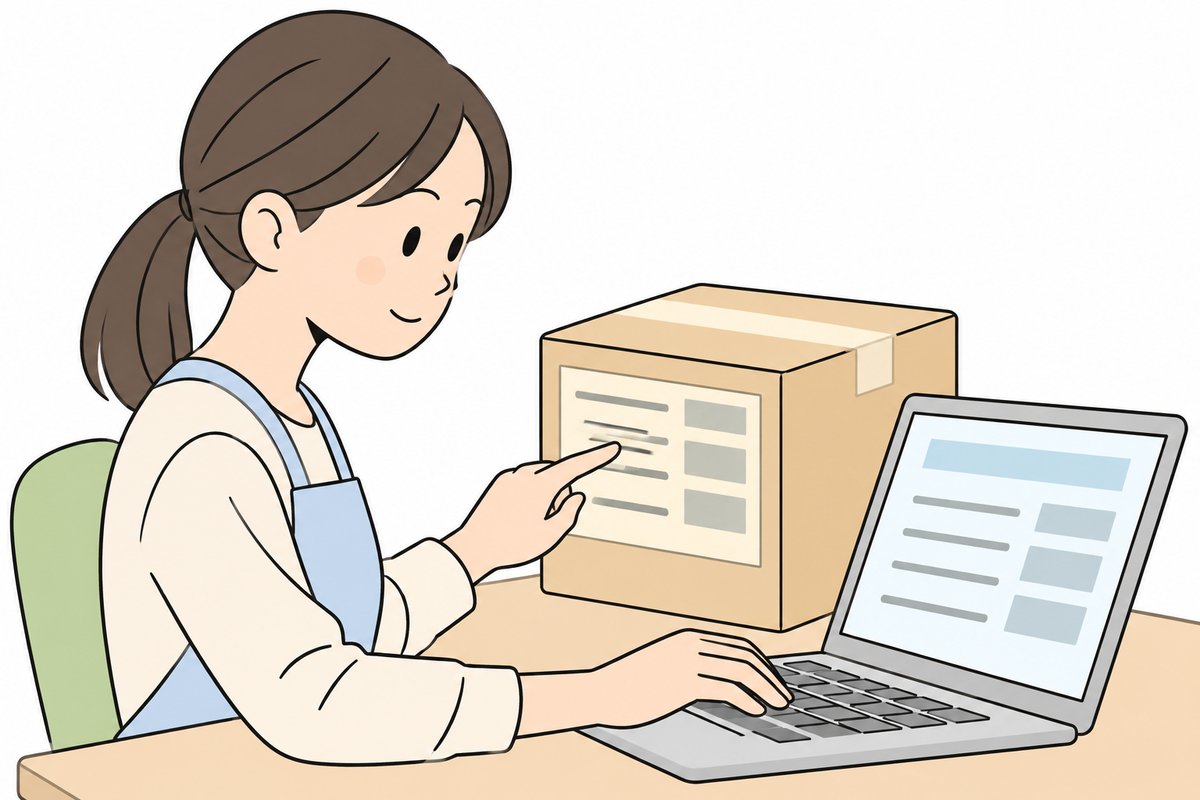
保存したあと、商品ページが購入者に見えるまで時間がかかることがあります。すぐに表示されなくても慌てず、在庫の管理画面の状態を見て待ちます。
途中で保存して続きをあとで入れられるかは、画面によって違います。入れた内容を失わないよう、メモの側に情報をまとめておくと安心です。
新しい商品の登録でつまずきやすい所
新しい商品の登録は、自分で中身を決められるぶん、間違いも起きやすくなります。始めたばかりの人がよく出会う失敗を、理由と直し方とあわせて見ていきます。
商品タイプの選び違い
本来と違う種類を選ぶと、入れたい項目が出てこなかったり、購入者が探す分類に出なかったりします。項目が合わないと感じたら、商品タイプが合っているかを先に見直します。
ブランド名の表記ゆれ
同じブランドなのに、カタカナと英字、全角と半角が混ざると、別のブランドのように見えます。パッケージの表記にそろえ、ほかの商品を登録するときも同じ書き方を使います。
商品名に余計な言葉を入れる
「送料無料」「お得」のような売り文句や、商品と関係の薄い言葉を商品名に入れるのは避けます。商品名に入れてよい言葉の決まりは、セラーセントラルのヘルプで確かめてください。
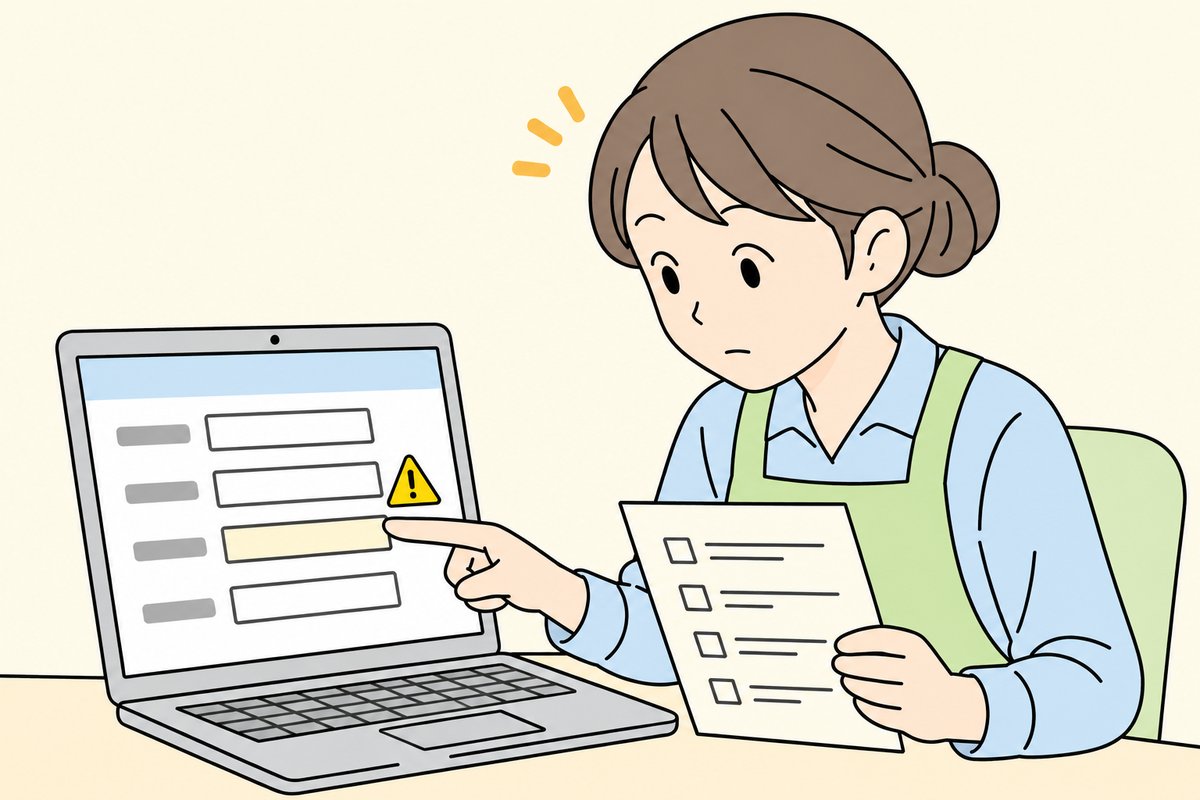
色やサイズ違いをばらばらに登録する
同じ商品の色違い・サイズ違いを、それぞれ別の商品として登録すると、購入者が選びにくくなります。Amazonには、色やサイズの違いを1つのまとまりにする仕組み(バリエーション)があります。
使える条件と登録の手順は、ヘルプで確かめてください。
すでにあるのに新しく登録してしまう
探し方が足りず、すでにある商品を新しく登録してしまう失敗です。前に見たとおり、同じ商品のページを増やすのは規約で禁じられています。
新しい商品を登録する前に、番号と商品名の両方で探したかをもう一度確かめましょう。保存のときにエラーが出たら、表示された文を読み、どの項目の何が足りないかを1つずつ直します。
出品できたかを確かめる・直す
保存しただけでは、出品が終わったとは言えません。購入者から見える状態になっているかを、管理画面と購入者の側の両方で確かめます。
在庫の管理画面で状態を見る
メニューの「在庫」から在庫の管理画面を開き、出品した商品の状態を見ます。「出品中」のような表示なら、購入者に見える状態です。
止まっている、または修正を求める表示が出ていたら、その行の詳しい説明を開きます。足りない情報や許可の不足など、理由が書かれていることが多いので、それに沿って直します。
購入者の側から見る
次に、Amazonの購入者用のページで、ASINや商品名から自分が出品した商品ページを開きます。既存の商品への出品なら、ほかの出品者と並んだ一覧の中に、自分の出品があるかを見ます。
新しい商品の登録なら、商品名・画像・特長が入力どおりに出ているかを見ます。スマホでも開き、商品名がどこまで見えるかも確かめておくと、第5回の内容につなげやすくなります。

出品の中身を直す・止める
価格や在庫数を直すときは、在庫の管理画面の該当の行から編集します。仕入れが間に合わない、間違いに気づいたといったときは、出品を止める操作もここから行えます。
既存の商品ページの中身(商品名や説明)は、ほかの出品者と共有しています。自分が直したい内容を出しても、そのまま表示されるとは限りません。
ページの中身に誤りを見つけたときの伝え方は、ヘルプで確かめてください。
出品を始めたばかりのうちは、毎日一度、在庫の管理画面を開く習慣をつけると安心です。状態の変化や注意の表示に早く気づけて、売れる機会を逃しにくくなります。
チェックシート:出品のあとに確かめることの一覧
- 商品の識別番号を控えた
確かめる場所:パッケージと手元のメモ - 既存の商品ページがあるか番号と商品名で探した
確かめる場所:商品登録の画面 - 商品ページと手元の商品が同じ物か見比べた
確かめる場所:商品ページと現物 - 商品の状態を決まりに沿って選んだ
確かめる場所:出品情報の入力画面 - SKUを自分の決まりで付けた
確かめる場所:出品情報の入力画面 - 出品に許可が要るかを確かめた
確かめる場所:商品登録の検索結果 - 新しい商品の必須の項目を埋めた
確かめる場所:新しい商品を追加する画面 - 出品の状態が出品中になっている
確かめる場所:在庫の管理画面 - 購入者の側から自分の出品が見えた
確かめる場所:Amazonの商品ページ
まとめ
Amazonでの出品には、すでにある商品ページに自分の出品を足す「既存の商品への出品」と、まだ無い商品のページを作る「新しい商品の登録」があります。同じ商品のページは1つにまとめる仕組みなので、まず探し、無ければ作るという順番で進めます。
この回の要点は次のとおりです。
- 探すとき:商品名よりも、JANコードやASINで探すほうが正確です。
- 出品する前:ブランド・型番・色・サイズ・セットの中身を、手元の商品と見比べます。
- 迷ったとき:少しでも違いがあれば、その商品ページには出品しません。
- 新しく作るとき:商品タイプを正しく選び、必須の項目から埋めます。
- 保存したあと:在庫の管理画面と購入者の側の両方で、見える状態かを確かめます。
新しい商品を登録した人は、自分の商品ページをスマホで開いて、気になる所をメモしておきましょう。そのメモが、次の回で役に立ちます。
次の回では、売れる商品ページの土台になる、商品画像と商品ページの決まりを学びます。
この回の数字の出典
手数料・料金・条件は、次の公式のページで2026年11月15日に確かめました。変わることがあるので、申し込みや出品の前に最新の内容を確認してください。
自分でやるのが大変なところは、任せることもできます
この講座は、自分で進められるように書いています。そのうえで、手が回らないところだけを外に頼む方法もあります。ECラボを運営している BuzzPhoto では、次の2つの相談を受け付けています。













