
物販副業講座・Amazon 講座
第3回(全10回)
最終確認日:2026年11月15日
セラーセントラルの登録と本人確認は、書類をそろえてから一度に進めると止まりにくくなります。
名前・住所・口座・カードの情報を同じ形で入れることがいちばんの近道です。審査で止まる原因の多くは、こうした情報の「ずれ」です。
この回では、登録の前に何をそろえるかから始めます。そのあと、入力の順番、本人確認の進め方、止まったときの直し方、登録後の初期設定まで、その日のうちに手を動かせるように見ていきます。
出品プランの選び方は、前の回で見たとおりです。この回は、選んだプランでアカウントを開くところまでを扱います。
セラーセントラルの登録と本人確認とは:始める前に全体を知る
セラーセントラルは、Amazonで売る人が使う管理画面です。商品の出品、注文の確認、売上の入金の確認などは、すべてここで行います。
登録は、この管理画面を使うための出品用アカウントを作る作業です。
本人確認は、そのアカウントを作ろうとしている人が実在するかどうか、入力した情報が正しいかどうかを、Amazonが確かめる手続きです。
買う人から見ると、知らない相手から物を買うことになります。そのため、売る人の身元を先に確かめる仕組みになっています。
登録の大きな流れ
登録は、Amazon出品サービスのサイトにある「さっそく始める」から入ります。そこから、おおまかに次の順で進みます。
- ログイン用の情報を作る:メールアドレスとパスワードを決めます。
- 事業者の情報を入れる:個人か事業者か、住所、電話番号などを入れます。
- 支払いと入金の情報を入れる:クレジットカードと銀行口座を登録します。
- 本人確認を受ける:身分証明書などを出し、確認を待ちます。
- 審査が終わり、管理画面が使えるようになる:初期設定に進みます。
- ログイン用の情報を作るメールとパスワード
- 事業者の情報を入れる住所と電話番号
- 支払いと入金の情報カードと銀行口座
- 本人確認を受ける身分証明書を出す
- 初期設定に進む審査のあと
出品用アカウントを設定するときは、クレジットカードと銀行口座の情報を登録します。Amazonはクレジットカードに料金を請求し、売上は2週間ごとに銀行口座に振り込みます(公式の料金ページより)。
この流れのうち、手が止まりやすいのは本人確認と、口座・カードの名義の確認です。どちらも、入力した名前や住所が書類と合っていないと先に進みません。
画面の項目や順番は変わることがあるので、実際に進める日にセラーセントラルのヘルプで確かめてください。
登録の前にそろえるもの
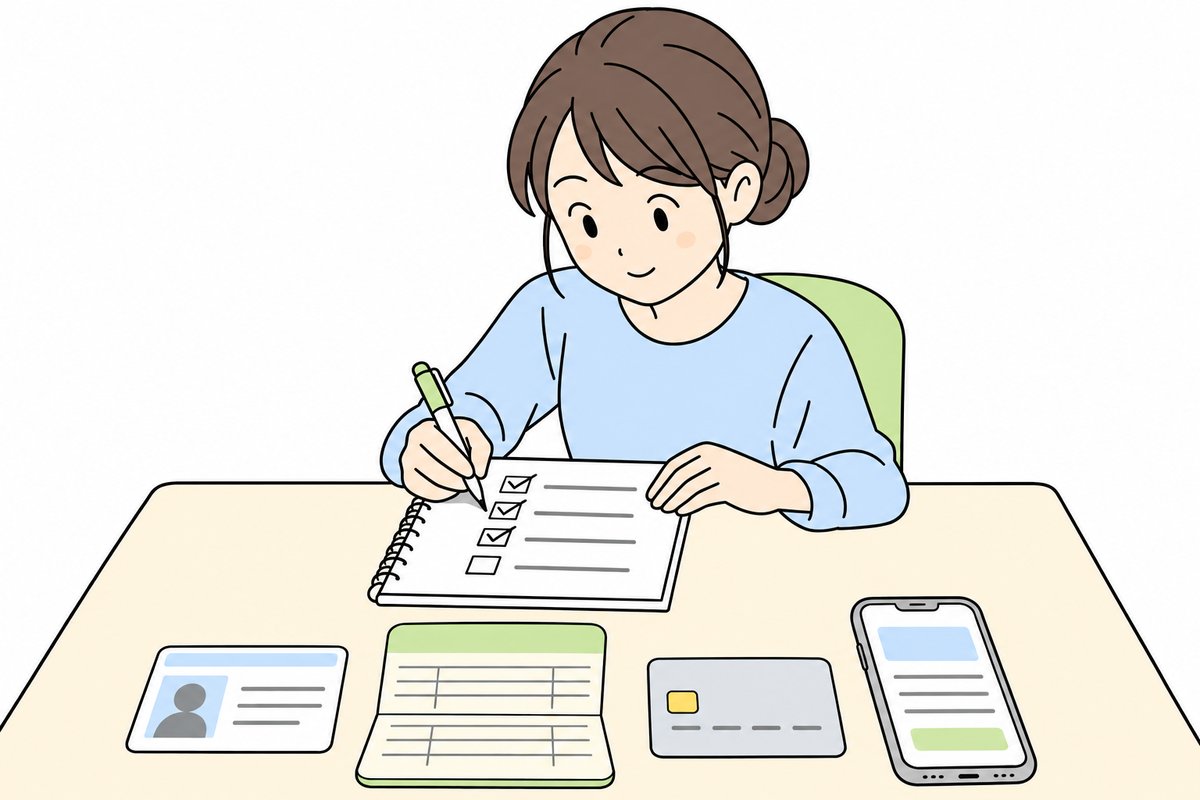
登録は、途中で書類を探しに行くと止まりがちです。画面を開く前に、次のものを手元にそろえておきます。
- メールアドレス:ログインと、Amazonからの連絡に使います。物販用に新しく作り、ふだんの買い物用と分けると管理しやすくなります。
- 電話番号:確認のコードがショートメッセージや電話で届くことがあります。すぐ受け取れる番号にします。
- 身分証明書:顔写真付きのものを用意します。使える書類の種類は、登録の画面とヘルプで確かめてください。
- クレジットカード:料金の請求に使います。登録する人の名義のものにします。
- 銀行口座:売上の振り込み先です。名義が登録する人と合っているかを確かめます。
- 住所:身分証明書に書かれた住所と、同じ書き方で入れられるようにしておきます。
そろえるときに確かめること
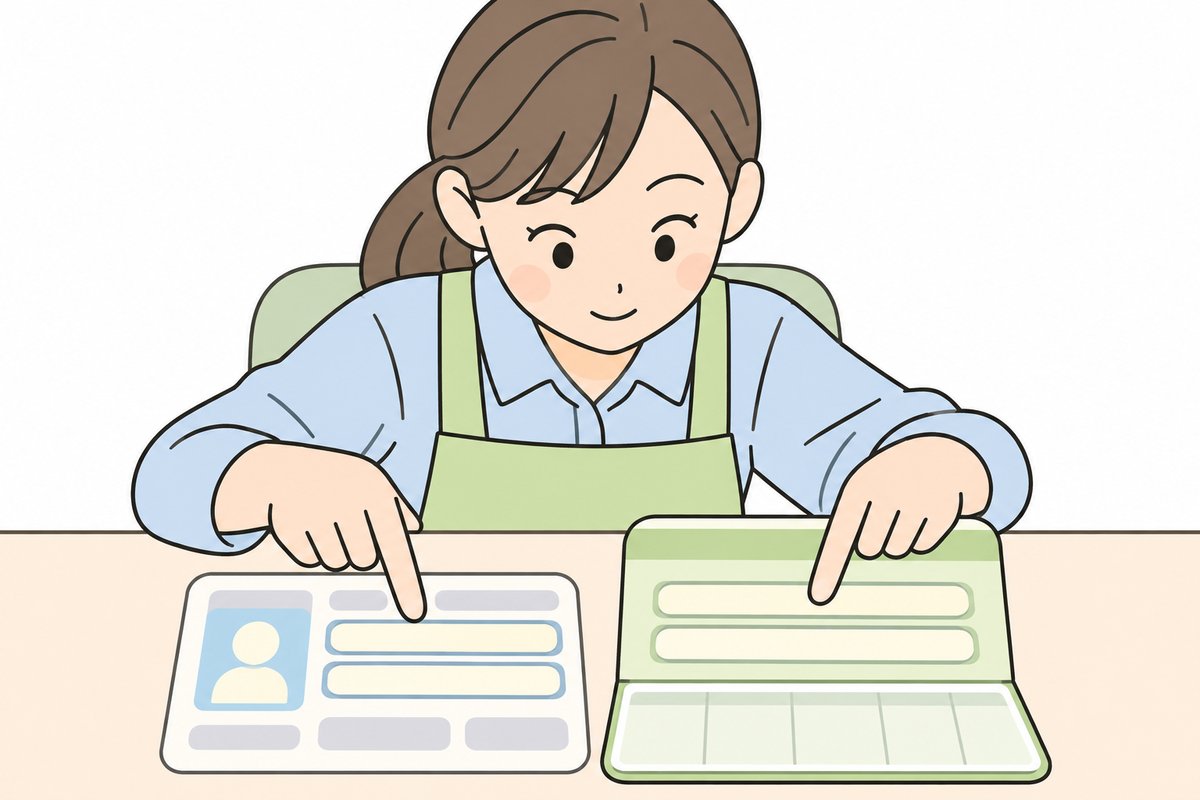
確かめ方は簡単です。身分証明書、カード、通帳(またはネットバンキングの画面)を並べ、名前の漢字とフリガナ、住所の番地まで一文字ずつ見比べます。
違うところがあれば、登録の前に書類のほうを直しておくと、あとで手間がかかりません。
副業をする方が先に確かめたいこと
勤め先がある人は、副業が認められているかを、勤め先の就業規則で確かめておきます。物販で得た収入の申告については、言い切れることが少ないので、税務署・税理士に確かめてください。
家族と暮らしている人は、商品の受け取りや発送の場所も考えておきます。住所はこのあと出品者の情報としても使われるので、どこを登録するかを先に決めておくと迷いません。
個人で登録するか、事業者として登録するか
登録の途中で、事業者の種類を選ぶ画面があります。
ここが、この回でいちばん大きな判断の分かれ目です。選んだ種類によって、求められる書類が変わるためです。
個人で始める場合は、本人の身分証明書が中心になります。法人として始める場合は、会社の情報がわかる書類も求められます。
どちらでどの書類が要るかは、登録の画面とセラーセントラルのヘルプで確かめてください。
どちらを選ぶかの考え方
判断の軸は「今、売り手の名義を誰にするか」です。
これから副業で試す段階なら、個人で始める人が多いです。すでに会社を持っていて、その会社の売上として扱いたいなら、法人で登録します。
迷うのは、個人事業の届けを出しているかどうか、屋号を使いたいかどうか、といった場面です。届けや税金の扱いは言い切れないので、税務署・税理士に確かめてください。
そのうえで、Amazonの登録はその名義に合わせます。
| 今の状況 | 選ぶ種類の目安 | 理由 |
|---|---|---|
| 副業でまず試したい | 個人で登録する | 本人の書類だけで進めやすい |
| 個人事業として届けを出している | 個人で登録し名義を合わせる | 口座やカードの名義と合わせやすい |
| 会社を持ちその売上にしたい | 法人で登録する | 会社の書類と口座で名義がそろう |
| これから会社を作る予定がある | 作り終えてから登録を考える | あとで名義を変える手間を避けられる |
| どちらか決めきれない | 税務署・税理士に先に確かめる | 税金の扱いで向く名義が変わる |
表のとおり、名義はカード・口座・書類とそろうほうを選ぶのが基本です。たとえば法人で登録したのに、口座が個人名義だと、確認で止まりやすくなります。
あとから種類を変えたくなったときの手続きは、ヘルプで確かめてください。迷ったときは、無理に急がず、名義を決めてから登録を始めるほうが結果的に早く終わります。
登録画面の手順:入力の順番と確かめ方
書類と名義が決まったら、登録の画面を開きます。途中で保存して、あとで続きから進められる場合もありますが、できれば書類がそろった日にまとめて進めます。
段階ごとの入力と確かめ方
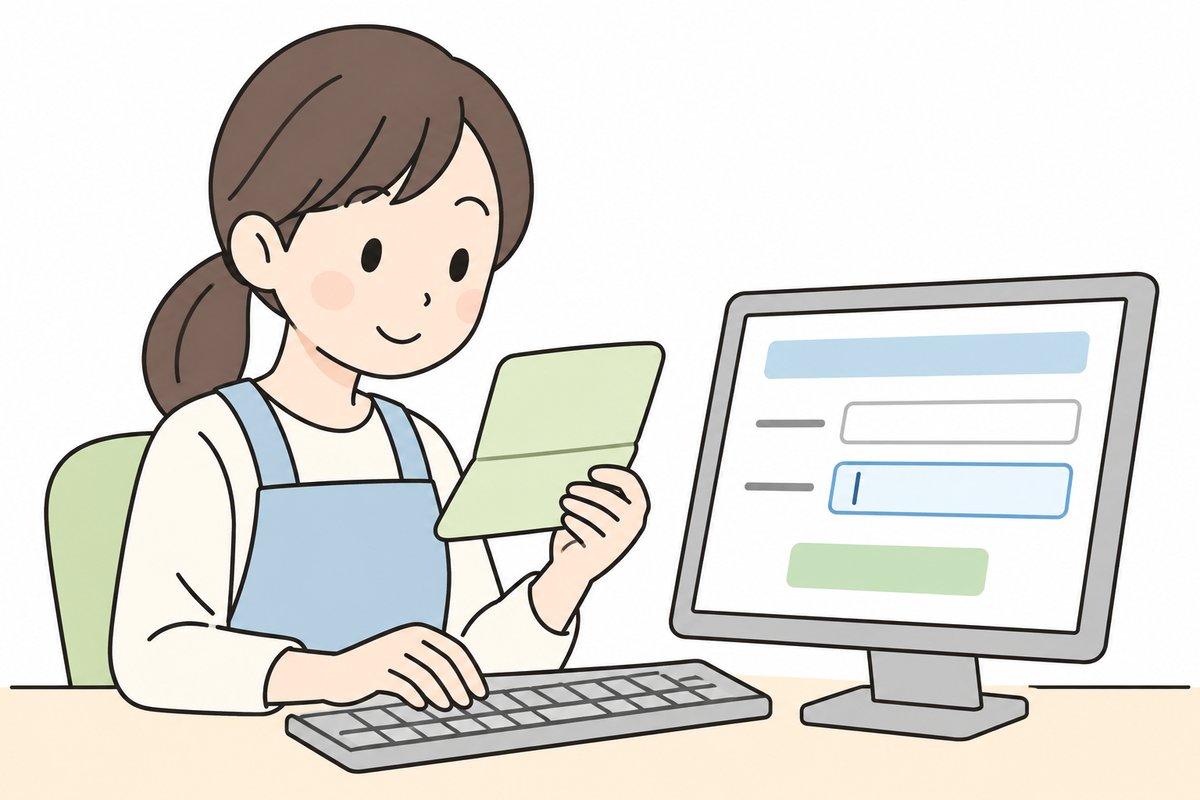
- ログイン用の情報:物販用のメールアドレスでアカウントを作ります。届いた確認コードを入れたら、そのメールが受信箱に届いていることを確かめます。
- 事業者の情報:住所は身分証明書と同じ書き方で入れます。番地やマンション名の表記をそろえると、確認でのずれを減らせます。
- 電話番号:入力後に届くコードを入れて、認証が済んだ表示になるかを見ます。
- クレジットカード:名義、番号、有効期限を入れます。登録できたかは、画面にエラーが出ていないかで確かめます。
- 銀行口座:支店名と口座番号、名義を入れます。名義のカナは通帳の表記に合わせます。
- ストアの情報:お店の名前(ストア名)などを入れます。あとから変えられるかは、ヘルプで確かめてください。
つまずきやすい所と直し方
住所の入力で多いのは、全角と半角が混ざる、番地の「丁目」を略す、といったずれです。入力前に、身分証明書の住所をメモに書き写し、それを見ながら入れると防げます。
カードが通らないときは、カード会社側で通販の利用を止めていないか、名義が違わないかを確かめます。それでも通らなければ、別のカードを試すか、カード会社に問い合わせます。
口座の名義でよくあるのは、法人名の略し方や、カナの小さい文字の扱いです。通帳やネットバンキングに出ている名義を、そのまま写します。
入力を終えたら、確認の画面で全項目を見直してから送ります。送ったあとに直せる項目と直せない項目があるので、迷ったらヘルプで確かめてください。
本人確認の進め方と、通らないときの直し方
入力のあとは本人確認です。身分証明書の画像を出す、オンラインで担当者と画面越しに話す、といった方法が案内されることがあります。
どの方法になるかは、登録の画面で案内に従ってください。
書類の画像を出すときのこつ
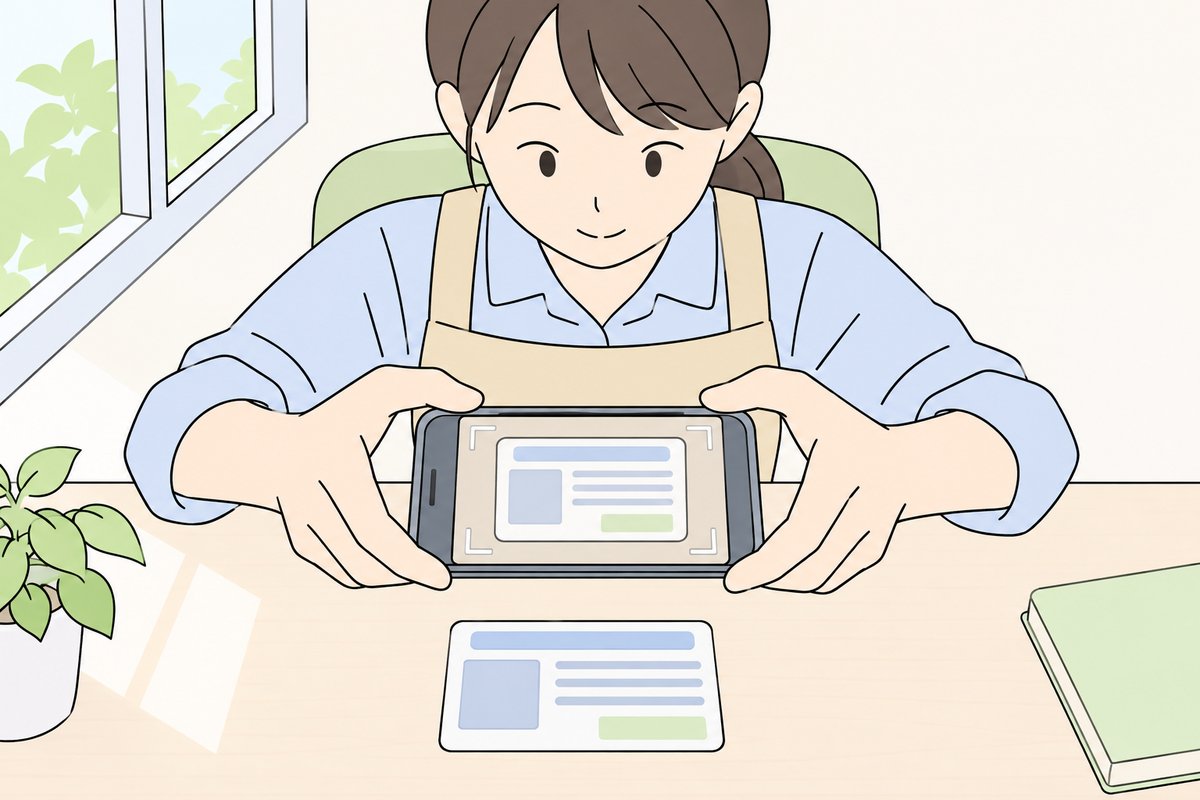
書類の写真は、読めることがいちばん大事です。暗い場所で撮る、光が反射して文字が白く飛ぶ、端が切れる、といった写真は確認で止まりやすくなります。
- 明るさ:窓ぎわなど明るい所で撮り、照明の映り込みを避けます。
- 向きと枠:書類を真上から撮り、四つの角がすべて入るようにします。
- ピント:文字を拡大して、にじまずに読めるかを確かめます。
- 表と裏:裏面を求められたら、裏も同じように撮ります。
通らないとき・止まったときの直し方
確認が通らないときは、まず届いたメールとセラーセントラルの画面を見て、何が足りないと言われているかを読みます。理由が書いてあれば、その部分だけを直して出し直します。
よくある理由は、上の比べる図にある「ずれ」です。写真を撮り直す、住所の書き方を書類に合わせる、名義をそろえる、で直ることが多いです。
確認にかかる期間は人によって違うので、画面の案内を待ちつつ、届くメールを見落とさないようにします。
登録が終わったあとの初期設定
審査が終わると、セラーセントラルの管理画面が使えるようになります。ここで出品に進む前に、アカウントを守る設定と、お客さまに見える情報の確認をしておきます。
先にしておく設定
- ログインの安全:パスワードに加えて、確認コードでログインする設定(二段階認証)を確かめます。スマホを替えたときの手順も、ヘルプで確かめておきます。
- 出品者の情報:ストア名や、お客さまに見える事業者の情報を見直します。表示される内容と、法律上どんな表示が要るかは、専門家や公的な案内で確かめてください。
- 通知の受け取り:注文やAmazonからの連絡がどのメールに届くかを確かめます。物販用のメールが見られる状態にしておきます。
- 入金先の口座:振り込み先が正しく登録されているかを、設定の画面で見ます。
後の回でくわしく見る設定
配送の設定や発送の方法は、FBAを使うかどうかで変わります。ここで深く決めず、第7回でくわしく見ます。
出品プランを変えたくなったときは、出品プランの解約や変更はいつでもできます(公式の料金ページより)。どの画面で変えるかは、セラーセントラルのヘルプで確かめてください。
登録直後は、守りの設定だけで十分です。売るための設定は、出品の手順を学んでから一つずつ足していきます。
よくある失敗と、アカウントを守る考え方
登録と本人確認でのつまずきは、だいたい同じ形をしています。なぜそうなるかを知っておくと、先回りして避けられます。
よくある失敗のパターン
- ふだんの買い物用のアカウントで登録してしまう:買い物と仕事の連絡が混ざり、大事なメールを見落としやすくなります。物販用のメールで作るほうが管理しやすいです。
- 書類の住所が古いまま進める:入力の住所と合わずに止まります。登録の前に書類を直しておきます。
- 家族の名義のカードや口座を使う:登録する人と名義がずれて止まりやすくなります。本人名義にそろえます。
- 止まったので新しくアカウントを作り直す:後で書くとおり、アカウントの扱いで問題になることがあります。
- パスワードや確認コードを人と共有する:手伝いを頼む人がいるなら、アカウントに利用者を追加する方法をヘルプで確かめます。
アカウントは一つを大事に使う
くわしい扱いは、セラーセントラルのヘルプで確かめてください。
大口出品の機能には、アカウントに複数のユーザーを追加することが含まれています(公式の料金ページより)。家族や手伝いの人と作業を分けたいときは、ログイン情報を渡すのではなく、この仕組みが使えるかを確かめます。
アカウントの健全性(アカウントが問題なく使える状態かどうか)の見方は、第9回でくわしく見ます。
登録の段階では、正しい情報で一つのアカウントを作り、ログインを守る。この二つだけ意識しておけば十分です。
よくある質問
登録を途中でやめたら、どうなりますか?
途中まで入れた内容が保存され、続きから進められる場合があります。どこまで保存されるかは画面によって違うので、再開するときは同じメールアドレスでログインして確かめてください。
審査の結果は、どこで分かりますか?
登録したメールアドレスへの連絡と、セラーセントラルの画面で案内されます。迷惑メールのフォルダに入ることもあるので、物販用のメールはこまめに見ておきます。
楽天市場やほかのモールでも、同じ手順ですか?
書類と名義をそろえるという考え方は共通ですが、求められる書類や審査の進み方はモールごとに違います。楽天市場ならRMSの案内、Yahoo!ショッピングならストアクリエイターProのマニュアルなど、それぞれの公式の案内で確かめてください。
最後に、この回を読んだあとに確かめることを一覧にしました。登録を始める前と、終わったあとに見直してください。
チェックシート:セラーセントラル登録の前後に確かめること
- 物販用のメールアドレスを用意した
確かめる場所:自分のメールの受信箱 - 身分証明書の住所が今の住所と同じ
確かめる場所:身分証明書の表と裏 - 名前の漢字とカナが書類・カード・口座でそろっている
確かめる場所:身分証明書と通帳とカード - 個人か法人か、登録する名義を決めた
確かめる場所:判定表と税務署・税理士への確認 - 勤め先の副業の決まりを確かめた
確かめる場所:勤め先の就業規則 - 本人確認の写真が明るく四つの角まで写っている
確かめる場所:撮った写真の拡大表示 - 二段階認証の設定を確かめた
確かめる場所:セラーセントラルの設定画面 - お客さまに見える出品者の情報を確かめた
確かめる場所:自分の出品者のページ - 入金先の口座が正しく登録されている
確かめる場所:セラーセントラルの設定画面
まとめ
セラーセントラルの登録と本人確認は、Amazonで売り始めるための入り口です。
止まる原因の多くは、名前や住所、名義の「ずれ」です。書類をそろえ、同じ書き方で入れることが、いちばんの近道になります。
この回の要点は次のとおりです。
- 登録の前に:メール、電話番号、身分証明書、カード、口座、住所をそろえ、名義と表記を見比べます。
- 名義の判断:個人か法人かは、書類・カード・口座とそろうほうを選びます。迷うときは税務署・税理士に確かめます。
- 本人確認:明るく、角まで入った写真を出します。止まったら理由を読み、その部分だけ直します。
- 登録のあと:ログインの安全、出品者の情報、通知と入金先を確かめます。アカウントは一つを大事に使います。
次の回では、すでにある商品への出品のしかたと、新しい商品を登録する手順を学びます。
この回の数字の出典
手数料・料金・条件は、次の公式のページで2026年11月15日に確かめました。変わることがあるので、申し込みや出品の前に最新の内容を確認してください。
自分でやるのが大変なところは、任せることもできます
この講座は、自分で進められるように書いています。そのうえで、手が回らないところだけを外に頼む方法もあります。ECラボを運営している BuzzPhoto では、次の2つの相談を受け付けています。













