
物販副業講座・楽天市場 講座
第5回(全10回)
最終確認日:2026年11月15日
楽天市場の商品画像のガイドラインは、商品ページの1枚目の画像についての決まりです。中身は「文字を入れすぎない」「枠線で囲まない」「背景は白一色か撮影した背景にする」の3つにまとめられます。
1枚目は検索結果や一覧に出る画像なので、2枚目以降とは分けて考えると迷いにくくなります。
前の回で見たとおり、RMSで商品を登録すると画像を入れる欄があります。この回では、その欄に入れる画像を決まりに合う形で用意し、登録して、確かめるところまでを順に見ていきます。
商品画像のガイドラインで決まっていること
楽天市場の商品画像のガイドラインが主に対象にしているのは、商品ページの先頭に出る1枚目の画像です。この画像はサムネイル(検索結果や一覧で小さく出る代表の画像)として使われます。
お客さんが最初に目にする画像なので、ここに決まりが設けられています。
決まりの中身は、大きく3つです。
- 文字の量:キャッチコピーやロゴなど、文字の要素が画像の中で占める広さに上限があります。
- 枠線:画像のまわりを線や帯で囲む加工は認められていません。
- 背景:白一色の背景か、実際に撮影した写真の背景にします。
文字の広さの上限は割合で決まっています。細かい基準や対象になるジャンル、例外の扱いは変わることがあるため、RMSの中の店舗運営Navi(出店者向けの案内やルールがまとまった場所)でガイドラインの原文を確かめてください。
この記事では、原文を読むときに迷いやすい所の考え方を中心に書きます。
2枚目以降の画像は、1枚目ほど強い決まりはありません。使い方の説明や大きさの図など、文字を入れた画像も置けます。
ただし、楽天市場の出品のルール全体には従う必要があります。誇大な表現や他社の権利を侵す画像は、どの位置でも使えません。
ガイドラインに合わない画像の扱いについては、検索での表示や店の評価に関わる場合があると案内されています。どう扱われるかの詳しい内容は、店舗運営Naviで確かめてください。
違反と点数の仕組みそのものは、第10回でくわしく見ます。
なぜ楽天は1枚目の画像に決まりを設けるのか
決まりを守るだけなら、理由まで知らなくても困りません。ただ、理由を知っておくと、原文に書かれていない場面でも自分で判断できるようになります。
ここでは、順を追って考えてみます。
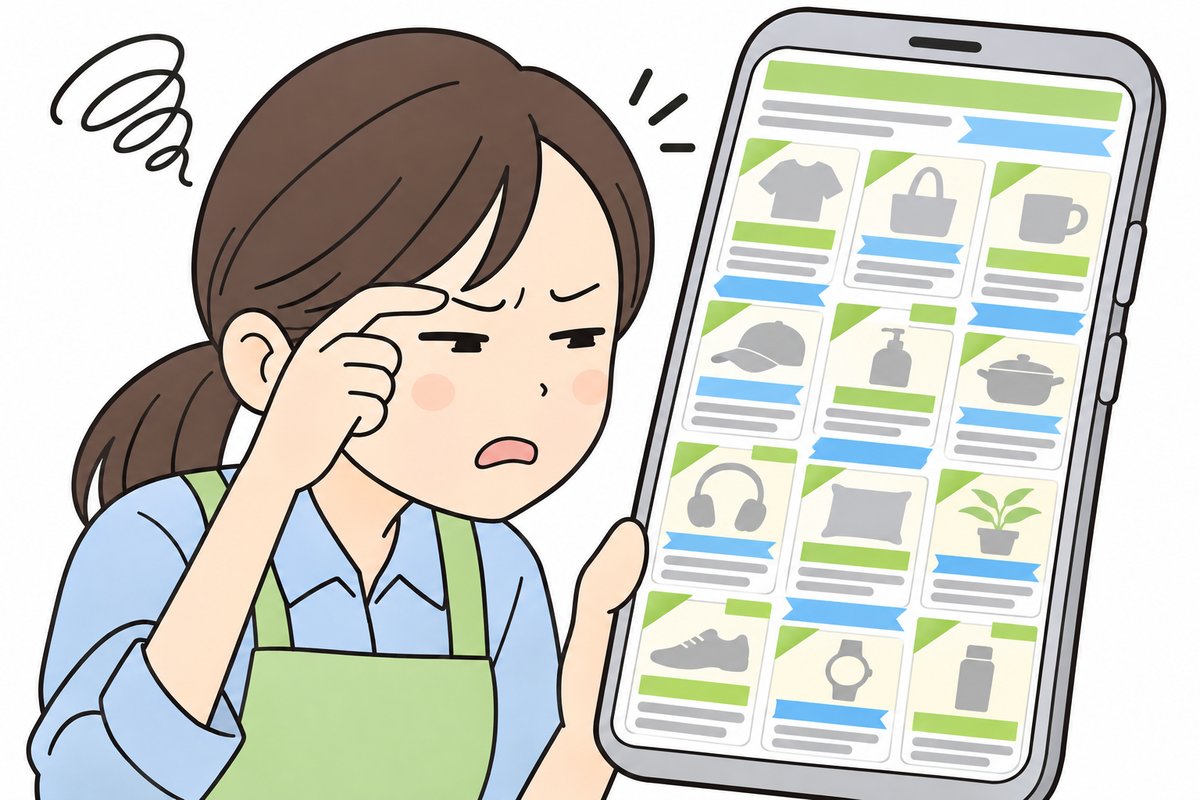
小さく並ぶと、文字は読めずに邪魔になる
楽天市場は、スマホから見る人が多いモールです。検索結果では、商品画像が小さく縦や横にいくつも並びます。
そこに文字や帯がたくさん入っていると、文字は読めないまま、商品そのものが見えにくくなります。
以前は、目立つために文字を足す店が増え、どの画像もにぎやかになっていました。ある店が文字を足すと、まわりも負けじと足します。
その結果、全体が見づらくなり、目立つという効果も薄れていきました。
お客さんが比べやすいモールにするため
お客さんは検索結果で、似た商品を見比べて選びます。背景や飾りがばらばらだと、形や色、質感を比べにくくなります。
背景を白か撮影した背景にそろえるのは、商品そのものを比べられるようにするためと考えると分かりやすいです。
この考え方は、出店する側にとっても悪い話ではありません。飾りで競う必要がなくなるので、副業で始める方でも、商品をきれいに写すことに力を集められます。
加工の技術に差があっても、写真の質で勝負できるということです。
理由から判断する
迷ったときは「小さく並んだときに、商品がいちばんよく見えるか」と自分に聞いてみてください。原文の言葉にぴったり当てはまらない画像でも、この問いにそって考えると、たいてい答えの方向が見えます。
決まりの根っこにあるのは、「1枚目は商品を見せる場所で、宣伝を書く場所ではない」という考え方です。この考え方を持っておくと、次の見出しで見る細かい決まりも覚えやすくなります。
文字・枠線・背景の3つの決まりを確かめる
ここからは、3つの決まりを1つずつ、どう確かめればよいかと合わせて見ていきます。手元に自分の1枚目の画像を開いて、読みながら照らし合わせると早く進みます。
文字の量の決まり
文字の要素とは、画像に後から足した文字やロゴのことです。「送料無料」「ランキング入り」「新発売」などの文字、店のロゴ、吹き出しの飾りなどが当てはまります。
これらが画像の中で占める広さには上限があります。
確かめ方は、画像を開いて、後から足した文字やロゴを四角で囲むように見てみることです。囲んだ部分が画像の中でかなり目立つなら、減らすか、2枚目以降に移すことを考えます。
商品そのものに印刷された文字の扱いは、原文で確かめてください。
枠線の決まり
画像のまわりを色の線で囲む、上下に帯を付ける、角に飾りの模様を付けるといった加工が当てはまります。目立たせたい気持ちから付けがちですが、1枚目では使えません。
確かめ方は、画像のふちを一周して見ることです。ふちに線や帯がなく、背景がそのまま端まで続いていれば問題ありません。
白い背景の画像で、うすい灰色の線が残っていることもあるので、拡大して見ると安心です。
背景の決まり
背景は、白一色か、実際に撮影した写真の背景にします。白一色の場合は、灰色っぽい白やまだらな白にならないように整えます。
撮影した背景の場合は、部屋や屋外など、実際に商品を置いて撮った景色が背景になります。
確かめ方は、背景が「白一色」と「撮影した景色」のどちらかに当てはまるかを見ることです。色の付いた無地の背景や、模様だけを合成した背景は、どちらにも当てはまらない場合があります。
どちらとも言いにくい背景なら、白一色に作り直すのがいちばん迷わない道です。
迷いやすい画像の判断の分かれ目
3つの決まりを読んでも、実際の画像では「これはどうだろう」と迷う場面が出てきます。ここでは、副業で始めた方がつまずきやすい場面を取り上げ、どう判断するかを分けて書きます。
パッケージに文字がある商品
箱や袋に商品名や説明が印刷されている商品は多くあります。後から足した文字と、商品そのものに印刷された文字は、扱いが分けて考えられています。
ただし、どこまでが対象外になるかは原文で確かめてください。パッケージを大きく写すより、中身を写したほうが伝わる商品なら、中身を主役にする手もあります。
セット商品や色違いの商品
セット商品は、中身をまとめて並べて撮れば、文字を足さなくても内容が伝わります。色違いを並べる場合も、背景を白一色にして並べれば、決まりに合う形にしやすいです。
並べすぎて一つひとつが小さくなると、検索結果では何の商品か分かりにくくなるので、スマホで小さく見て確かめます。
着用写真や使っている場面の写真
服や雑貨を人が使っている写真は、撮影した景色が背景になるので、背景の決まりには合わせやすいです。迷うのは、そこに文字を重ねたくなったときです。
文字は2枚目以降に回し、1枚目は写真だけにします。
下の判定表は、ここまでの場面をまとめたものです。自分の画像がどれに近いかを見て、次にやることを決めてください。
| 画像の状態 | どうするか | 理由 |
|---|---|---|
| 送料無料やポイントの文字を足している | 文字を外し、それ以降の画像に移す | 後から足した文字は文字の量に数えられるため |
| パッケージに文字が印刷されている | 原文で扱いを確かめてから使う | 商品そのものの文字は扱いが分けて考えられているため |
| 色付きの無地の背景で撮っている | 白一色に作り直す | 白一色か撮影した景色のどちらかにそろえるため |
| まわりに線や帯を付けている | 線や帯を消し、端まで背景にする | 枠線の加工は最初の画像では使えないため |
| 着用や使用の場面の写真 | 文字を重ねずにそのまま使う | 撮影した景色は背景として扱えるため |
| 色違いを並べて小さくなっている | 並べる数を減らすか主役を決める | 小さく並ぶと何の商品か伝わりにくいため |
1枚目の画像を用意する手順
ここからは、実際に手を動かす話です。副業で始める方は、専用の撮影場所がないことが多いと思います。
自宅でできる形で、1枚目の画像を用意する手順を順番に見ていきます。
- 写し方の型を決める白一色か撮影した景色か
- 撮影する光の向きをそろえる
- 背景を整える白のまだらを直す
- 文字を足さずに仕上げる切り抜きと明るさ
- スマホで小さく見る商品が分かるか
写し方の型を決める
最初に、白一色の背景で撮るか、使う場面を撮るかを決めます。小物や日用品、部品のように形を見せたい商品は、白一色が向いています。
服や家具、食卓で使う物のように、使う場面で魅力が伝わる商品は、撮影した景色も選べます。
商品をいくつも出品する場合は、店の中で型をそろえておくと、店の一覧がきれいに見えます。途中で型を変えると撮り直しが増えるので、最初の数商品を撮る前に決めておきます。
撮影する
白一色の背景で撮る場合は、白い紙や板を商品の後ろから下まで曲げて敷くと、境目が目立ちにくくなります。光は窓からの自然な光が使いやすく、一方からだけ当たって影が濃くなるときは、反対側に白い板を立てて光を返します。
つまずきやすいのは、背景が灰色っぽく写ることです。部屋が暗いと、白い紙も灰色に写ります。
明るい場所に移すか、明るさを足して撮り直してください。
仕上げて確かめる
撮った画像は、商品が真ん中に来るように切り取り、明るさを整えます。白一色の場合は、背景のまだらや汚れを直します。
ここで文字やロゴは足しません。
仕上げたら、スマホで画像を小さく表示して見ます。小さく見ても「何の商品か」がひと目で分かれば、1枚目としての役目は果たせています。
分かりにくいときは、商品をもっと大きく写すか、余計な小物を外して撮り直します。
R-Cabinetに上げて商品に設定する手順
画像ができたら、楽天市場の画像を置いておく場所に上げます。この場所はR-Cabinet(キャビネット)と呼ばれ、RMSから開けます。
上げた画像を、商品の画像の欄で選ぶと、商品ページに表示されます。
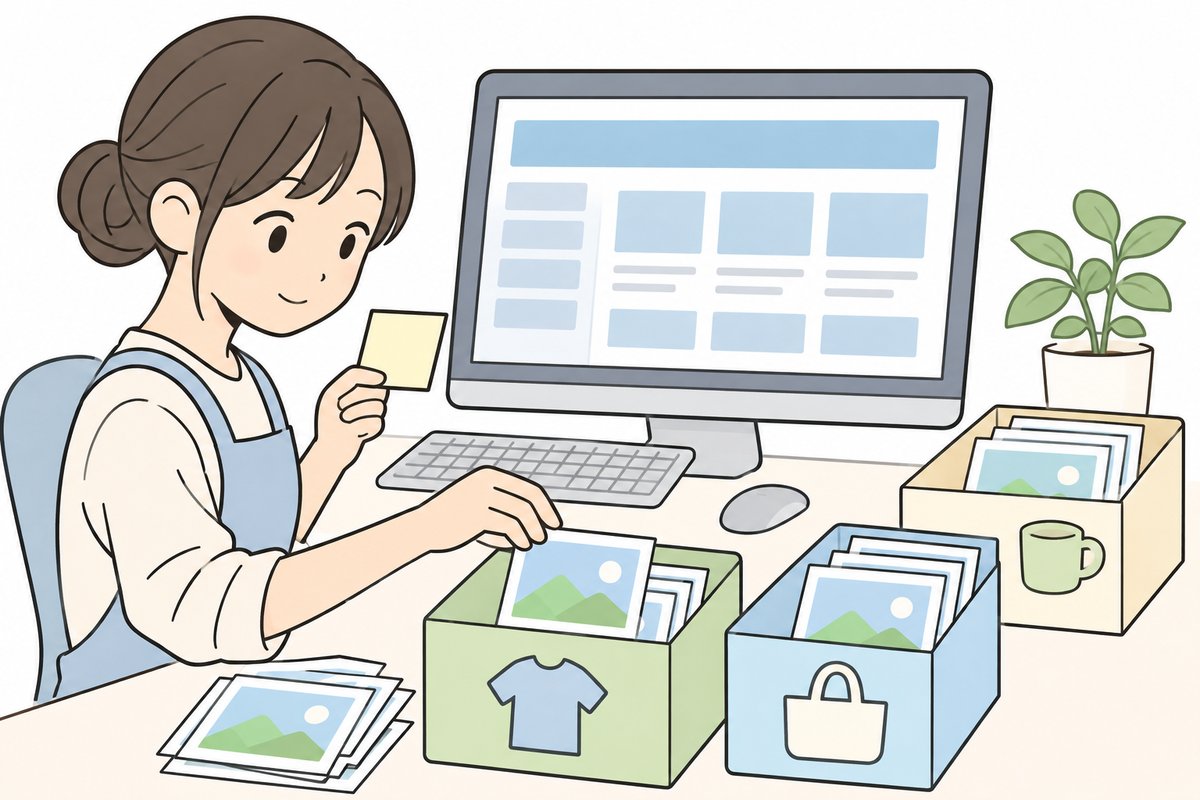
フォルダを分けて上げる
R-Cabinetでは、フォルダを作って画像を分けて置けます。商品が少ないうちは気になりませんが、増えてくると、どれが新しい画像か分からなくなります。
商品ごと、またはジャンルごとにフォルダを作り、ファイル名も後で見て分かる名前にしておきます。
ファイル名に使える文字や、一度に上げられる画像の形式や大きさには決まりがあります。くわしくはRMSの画面やヘルプで確かめてください。
上げたら、一覧で画像が正しく表示されているかを見て、欠けや向きの間違いがないかを確かめます。
商品の画像の欄で並び順を決める
前の回で見たとおり、商品を登録する画面には画像を設定する欄があります。そこでR-Cabinetの画像を選び、並び順を決めます。
先頭に置いた画像が1枚目になり、サムネイルとして使われます。
保存したあと、先頭がガイドラインに合わせた画像になっているかを見直してください。
画像の容量に気をつける
R-Cabinetに置ける画像の量には、出店プランごとに上限があります。がんばれ!プランは画像容量1.5GBまで、スタンダードプランは100GBまでです(公式の出店プランページより)。
メガショッププランは無制限ですが、初期値は100GBで、増やすときはその都度申請が必要です(公式の出店プランページより)。
上限に達すると、新しい画像を使った新規の商品ページの登録が難しくなることがあると案内されています(公式の出店プランページより)。使わなくなった画像や同じ画像の重複を、ときどき整理しておくと安心です。
プランの選び方そのものは、第2回で見たとおりです。
表示を確かめる
設定が終わったら、スマホで自分の商品ページを開き、1枚目が思ったとおりに出ているかを見ます。次に、楽天市場で自分の商品を探して、検索結果や一覧での見え方も確かめます。
反映までに少し間があくこともあるので、出ていないときは少し待ってから見直してください。
2枚目以降の画像の組み立て方
1枚目で商品を見せたら、2枚目以降で「買う理由」と「不安を消す情報」を伝えます。ここは文字を入れた画像も使えるので、1枚目に入れられなかった言葉の行き先になります。
並べる順番の考え方
お客さんは、1枚目で興味を持つと、画像を横に送りながら見ていきます。最初のほうには、使っている場面や一番の良さを置きます。
そのあとに、大きさ、色の違い、細かい部分、中身、手入れの仕方などを続けると、
知りたい順に答えられます。
副業で始める方は、最初から多くの画像をそろえようとしなくて大丈夫です。まずは、問い合わせが来そうなこと(大きさ、色、付属品)に答える画像を優先して作ります。
売れ始めてから、お客さんの質問を見て足していく進め方でも十分です。
文字を入れるときの気をつけ所
2枚目以降に文字を入れるときも、スマホで読める大きさにします。パソコンで作るとちょうどよく見えても、スマホでは小さすぎることがよくあります。
作ったら、スマホで実際に見て読めるかを確かめてください。
また、画像の中に書いた言葉と、商品名や説明文の言葉が食い違わないようにします。たとえば、画像では色の名前をある呼び方で書き、説明文では別の呼び方をしていると、お客さんが迷います。
画像と文字の説明は、同じ言葉でそろえておくと、問い合わせや返品の行き違いを減らせます。商品ページ全体の組み立てと検索との関係は、第6回でくわしく見ます。
よくある失敗と直し方
ここでは、始めたばかりの方がやりがちな失敗を、なぜ起きるのかと合わせて並べます。自分の画像に当てはまるものがないか、一つずつ見てください。
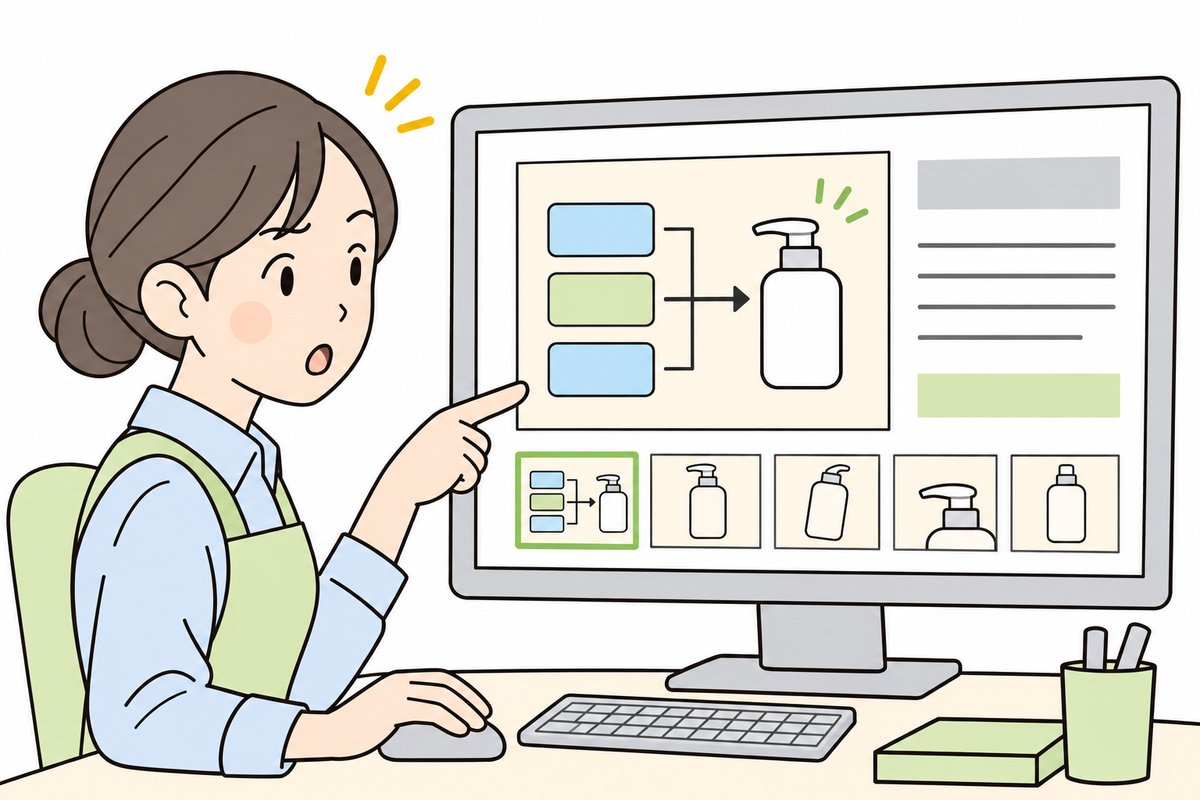
- 説明用の画像を先頭に置いている:登録の画面で、上げた順にそのまま並べると起きやすい失敗です。保存のあとに、先頭の画像がどれかを見直す習慣をつけます。
- メーカーや仕入れ先の画像をそのまま使っている:手軽ですが、文字や枠線が入っていることがあります。また、使ってよいかどうかの許可が要る場合もあるので、仕入れ先に確かめてから使います。
- 背景が灰色に写っている:部屋の明るさが足りないと、白い紙も灰色に写ります。明るい場所で撮り直すか、仕上げの段階で白に整えます。
- 商品が小さく写っている:まわりの余白が広すぎると、検索結果では何の商品か分かりません。商品が画像の大部分を占めるように切り取ります。
- 他の店の1枚目をまねしている:よく売れている店の画像でも、決まりに合っているとは限りません。まねる前に、自分で3つの決まりに照らして確かめます。
- 一度直して、そのままにしている:ガイドラインの中身や確かめ方は、見直されることがあります。店舗運営Naviのお知らせを、ときどき確かめるようにします。
どの失敗も、原因は「作ったあとにスマホで見ていない」ことにつながっています。PCの大きな画面で作業していると、小さく並んだときの見え方に気づきにくいからです。
よくある質問
ほかのモールでも同じ1枚目の画像を使えますか
白一色の背景で商品だけを写した画像は、多くのモールで使いやすい形です。ただ、背景や文字の決まりはモールごとに違います。
Amazonならセラーセントラルのヘルプ、
Yahoo!ショッピングならストアクリエイターProのマニュアルで、それぞれ確かめてください。
すでに登録した画像が決まりに合っていなかったらどうしますか
作り直した画像をR-Cabinetに上げ、商品の画像の欄で先頭を入れ替えて保存します。直したあとは、スマホで商品ページと検索結果の見え方を確かめてください。
自分で撮る自信がないときはどうすればよいですか
まずは、白い紙と窓からの光だけで撮ってみてください。小さく見て商品が分かれば、始めるには十分です。
撮影を人に頼む場合も、この回の3つの決まりを伝えれば、やり直しを減らせます。
チェックシート:この回のあとに確かめる画像のチェックシート
- ガイドラインの原文を読んだか
確かめる場所:RMSの店舗運営Navi - 最初の画像に後から足した文字やロゴがないか
確かめる場所:自分の画像を開いて見る - 最初の画像のまわりに線や帯がないか
確かめる場所:画像を拡大してふちを見る - 背景が白一色か撮影した景色になっているか
確かめる場所:自分の画像を開いて見る - 小さく見ても何の商品か分かるか
確かめる場所:スマホで画像を小さく表示する - 画像を商品ごとのフォルダに分けて上げたか
確かめる場所:R-Cabinet - 先頭の画像がガイドラインに合わせた画像か
確かめる場所:RMSの商品の画像の欄 - 説明の文字はそれ以降の画像に入れたか
確かめる場所:スマホで商品ページを開く - 画像の容量に余裕があるか
確かめる場所:R-Cabinetと出店プランの内容 - 検索結果での見え方を確かめたか
確かめる場所:楽天市場で自分の商品を探す
まとめ
楽天市場の商品画像のガイドラインは、1枚目の画像についての決まりです。文字を入れすぎない、枠線で囲まない、背景は白一色か撮影した景色にする、の3つを守れば、大きく外れることはありません。
理由は、小さく並んだときに商品が見やすく、お客さんが比べやすくするためです。
この回の要点は次のとおりです。
- 1枚目は商品を見せる場所で、伝えたい言葉は2枚目以降に回す。
- 迷ったら「小さく並んだときに商品がよく見えるか」で考え、決められないときは原文を読む。
- R-Cabinetに上げたら、先頭の画像と画像の容量を確かめる。
- 画像を変えたら、スマホで商品ページと検索結果の両方を見る。
次の回は、商品名や説明文をどう書くと楽天の検索で見つけてもらいやすくなるかを学びます。
この回の数字の出典
手数料・料金・条件は、次の公式のページで2026年11月15日に確かめました。変わることがあるので、申し込みや出品の前に最新の内容を確認してください。
自分でやるのが大変なところは、任せることもできます
この講座は、自分で進められるように書いています。そのうえで、手が回らないところだけを外に頼む方法もあります。ECラボを運営している BuzzPhoto では、次の2つの相談を受け付けています。













