楽天スーパーSALEサーチの審査に落ちる理由は、主に3つあります。割引前の価格に根拠がないこと、画像がガイドラインに合っていないこと、価格の表示や設定にミスがあることです。どれも次回のエントリー前に直せるので、まず落ちた理由を確かめるところから始めましょう。
この記事では、審査で落ちやすい点をひとつずつ見ていきます。そのうえで、次回までに「何を・どの画面で・どう確かめるか」を手順にまとめます。
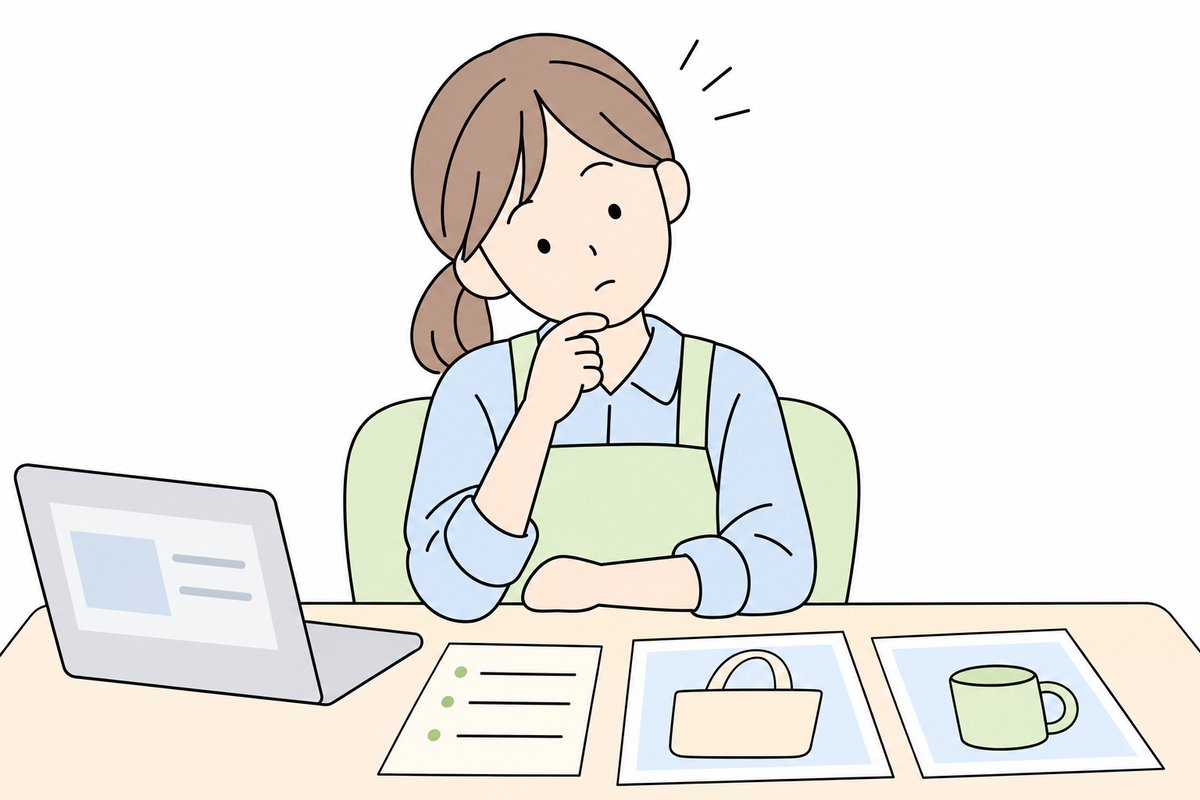
楽天スーパーSALEサーチの審査に落ちる主な理由
楽天スーパーSALEサーチは、セール期間に割引や特典のある商品を集めて見せる検索の仕組みです。載るには、RMS(楽天の店舗運営システム)からエントリーし、審査に通る必要があります。
審査で見られるのは、大きく分けて次の3つです。
- 割引の中身:割引前の価格が本当にあった価格か、割引率の計算が合っているか
- 画像:第一画像(検索結果に出る最初の画像)がガイドラインに合っているか
- 表示と設定:商品名・価格・在庫などが、申請した内容と一致しているか
落ちた理由は、思い込みで決めずに、RMS の審査結果とお知らせで確かめるのが出発点です。
審査の条件(割引率の基準や締め切りなど)は、回ごとに変わることがあります。前回と同じつもりで申請すると、条件の変化に気づかず落ちることがあります。条件はエントリーのたびに RMS の画面で確かめてください。
商品画像づくりで迷ったら、BuzzPhoto の制作事例を見る →商品撮影から商品ページの制作まで、まとめて任せられます。
割引率の算出根拠:いちばん落ちやすいところ
審査でつまずきやすいのが、割引率の「根拠」です。割引率は、割引前の価格とセール価格の差を、割引前の価格で割って出します。計算そのものは単純です。
問題になりやすいのは、割引前の価格のほうです。「通常価格」「当店通常価格」などとして並べる元の値段を、比較対照価格といいます。二重価格表示とも呼ばれます。
比較対照価格は、実際にその価格で売っていた実績が説明できないと、審査に通りにくくなります。
よくある落ち方
- 売った実績のない価格を使う:セール直前に値上げし、その価格を「通常価格」にしている
- メーカー希望小売価格の扱いを間違える:メーカーが定めていない価格を、希望小売価格として書いている
- 割引に含めてはいけないものを含める:クーポンやポイント、送料無料の分まで割引率に足している
- 計算の端数を有利に扱う:割引率を実際より大きく見せる丸め方をしている
確かめ方
- 販売実績:RMS の受注データで、比較対照価格で売れていた期間と注文があるかを見る
- 価格の履歴:いつからその価格だったかを、社内の記録や商品ページの更新履歴で確かめる
- 計算:割引前の価格とセール価格だけで割引率を計算し直し、申請した割引率と一致するか見る
比較対照価格をどう扱ってよいかは、楽天の二重価格表示に関するガイドラインで確かめてください。表示が法律に触れるかどうかの判断が必要なときは、専門家に相談すると安心です。
画像で落ちるパターンと直し方
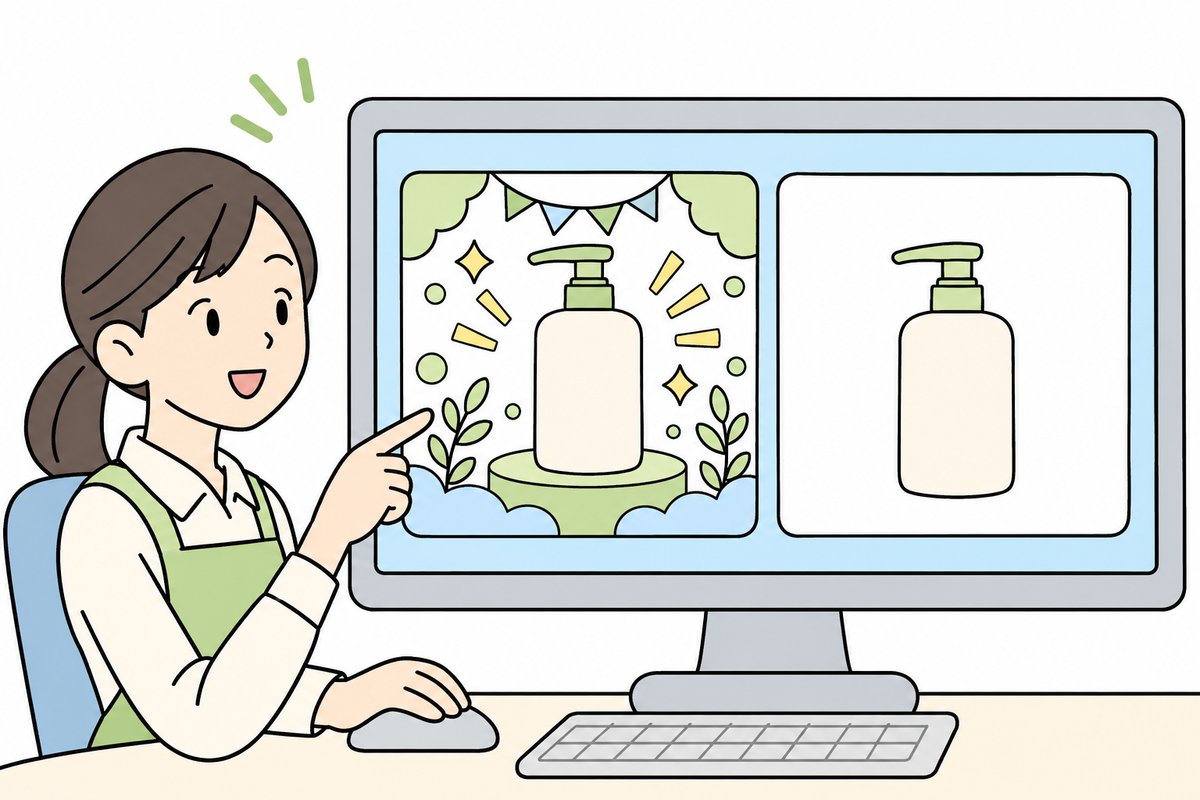
次に多いのが、第一画像の問題です。セールだからと目立たせたくなり、文字や飾りを足しすぎてしまうことがあります。
よくある落ち方
- 文字が多すぎる:割引率やセール文言を大きく入れ、商品が見えにくくなっている
- 枠や帯を付けている:画像のまわりを色付きの枠で囲んでいる
- 画像と価格が合わない:画像に書いた割引率と、ページ上の実際の割引率が違う
- 商品以外が写り込む:セット内容に含まれない小物が、商品と見分けにくい形で写っている
第一画像は「商品がはっきり分かる写真」にして、セールの訴求は二枚目以降に回すのが安全です。
直し方
- 第一画像を差し替える:背景をすっきりさせ、商品だけが主役になる写真を用意する
- 文字を減らす:入れる場合も、ガイドラインの範囲に収まるか見直す
- 画像の中の数字を消す:割引率は価格設定で見せ、画像に書かない形にすると食い違いが起きにくい
文字の量や背景のルールは、楽天の商品画像登録ガイドラインで決まっています。細かい基準は RMS のマニュアルで確かめてください。
価格表示・商品名・設定のミス
割引率と画像に問題がなくても、設定の小さなミスで落ちることがあります。特に、セール期間にあわせて価格を切り替える作業でミスが起きやすくなります。
よくある落ち方
- 価格の切り替えが間に合っていない:セール価格の予約設定を忘れ、申請した価格と実際の価格が違う
- 一部の種類だけ割引になっている:色やサイズ違い(SKU)で、割引していないものが混ざっている
- 商品名の表現が合わない:商品名に、実際の割引と違う「OFF」などの文言が残っている
- 在庫がない:申請した商品の在庫がゼロ、または販売期間が設定されていない
申請した内容と、実際の商品ページの表示が一致しているかを、セール期間の目線で確かめることが大切です。
確かめ方
- 価格の予約:RMS の商品ページ設定で、セール価格の予約の開始と終了の日時を見直す
- SKU ごとの価格:すべての種類で、割引前とセール価格が意図どおりかを一つずつ見る
- スマホ表示:自分のスマホで商品ページを開き、商品名・価格・画像がどう見えるかを確かめる
次回のエントリー前に直す手順
ここからは、次回のエントリーまでにやることを順番に並べます。落ちた商品だけでなく、今回通った商品も一緒に見直すと、次回の取りこぼしが減ります。
- 審査結果を確かめるRMS の画面で
- 理由を分ける割引・画像・設定
- 根拠を残す受注データと価格の履歴
- 画像と設定を直す第一画像と価格予約
- 二人で見直す申請前の最終確認
STEP 1 審査結果を確かめる
RMS で、どの商品が通らなかったか、理由がどう書かれているかを確かめます。理由が書かれていれば、そのまま一覧にメモします。
STEP 2 理由を3つに分ける
メモした理由を「割引の中身」「画像」「表示と設定」に分けます。分けておくと、誰がどこを直すかが決めやすくなります。
STEP 3 割引の根拠を残す
比較対照価格を使う商品は、その価格で売っていた記録を残します。受注データの画面を保存したり、価格を変えた日を社内の表にまとめたりしておきます。根拠が用意できない商品は、比較対照価格を使わない見せ方に切り替えることも考えます。
STEP 4 画像と設定を直す
第一画像を差し替え、セール価格の予約を設定します。SKU ごとの価格と在庫も、このときに一緒に見直します。
STEP 5 申請前に二人で見直す
直した人とは別の人が、申請内容と商品ページを見比べます。自分で作ったものは、ミスに気づきにくいからです。チェックする項目は、この記事の見出しの順に並べておくと漏れにくくなります。
締め切りの直前にまとめて作業すると、確認が雑になりがちなので、エントリーの案内が出たらすぐに着手するのがおすすめです。
よくある失敗
手順を知っていても、つい起きてしまう失敗があります。
- 前回の条件のまま申請する:回ごとの条件を読まずに、前回と同じ設定で出してしまう
- 落ちた商品だけ直す:同じ作り方をした他の商品にも、同じ問題が残っている
- 画像だけ直して満足する:割引の根拠や価格の予約など、見えない部分を見落とす
- 審査後に価格や画像を変える:通ったあとに表示を変え、申請内容とずれてしまう
審査に通ったあとも、セールが終わるまでは申請した内容を変えない意識が大切です。変える必要が出たときは、扱いを RMS のお知らせで確かめてから作業してください。
よくある質問
落ちた商品は、同じ回のうちに申請し直せますか?
申請し直せるかどうかや締め切りは、回ごとに案内が変わることがあります。RMS のお知らせやエントリー画面で確かめてください。
サーチに載らなくても、楽天スーパーSALE には参加できますか?
サーチへの掲載とは別に、セール期間中に値下げやクーポンを出すことはできます。ただし参加の条件やできる施策は回によって違うので、RMS の案内で確かめてください。
審査に通ったあと、掲載から外れることはありますか?
審査後に価格や在庫、画像が申請内容と違う状態になると、掲載に影響することがあります。セール期間中は、表示を変えないか、変える前に扱いを確かめるようにしましょう。
まとめ
楽天スーパーSALEサーチの審査で落ちやすいのは、次の3つです。
- 割引の中身:比較対照価格に販売実績の根拠があるか、割引率の計算が合っているか
- 画像:第一画像が商品のはっきり分かる写真で、ガイドラインに合っているか
- 表示と設定:価格の予約、SKU ごとの価格、在庫、商品名が申請内容と一致しているか
今日からやることは、次のとおりです。
- RMS で前回の審査結果を開き、落ちた理由を一覧にする
- 理由を「割引・画像・設定」に分け、担当を決める
- 比較対照価格を使う商品の、販売実績の記録を集め始める
- 第一画像を見直し、セールの訴求は二枚目以降に移す
- 次回の案内が出たら、条件を読み、二人で見直してから申請する
審査に落ちても、理由が分かれば次回に向けて直せます。一つずつ確かめて、次のエントリーに備えましょう。