Yahoo!ショッピングで検索に出やすくするには、プロダクトカテゴリを「買う人がその商品を探す棚」に合わせて、いちばん下の階層まで選ぶことが基本です。
選び間違えると、キーワード検索では出ても、カテゴリで絞り込んだとたんに商品が消えてしまいます。
この記事では、よくある選び間違いの例と、迷いやすい商品の決め方、設定したあとの確かめ方を順に説明します。
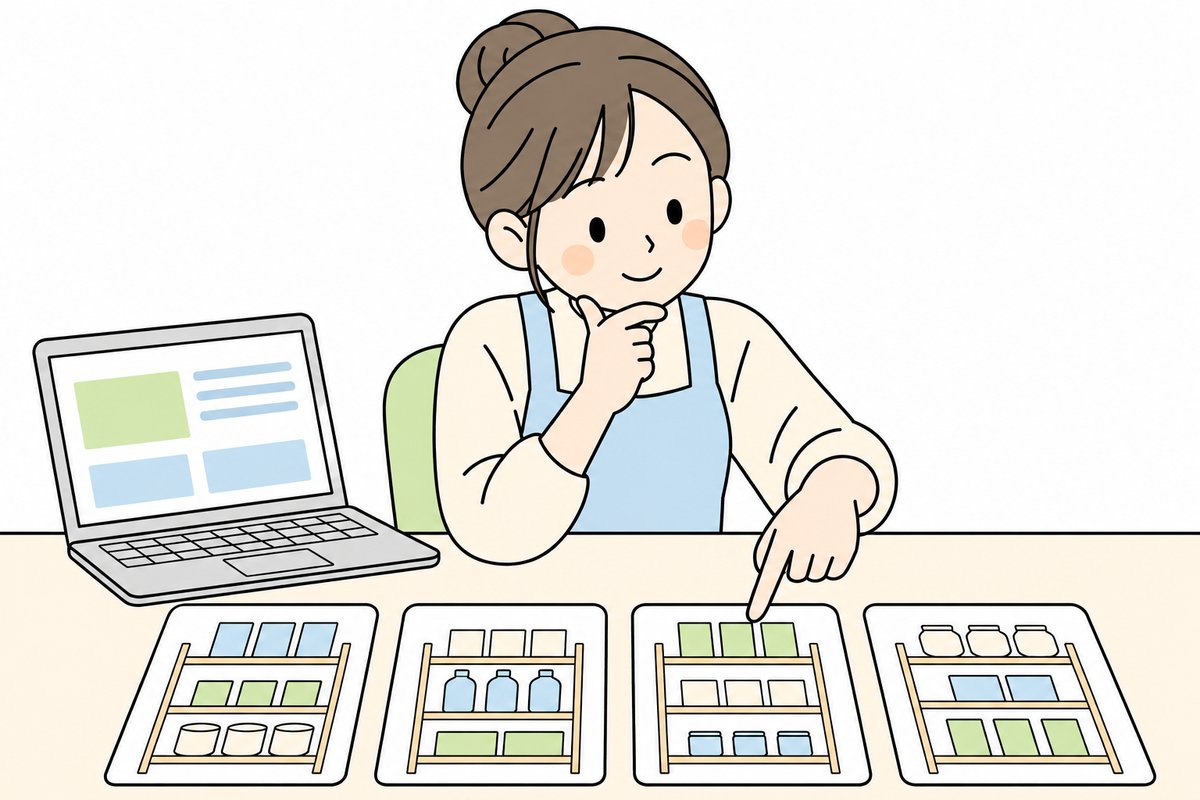
Yahoo!ショッピングのプロダクトカテゴリとは:検索の絞り込みに使われる分類
プロダクトカテゴリは、Yahoo!ショッピングが用意している商品の分類です。
お店ごとではなく、モール全体で同じ分類を使います。売り場の大きな棚割りのようなものです。
買う人が検索結果でカテゴリを選んで絞り込むと、そのカテゴリに入っている商品だけが表示されます。
つまり、プロダクトカテゴリが合っていないと、絞り込んだ人の目には入りません。
まぎらわしいのが「ストアカテゴリ」です。名前は似ていますが、役割が違います。
- プロダクトカテゴリ:モール共通の分類。絞り込み検索や、商品の仕様の項目に関わる
- ストアカテゴリ:お店が自分で作る分類。自分のお店の中で商品を探しやすくするためのもの
ストアカテゴリをきれいに整えても、プロダクトカテゴリが雑なままだと、モール全体の検索では見つけにくいままです。
また、プロダクトカテゴリを選ぶと、そのカテゴリに合った「スペック」(色・サイズ・素材などの仕様の項目)を入力できるようになります。スペックも絞り込みに使われることがあるため、カテゴリ選びはその土台になります。
細かい仕様は変わることがあります。最新の内容はストアクリエイターPro のマニュアルで確かめてください。
商品画像づくりで迷ったら、BuzzPhoto の制作事例を見る →商品撮影から商品ページの制作まで、まとめて任せられます。
選び間違いで絞り込み検索から漏れる例
ここでは、よくある選び間違いを型ごとに挙げます。自分の商品に当てはまるものがないか、見ながら読んでください。
上の階層で止めてしまう
プロダクトカテゴリは、大きな分類から小さな分類へと階層になっています。
途中の階層で止めてしまうと、買う人が細かい分類で絞り込んだときに出てきません。
たとえば「バッグ」までで止めて、その下の「トートバッグ」などを選んでいない状態です。「トートバッグ」で絞り込んだ人には見つけてもらえません。
素材や作り方で選んでしまう
木でできたまな板を、木工品や工芸品の分類に入れてしまう例です。
買う人はまな板を探すとき、ふつうはキッチン用品の棚を見ます。素材ではなく、使い道で探す人が多いからです。
使う人の取り違え
メンズとレディース、大人用と子ども用、人用とペット用など、使う人で分類が分かれていることがあります。
子ども用の水筒を大人向けのキッチン用品だけに入れると、ベビー・キッズの棚で探す人には届きにくくなります。
似た名前の別のカテゴリを選ぶ
同じ言葉が、別の大きな分類の下にも出てくることがあります。
「ライト」や「ケース」のような言葉は、いくつもの分類に入っています。言葉だけで検索して選ぶと、意図しない棚に置いてしまうことがあります。
付属品を本体のカテゴリに入れる
替えのパーツや交換用の部品を、本体と同じカテゴリに入れてしまう例です。
付属品や消耗品の分類が別に用意されている場合は、そちらのほうが合っていることがあります。本体を探している人の検索結果に混ざると、クリックされにくくもなります。
正しいプロダクトカテゴリを決める手順
ここからは、実際に決める手順です。1商品ずつ、次の順番で進めます。
- 買う人の探し方を考えるどんな言葉で探すか
- 売れている商品の分類を見る商品ページの上部を確認
- 候補を2つほどに絞る
- いちばん下の階層まで選ぶ
- スペックを入力する
STEP 1:買う人がどう探すかを書き出す
まず、その商品を買う人が検索窓に入れそうな言葉を書き出します。
商品名そのものより、「何に使うものか」「だれが使うものか」を言葉にするのがコツです。
STEP 2:売れている商品の分類を見る
書き出した言葉で、Yahoo!ショッピングを買う人と同じ画面から検索します。
上位に出ている似た商品のページを開き、ページの上のほうにある「パンくずリスト」(今いる場所を示す、分類の並び)を見ます。どの分類に入っているかがわかります。
いくつか見て、同じ分類が多ければ、それが買う人に見つけられやすい棚だと考えられます。
迷ったら、自分の感覚より「売れている商品がどの棚にあるか」を先に見ます。
STEP 3:候補を絞り、いちばん下の階層まで選ぶ
候補が2つほどに絞れたら、ストアクリエイターPro の商品の編集画面で、プロダクトカテゴリを選びます。
大きな分類から順にたどり、それ以上分かれない階層まで進めてください。途中で止めないことが大切です。
商品が多いときは、CSVで一括して変える方法もあります。項目名や書き方は、ストアクリエイターPro のマニュアルで確かめてください。
STEP 4:スペックを埋める
カテゴリを選ぶと、入力できるスペックの項目が出てくることがあります。
色やサイズなど、買う人が絞り込みに使いそうな項目から埋めます。空欄のままだと、その条件で絞り込んだ人の結果に出にくくなります。
迷いやすい商品の決め方
手順どおりに進めても、どちらの棚にも置けそうな商品があります。そのときは、次の考え方で1つに決めます。
- いちばん多い使い道で決める:たとえばアロマを楽しむ機械は、家電とインテリアのどちらにも見えます。買う人が「家電」として探すか「部屋を飾るもの」として探すかを、STEP 2の結果で比べます
- 使う人で決める:大人も子どもも使える商品なら、商品ページで主に向けている人に合わせます
- セット商品は主役で決める:いくつかの商品の組み合わせなら、いちばん買う理由になる商品の分類を選びます
- 下の階層で比べる:大きな分類で迷うときは、その下の細かい分類まで開いてみます。商品にぴったり合う細かい分類があるほうを選びます
迷う商品ほど、「どちらにも入れたい」ではなく「いちばん探される棚を1つ」選ぶことが大切です。
選ばなかった棚で探す人には、商品名や説明文に使い道の言葉を入れて、キーワード検索で届くようにします。カテゴリと言葉で役割を分ける考え方です。
それでも決めきれないときは、ひとまず1つに決めて、後で数字を見て見直します。見直し方は次の見出しで説明します。
設定したあとの確かめ方
設定したら、買う人と同じ画面で、実際に出るかを確かめます。
- Yahoo!ショッピングで、STEP 1で書き出した言葉を検索する
- 検索結果の絞り込みで、設定したカテゴリを選ぶ
- 自分の商品が残っているかを見る
- 色やサイズなど、スペックでも絞り込み、残るかを見る
- 自分の商品ページのパンくずリストが、選んだ分類になっているかを見る
変更が検索に反映されるまでには、少し間があくことがあります。すぐに出なくても、日を改めてもう一度確かめてください。
あわせて、ストアクリエイターPro の分析の画面で、変更の前と後のアクセスや売上の動きを見ておきます。どの画面で何が見られるかは、マニュアルで確かめてください。
「設定した」で終わらせず、「絞り込んでも出る」まで確かめて、はじめて完了です。
よくある失敗と直し方
最後に、設定の場面でよく起きる失敗をまとめます。
- 登録時のまま見直していない:商品を登録したときに急いで選び、そのままになっている例です。売れていない商品から順に、カテゴリを開いて確かめます
- 似た商品をまとめて同じカテゴリにした:CSVで一括登録すると、違う種類の商品まで同じ分類になりがちです。一覧で見て、種類ごとに分けて直します
- カテゴリを変えたのにスペックを入れ直していない:カテゴリが変わると、入力できる項目も変わることがあります。変更後はスペックの欄を開いて埋め直します
- 検索語に合わせて関係ない棚に入れる:人気の分類に入れれば見られると考えて、合わない棚を選ぶ例です。クリックされても買われにくく、かえって評価を落とすおそれがあります
- ストアカテゴリだけ整えている:お店の中の分類と、モール共通の分類は別物です。両方を見直します
直すときは、売上の大きい商品から一度に全部変えるより、まず数商品で試して様子を見るほうが安心です。
よくある質問
プロダクトカテゴリをあとから変えても大丈夫ですか?
あとから変えることはできます。ただ、変えた直後は検索での出方が動くことがあるため、売れている商品はとくに慎重に、変更前後の数字を見比べながら進めてください。
楽天市場で使っているジャンルと同じ分類を選べばよいですか?
モールごとに分類の作りが違うため、同じ名前でも中身や階層が合わないことがあります。Yahoo!ショッピングでは、Yahoo!ショッピングの検索結果で売れている商品の分類を見て、あらためて選ぶのがおすすめです。
まとめ
Yahoo!ショッピングのプロダクトカテゴリは、絞り込み検索で商品が出るかどうかを左右する、モール共通の分類です。
要点は次のとおりです。
- 買う人が探す棚に合わせ、いちばん下の階層まで選ぶ
- 素材や言葉の響きではなく、使い道と使う人で決める
- 迷ったら、売れている商品のパンくずリストを見て決める
- カテゴリを選んだら、スペックも埋める
- 設定したら、絞り込み検索で実際に出るかを確かめる
今日からやることは、次の3つです。
- 売れていない商品をいくつか選び、ストアクリエイターPro でプロダクトカテゴリを開いて確かめる
- 途中の階層で止まっているものや、棚が合っていないものを直し、スペックを埋める
- 買う人と同じ画面で検索し、カテゴリで絞り込んでも自分の商品が残るかを確かめる
カテゴリの見直しは、地味ですが手を付けやすい対策です。まずは数商品から始めてみてください。