「Amazonアカウントを保護」と書かれたメールやSMSが届いたら、まずはそのメッセージのリンクを開かないことが大切です。本物の案内かどうかは、自分でAmazonのアプリか公式サイトを開いて確かめられます。
そのうえで、2段階認証やパスキーを設定しておけば、パスワードが知られてしまっても、他人がログインしにくくなります。
この記事では、Amazonで買い物をしている方に向けて、届いた通知の見分け方と、今日からできる守りの設定を順番にまとめます。
Amazonで商品を販売している方(セラーセントラルを使っている方)は、出品者向けの記事「Amazonアカウントを守るには?出品者が今すぐ見直すセキュリティ対策」もあわせてご覧ください。
「Amazonアカウントを保護」とは何のこと?
「アカウントを保護」という言葉は、大きく分けて2つの場面で目にします。
Amazonからの本物の案内
Amazonは、ログインをより安全にするための設定(2段階認証やパスキー)を案内することがあります。アプリやサイトの中で、設定を勧める表示が出ることもあります。こうした案内は、アカウントを守るための正しいお知らせです。
Amazonを名乗る偽のメール・SMS
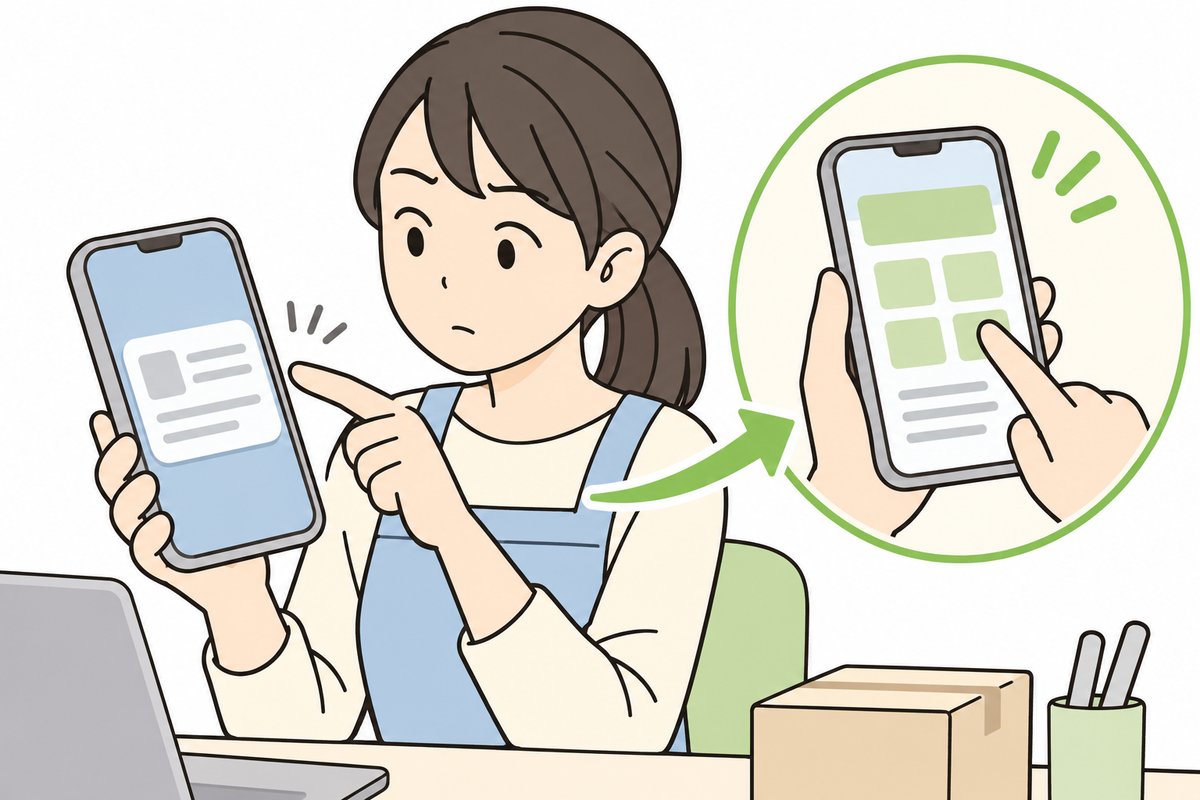
一方で、Amazonを名乗る偽のメールやSMSも多く出回っています。「異常な活動を検知しました」「アカウントを保護してください」「支払い方法を更新してください」などと不安をあおり、偽のログイン画面に誘い込む手口です。
偽の画面にメールアドレスとパスワードを入れてしまうと、その情報が盗まれ、本物のアカウントに入られてしまうおそれがあります。
商品画像づくりで迷ったら、BuzzPhoto の制作事例を見る →商品撮影から商品ページの制作まで、まとめて任せられます。
届いた通知が本物か見分ける方法
見た目だけで本物か偽物かを見分けるのは、とても難しくなっています。いちばん安全なのは、通知の中のリンクは使わず、自分で公式の入口から確かめることです。
- リンクを押さない:メールやSMSのボタン・リンクは開かず、いったん閉じます。
- 自分でアプリかサイトを開く:ふだん使っているAmazonのアプリを開くか、ブックマークから公式サイトを開いてログインします。
- メッセージセンターを見る:アカウントサービスの中にある「メッセージセンター」には、Amazonから送ったお知らせが残っています。届いたメールと同じ内容がここに無ければ、偽物の可能性が高いと考えられます。
- 注文履歴と登録情報を見る:身に覚えのない注文や、住所・支払い方法の変更がないかを確かめます。
差出人のメールアドレスや表示名は、偽物でも本物らしく見せかけられることがあります。「アドレスが正しそうだから大丈夫」とは考えず、上の手順で確かめると安心です。
電話で聞かれても答えない
電話やメッセージで、パスワードや確認コード(ワンタイムパスワード)を聞かれても、答えないでください。確認コードは、本人がログインするときにだけ使うものです。
今すぐできる守りの設定
設定は、Amazonのアプリでもパソコンのサイトでも、「アカウントサービス」の中の「ログインとセキュリティ」から行えます。
2段階認証を設定する
2段階認証は、パスワードに加えて、スマホに届く確認コードを入れないとログインできない仕組みです。パスワードが知られてしまっても、他人がログインしにくくなります。
- 「アカウントサービス」から「ログインとセキュリティ」を開きます。
- 「2段階認証」の項目の「編集」を選びます。
- 画面の案内に沿って、確認コードの受け取り方(SMSか認証アプリ)を選び、設定を終えます。
認証アプリは、スマホで確認コードを作るアプリです。SMSが届きにくい環境の方や、電話番号を変える予定がある方は、認証アプリも検討するとよいでしょう。
パスキーを設定する
パスキーは、スマホやパソコンの顔認証・指紋認証・画面ロックの暗証番号を使ってログインする仕組みです。パスワードを入力しないので、偽の画面にパスワードを入れてしまう心配を減らせます。
「ログインとセキュリティ」の中の「パスキー」の項目から設定できます。項目が見当たらないときは、アプリを最新にしてから確かめてください。2段階認証を設定している場合は、パスキーでログインしたあとも確認を求められることがあります。
パスワードを見直す
- 使い回さない:ほかのサイトと同じパスワードは、どこか一か所で漏れると、Amazonにも入られてしまうおそれがあります。Amazon専用のパスワードにします。
- 長く、推測されにくく:名前や誕生日は避け、英字の大文字・小文字・数字・記号を混ぜて長めにします。
- 定期的に変える必要はない:総務省の案内では、漏れていない限り、パスワードを定期的に変える必要はないとされています。ただし、偽の画面に入力してしまったときや、漏れた心配があるときは、すぐに変えてください。
偽の画面に入力してしまったときにすること
あわてず、次の順番で進めてください。
- 公式のアプリかサイトからパスワードを変える:メールのリンクからではなく、自分で開いた公式の入口から変えます。同じパスワードをほかのサイトでも使っていたら、そちらも変えます。
- 2段階認証を設定する:まだなら、この機会に設定します。
- 注文履歴・住所・支払い方法を確かめる:身に覚えのない注文や変更がないかを見ます。
- カード会社に相談する:カード番号を入力してしまった場合は、カードの裏面などにある番号からカード会社に連絡します。
- Amazonのカスタマーサービスに連絡する:アプリやサイトのヘルプから、公式の窓口に相談します。メールやSMSに書かれた電話番号には連絡しないでください。
偽のメールやSMSは、フィッシング対策協議会などの窓口に知らせることもできます。
よくある質問
「Amazonアカウントを保護」のメールは全部偽物ですか?
全部が偽物とは限りません。ただ、見た目で見分けるのは難しいので、メールのリンクは使わず、自分で開いたアプリやサイトのメッセージセンターで確かめるのが安全です。
ログインしたままにしておくのは危ないですか?
自分だけが使うスマホで、画面ロックをかけていれば、大きな心配は少ないと考えられます。家族と共用の端末や、人に貸すことがある端末では、使い終わったらログアウトしておくと安心です。
2段階認証をすると、毎回コードの入力が必要になりますか?
いつも使う端末やブラウザでは、コードの入力を省ける設定が用意されています。ログインの画面に出る案内を確かめてください。
まとめ
「Amazonアカウントを保護」という通知が届いたら、リンクは開かず、自分で開いた公式のアプリやサイトで確かめることが第一です。
そのうえで、今日のうちに次の3つをしておくと、アカウントはぐっと守りやすくなります。
- 「ログインとセキュリティ」で2段階認証を設定する
- パスキーを設定する
- ほかのサイトと同じパスワードを使っていたら、Amazon専用のパスワードに変える