楽天の商品画像登録ガイドラインで指摘されやすい違反例は、主に「文字の入れすぎ」「枠線や帯で囲む」「背景が条件に合わない」の3つです。
直し方の考え方はシンプルです。文字で伝えていた情報を、写真の写し方と商品ページの中に移します。
この記事では、違反例ごとの直し方と、直したあとの確かめ方を順番に説明します。
楽天の商品画像登録ガイドラインで指摘されやすい違反例とは
楽天市場には、商品画像の作り方についてのガイドライン(守るべき決まり)があります。
主な対象は、検索結果やランキングに出る1枚目の画像です。ここでは「サムネイル(一覧に小さく出る画像)」と呼びます。
決まりの目的は、検索結果を見やすくすることです。どの店の画像も文字や飾りだらけだと、お客さまは商品そのものを比べにくくなります。
指摘されやすいのは、次の3つのパターンです。
- テキスト量:文字やロゴが、画像の中で決められた割合を超えている
- 枠線:画像のまわりを線や帯で囲んでいる
- 背景:背景が、認められている形(白い背景や、撮影した写真の背景など)になっていない
細かい条件や、対象になる画像の範囲、違反したときの扱いは変わることがあります。作業の前に、RMS(楽天の店舗運営システム)の画面とガイドラインの本文で確かめてください。
ここから先は、3つのパターンごとに「どこがよくないか」と「どう直すか」を見ていきます。
商品画像づくりで迷ったら、BuzzPhoto の制作事例を見る →商品撮影から商品ページの制作まで、まとめて任せられます。
違反例1:テキストが多すぎる画像の直し方
いちばん多いのが、文字の入れすぎです。
「送料無料」「ランキング入賞」「ポイント◯倍」のような文字を、サムネイルに重ねているケースです。売れるために入れた文字が、かえって決まりにふれてしまいます。
どこまでが「テキスト」に入るか
文字だけでなく、ロゴやアイコン、吹き出しの飾りも、テキストと同じように数えられることがあります。
商品そのものに印刷されている文字(パッケージの商品名など)は、扱いが別になる場合があります。どこまでが対象かは、ガイドラインの本文で確かめてください。
売れ方を落とさない直し方
文字を消すと、伝えたいことが伝わらなくなると心配になります。そこで、文字の役割をほかの場所に移します。
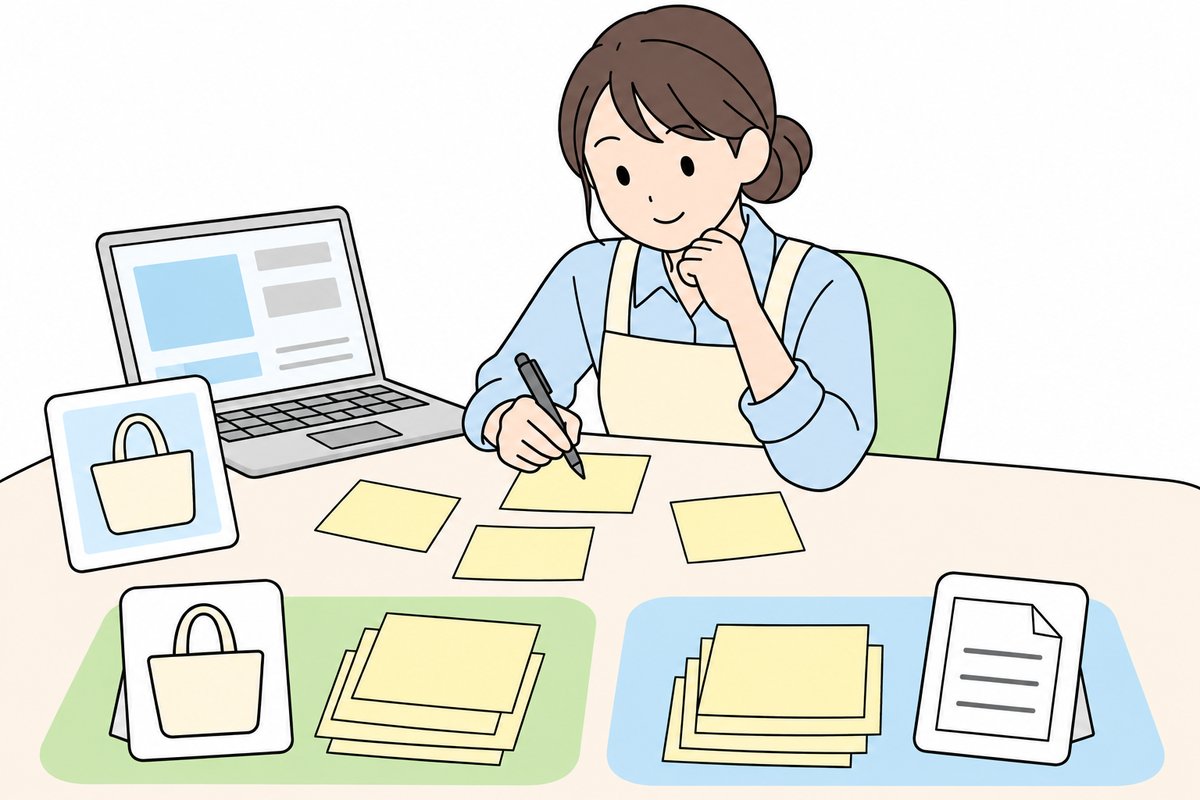
- 今の文字を書き出す:サムネイルに入っている文字を、紙やメモにすべて書き出します。
- 役割で分ける:「商品の特長」「お得さ」「信頼」の3つに分けます。
- お得さは商品名とキャッチコピーへ:送料やポイントの情報は、商品名やキャッチコピー(商品名の上に出る短い説明文)に入れます。RMS の商品登録画面で編集できます。
- 特長は写真で見せる:「大容量」なら手に持って大きさがわかる写真に、「やわらかい」なら押してへこむ様子の写真に変えます。
- 残す文字は一つに絞る:どうしても入れたい文字は、いちばん大事な一言だけにします。決められた割合に収まるかを確かめます。
- 信頼の情報は2枚目以降へ:受賞歴やレビューの声は、2枚目以降の画像や商品説明に回します。
文字の割合の確かめ方
画像編集ソフトで、文字が入っている部分を四角で囲みます。その四角の大きさが、画像全体と比べてどれくらいかを見ます。
目で見て迷うときは、文字の部分を減らす方向で直すのが安全です。
違反例2:枠線や帯で囲んだ画像の直し方
画像のまわりを色の線で囲んだり、上下に帯を入れたりする作り方も、指摘されやすいパターンです。
枠線は、検索結果で目立たせたいときによく使われていました。今は、この方法に頼らない作り方が求められています。
枠線の代わりに目立たせる方法
枠線がなくても、写真の撮り方で目立たせることはできます。
- 商品を大きく写す:画面の中で商品が小さいと、一覧で埋もれます。余白を詰めて、商品を大きく見せます。
- 向きを工夫する:真正面ではなく、少しななめから撮ると立体感が出ます。
- 影を自然に残す:商品の下にうすい影があると、浮いて見えず、実物らしさが出ます。
- 色の差をつける:まわりの競合商品と違う色の小物を、商品のそばに一つ置きます。
直す手順
- 元の写真(枠や文字を入れる前のデータ)を探します。
- 元の写真がなければ、撮り直しを考えます。枠を消しただけの画像は、端が不自然になりやすいからです。
- 枠を入れていた分の余白も、商品を大きく写すために使います。
- 書き出した画像を、RMS の画像管理(R-Cabinet)に登録し直します。
上下の帯に入れていた「送料無料」などの文字は、違反例1と同じように、商品名やキャッチコピーに移します。
違反例3:背景が条件に合わない画像の直し方
背景の決まりは、少しわかりにくいところです。
認められているのは、白い背景か、撮影した写真そのものの背景(部屋や屋外など)とされています。作った単色の背景や、模様の背景、複数の写真を貼り合わせた背景は、指摘を受けることがあります。条件はガイドラインの本文で確かめてください。
白い背景にするときのコツ
白い背景は、商品の形や色がはっきり伝わります。一方で、ほかの商品と見た目が似てしまうこともあります。
- 白をくすませない:背景がうす灰色になっていると、白い背景とみなされにくくなります。明るさを調整して、白をしっかり白にします。
- 商品の色を変えない:背景を白くしようとして明るくしすぎると、商品の色まで薄くなります。実物と見比べながら調整します。
- 切り抜きの境目を見る:商品の輪郭がギザギザになっていないか、拡大して確かめます。
写真の背景にするときのコツ
使っている場面がわかる写真は、お客さまが自分の暮らしに重ねやすくなります。
- 背景はぼかす:背景がくっきりしていると、主役の商品が目立ちません。
- 物を置きすぎない:小物が多いと、どれが売っている商品かわかりにくくなります。
- 売らない物が主役に見えないようにする:セットに入っていない物は、目立たない位置に置きます。
貼り合わせ画像の直し方
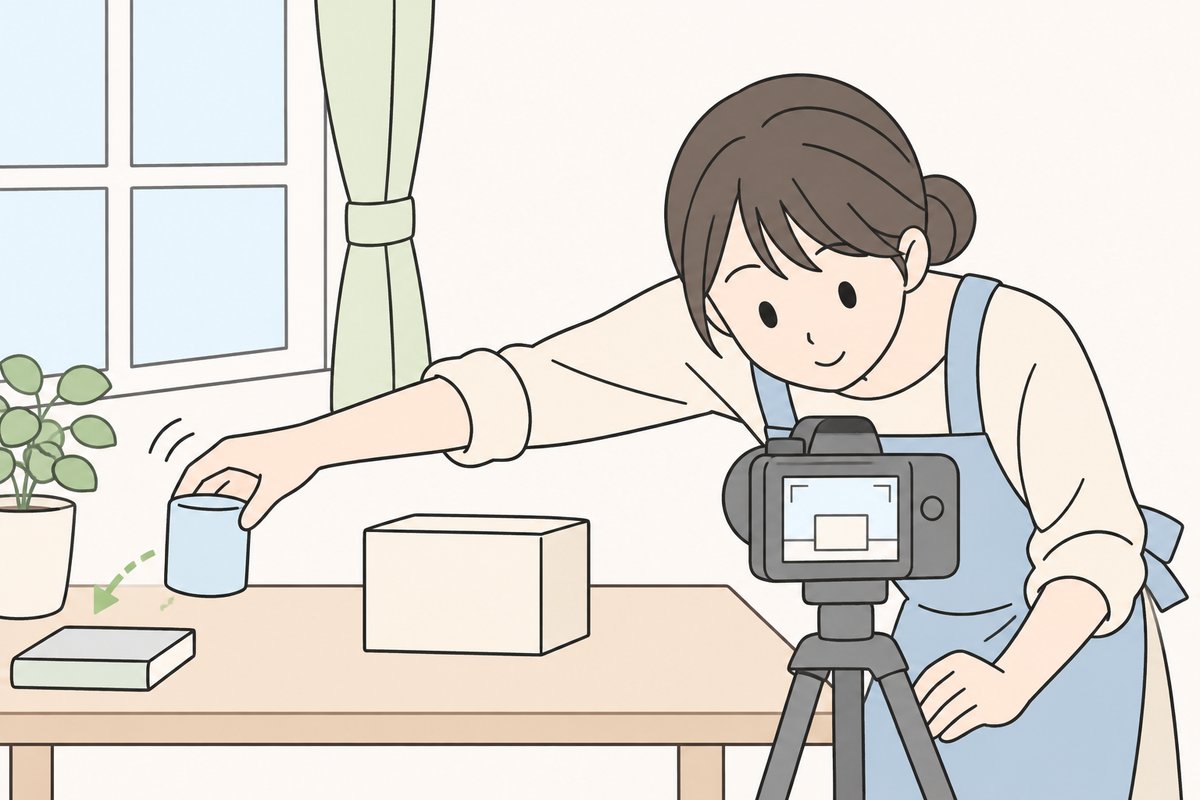
色違いを並べたいときに、別々の写真を貼り合わせることがあります。これは背景の条件にふれやすい作り方です。
色違いを見せたいときは、実物を並べて1枚の写真として撮ります。並べられない場合は、1枚目は代表の色にして、ほかの色は2枚目以降で見せます。
直したあとの確かめ方とよくある失敗
画像を直したら、登録して終わりにせず、次の順番で確かめます。
確かめる手順
- RMS で反映を見る:商品の編集画面で、1枚目の画像が新しいものに変わっているかを確かめます。
- スマホで検索結果を見る:自分のスマホで楽天市場を開き、商品を検索します。小さく出たときに、何の商品かわかるかを見ます。
- まわりの商品と並べて見る:同じ検索語で出る競合商品と並べたとき、埋もれていないかを確かめます。
- 数字の変化を見る:RMS のデータ分析の画面で、直す前と後のアクセスや転換率(見た人のうち買った人の割合)を比べます。
数字は、セールやイベントの時期によっても動きます。比べるときは、似た時期どうしで見るようにします。
よくある失敗
- 文字を消しただけで終わる:伝えていた情報がどこにも残らず、商品の良さが伝わらなくなります。商品名や2枚目以降に移しましょう。
- 1枚の商品だけ直す:同じ作り方の画像が、ほかの商品にも残っていることがよくあります。店全体の1枚目を一覧で見直します。
- パソコンでしか確かめない:お客さまの多くはスマホで見ています。小さな画面での見え方を優先します。
- 元の写真データを残していない:次に直すとき、また撮り直しになります。文字や飾りを入れる前のデータは、別に保存しておきましょう。
- 決まりを確かめずに作る:条件は変わることがあります。作り直す前に、ガイドラインの本文を読み直します。
よくある質問
2枚目以降の画像にも、同じ決まりがありますか?
主な対象は、検索結果に出る1枚目の画像とされています。ただし対象の範囲は変わることがあるので、RMS の画面とガイドラインで確かめてください。
商品のパッケージに書かれた文字も、テキストとして数えられますか?
商品そのものに印刷された文字は、後から入れた文字とは扱いが別になる場合があります。判断に迷うときは、ガイドラインの本文や楽天の窓口で確かめてください。
文字を減らしたら、クリックされにくくなりませんか?
写真で特長が伝われば、文字がなくても選ばれることはあります。直す前と後の数字を、RMS のデータ分析で比べて判断しましょう。
まとめ
楽天の商品画像ガイドラインで指摘されやすいのは、テキスト量・枠線・背景の3つです。
直すときのポイントは、次のとおりです。
- 文字で伝えていた情報は、商品名・キャッチコピー・2枚目以降に移す
- 枠線の代わりに、商品を大きく写して目立たせる
- 背景は、白い背景か撮影した写真の背景にする
- 直したら、スマホの検索結果と数字の両方で確かめる
今日からやること
- ガイドラインの本文を RMS で読み直す
- 自店の商品の1枚目を一覧で見て、3つのパターンに当てはまるものに印をつける
- 印をつけた商品から一つ選び、文字を書き出して役割ごとに分けてみる
決まりに合わせることは、検索結果で商品を見やすくすることでもあります。一つずつ直して、数字で確かめながら進めていきましょう。