楽天の商品ページの比較表は、「どれを買えばいいか」で迷うお客様の迷いを減らすためのものです。作り方の要点は、お客様が選ぶときの基準だけを項目にすることと、スマホで拡大しなくても読める画像にすることの2つです。
この記事では、自店の商品同士を見比べてもらう比較表を取り上げます。項目の選び方、画像にする手順、載せたあとの確かめ方を順に説明します。
サイズ違いや容量違い、グレード違いの商品を扱っているお店なら、今日から作り始められる内容です。
楽天の商品ページに比較表を入れる理由と作り方の全体像
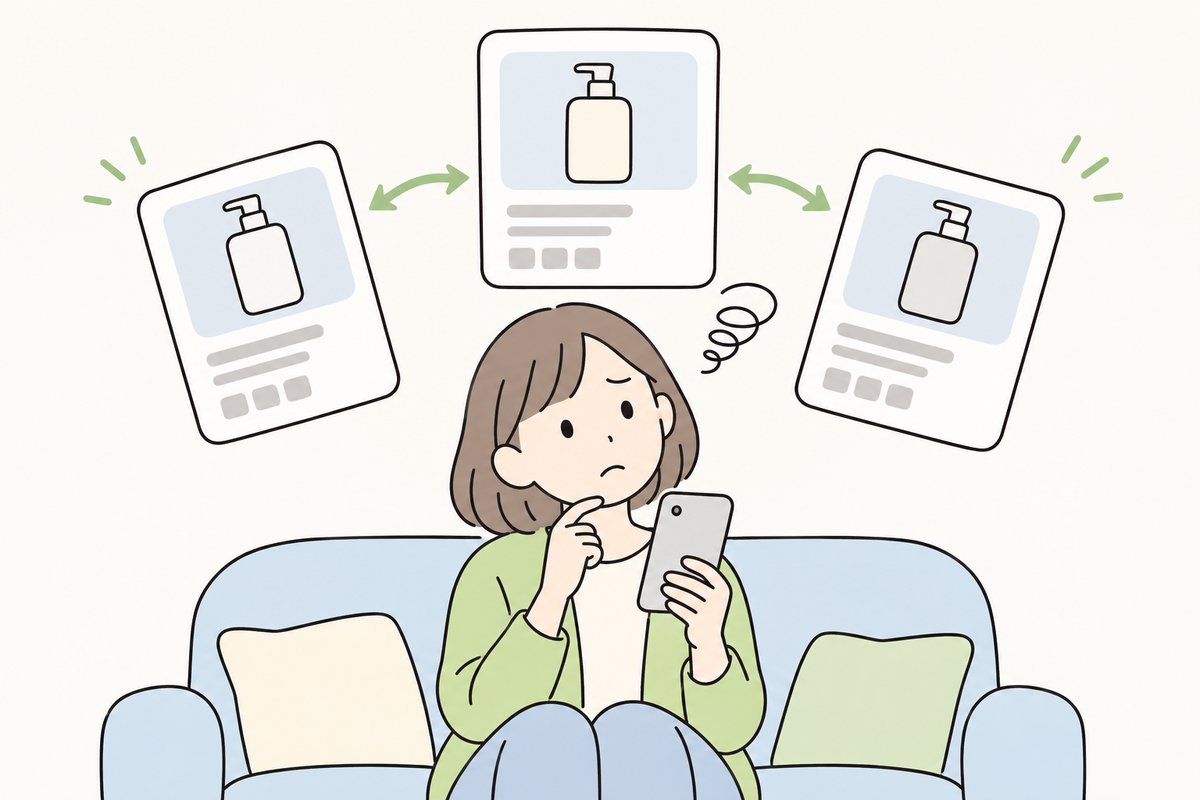
楽天市場では、お客様の多くがスマホで商品を見ています。スマホの小さな画面では、複数のページを行き来して見比べるのは手間がかかります。
「違いがよくわからない」と感じたお客様は、買うのをやめてしまうことがあります。そして、違いがわかりやすい他のお店へ移ってしまいます。
比較表を入れると、商品ごとの違いをひと目で見せられます。お客様が自分に合う商品を選びやすくなり、転換率(ページを見た人のうち、買った人の割合)の改善につながることが期待できます。
作り方の流れは次のとおりです。
- STEP 1:比べる商品と、選ぶ基準を決める
- STEP 2:比較表の項目を選ぶ
- STEP 3:スマホで読みやすい画像にする
- STEP 4:商品ページに載せて、表示と反応を確かめる
順に見ていきましょう。
商品画像づくりで迷ったら、BuzzPhoto の制作事例を見る →商品撮影から商品ページの制作まで、まとめて任せられます。
STEP 1:比べる商品と「選ぶ基準」を決める
比べる商品を絞る
まず、比較表に入れる商品を決めます。対象は、お客様が「どちらにしよう」と迷いやすい商品同士です。
- 同じ商品のサイズ違い・容量違い
- 入門向けと上位向けのように、グレードが違う商品
- 使う場面や使う人が違う、似たタイプの商品
商品を詰め込みすぎると、スマホでは文字が小さくなって読めません。並べる商品は、まず3つ前後を目安にするとまとめやすくなります。数が多いときは、表を分けることを考えます。
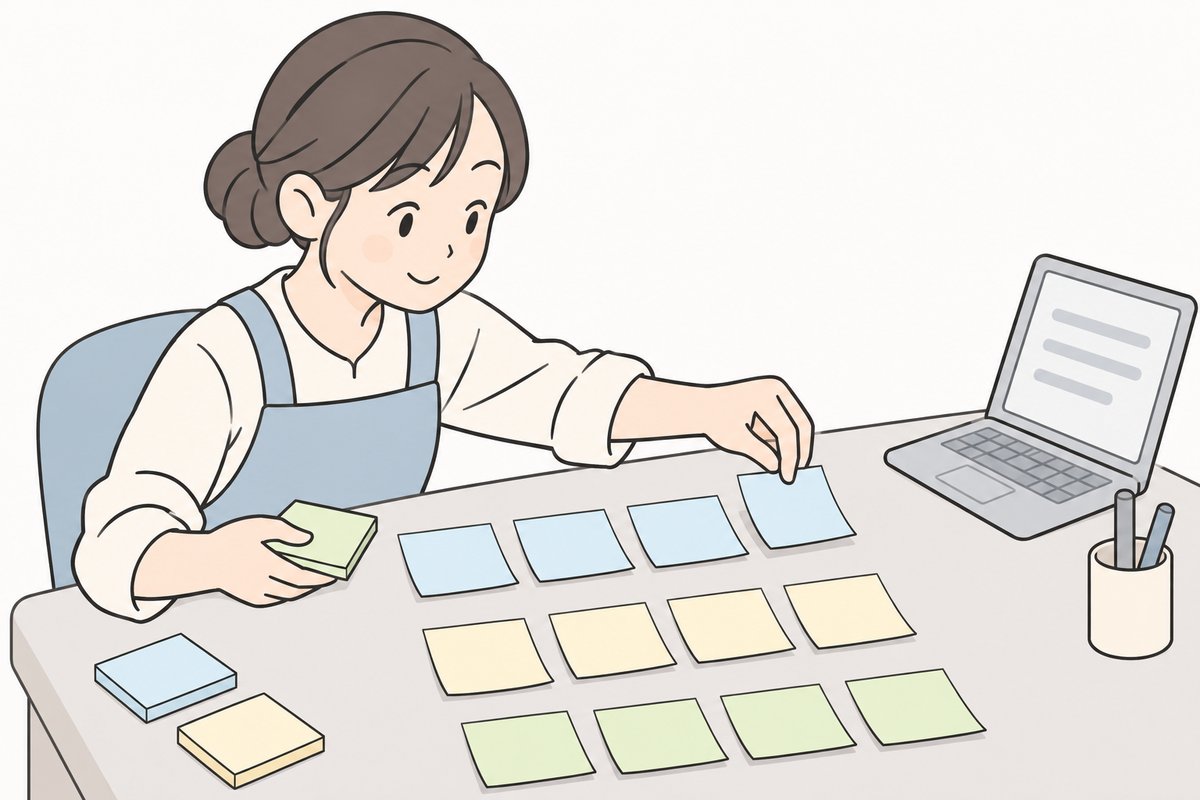
お客様が迷う理由を書き出す
次に、お客様がどこで迷っているかを確かめます。手がかりになるのは次の3つです。
- RMS の問い合わせ管理の画面に届いた質問(「AとBの違いは?」のような質問)
- レビューに書かれた「思っていたより大きかった」などの声
- 店頭や電話で、よく聞かれること
書き出した迷いが、そのまま比較表の項目の候補になります。思いつきで項目を決めるより、お客様の言葉から決めるほうが、役に立つ表になりやすいです。
STEP 2:比較表の項目の選び方
比較表で一番大切なのが、項目選びです。ここでは、項目を決めるときの3つのポイントを紹介します。
ポイント1:商品ごとに違いが出る項目だけを入れる
すべての商品で同じ内容になる項目は、比べる意味がありません。素材や生産国などがどれも同じなら、表からは外します。共通の情報は、表の下に「全商品共通」として短く書けば十分です。
ポイント2:スペックを「お客様の言葉」に言い換える
数字や型番だけを並べても、お客様は自分に合うかを判断しにくいものです。スペック(性能や大きさなどの仕様)の横に、使ったときの様子を添えます。
- 容量 → 「一人暮らし向け」「家族向け」
- 重さ → 「持ち歩きやすい」「据え置き向け」
- 機能の違い → 「これができる・できない」
「どんな人に向いているか」という行を1つ入れると、選びやすさが大きく変わります。
ポイント3:大事な項目を上に並べる
スマホでは、表の上のほうほどよく見られます。お客様が最初に気にする項目を上に置きます。多くの場合、「向いている人」「大きさ・容量」「価格帯」などが上にきます。
項目の数は、スマホの一画面に収まる程度にとどめます。入れたい項目が多いときは、STEP 1で書き出した迷いの多い順に残していきます。
STEP 3:スマホで読みやすい画像にする
項目が決まったら、比較表を画像にします。楽天の商品ページでは、表を画像で見せる方法がよく使われます。画像なら、パソコンでもスマホでも見た目が崩れにくいためです。
画像を作るときのコツ
- 縦長に作る:横に広い表はスマホで縮んでしまいます。項目を縦に並べる形にすると読みやすくなります。
- 文字を大きくする:画像を作る画面では読めても、スマホでは小さく見えます。思っているより大きめを意識します。
- 商品の写真を一番上に置く:商品名だけでは区別がつきにくいため、列の頭に小さな商品写真を入れます。
- 色を使いすぎない:強い色は、おすすめの商品や一番伝えたい違いだけに使います。
- 記号を活用する:「できる・できない」は、丸やバツなどの記号で見せると一瞬で伝わります。
画像は、画像を作れるアプリやソフトで作れます。使い慣れたもので問題ありません。
画像のサイズと容量を確かめる
楽天で使える画像の大きさや容量には決まりがあります。細かい条件は変わることがあるので、RMS の画面とマニュアルで確かめてください。作った画像は、RMS の画像を管理する画面に上げてから商品ページに入れます。
文字でも情報を残しておく
画像の中の文字は、検索で読み取られにくいことがあります。比較表の画像のすぐ下に、要点を短い文章でも書いておきましょう。「〇〇な方にはこちら」という一文を商品ごとに書くだけでも十分です。検索で見つけてもらいやすくなり、画像が表示されにくいお客様にも内容が伝わります。

STEP 4:商品ページに載せて確かめる
どこに載せるか
比較表は、比べる商品すべてのページに載せます。お客様がどの商品のページから入ってきても、ほかの商品との違いがわかるようにするためです。
載せる場所は、商品説明の中ほど、商品の特徴を伝えたあとがおすすめです。先に商品の魅力を知ってもらい、そのあとで「あなたにはこれ」と選び分けてもらう流れになります。
比較表の近くには、それぞれの商品ページへ移れる案内を置きます。選んだあとに、すぐその商品を見に行けるようにするためです。
表示を確かめる
載せたら、自分のスマホで実際のページを開きます。確かめるのは次の点です。
- 拡大しなくても、文字が読めるか
- どの列がどの商品か、すぐにわかるか
- 画像がぼやけたり、切れたりしていないか
- パソコンで見たときも崩れていないか
できれば、自店の商品をよく知らない家族や同僚にも見てもらいます。「自分ならどれを選ぶか」をすぐ答えられたら、わかりやすい表になっています。
反応を確かめる
載せてからしばらくたったら、RMS のデータ分析の画面で、比較表を入れた商品の転換率やアクセスの動きを見ます。あわせて、「違いがわからない」という問い合わせが減ったかも確かめます。
売上はセールや季節の影響も受けます。比較表の前と後を見るときは、セールの時期をまたがないようにすると、変化を読み取りやすくなります。
比較表づくりのよくある失敗と直し方
- 項目が多すぎる:情報を全部入れると、かえって選べなくなります。迷いの多い項目だけに絞ります。
- スペックの数字だけを並べている:お客様は数字の意味がわからないことがあります。「向いている人」の行を足します。
- パソコンの画面だけで確かめている:スマホで見ると文字が読めないことがよくあります。仕上げは必ずしもパソコンでなく、スマホで確かめる習慣をつけます。
- どの商品も同じように良く見せている:違いが見えないと選べません。それぞれの弱いところも正直に書くと、かえって信頼されやすくなります。
- 情報が古いまま:価格や仕様を変えたのに、比較表の画像を直し忘れることがあります。商品情報を変えたら、比較表も見直す流れにしておきます。
よくある質問
比較表は画像と文章のどちらで作るのがよいですか?
見やすさを優先するなら画像がおすすめです。そのうえで、画像の下に要点を文章でも書いておくと、検索で読み取られやすくなり、両方のよいところを生かせます。
他店の商品と比べる表を作ってもよいですか?
この記事で紹介しているのは、自店の商品同士を比べる表です。他店の商品と比べる表示は、ルールに触れるおそれがあるため、作る前に RMS の画面やガイドラインで確かめてください。
商品が2つしかなくても比較表は必要ですか?
2つでも、お客様が迷いやすい商品なら役に立ちます。違いを数行で並べるだけでも、選ぶ手間を減らせます。
まとめ
楽天の商品ページの比較表は、迷っているお客様に「あなたにはこれ」と道案内をするためのものです。
本日のポイント
- 項目は、お客様が迷う理由から決める
- 違いが出る項目だけを入れ、「向いている人」の行を足す
- 縦長・大きな文字で、スマホで読める画像にする
- 画像の下に要点を文章でも残す
- 載せたらスマホで表示を確かめ、反応を RMS で見る
今日からやること
- 迷われやすい商品の組み合わせを1つ選ぶ
- 問い合わせとレビューから、お客様の迷いを書き出す
- 項目を絞って、比較表の下書きを紙に書いてみる
まずは1組の商品から始めて、お客様の反応を見ながら少しずつ直していきましょう。