Shopifyのカゴ落ちメールは、管理画面のマーケティングにある「オートメーション」から、標準のテンプレートを使って自動で送れます。送るまでの時間は、まず半日ほど後を目安に始め、商品の性質に合わせて調整すると進めやすいです。文面は売り込むより、「買い物の続きはこちらからできます」と案内する形にすると、押しつけになりにくくなります。
この記事では、設定の手順、送るまでの時間の決め方、そのまま直して使える件名と本文の例を紹介します。送信前のテスト方法やよくある失敗も書いているので、読みながら自分のショップで進めてみてください。
Shopifyのカゴ落ちメールを自動で送る前に知っておきたいこと
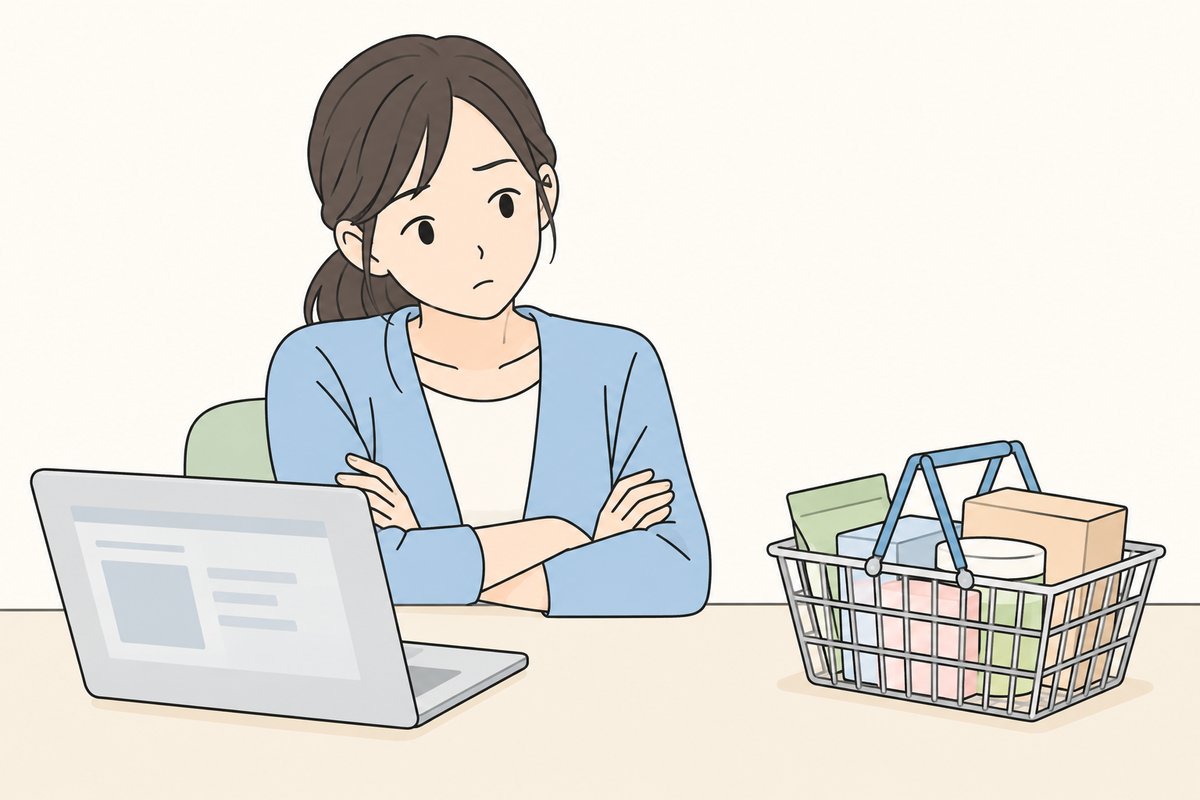
カゴ落ちとは、商品をカートに入れたお客様が、購入せずにサイトを離れることです。ただし、設定の前に確かめたい点が3つあります。
メールが届くのはアドレスがわかる人だけ
カートに商品を入れただけで、誰なのかわからないお客様にはメールを送れません。主な対象は、チェックアウト(購入手続き)の画面でメールアドレスを入力した人や、ログインしていて連絡先がわかる人です。
Shopifyでは、次の2つが別のものとして扱われる場合があります。
- カート放棄:カートに入れたが、購入手続きに進まなかった状態
- チェックアウト放棄:購入手続きまで進んだが、完了しなかった状態
最初に設定するなら、購入の意思が比較的はっきりしている、チェックアウト放棄がおすすめです。
送る相手の同意を確認する
お得な情報を案内するメールは、広告宣伝のメールにあたる場合があります。購読に同意した人だけに送る設定を基本に考えましょう。国内向けに送るときは、特定電子メール法の内容も確かめてください。判断に迷う場合は、専門家に相談すると安心です。
管理画面の名前は変わることがある
Shopifyの画面や項目名は、更新で変わることがあります。この記事の手順と違うときは、Shopifyの管理画面・ヘルプセンターで確かめてください。利用できる機能や送信にかかる費用も、ご自身のプランで確認しましょう。
商品画像づくりで迷ったら、BuzzPhoto の制作事例を見る →商品撮影から商品ページの制作まで、まとめて任せられます。
標準機能でカゴ落ちメールを自動送信する設定手順
ここからは、標準のテンプレートを使う流れを説明します。
- STEP 1 オートメーションの画面を開く:Shopifyの管理画面で「マーケティング」を開き、「オートメーション」を選びます。
- STEP 2 テンプレートを選ぶ:オートメーションの作成画面で、チェックアウト放棄のテンプレートを選びます。
- STEP 3 送る相手を確かめる:条件の画面で、購読に同意した人が対象になっているか確認します。
- STEP 4 待ち時間を決める:放棄されてから送るまでの待ち時間を設定します。決め方は次の見出しで説明します。
- STEP 5 メールを編集する:件名、本文、ボタンの言葉をショップに合わせて直します。ロゴや色もそろえておきましょう。
- STEP 6 プレビューで確かめる:スマホの表示で、文字が詰まっていないか、商品画像が見やすいかを確認します。
- STEP 7 オートメーションを有効にする:保存するだけでは動かないことがあります。一覧の画面で、状態が有効になっているか確認します。
あわせて、送信元のメールアドレスも見直しましょう。ショップの独自ドメインのアドレスを使えると、お客様が見ても差出人がわかりやすくなります。設定方法はShopifyのヘルプセンターで確かめてください。
送るまでの時間の決め方
待ち時間に、どのショップでも通用する正解はありません。迷ったら「半日ほど後」から始めるのが一つの目安です。
早すぎると、お客様がまだ比較している途中で届き、急かされたように感じるかもしれません。遅すぎると、商品への関心が薄れてしまうことがあります。そこで、お客様が考える長さに合わせて決めます。
- その日のうちに届ける:消耗品、リピート商品、価格が手ごろな商品など、迷う時間が短いもの
- 半日ほど後に届ける:日用品や雑貨、衣類など、少し考えて買うことが多いもの
- 翌日に届ける:高価な商品、贈り物、家具など、家族に相談したり比較したりするもの
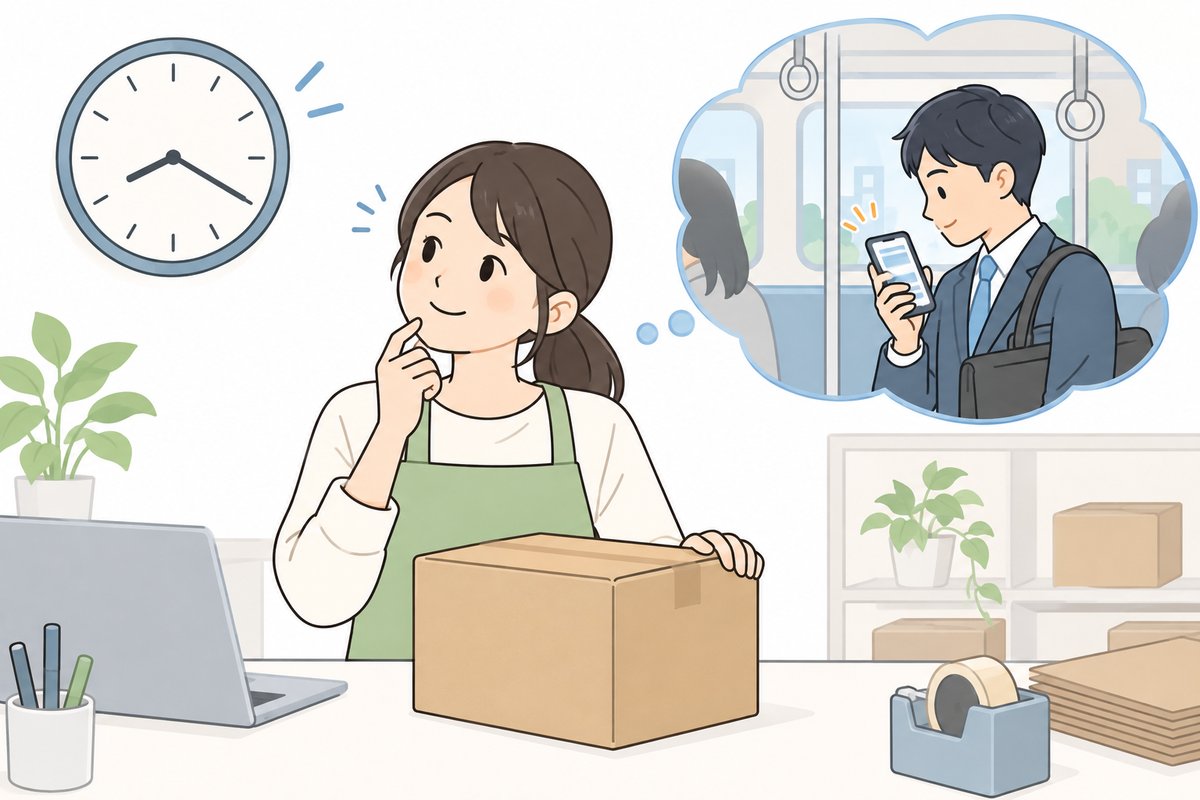
深夜や早朝に届かないかも考えましょう。お客様が夜に買い物を中断することが多いなら、半日ほど後は翌朝にあたり、通勤中に読んでもらえる可能性があります。
過去の注文を見て、お客様がいつ買い物をしているかを確かめると、より決めやすくなります。送信の間隔を変えて試すときは、一度に変えるのは待ち時間だけにしましょう。文面も同時に変えると、何が効いたのかわからなくなります。
押しつけにならない件名と本文の例
文面で大切なのは、買わなかった理由を責めないことです。買い物の途中だったことを思い出してもらい、続きやすくします。
件名の例
- カートの商品はこちらから確認できます
- お買い物の続きはいかがですか
- ご検討中の商品をお知らせします
- ご不明な点があれば、お気軽にご相談ください
「今すぐ購入」「お見逃しなく」のように急かす言葉は避けましょう。在庫や期限について、事実と違う表現をするのもやめてください。
本文の例
【ショップ名】をご覧いただき、ありがとうございます。
お買い物の途中の商品がありましたので、ご案内します。下のボタンから、続きの手続きができます。
サイズや使い方、配送について気になる点があれば、このメールへの返信でお問い合わせください。
すでにご購入済みの場合や、ご検討をやめられた場合は、このメールは読み流していただいてかまいません。
ボタンの言葉は「カートを確認する」「お買い物を続ける」がおすすめです。「今すぐ買う」より、次に起きることが伝わりやすくなります。
文面を整えるときの確認ポイント
- スマホで見て、本文が長すぎないか
- ボタンが1通に1つにしぼられているか
- 商品画像と商品名が表示されているか
- 問い合わせ先と配信停止の案内があるか
- テンプレートの英語や仮の文章が残っていないか
割引クーポンは、最初から入れなくてもかまいません。毎回クーポンが届くと、メールを待ってから買う習慣がつくおそれがあります。入れるなら、利益が残るかを計算してから、対象を絞って試しましょう。
送信前のテストと効果の確かめ方
設定が終わったら、お客様になったつもりで動きを確かめます。
テストの手順
- 普段の管理用とは別のメールアドレスを用意します。
- スマホでショップを開き、商品をカートに入れます。
- チェックアウト画面でメールアドレスを入力し、購読への同意にチェックを入れます。
- 購入を完了せずに画面を閉じます。
- 設定した待ち時間のあとに、メールが届くか確認します。
- メール内のボタンを押し、カートの商品が元に戻るか確かめます。
迷惑メールのフォルダも確認しましょう。件名、差出人名、画像、ボタンの動きも見ておきます。テストの待ち時間を短くした場合は、終わったあとに元の設定へ戻してください。
効果の見方
管理画面の「注文」にある放棄されたチェックアウトの一覧で、放棄の発生や、回収された状況を確認できます。オートメーションの画面でも、メールの送信状況を見られます。
見る項目は、次の3つにしぼると続けやすいです。
- 開封の状況:低いなら、件名や差出人名、送る時間を見直します。
- クリックの状況:低いなら、本文やボタンの言葉、商品画像を見直します。
- 購入の状況:クリックされても買われないなら、チェックアウトの画面や送料の表示も確認します。
数字が少ないうちは、短い期間で判断しないようにしましょう。ある程度の送信数がたまるまで待ち、変更した内容と日付をメモしておくと比べやすくなります。
よくある失敗と直し方
- 有効にし忘れる:作成しただけで止まっていることがあります。一覧の画面で状態を確認します。
- メールが届かない:メールアドレスを入力していない、購読の同意がないなど、条件から外れている場合があります。テストの手順を一つずつ確認します。
- 同じ人に何度も届く:送信回数を増やしすぎると、配信停止につながることがあります。まずは1通から始め、2通目は反応を見てから考えます。
- すでに買った人にも届く:送る直前に購入の有無を確かめる条件が入っているか確認します。
- 売り込みが強すぎる:「残りわずか」「今だけ」などを多用しないようにします。事実と違う表現は信頼を損ないます。
- メールだけで解決しようとする:送料が最後にわかるなど、カゴ落ちの原因がページにあることもあります。送料や配送日、返品の条件を商品ページでも見やすくしましょう。
よくある質問
カゴ落ちメールは何通送るのがよいですか?
まずは1通で始めるのがおすすめです。反応を確かめてから、必要に応じて2通目を試しましょう。送りすぎると、配信停止が増える可能性があります。
カートに入れただけの人にも送れますか?
連絡先がわかり、利用できる機能の条件に合う場合は送れることがあります。誰なのかわからないお客様には送れません。対象の条件はShopifyの管理画面・ヘルプセンターで確かめてください。
割引クーポンは入れたほうがよいですか?
最初はクーポンなしで試すのがおすすめです。買い物の続きを案内するだけでも、役に立つメールになります。入れる場合は、利益を確認してから、対象を絞って試しましょう。
まとめ
Shopifyのカゴ落ちメールは、標準のオートメーションを使って自動で送れます。大切なのは、設定を有効にすることだけではありません。送る相手、届くタイミング、受け取ったときの印象まで整えることです。
要点は次の4つです。
- まずはチェックアウト放棄のメールを1通設定する
- 待ち時間は半日ほど後を目安に、商品の性質に合わせて調整する
- 文面は急かさず、買い物の続きを案内する形にする
- テストと効果の確認を行い、変更は一つずつ試す
今日からやることは、次の3つです。
- 管理画面の「マーケティング」からオートメーションを開き、今の設定を確認する
- テンプレートの件名と本文を、この記事の例を参考に自分のショップの言葉へ直す
- 別のメールアドレスとスマホで、カートに入れて途中でやめるテストをする