
商品画像の文字入れのコツは、1枚で伝えることを1つに絞ることです。そのうえで、スマホで読める大きさの太い文字を、背景とはっきり差のある色で、まわりに余白をとって置きます。さらに書体を絞り、言葉を短くし、読む順番に迷わない配置にすると、画像はぐっと見やすくなります。
ただし、Amazon・楽天市場・Yahoo!ショッピングでは、1枚目の画像(メイン画像)に決まりがあります。文字を入れる工夫は、主にサブ画像(2枚目以降の画像)やバナーで使うものと考えてください。
この記事では、サブ画像・バナーに文字を入れるときのコツを7つに分けて説明します。それぞれに、よくある悪い例と直し方、確かめ方を書きました。読みながら、ご自分の商品画像を1枚ずつ見直してみてください。
商品画像の文字入れの前に:文字を入れてよい画像と決まりがある画像
コツに入る前に、どの画像なら文字を入れられるのかを押さえておきます。ここを知らずに作り込むと、せっかくの画像が使えなくなることがあります。
Amazon
セラーセントラルの「商品画像のガイド」では、メイン画像の背景は純白とされています。メイン画像にテキスト・ロゴ・グラフィック・透かしが入っていると、検索の対象から外れる(非表示になる)理由になると書かれています。
サブ画像も含めたすべての画像で、使ってはいけないものもあります。カスタマーレビューや星の画像、「配送料無料」などの文言、販売者に固有の情報です。
なお、「サブ画像なら文字を入れてよい」とはっきり書いた文言は、ガイドには見当たりません。サブ画像に文字を入れる前に、セラーセントラルのヘルプで決まりを確かめてください。
楽天市場
RMSサービススクエアの「商品画像登録ガイドライン」が対象にしているのは、商品画像欄の第1商品画像とSKU画像(色やサイズごとの画像)です。決まりは次のとおりです。
- テキストの量:画像の中で文字などが占める割合に上限がある
- 枠線:付けない
- 背景:白の単色か、写真の背景にする
- アニメーションGIF:登録しない
2枚目以降の画像と、商品説明文の中の画像は、このガイドラインの対象ではありません。ただし、守らない画像の登録は出店の禁止事項に挙がっています。第1商品画像を作るときは、RMSの画面で中身を確かめてください。
Yahoo!ショッピング
ストア運用ガイドラインでは、商品画像を登録するときに「商品画像登録ガイドライン」を守るよう定めています。また、画像は実際に売っている商品の内容・個数・価格に沿ったものを使います。細かい中身は、ストアクリエイターProのマニュアルで確かめてください。
そのほかの売り場
TikTok Shopでは、メイン画像に文字をアクセントとして入れることがすすめられています。ただし文字の面積には目安があり、画像の文字は日本語にするのが基本です。仕様が変わりやすいので、TikTok Shopのセラーセンターで確かめてください。メルカリでは、文字入れの公式の決まりは見つかりませんでした。一方で、画像を加工して傷や汚れを消すことは禁止されています。
まずはご自分の売り場で「1枚目に何が許されているか」を確かめ、文字入れの工夫はサブ画像とバナーに集めましょう。モールごとの詳しい直し方は、次の記事にまとめています。
コツ1:伝えることを1枚に1つに絞る
文字入れでいちばん効くのは、デザインの技より「何を書くか」を決めることです。
お客さまは、検索結果や商品ページで画像を次々に送りながら見ています。1枚に目を止めるのはほんの一瞬です。その一瞬で拾えるのは、たいてい1つのことだけです。言いたいことが3つ並んでいると、どれも頭に残らないまま次の画像へ移ってしまいます。
よくある悪い例
- 詰め込み:「軽い・丈夫・洗える・日本製・ギフトにも」と、特徴を1枚に全部のせている
- 役割の重なり:どのサブ画像にも同じ売り文句が入っていて、何枚見ても新しい情報がない
- 主役が不明:言葉がどれも同じ大きさで、どれがいちばん言いたいことか分からない
直し方
- 商品の良いところを、紙かメモアプリにすべて書き出します。
- お客さまが買う前にいちばん気にしそうなことから順に並べます。レビューや問い合わせでよく聞かれることが手がかりになります。
- 上から順に、サブ画像1枚に1つずつ割り当てます。「この画像は軽さ」「この画像はサイズ感」のように、1枚ごとの役割を一言で決めます。
- 入りきらない特徴は、無理に画像へ入れません。商品説明文に回します。
迷いやすいのは、どの特徴も大事に思えて削れないときです。その場合は、「これを知らないとお客さまが買うのをためらうこと」を優先してください。サイズ感や使い方、手入れの方法などが当てはまりやすいです。
確かめ方
作った画像を1枚ずつ見て、「この画像は〇〇を伝える画像です」と一言で言えるか試します。言えなければ、まだ詰め込みすぎです。
家族や仕事仲間に、画像を一瞬だけ見せてから隠し、「何が書いてあった?」と聞くのも効きます。決めた役割の言葉が返ってくれば合格です。
PR
コツ2:スマホで読める文字の大きさにする
ネットショップのお客さまの多くは、スマホで画像を見ています。ところが画像を作るのは、たいていパソコンの大きな画面です。ここに落とし穴があります。
パソコンで画像を拡大して作業していると、小さな文字でもはっきり読めます。しかしスマホでは、画像全体が手のひらほどの大きさに縮みます。作っているときはちょうどよく見えた文字が、スマホでは点のようにつぶれてしまいます。
よくある悪い例
- 小さすぎる:パソコンで拡大したまま作業して、細く小さい文字を並べている
- 大小の差がない:すべての文字が同じ大きさで、どれも中くらい
- 細かい情報の詰め込み:素材や注意書きまで小さな文字で入れている
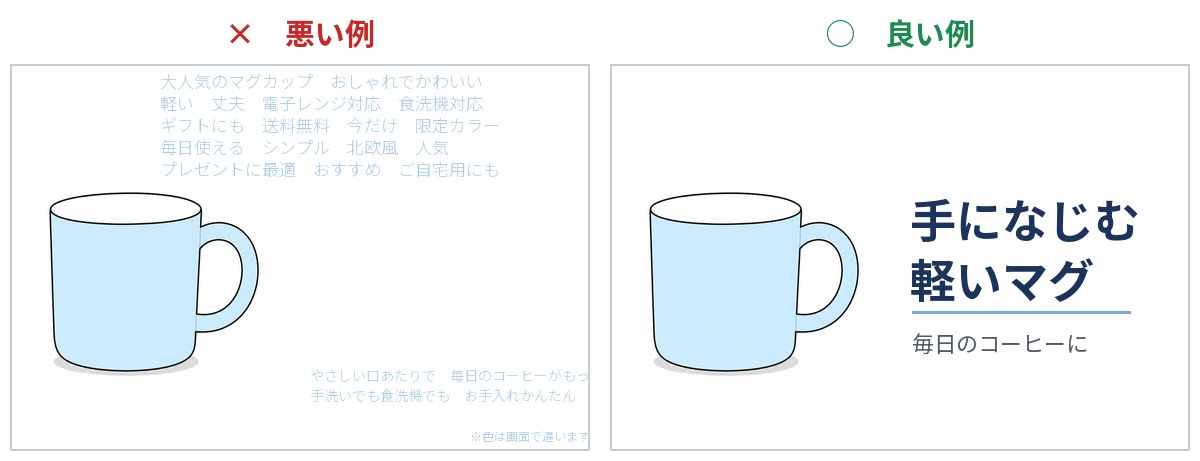
上の見本は、同じマグカップの画像です。左の悪い例は、細く小さい文字で言葉が多く、画像の端に詰まっています。文字の色も背景に近く、目をこらさないと読めません。右の良い例は、伝えることを1つに絞り、太く大きい文字にしています。まわりに余白があり、背景ともはっきり差のある色です。文字の大きさと太さ、言葉の数、余白の3か所を見比べてみてください。
直し方
- 主役を大きく:コツ1で決めた言葉を、画像の中でいちばん大きくします。少し大きすぎるかなと思うくらいで、スマホではちょうどよく見えることが多いです。
- 大きさは2段階:主役の言葉と補足の言葉の2段階に分けます。段階を増やすほど、ごちゃついて見えます。
- 小さな情報は外へ:小さくしか置けない注意書きや細かい仕様は、画像から外して商品説明文に書きます。
確かめ方
パソコンの画面だけで判断しないことが大切です。
- 作った画像をスマホに送り、写真アプリで開きます。
- 拡大せず、画面に収まった大きさのまま見ます。
- スマホを持った腕を軽く伸ばし、その距離で主役の言葉が読めるか確かめます。
- パソコンなら、画面上で画像を切手くらいまで縮めて見ても同じ確かめ方ができます。
指で拡大しないと読めない文字は、お客さまには届いていないと考えて直しましょう。文字の大きさは、作る画面ではなく、お客さまが見る画面で決めます。
コツ3:書体と太さを絞る
書体(フォント)は、選べる数が多いぶん、使いすぎてしまいがちです。おしゃれに見せたくて書体を変えるほど、画像は読みにくくなります。
理由は2つあります。1つは、書体が変わるたびに目がその形に慣れ直す必要があることです。もう1つは、細い線の書体は縮めたときに線がかすれ、文字の形が崩れることです。スマホで小さく見られる商品画像では、この2つがそのまま読みにくさになります。
よくある悪い例
- 書体が多い:見出しは筆文字、説明は丸い書体、強調は手書き風と、1枚に何種類も使っている
- 線が細い:細い明朝体(線に強弱があり、はらいのある書体)を小さく使い、縮めると消えてしまう
- 飾りの重ねすぎ:ふちどりと影と色を全部重ねて、文字の形そのものが見えにくい
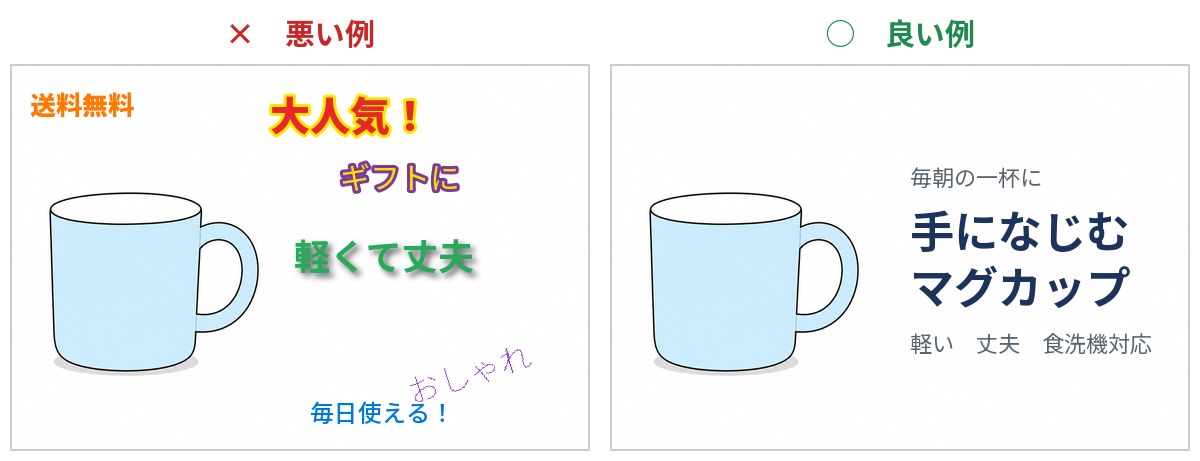
この見本も、同じマグカップの画像です。左の悪い例は、書体と色が多く、ふちどりや影も重ねています。どこから読めばよいのか分かりません。右の良い例は、書体を1つにして太さを2段階に分け、色は2色までにしています。上から下へ、読む順番もはっきりしています。書体の数、色の数、目が最初に止まる場所を比べてみてください。
直し方
- 書体は1つ:1枚の画像の中だけでなく、サブ画像の全部で同じ書体を使います。並べたときにそろって見え、お店の印象も整います。
- 太さは2段階:主役の言葉は太く、補足の言葉はふつうの太さにします。差は書体を変えずに、太さと大きさでつけます。
- 迷ったらゴシック体:線の太さが均一なゴシック体は、縮めてもつぶれにくい書体です。
判断が分かれるのは、商品の雰囲気を書体で出したいときです。日用品や家電、食品のように分かりやすさが大事な商品なら、太めのゴシック体が向いています。高級感のある化粧品や贈り物のように雰囲気も売りたい商品なら、明朝体も選べます。その場合は、太めのものを選び、大きめに使ってください。
確かめ方
まず、1枚の中で使っている書体を数えます。2種類以上あれば、1つにそろえられないか考えます。次に、コツ2と同じようにスマホで縮めて見ます。線がかすれたり、文字の中のすき間がつぶれたりしていないかを確かめます。書体を増やすより、1つの書体の太さと大きさで差をつけるほうが、ずっと読みやすくなります。
コツ4:余白を取る(端と商品から離す)
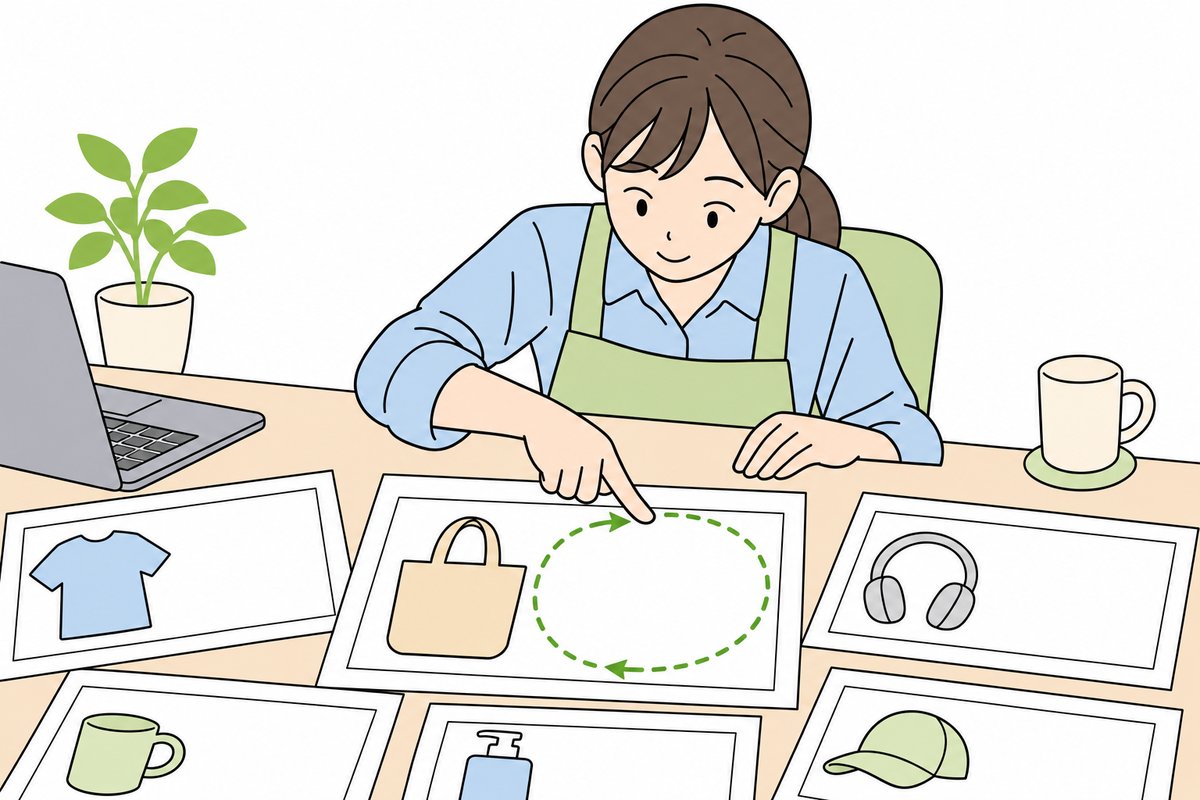
余白とは、文字や商品のまわりの何もない場所のことです。空いている場所はもったいなく感じて、つい言葉や飾りで埋めたくなります。けれども、余白は「何もない」のではなく、文字を読ませるための大事な部品です。
文字が画像の端にくっついていると、窮屈で落ち着かない印象になります。文字と商品が重なると、商品の形が隠れてしまいます。画面や表示される場所によっては、画像の端が見えにくくなることもあります。余白があると、目は自然に文字と商品へ向かいます。
よくある悪い例
- 端に詰まる:文字が画像の上の端や角にぴったり寄っている
- 商品にかぶる:文字が商品の上に重なり、形や色が分かりにくい
- すき間がない:文字と文字、文字と飾りの間が詰まり、ひとかたまりに見える
直し方
- 先に商品の位置を決めます。商品は画像の主役なので、文字より先に置きます。
- 商品のまわりで、まとまって空いている場所を探します。そこに文字を置きます。
- 画像の上下左右の端から、同じくらいの幅をあけます。端との空きがそろうと、整って見えます。
- 文字と商品の間にも、はっきりしたすき間をつくります。
つまずきやすいのは、撮った写真に文字を置く場所が残っていないときです。商品が画面いっぱいに写っていると、どこに置いても重なってしまいます。この場合は、商品を少し小さくして背景を広げるか、撮り直しを考えます。次の撮影からは、文字を入れる画像だけ、商品を片側に寄せて空きを残して撮っておくと、あとの作業がずっと楽になります。
確かめ方
文字のかたまりのまわりを、指でぐるりと囲めるか見てみます。指が商品や画像の端にぶつかるなら、余白が足りません。また、上下左右の空きの幅を目で比べて、片寄っていないかも確かめます。余白は、文字を目立たせるための場所として、最初から設計に入れておきましょう。
コツ5:背景との明暗の差をつける
文字が読めるかどうかを大きく左右するのが、文字と背景の「明るさの差」です。色が違っていても、明るさが近いと文字は背景に溶けてしまいます。
人の目は、色の違いよりも明るさの違いで文字の形を拾っています。たとえば赤と緑は色としては違って見えます。しかし明るさが近いと、少し離れて見ただけで境目がぼやけます。色の見え方は人によって違うので、色の差だけに頼ると、読めない人が出てしまいます。
よくある悪い例
- 明るい同士:白っぽい背景に、薄いベージュや淡い水色の文字をのせている
- 柄の上に直接:木目や布の模様、景色の写真の上に、そのまま文字を置いている
- 色が多い:言葉ごとに色を変え、どの色がどれくらい目立つのか分からない
直し方
- 明るい背景には濃い文字:白や淡い色の背景には、黒や濃い紺など暗い色の文字を使います。
- 暗い背景には白い文字:黒や濃い色の背景には、白の文字がはっきり読めます。
- 柄の上には下敷き:模様や写真の上に置くときは、文字の下に無地の帯や四角い座布団(文字の下に敷く無地の図形)を敷きます。
- 色は2色まで:文字の色は、基本の色と強調の色の2色までにします。
- 飾りは控えめに:ふちどりや影は、どうしても背景と差がつかないときだけ、1つ使う程度にします。
判断の分かれ目は、背景の写真を生かしたいかどうかです。使っている場面の写真のように背景も見せたいなら、下敷きを半透明にして写真が少し透けるようにします。商品だけを見せたいなら、背景を無地にしてしまうほうが文字は読みやすくなります。
確かめ方
いちばん手軽なのは、画像を白黒にして見る方法です。写真の編集アプリや画像編集ソフトには、色を抜いて白黒にする機能が付いていることが多いです。白黒にしても文字がはっきり読めれば、明暗の差は足りています。灰色に溶けて見える文字は、色を濃くするか、背景を変えます。
あわせて、スマホの画面の明るさを下げて見る方法もおすすめです。外や暗い部屋で見るお客さまの見え方に近づきます。色の組み合わせは、色ではなく明るさの差で選びましょう。
コツ6:言葉を短くする
画像の文字は、読む文章ではなく、目に飛び込む「見出し」です。商品説明文と同じように文で書くと、お客さまは読む前に通り過ぎてしまいます。
短い言葉が効くのは、一目で意味が取れるからです。文になると、最後まで読まないと何が言いたいのか分かりません。一方で「片手で持てる軽さ」のように言い切った言葉は、目に入った瞬間に意味が伝わります。
よくある悪い例
- 文で書く:「このマグカップは軽い素材で作られているので、毎日使っても疲れにくいです」と説明している
- あいまいな言葉:「高品質」「こだわり」のように、何がどう良いのか伝わらない
- 強すぎる言い方:根拠を示せない大げさな言葉を入れている
直し方
- まず、伝えたいことを普通の文で書きます。
- 「〜なので」「〜です」などの理由やつなぎの部分を削ります。
- 最後を名詞で終えます。たとえば「軽い素材で疲れにくい」を「毎日持っても疲れにくい軽さ」とします。
- あいまいな言葉を、具体的な言葉に変えます。「高品質」なら、何が良いのか(割れにくい、においが移りにくいなど)を書きます。
- 改行するときは、意味の切れ目で区切ります。言葉の途中で行を変えないようにします。
言葉を短くするときに気をつけたいのが、正確さです。画像の言葉は、商品説明文や実際の商品と合っている必要があります。Yahoo!ショッピングのストア運用ガイドラインでも、画像は実際に売っている商品の内容・個数・価格に沿ったものを使うよう定めています。セット内容や色の数など、画像だけ古い情報のまま残っていないかも見直しましょう。表示の決まりで迷う言葉があるときは、各モールのガイドラインや専門家に確かめてください。
確かめ方
画像の言葉を声に出して読んでみます。一息で読めれば、短さは十分です。途中で息つぎが要るなら、まだ削れます。最後に、商品説明文と見比べて、書いてあることがずれていないか確かめます。画像の言葉は、説明ではなく一目で意味が取れる見出しとして書きます。
コツ7:読む順番と配置を決める
最後のコツは、お客さまの目がどこから入り、どこへ進むかを決めることです。ここまでのコツを守っても、言葉が散らばっていると、目が迷って読まれません。
人の目は、大きいもの、濃いもの、そして上や左にあるものから先に見る傾向があります。この流れに合わせて言葉を置くと、迷わずに読めます。逆に、同じ大きさの言葉があちこちに散らばっていると、どれから読めばよいのか分からなくなります。
よくある悪い例
- ばらばらの配置:言葉が画像の四隅や真ん中に散らばっている
- 順番の逆転:補足の小さな言葉が上にあり、いちばん言いたい言葉が下に隠れている
- そろっていない:行ごとに左寄せ、中央寄せがまざり、目の動きが止まる
直し方
言葉は、次の3段の順番で並べます。いちばん大きい言葉で言いたいことを1つ伝え、次に支える言葉で理由や中身を足し、最後に細かい情報を小さく添えます。細かい情報は、無ければ入れなくてかまいません。
- いちばん大きい言葉言いたいこと1つ
- 支える言葉理由や中身
- 細かい情報無ければ入れない
- 流れは上から下へ:基本は、上から下へ読む順に並べます。横長のバナーなら、左上から右下へ流れるように置きます。
- 行の頭をそろえる:左寄せか中央寄せのどちらかに決め、1枚の中でまぜません。
- 商品の向きを使う:商品に向きがあるときは、その向きの先に文字を置くと、目が自然に文字へ流れます。
確かめ方
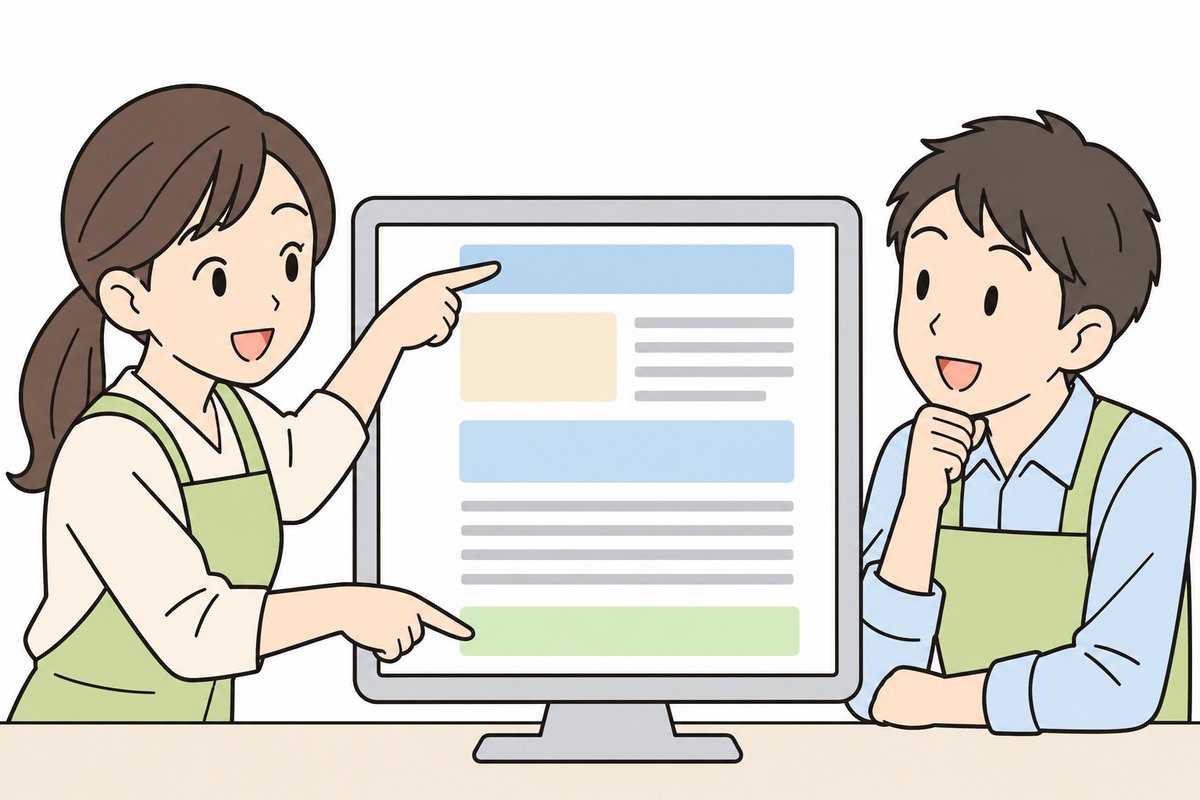
画像を初めて見る人に、読んだ順に言葉を指さしてもらいます。決めた3段の順番どおりなら成功です。順番が入れ替わるなら、大きさや位置を見直します。
最後に、サブ画像を全部並べて見ます。書体や色、文字の位置が画像ごとにそろっていると、お店全体がきちんとした印象になります。1枚ずつ見たときだけでなく、並べたときにも整っているかを確かめてください。読む順番は「大きい言葉から小さい言葉へ、上から下へ」と決めておくと、どの画像でも迷いません。
まとめ
商品画像の文字入れは、センスよりも決まった手順で良くなります。1枚目の画像には各モールの決まりがあるので、文字入れの工夫はサブ画像とバナーに集めます。そのうえで、次の7つのコツを順に当てはめていきます。
- 伝えること:1枚に1つに絞り、入りきらないことは説明文へ回す
- 文字の大きさ:作る画面ではなく、スマホで見て決める
- 書体:1つにそろえ、差は太さと大きさの2段階でつける
- 余白:画像の端と商品から離し、最初から設計に入れる
- 明暗の差:色ではなく明るさの差で選び、白黒にして確かめる
- 言葉:文ではなく、一目で意味が取れる短い見出しにする
- 読む順番:大きい言葉から小さい言葉へ、上から下へ並べる
いちばん大切なのは、作った画像をお客さまと同じスマホの画面で見て確かめることです。
今日からやることは、次のとおりです。
- ご自分の売り場で、1枚目の画像の決まりを公式のガイドラインで確かめる
- いちばん売りたい商品のサブ画像を全部スマホに送り、拡大せずに見る
- それぞれの画像の役割を一言で言えるか試し、言えない画像に印をつける
- 印をつけた画像を白黒にして、文字が読めるか確かめる
- 読みにくかった画像から1枚選び、7つのコツに沿って作り直す
まずは1枚で十分です。作り直した画像と前の画像を並べて見比べると、違いがはっきり分かります。その感覚をつかんだら、ほかの画像にも広げていきましょう。













