
AIが代わりに買い物を進める「AI買い物代行エージェント」への対策は、特別な裏技ではありません。中心になるのは、商品の情報を正しく、くわしく、ページと商品データでそろえておくことです。AIは人のように写真の雰囲気では選ばず、書かれた情報を読んで比べるからです。
この記事では、Google が公式に発表している機能の内容と、Merchant Center(Google に商品情報を登録する管理画面)の商品データの要件をもとに、ネットショップの側で今日から整えられることをまとめます。
楽天市場・Amazon・Yahoo!ショッピング・Shopify・TikTok Shop・メルカリのどこで売っている方にも使える形で書きます。
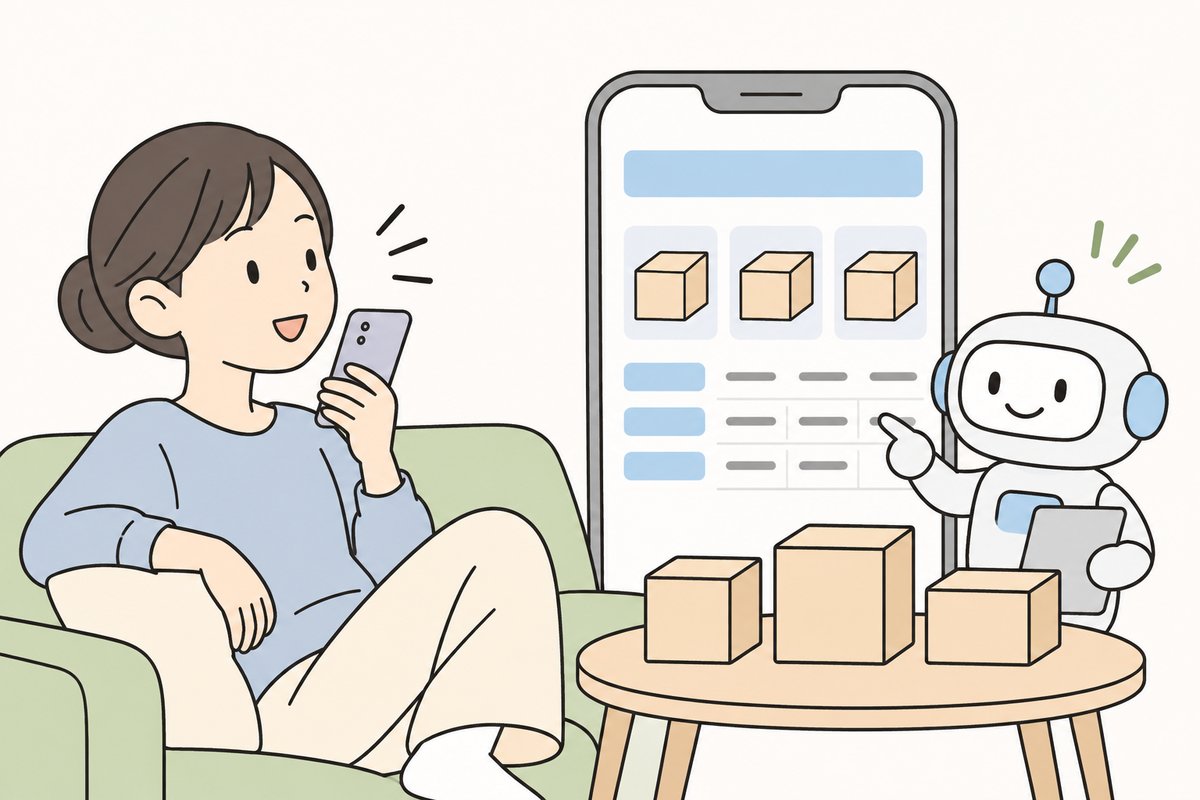
AI買い物代行エージェントとは:ネットショップに対策が要る理由
AI買い物代行エージェントとは、買う人の頼みごとを受けて、AIが商品を探し、比べ、場合によっては購入の手続きまで進める仕組みのことです。
たとえば「雨の日の通勤に使える、軽くて黒いリュックを探して」と頼むと、AIが条件に合う商品を集めて、候補を示します。今までは、お客さまが自分で検索し、いくつもの商品ページを開いて比べていました。その「探す・比べる」の部分を、AIが引き受けるようになってきています。
ここで店の側に起きる変化は、大きく2つあります。
- 見られ方が変わる:最初に商品を読むのが、人ではなくAIになる場面が増えます。写真の印象やページの作り込みより先に、商品名・説明・価格・在庫・送料などの「文字の情報」が読まれます。
- 比べ方が変わる:AIは頼まれた条件と、商品の情報を照らし合わせます。素材やサイズが書かれていない商品は、条件に合うかどうか判断できず、候補から外れやすくなります。
つまり、人が見れば分かるけれど文字では書いていない情報は、AIには伝わりにくいということです。
たとえば、写真を見れば防水だと分かる素材でも、説明文に防水と書いていなければ、「雨の日に使える」という条件に合うとは判断されにくくなります。サイズ表を画像だけで載せている場合も同じです。
AIに選ばれるための準備は、お客さまに分かりやすい商品ページを作ることと、ほとんど同じ方向を向いています。
そのため、今のうちに整えておいて損になることは少ない、というのがこの記事の考え方です。AIの機能がまだ日本で広く使われていなくても、情報がそろった商品ページは、今の検索やお客さまの比較にも役に立ちます。
Google が公式に発表している、AIが買い物を進める機能
まず、何が実際に発表されているのかを押さえます。うわさや予想ではなく、公式の発表から分かる範囲だけを整理します。
Google は、検索の中でAIと会話しながら調べられる「AI モード」で、買い物を手伝う機能を発表しています。発表されている主な内容は、次のようなものです。
- 会話で商品を探す:「こういう用途で、こういう条件のもの」と話しかけると、AIが条件に合う商品の候補をまとめて示します。
- 価格を見張る:気になる商品の値段を追いかけて、条件に合う値段になったら知らせる機能です。
- 購入の手続きを進める:買う人が確認と許可をしたうえで、AIが店のサイトでカートに入れ、支払いの手続きまで進める流れが示されています。
このとき、AIが商品を探す土台になっているのが、Google が持っている商品の情報の集まりです。店が Merchant Center に登録した商品データや、商品ページから読み取った情報が、その材料になります。
大事なのは、これらの機能がどの国で、どの店を対象に、いつから使えるかは、発表の時点ごとに違うことです。対象の国や店の条件、日本での提供の状況は変わっていくため、Google の公式の発表や Merchant Center のヘルプで確かめてください。
また、Google 以外のAIサービスでも、会話の中で商品を探したり、購入まで進めたりする動きが出てきています。仕組みの細かいところは各社で違いますが、「商品の情報を読み取って比べる」という土台は共通しています。
どのAIが相手でも、読み取られるのは店が出している商品の情報なので、ここを整えることが共通の対策になります。
よくある勘違いは、「日本でまだ使えないなら、関係ない」と考えることです。商品の情報を整えるには、商品の数が多いほど時間がかかります。機能が広がってから慌てるより、少しずつ直しておくほうが、店の負担は小さくなります。
PR

AIは商品のどこを読むのか:商品データが判断材料になる仕組み
AIが商品を選ぶ流れを、順を追って見ていきます。仕組みが分かると、どこを直せばいいかが見えてきます。
- 頼まれる用途や条件を受け取る
- 探す商品の情報を集める
- 比べる条件と照らし合わせる
- 確かめる価格・在庫・送料を見る
- 買う買う人の許可のあと手続き
最初に、AIは買う人から用途や条件を受け取ります。次に、その条件に合いそうな商品の情報を集めます。ここで材料になるのは、商品名、説明文、ブランド、色やサイズ、素材、価格、在庫、送料などです。
その次に、集めた商品を条件と照らし合わせて比べます。「軽い」「黒」「雨に強い」という条件なら、重さ、色、素材や防水の記載があるかを見ます。書かれていない項目は、比べる材料になりません。
候補が絞れたら、価格・在庫・送料・届く日などを確かめます。ここで、商品データとページの内容がずれていると、信用できない情報として扱われるおそれがあります。最後に、買う人が確認して許可したあと、購入の手続きに進みます。
この流れの中で、店がいちばん影響を与えられるのは「探す」と「比べる」の材料の量と正しさです。
ここでよくある失敗が、情報を画像の中にだけ入れてしまうことです。商品ページでは、サイズ表や素材の説明を画像で作ることがよくあります。人には見やすいのですが、文字として読める形で書いていないと、AIや検索が読み取りにくくなります。画像はそのまま使いながら、同じ内容を説明文にも文字で書いておくのが安全です。
もう1つの失敗は、あいまいな言葉だけで説明することです。「使いやすい」「おしゃれ」「大容量」だけでは、条件と照らし合わせられません。「何がどう使いやすいのか」「どのくらい入るのか」を、実際の仕様で書くと、比べる材料になります。
Merchant Center の商品データ要件で押さえること
ここからは、実際に整える作業です。まずは、Google に商品の情報を直接登録できる Merchant Center から見ていきます。主に Shopify などの自社サイトで売っている方に関わる内容です。
Merchant Center では、商品ごとに「属性」と呼ばれる項目を登録します。Google の商品データの仕様では、商品の識別番号(ID)、商品名(title)、説明(description)、商品ページの URL(link)、画像の URL(image link)、在庫の状態(availability)、価格(price)などが、基本として求められています。
あわせて、商品によっては次の項目も求められたり、登録が勧められたりしています。
- ブランド(brand):その商品のブランド名です。
- 商品の番号(GTIN など):バーコードの番号のように、商品を特定する番号です。メーカーが番号を付けている商品では登録が求められます。
- 商品の状態(condition):中古品や整備済みの品を売るときに求められます。
- 色・サイズ・素材など:衣料品など、商品の種類によっては求められます。
- 送料と返品の設定:Merchant Center の設定画面で、送料や返品の条件を登録できます。
どの項目がどの商品に必要かは、商品の種類や売る国で変わります。登録する前に、Merchant Center のヘルプにある「商品データ仕様」で確かめてください。
手順としては、次の順に進めると迷いにくくなります。
- Merchant Center の管理画面で、商品の一覧を開きます。
- 問題がある商品に出ている知らせ(エラーや警告)を確かめます。どの項目が足りないか、どこがずれているかが示されます。
- 警告が多い項目から直します。Shopify などでは、商品の管理画面で直した内容が、連携の設定によって Merchant Center に送られます。
- しばらくおいてから、もう一度一覧を開き、知らせが消えたかを確かめます。
まずは「エラーをなくす」、その次に「勧められている項目を埋める」という順番で進めるのがおすすめです。
Shopify と Merchant Center をどうつなぐかは、使っている連携の方法で変わります。Shopify の管理画面・ヘルプセンターで確かめてください。
商品名と説明文を「AIが比べられる形」に直す
商品名と説明文は、どのモールでも自分で直せて、効き目も大きい所です。ここでは、どう直すかを具体的に見ていきます。
商品名:何の商品かが、名前だけで分かるようにする
商品名には、「何の商品か」「ブランド」「大事な特徴(色・サイズ・素材・用途など)」を入れます。売り文句や記号だけを並べた名前は、AIにも人にも、何の商品か伝わりにくくなります。
確かめ方は簡単です。商品名だけを読んで、写真を見ずに何の商品か分かるかを、自分に問いかけてみてください。分からなければ、何かが足りていません。
ただし、関係のない言葉を詰め込むのは逆効果です。条件に合わない検索で表示されても、比べる段階で外されます。モールによっては、商品名の書き方に決まりがあります。楽天市場は RMS の画面で、Amazon はセラーセントラルのヘルプで、Yahoo!ショッピングはストアクリエイターPro のマニュアルで確かめてください。
説明文:仕様を文字で、具体的に書く
説明文には、次のような情報を文字で書きます。
- 大きさ・重さ・容量:実際に測った数字や、商品についている表示をそのまま書きます。
- 素材・成分:タグや仕様書に書いてあるとおりに書きます。
- 使える場面・使えない場面:「洗濯機で洗える」「電子レンジには使えない」など、買う人が迷う点です。
- セット内容:何が入っていて、何が入っていないかです。
「使えない場面」まで書いておくと、条件に合わない買い物を防げて、返品や問い合わせも減らせます。
よくある失敗は、メーカーの説明文をそのまま貼って終わりにすることです。ほかの店と同じ文になり、違いが伝わりません。自分の店で付けている付属品や、実際に使って分かったことなど、確かな事実を足していきます。逆に、確かめていない効果を書くのは避けます。AIが読む情報でも、事実と違えば買う人の信用を失います。
価格・在庫・送料・返品を、ページとデータでそろえる
AIが購入の手続きまで進めるとなると、価格や在庫の正しさは、これまで以上に大事になります。
理由は単純です。人なら、ページを開いて「在庫切れだった」と気づけば、ほかの店を探します。AIが手続きを進める場合は、商品データとページの内容がずれていると、手続きの途中で止まったり、買う人に正しくない案内をしたりするおそれがあります。
Merchant Center でも、商品データの価格や在庫と、商品ページに表示されている価格や在庫がそろっていることが求められています。ずれている商品は、警告が出たり、表示されなくなったりすることがあります。
そろえておきたいのは、次の4つです。
- 価格:セールや値下げをしたとき、ページと商品データの両方が変わっているか。
- 在庫:売り切れた商品が、在庫ありのまま残っていないか。
- 送料:商品データに登録した送料と、ページに書いた送料が同じか。
- 返品の条件:返品を受けるかどうか、どんな条件かが、ページに分かる形で書いてあるか。
セールの始まりと終わりは、価格のずれがいちばん起きやすいタイミングです。
セールを設定したら、終わったあとに価格が元に戻っているか、ページと管理画面の両方を開いて確かめる習慣をつけておくと安心です。
また、Merchant Center には、商品ページに書かれた情報をもとに価格や在庫を自動で直す仕組みも用意されています。使えるかどうかや設定のしかたは、Merchant Center のヘルプで確かめてください。
在庫を複数の場所で売っている方は、とくに注意が必要です。モールと自社サイトで同じ在庫を売っていると、片方で売れたのに、もう片方が在庫ありのまま残ることがあります。在庫をまとめて管理する仕組みを使っているか、売れたあとに手で直しているかを、一度見直してみてください。
モール別に、店の側で整えられること
楽天市場や Amazon などのモールで売っている商品が、Google などのAIにどう読まれるかは、モール側の仕組みによります。店が自分で Merchant Center に登録するものではない場合も多いため、モールの商品ページそのものを整えることが中心になります。
- 楽天市場:商品名、商品説明文、商品の属性の情報を見直します。項目の場所や書き方の決まりは、RMS の画面で確かめてください。
- Amazon:商品ページの項目(ブランド、商品の特徴、仕様の項目など)を埋めます。ほかの出品者と同じ商品ページを使う場合もあるため、直せる範囲はセラーセントラルのヘルプで確かめてください。
- Yahoo!ショッピング:商品名や説明、商品の仕様の項目を見直します。ストアクリエイターPro のマニュアルで確かめてください。
- Shopify:Merchant Center との連携に加え、商品ページの中身も整えます。商品の種類や仕様を細かく登録できる項目があるので、Shopify の管理画面・ヘルプセンターで確かめてください。
- TikTok Shop:日本で始まって日が浅く、仕様が変わりやすい場です。商品の登録項目は TikTok Shop のセラーセンターで、その時点の内容を確かめてください。
- メルカリ:一点ずつの出品が多いため、商品名と説明文に、ブランド・サイズ・状態をくわしく書くことが基本です。メルカリのガイド・メルカリShops の管理画面で確かめてください。
直す順番は、店の規模で分けると決めやすくなります。商品の数が少ない店は、全部の商品を一度に見直せます。商品の数が多い店は、まず売れている商品や、問い合わせが多い商品から手をつけます。
全部を一度に直そうとせず、効き目の大きい商品から順に進めるほうが、続けやすくなります。
始めたばかりの方は、最初の出品の時点から仕様を文字で書く習慣をつけると、あとで直す手間が減ります。
整えたあとの確かめ方とよくある失敗
直したあとは、うまくいったかを確かめます。AIの中でどう選ばれたかは、店の側から見えにくい部分が多いので、見られる所から確かめていきます。
確かめ方
- Merchant Center の知らせ:エラーや警告が減ったかを、商品の一覧で確かめます。
- 商品ページを人の目で読む:画像を見ずに、文字だけで商品が分かるかを確かめます。スマホでも開いて、説明文が読める形で出ているかも見ます。
- 問い合わせの中身:「サイズは?」「素材は?」といった、ページに書けば済む質問が減ったかを見ます。
- 各モールの分析の画面:アクセスや購入の動きに変化があるかを見ます。どの画面で見られるかは、各モールの管理画面で確かめてください。
よくある失敗
- AI向けの言葉を詰め込む:AIを意識して関係のない言葉を並べると、人にもAIにも読みにくくなります。買う人が知りたい事実を書くことに集中します。
- 一度直して終わりにする:価格・在庫・セールは日々変わります。直したあとも、ずれていないかを定期的に見ます。
- 事実と違うことを書く:確かめていない効果や、ほかの商品と比べた言い切りは避けます。各モールの決まりに反するおそれもあります。
- 画像だけで伝える:サイズや素材を画像の中だけに書いて、文字では書いていない状態です。
確かめるときは、「AIにどう見えるか」を想像するより、「文字だけで商品が分かるか」を見るほうが確かです。
変化がすぐ出なくても、焦って大きく書き換える必要はありません。情報が正しくそろっていることは、AIの機能が広がるほど、また今の検索でも、商品が正しく比べられる土台になります。
よくある質問
AIを通して売れたかどうかは、分かりますか?
どこまで分かるかは、AIのサービスや、店が使っている分析の仕組みによって違います。自社サイトなら、アクセスの入り口を分析の画面で見られる場合があります。モールの場合は、各モールの管理画面でどこまで見られるか確かめてください。
AIが勝手に購入して、トラブルになることはありませんか?
Google が発表している流れでは、購入の前に買う人が確認と許可をする形が示されています。店の側では、価格・在庫・返品の条件を正しく出しておくことで、思っていたものと違ったという行き違いを減らせます。
まとめ
AI買い物代行エージェントは、商品の情報を読んで、探し、比べ、手続きを進めます。そのため、店の側の対策は、商品の情報を正しく、くわしく、文字で、ページと商品データでそろえることが中心になります。
この記事の要点
- AIは写真の雰囲気ではなく、書かれた情報で比べる
- Google の機能の提供の状況は変わるため、公式の発表で確かめる
- Merchant Center は、エラーをなくしてから、勧められている項目を埋める
- 価格・在庫・送料・返品は、ページとデータでずれないようにする
- モールでは、商品ページそのものを整えることが中心になる
今日からやること
- よく売れている商品を1つ選び、写真を見ずに商品名と説明文だけで商品が分かるか読んでみる
- 画像の中だけに書いているサイズや素材を、説明文にも文字で書き足す
- 自社サイトの方は、Merchant Center の商品の一覧を開いて、エラーと警告を確かめる
- セール中の商品があれば、ページと管理画面の価格がそろっているか確かめる
お客さまに分かりやすい商品ページは、AIにも読み取りやすい商品ページです。できる商品から、少しずつ整えていきましょう。













