
Shopify Flowの使い方をひと言でいうと、「注文が入ったら、決めたルールで印を付けたり、止めたり、知らせたりする」ことを自動にする道具です。小さな店の受注では、注文へのタグ付け、確認が必要な注文の発送保留、担当者へのメール通知あたりから自動にすると効果が分かりやすいです。納品書はFlowでは印刷しません。Shopifyの管理画面の梱包票か、Shopify公式の納品書アプリで用意します。
この記事では、注文が入ってから発送するまでの作業の順に、Flowのテンプレートと納品書アプリで何ができるかを並べます。
そのうえで、はじめてのワークフロー(自動の手順)を作る手順、うまく動いたかの確かめ方、よくある失敗まで書きます。
画面の名前やテンプレートの中身は変わることがあります。手を動かすときは、Shopify の管理画面・ヘルプセンターで確かめてください。

Shopify Flowの使い方:受注から納品書までで自動にできること
まず、受注から発送までの作業を順に並べます。
- 注文が入る
- 注文の中身を見て仕分ける(ギフトか、予約品か、まとめ買いか、など)
- 確認が必要な注文を見つけて、発送を止める
- 納品書・梱包票を印刷する
- 商品を取り出して梱包し、発送する
- 在庫を見て、足りない商品を補充する
このうち、Flowが得意なのは2・3・6です。つまり「見て判断する」「人に知らせる」部分です。
Flowは、注文の情報を読み取って、注文にタグ(目印の言葉)を付けたり、フルフィルメント(発送の処理)を保留したり、社内の人にメールを送ったりできます。
一方で、4の印刷と5の梱包は人の手の作業です。印刷はShopifyの管理画面か、公式の納品書アプリで行います。
- 注文が入る
- タグで仕分けるFlowが得意
- 確認が必要な注文を止めるFlowが得意
- 納品書・梱包票を印刷する管理画面・納品書アプリ
- 梱包して発送する人の作業
ここで大事なのは、Flowは「作業そのもの」を代わりにやるのではなく、「人が迷う時間」を減らす道具だということです。
たとえば、注文一覧を上から順に開いて「これはギフト包装あり」「これは予約品」と確かめる作業があります。Flowで注文が入った瞬間にタグを付けておけば、注文一覧をタグで絞り込むだけで済みます。
開いて読んで判断する手間がなくなるので、見落としも減ります。
Flowの利用できるプランや料金は変わることがあります。お使いのプランで使えるかは、Shopify App StoreのFlowのページと、ヘルプセンターで確かめてください。
Flowの仕組み:トリガー・条件・アクションの3つで動く
Flowのワークフローは、3つの部品でできています。
- トリガー:きっかけになる出来事です。「注文が作成された」「在庫の数が変わった」などです。
- 条件:きっかけのあとに確かめることです。「注文メモに『ギフト』の言葉が入っているか」「特定の商品が含まれているか」などです。
- アクション:条件に合ったときにやることです。「注文にタグを追加する」「社内にメールを送る」などです。
文にすると「〇〇が起きたら(トリガー)、もし△△なら(条件)、□□をする(アクション)」です。
この形で考えると、自分の店で何を自動にできるかが整理しやすくなります。普段の作業で「もし〜だったら、〜する」と頭の中で判断している所が、Flowに任せられる候補です。
なぜ「タグ」がよく使われるのか
Flowのテンプレートには、注文や顧客にタグを付けるものが多くあります。これには理由があります。
タグを付けると、管理画面の注文一覧でタグを使って絞り込めます。絞り込んだ一覧は、まとめて選んで梱包票を印刷したり、まとめて発送の処理をしたりする入り口になります。
つまり、タグはFlowと手作業をつなぐ「受け渡しの札」の役目をします。Flowが札を付け、人が札を見て動く、という分担です。
テンプレートから始めるのが近道
Flowには、よく使われるワークフローがテンプレートとして用意されています。Flowのアプリを開き、テンプレートの一覧から目的に近いものを選ぶと、トリガー・条件・アクションが組まれた状態で始められます。
ゼロから組むより、テンプレートを開いて「この条件の部分を自分の店に合わせて変える」ほうが、はじめての方にはつまずきが少ないです。
テンプレートの種類や名前は増えたり変わったりします。一覧で「注文」「タグ」「在庫」「発送」などの言葉で探し、中身を開いて確かめてください。
PR

注文が入った直後:タグで仕分けて一覧を見やすくする
受注まわりで最初に自動にしやすいのが、注文が入った直後の仕分けです。
手作業だと、注文を1つずつ開いて中身を読み、メモを取ったり頭で覚えたりします。注文が少ないうちはそれで回りますが、セールのあとや連休明けにまとめて注文が入ると、見落としが出やすくなります。
仕分けに向いている条件の例
- ギフト包装の希望:注文メモや注文時の追加項目に、決まった言葉が入っているか
- 予約品・取り寄せ品:特定の商品やコレクションが注文に含まれているか
- 送り先の地域:離島など、配送方法を変える地域が送り先か
- はじめてのお客さま:顧客の注文回数で、同梱物を変えたいとき
- 配送方法:お客さまが選んだ配送方法ごとに、梱包の仕方を変えたいとき
どれも「注文を開けば分かるけれど、開かないと分からない」情報です。こういう情報ほど、タグにしておくと助かります。
どこまで仕分けるかの分かれ目
タグはいくつでも付けられますが、増やしすぎると逆に一覧が読みにくくなります。
判断の目安は「そのタグを見て、梱包や発送のやり方が変わるか」です。
やり方が変わるもの(ギフト包装、予約品、同梱物の追加など)はタグにする価値があります。見ても何も変わらないものは、タグにしなくてかまいません。
始めたばかりの店は、まず1つか2つに絞るのがおすすめです。慣れてきて「この確認もよくしている」と気づいたら、少しずつ足していきます。
タグの言葉の決め方
タグの言葉は、店の中で意味がぶれないように決めておきます。「ギフト」「gift」「ギフト包装」が混ざると、絞り込みで漏れが出ます。
決めた言葉は、紙かメモアプリに一覧にしておきましょう。あとからワークフローを増やすときも、同じ言葉を使えます。
確認が必要な注文を止める:保留と社内への知らせ
次は、そのまま発送すると困る注文を見つける部分です。
たとえば、住所が不完全に見える注文、同じお客さまから短い間に何度も入った注文、不正のおそれがあると判定された注文などです。こうした注文を、梱包の担当が気づかずに発送してしまうのを防ぎたい場面があります。
Flowでできること
- 注文にタグを付ける:「要確認」のような目印を付けて、一覧で分かるようにする
- フルフィルメントを保留にする:発送の処理を一時的に止める
- 社内にメールを送る:店主や担当者に「確認が必要な注文が入った」と知らせる
Shopifyは注文ごとに不正のリスクを判定して管理画面に出します。Flowのテンプレートには、このリスクの判定をきっかけに、タグを付けたり保留にしたり知らせたりするものがあります。どの判定を条件に使えるかは、テンプレートを開いて確かめてください。
保留とタグ、どちらを使うか
タグを付けるだけだと、一覧で気づかなければ発送できてしまいます。保留にすると、保留を解除するまで発送の処理が進みません。
分かれ目は「間違えて送ったときの困りごとの大きさ」です。
高い商品や、送ったら取り返しにくいものを扱う店は、保留まで使うほうが安心です。単価が低く、確認の内容も軽いなら、タグとメールで十分なこともあります。
ひとりで運営していて、自分で毎回すべての注文を見ているなら、まずはタグとメールから始めます。複数の人で梱包をしている店ほど、保留が役に立ちます。
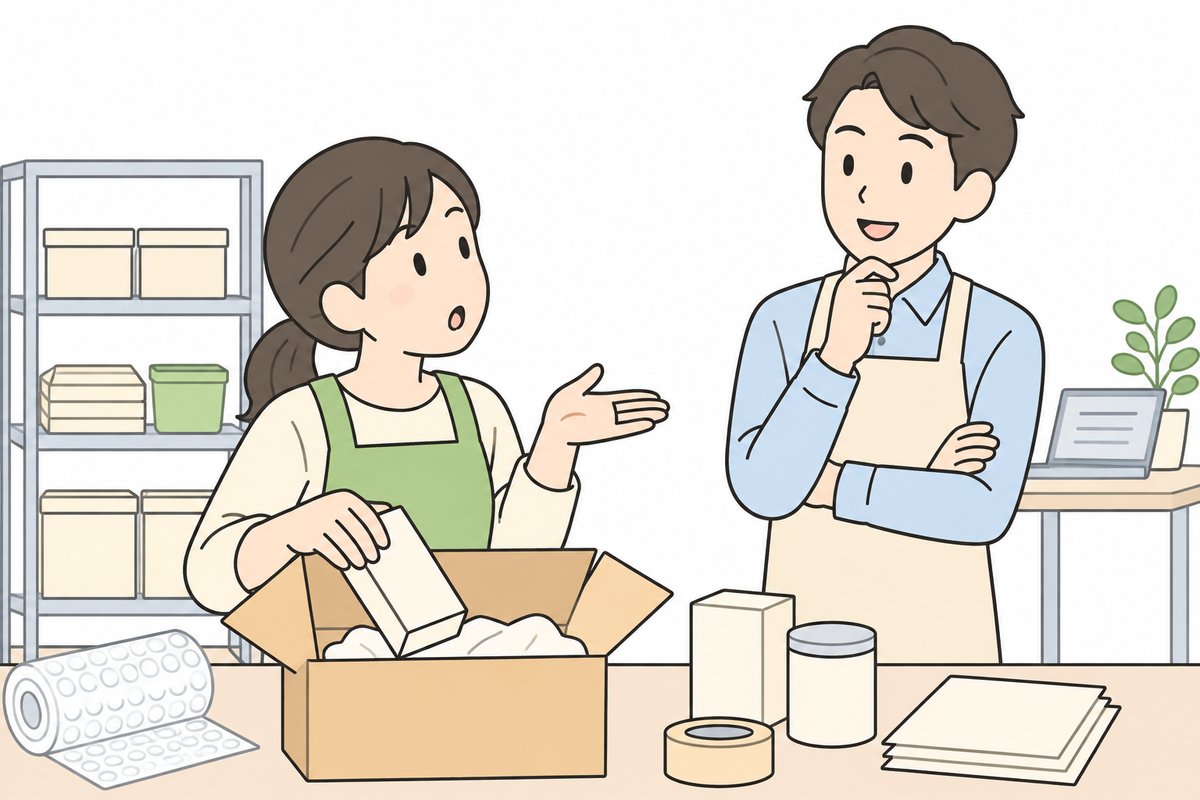
保留にしたあとの段取りも決める
保留は止めるだけです。誰が確かめて、いつ解除するかを決めておかないと、注文が止まったまま忘れられます。
「要確認のタグが付いた注文は、毎朝いちばんに店主が見る」のように、見る人と見るタイミングを決めておきましょう。
保留の解除のしかたは、注文の詳細画面で確かめられます。ヘルプセンターで手順を一度読んでおくと、いざというとき慌てずに済みます。
納品書と梱包票を用意する:管理画面と公式の納品書アプリ
仕分けと確認が済んだら、納品書や梱包票を用意します。ここはFlowではなく、Shopifyの管理画面か、公式の納品書アプリの出番です。
言葉を整理しておきます。
- 梱包票:箱に何を入れるかを示す紙です。商品名・数量・送り先などが載ります。金額は載せない使い方が多いです。
- 納品書:お客さまに「これをお届けしました」と伝える紙です。金額を載せることもあります。
管理画面の梱包票
Shopifyの管理画面では、注文の詳細画面や注文一覧から梱包票を印刷できます。注文一覧で複数の注文を選んで、まとめて印刷することもできます。
梱包票の見た目は、設定の中の配送に関する画面で、テンプレートを編集して変えられます。店のロゴや、お礼のひと言を入れる店もあります。どの画面にあるかは、管理画面の設定と、ヘルプセンターで確かめてください。
公式の納品書アプリ
Shopifyは、納品書や請求書などの書類を作って印刷できる公式のアプリも出しています。複数の書類のテンプレートを持てるのが特徴で、納品書用、明細書用など、目的ごとに型を分けられます。
テンプレートはShopifyの書式の言葉(Liquidというテンプレートの書き方)で編集します。用意されている型を少し直すだけなら、はじめての方でも取り組めます。大きく作り変えたいときは、ヘルプセンターの説明を読みながら進めてください。
どちらを使うかの分かれ目
箱に入れるものが分かれば十分な店は、管理画面の梱包票で足ります。
法人のお客さまに金額入りの納品書を求められる店や、ギフト用と通常用で紙を分けたい店は、公式の納品書アプリが向いています。
インボイス制度に合わせた書類が必要かどうかは、店の状況によって変わります。税務署・税理士に確かめてから、載せる項目を決めてください。
Flowのタグと組み合わせる
ここで、先ほどのタグが生きてきます。注文一覧を「ギフト」のタグで絞り込み、ギフト用の型でまとめて印刷します。次に絞り込みを外し、通常の型で残りを印刷します。
Flowが仕分け、人が印刷する。この分担で、書類の取り違えを減らせます。
発送の前後:在庫の不足と知らせを自動にする
発送のあとに困りやすいのが、在庫の不足です。売れたことに気づかないまま在庫がなくなり、次の注文で欠品に気づく、という流れです。
在庫まわりでできること
Flowには、在庫の数が変わったことをきっかけに動くテンプレートがあります。在庫が決めた数を下回ったら社内にメールを送る、といった使い方です。
ほかにも、在庫がなくなった商品をストアの表示から外す、在庫が戻ったら表示に戻す、といったテンプレートがあります。使えるアクションは、テンプレートを開いて確かめてください。
知らせる数の決め方
「何個を下回ったら知らせるか」は、仕入れにかかる日数と、ふだんの売れ方で決めます。
- すぐ仕入れられる商品:少なめでも間に合います
- 仕入れに日数がかかる商品:早めに知らせが来るように、多めにします
- 手作りで作るのに手間がかかる商品:作る段取りが組めるよう、多めにします
はじめは少し多めに設定し、知らせが来たのに実際は余裕があった、ということが続いたら減らしていくと、ちょうどよい所が見つかります。
知らせの宛先にも気を配る
社内へのメールは、宛先を店主だけにするか、仕入れの担当にも送るかで使い勝手が変わります。
知らせが多すぎると、大事なメールが埋もれて見なくなります。在庫の知らせは在庫の担当へ、要確認の注文の知らせは店主へ、のように分けると、受け取った人が「自分の仕事だ」と分かりやすくなります。
メールの件名に決まった言葉を入れておくと、メールソフトで振り分けもできます。件名を工夫するだけで、見落としはぐっと減ります。
はじめてのワークフローを作る手順と確かめ方
ここからは、実際に手を動かす手順です。例として「注文メモに『ギフト』の言葉が入っていたら、注文に『ギフト』のタグを付ける」ワークフローを作ります。
STEP 1:Flowを入れて開く
Shopify App StoreでFlowを探して、ストアに入れます。入れたら、管理画面のアプリの一覧からFlowを開きます。
確かめること:Flowの画面に、ワークフローの一覧とテンプレートへの入り口が出ていれば準備はできています。
STEP 2:テンプレートを探すか、新しく作る
テンプレートの一覧で、注文にタグを付けるものを探します。近いものがあれば、それを開いて直します。無ければ、新しいワークフローを作り、トリガーに「注文が作成された」を選びます。
つまずきやすい所:トリガーの名前が英語のまま出ることがあります。管理画面の言語の設定によって変わるので、意味が分からないときはヘルプセンターで名前を探してください。
STEP 3:条件を入れる
条件で、注文メモに「ギフト」が含まれるかを確かめるようにします。条件の入れ方は、画面の選択肢から項目を選んで、比べ方と言葉を入れる形です。
つまずきやすい所:「等しい」を選ぶと、メモが「ギフト」だけのときしか当てはまりません。文の中に含まれていればよいなら、「含む」の比べ方を選びます。
STEP 4:アクションを入れる
アクションに「注文にタグを追加」を選び、タグの言葉に「ギフト」と入れます。前に決めたタグの一覧と同じ言葉かを確かめましょう。
STEP 5:有効にする
ワークフローは、作っただけでは動きません。画面の上にある、有効にするボタンを押して、動く状態にします。
大事なのは、有効にしたあとに入った注文から動く、という点です。前に入った注文にはタグは付きません。
STEP 6:テストの注文で確かめる
Shopifyでは、テスト用の支払い方法で注文を試すことができます。注文メモに「ギフト」と入れて、テストの注文をしてみます。やり方はヘルプセンターで確かめてください。
確かめること:
- 注文の詳細画面で、タグに「ギフト」が付いているか
- 注文一覧で、「ギフト」のタグで絞り込んだときに、その注文が出るか
- Flowの画面で、ワークフローが動いた記録が残っているか
3つとも確かめられれば、うまく動いています。テストの注文は、確かめ終わったらキャンセルしておきます。
うまく動かなかったとき
まずFlowの画面で、ワークフローが動いた記録を見ます。記録が無ければ、トリガーが起きていないか、ワークフローが有効になっていません。記録があるのにタグが付いていなければ、条件で外れています。
条件で外れているときは、比べ方(「等しい」か「含む」か)と、言葉の書き方(全角か半角か、空白が入っていないか)を見直します。
よくある失敗と、その避け方
最後に、Flowを使い始めたお店がつまずきやすい所をまとめます。どれも仕組みを知っていれば避けられます。
有効にし忘れる
ワークフローを作って保存しただけで、有効にしていないことがあります。保存と有効は別の操作です。
避け方:作ったら、ワークフローの一覧で状態を見て、動く状態になっているかを確かめます。
前の注文にも付くと思い込む
Flowは、きっかけになる出来事が起きたときに動きます。有効にする前の注文は、きっかけがもう過ぎているので対象になりません。
避け方:有効にした日より前の注文は、手作業でタグを付けるか、そのまま処理します。切り替えの日を店の中で共有しておきましょう。
タグの言葉がばらばら
ワークフローごとに、同じ意味のタグを違う言葉で付けてしまうことがあります。絞り込みで漏れが出て、自動にした意味が薄れます。
避け方:タグの一覧を先に作り、ワークフローを作るたびにその一覧から言葉を写します。
ワークフロー同士がぶつかる
同じきっかけで動くワークフローが増えると、一方がタグを付け、もう一方がタグを外す、といったぶつかり合いが起きることがあります。
避け方:ワークフローの名前に、何をするものかが分かる言葉を入れます。増えてきたら、一覧を見て同じトリガーのものを並べ、やっていることが重なっていないかを確かめます。
知らせが多すぎて見なくなる
何でもメールで知らせるようにすると、受け取る側が慣れてしまい、大事な知らせを見逃します。
避け方:メールは「すぐ人が動く必要があるもの」だけにします。あとで見ればよいものは、タグにして一覧で見るようにします。
自動にしたことを誰も知らない
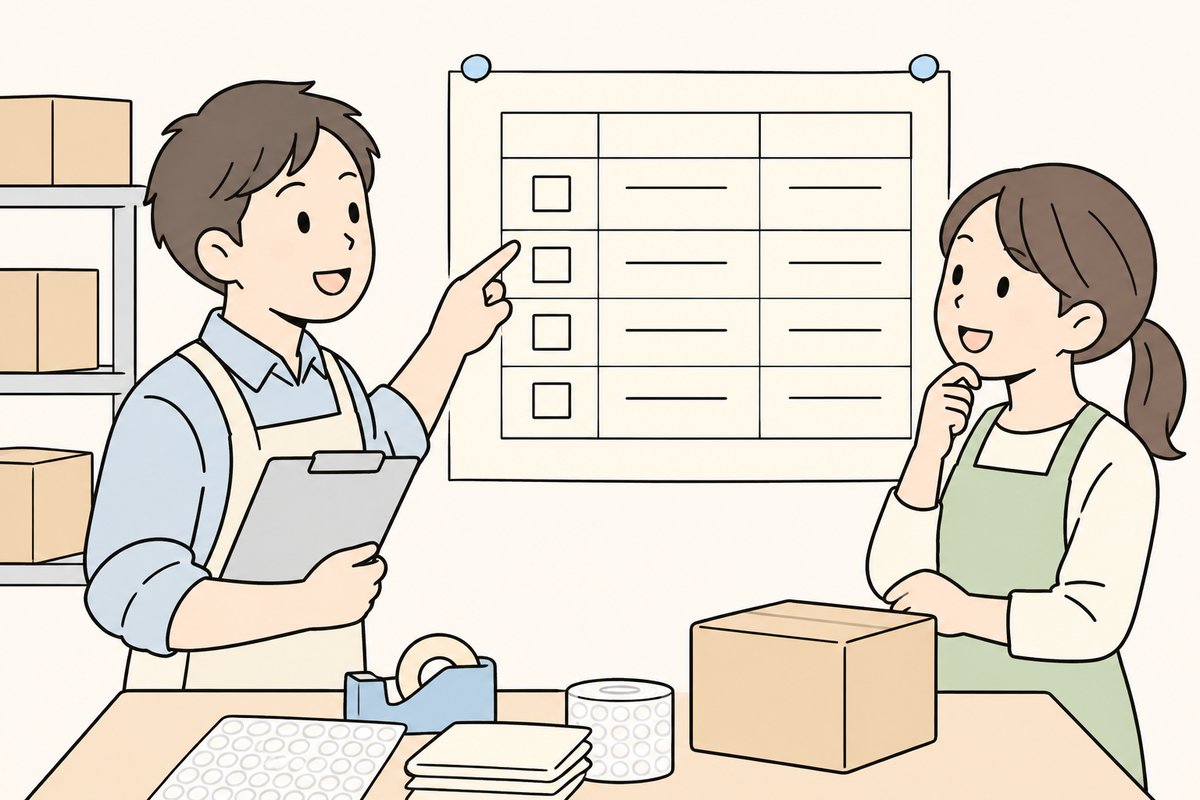
店主がワークフローを作っても、梱包の担当がタグの意味を知らなければ活かせません。
避け方:タグの一覧に「このタグが付いていたら何をするか」を書き添えて、作業する人みんなで見られる所に置きます。
よくある質問
Flowを使うと、Shopify以外のモールの注文も仕分けられますか?
Flowが扱うのは、基本的にShopifyのストアに入った注文です。ほかのモールの注文をどう扱うかは、連携のしかたによって変わるので、Shopify の管理画面・ヘルプセンターで確かめてください。
ワークフローを止めたら、付いたタグは消えますか?
ワークフローを止めると、それ以降の注文には動かなくなります。すでに付いたタグがどうなるかは、注文の詳細画面で確かめ、要らなければ手作業で外してください。
テンプレートを直して使っても大丈夫ですか?
テンプレートは、自分の店に合わせて条件やアクションを直して使う前提で用意されています。直したあとは、テストの注文で動きを確かめてから使い始めると安心です。
まとめ
Shopify Flowは、注文が入ったときに「見て判断する」「人に知らせる」部分を自動にする道具です。納品書の印刷は、管理画面の梱包票か、公式の納品書アプリで行います。
押さえておきたい要点は次のとおりです。
- Flowはトリガー・条件・アクションの3つで動く
- 受注まわりは、タグで仕分けるところから始めると効果が分かりやすい
- 間違えて送ると困る注文は、タグだけでなく保留も使う
- 納品書は、梱包の確認なら管理画面、型を分けたいなら公式の納品書アプリ
- ワークフローは有効にしたあとの注文から動く
今日からやることは、次の3つです。
- 注文を開いて確かめている情報のうち、梱包のやり方が変わるものを1つ選ぶ
- その情報のタグの言葉を決めて、一覧に書く
- Flowでタグを付けるワークフローを1つ作り、テストの注文で確かめる
1つ動けば、Flowの考え方がつかめます。そこから、保留や在庫の知らせへと、少しずつ広げていってください。












