
物販副業講座・楽天市場 講座
第6回(全10回)
最終確認日:2026年11月15日
楽天市場の検索で商品を見つけてもらうには、お客さんが検索窓に打つ言葉を商品名などに入れ、商品に合うジャンルと属性を選ぶことが出発点です。そのうえで、検索結果で押されてページで買われる商品ほど、上に出やすくなると考えられています。
この回では、商品ページの項目と楽天の検索の関係を整理します。言葉の集め方、商品名の組み立て、直したあとの確かめ方までを順に見ていきます。
前の回で見たとおり、商品画像には楽天のガイドラインがあります。
今回は、その画像と組み合わせる「文字の情報」が中心です。RMS(楽天の店舗運営システム)で商品を登録できる状態を前提に進めます。
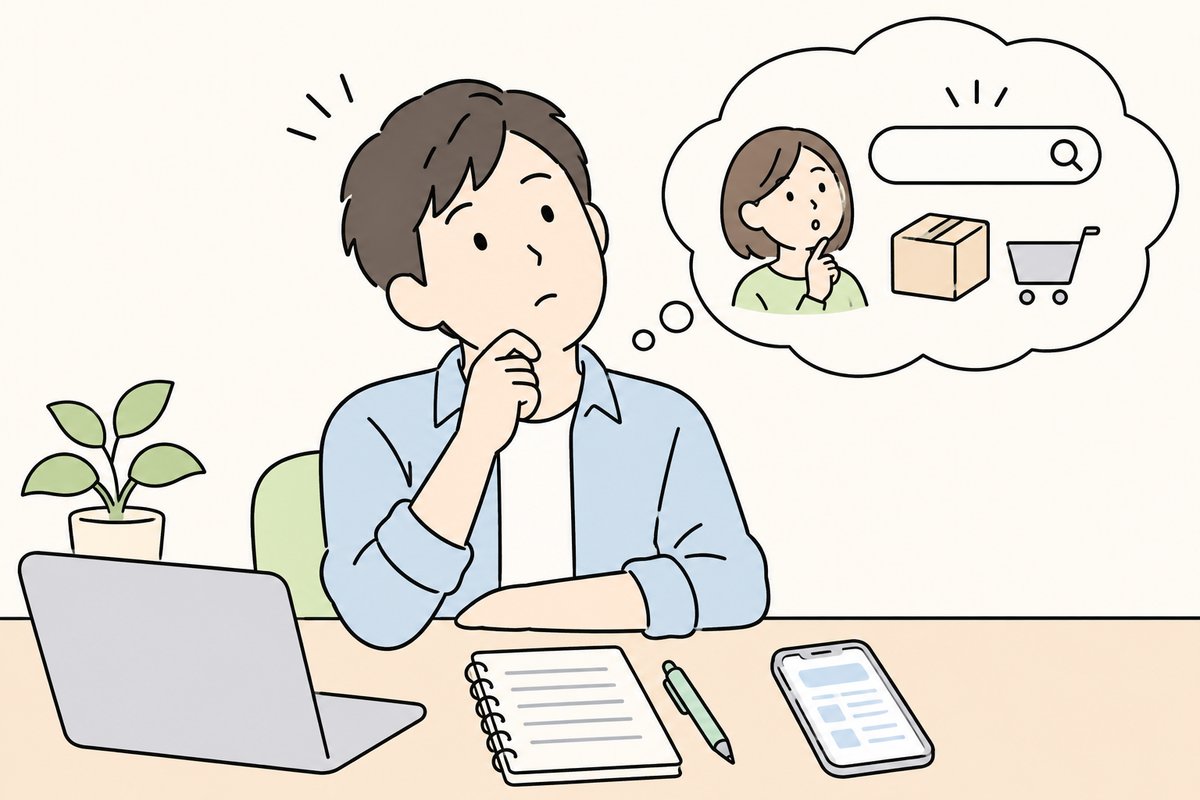
商品ページと楽天の検索はどうつながっているか
まず、お客さんが楽天市場で商品を買うまでの動きを考えます。
多くの人は、検索窓に言葉を打ち、出てきた一覧を眺め、気になった商品を押してページを見ます。納得すれば買い物かごに入れます。
この流れの中で、商品ページが関わるのは大きく二つの場面です。
一つ目は、打たれた言葉に対して、自分の商品が一覧に出てくるかどうかです。二つ目は、一覧の中で押されて、ページで買ってもらえるかどうかです。
- 検索窓に言葉を打つ
- 一覧に商品が並ぶ言葉とジャンルが関わる
- 気になった商品を押す画像・商品名・価格
- 商品ページを読む説明文・画像
- 買い物かごに入れる
楽天は、検索の並び順の詳しい決め方を公開していません。そのため「この設定をすれば上に出る」という決まった手順はありません。
ここで書くのは、見つけてもらうための土台と、多くの店で共通する考え方です。
一段目ができていないと、一覧にそもそも出てきません。二段目ができていないと、一覧に出ても押されず、買われません。
よくある勘違いは、言葉だけを増やせば上に出ると思ってしまうことです。
言葉を詰め込んだ商品名は、お客さんにとって読みにくくなります。読みにくい商品名は押されにくく、結果として二段目でつまずきます。
反対に、ページの見た目ばかり整えて、言葉を入れていない店もあります。どれだけ良いページでも、探される言葉が入っていなければ、検索からはたどり着いてもらえません。
副業で始めたばかりのうちは、売れた実績もレビューもまだ少ない状態です。だからこそ、自分の手で直せる「言葉」と「ジャンル」の土台を、最初にきちんと作っておくことが大切になります。
土台ができていれば、売れ始めたときにその動きが検索にも生きてきます。
検索に関わる商品ページの項目を知る
RMS の商品登録の画面には、たくさんの入力欄があります。その中で、検索と関わりが深いと言われる項目を先に知っておくと、どこに力を入れればよいかが分かります。
項目の名前や入れられる文字の量は、変わることがあります。実際に入力するときは、RMS の商品登録の画面と、楽天のヘルプで確かめてください。
文字で書く項目
- 商品名:検索結果の一覧にも、商品ページの上にも出る名前です。検索の言葉として最も大事な場所と考えられています。
- キャッチコピー:商品名の近くに出る、短いうたい文句です。商品名に入りきらない特徴や使う場面を書きます。
- 商品説明文:パソコン用とスマートフォン用に分かれていて、商品のくわしい説明を書く場所です。
- 販売説明文:パソコンで見たときに出る説明の欄です。どこに表示されるかは、RMS の画面とプレビューで確かめてください。
選んで決める項目
- ジャンル:その商品がどの分類に入るかを、楽天が用意した分類から選びます。
- 商品属性:色・サイズ・素材など、ジャンルごとに決められた項目を選んだり入れたりします。お客さんが一覧を絞り込むときに使われます。
大事なのは、それぞれの項目に役わりがあると知ることです。
商品名に全部を入れようとすると、長く読みにくくなります。商品名は「何の商品か」、キャッチコピーは「どんなときにうれしいか」、説明文は「くわしく納得してもらう」と分けて考えると、書きやすくなります。
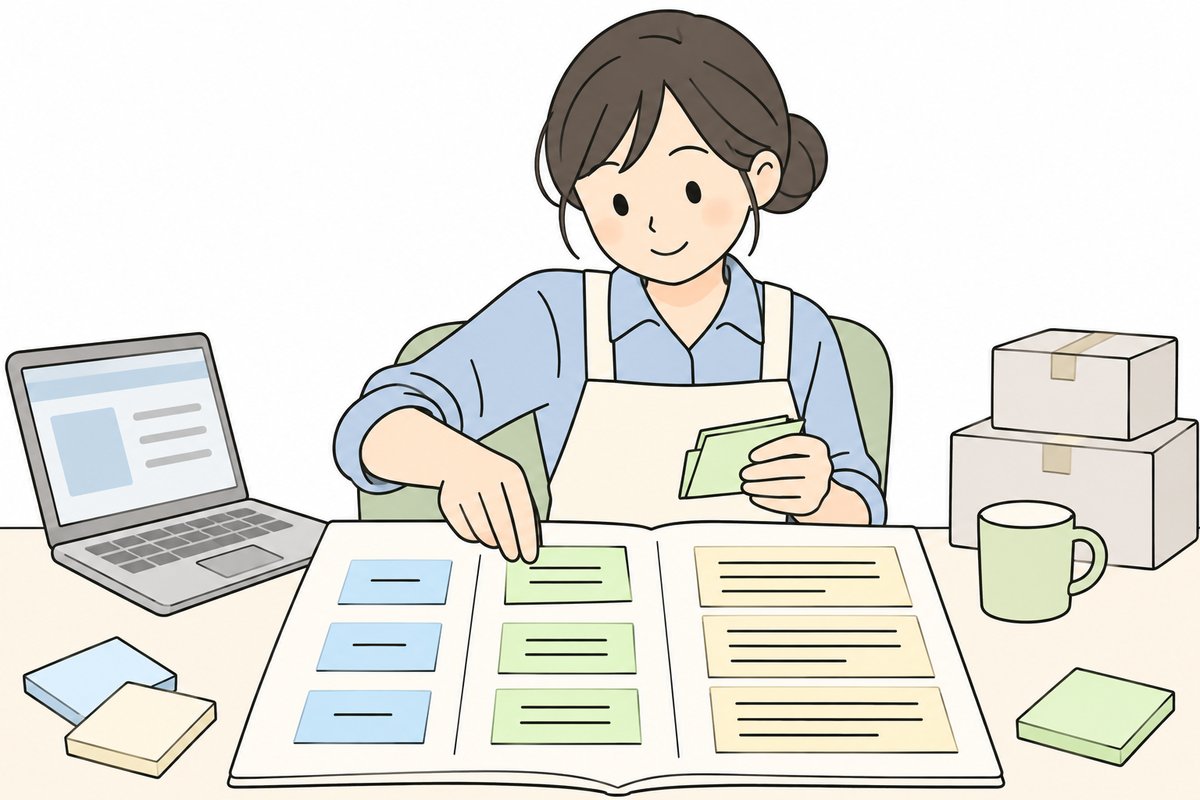
パソコン用だけ書いて、スマホで見たら説明がほとんど無かった、という失敗はよく起こります。登録したら、スマホで自分のページを開いて確かめましょう。
お客さんが打つ言葉を集める手順
ここからは手を動かす段です。最初にやるのは、お客さんがどんな言葉で探すかを集めることです。
自分が思いつく言葉と、お客さんが実際に打つ言葉は、ずれていることがよくあります。
- 商品を言葉に分ける何か・誰向け・特徴
- 検索窓の候補を見る出てくる言葉を写す
- 一覧の商品名を見るよく出る言葉を拾う
- 合わない言葉を外す
- 主な言葉を決める
STEP 1:商品を言葉に分ける
メモ帳に、自分の商品を言葉で書き出します。「何の商品か」「誰が使うか」「どんな場面で使うか」「色・形・素材などの特徴」を分けて並べます。
この段では、思いつくまま多めに出して構いません。
STEP 2:検索窓の候補を見る
楽天市場の検索窓に、商品を表す言葉を打ちます。打っている途中で、言葉の候補が下に出てきます。
これはほかのお客さんがよく打つ組み合わせだと考えられるので、自分の商品に関係しそうなものをメモに写します。
STEP 3:一覧の商品名を見る
その言葉で実際に検索し、一覧の上の方に並ぶ商品名を読みます。何度も出てくる言葉があれば、それはお客さんにも店にもよく使われている言葉です。
言い方の違い(ひらがなとカタカナ、略した言い方など)にも気をつけて拾います。
STEP 4:合わない言葉を外す
集めた言葉のうち、自分の商品に当てはまらないものを消します。たとえば、自分の商品に無い機能や素材の言葉です。
ほかの店のブランド名も入れません。当てはまらない言葉で一覧に出ても、お客さんはページを見てすぐ帰ってしまいます。
STEP 5:主な言葉を決める
残った言葉から、「この商品はこれだ」という主な言葉を一つ決めます。残りは、選ぶときの特徴の言葉と、使う場面の言葉に分けておきます。
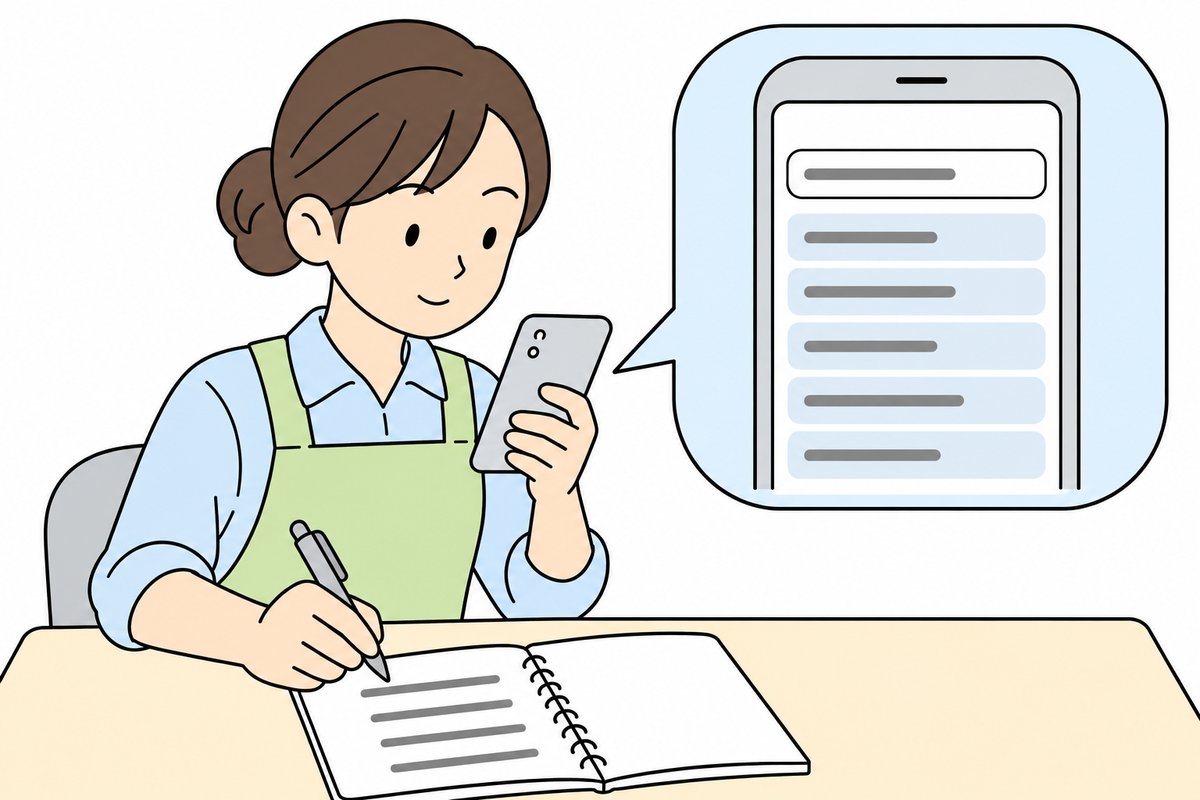
うまくいったかの目安は、メモが「主な言葉」「選ぶときの言葉」「使う場面の言葉」の三つにはっきり分かれていることです。分けられないときは、商品の特徴をまだ言葉にしきれていないことが多いので、STEP 1 に戻ります。
商品名の組み立て方
集めた言葉を使って、商品名を組み立てます。商品名は、検索の言葉として大事なだけでなく、一覧でお客さんが最初に読む文字でもあります。
言葉を入れることと、読みやすいことの両方を考えます。
主な言葉は、商品名の前の方に置きます。スマホの一覧では、商品名が途中で切れて表示されることがあるからです。
前の方だけ読んでも「何の商品か」が伝わるようにしておくと、押してもらいやすくなります。
組み立ての順番の例は次のとおりです。
- 主な言葉:何の商品かを表す言葉
- 選ぶときの言葉:色・形・素材・サイズなど、比べる人が探す言葉
- 使う場面の言葉:入れても読みやすさが保てるときだけ
どの言葉をどこに置くか迷ったときは、次の表で決めてください。
| 言葉の種類 | 置き場所 | 理由 |
|---|---|---|
| 何の商品かを表す主な言葉 | 商品名の前の方 | スマホで切れても何の商品か伝わる |
| 色・形・素材などの選ぶときの言葉 | 商品名の後ろの方 | 比べて探す人に見つけてもらう |
| 使う場面や贈り物などの言葉 | キャッチコピーや説明文 | 商品名が長く読みにくくなるのを防ぐ |
| セールやポイントのお知らせ | 期間に合わせて直せる場所 | 期間が過ぎたら消し忘れやすい |
| 商品に当てはまらない流行の言葉 | どこにも入れない | ページを見てすぐ帰られる |
| ほかの店やメーカーのブランド名 | どこにも入れない | 楽天のルールや権利に触れるおそれ |
判断の分かれ目になるのは、商品の種類です。型番や色が多い商品(服や雑貨など)は、選ぶときの言葉を商品名に入れる値打ちが高くなります。
お客さんが細かく絞って探すからです。反対に、贈り物によく選ばれる商品は、使う場面の言葉をキャッチコピーで目立たせる方が伝わりやすくなります。
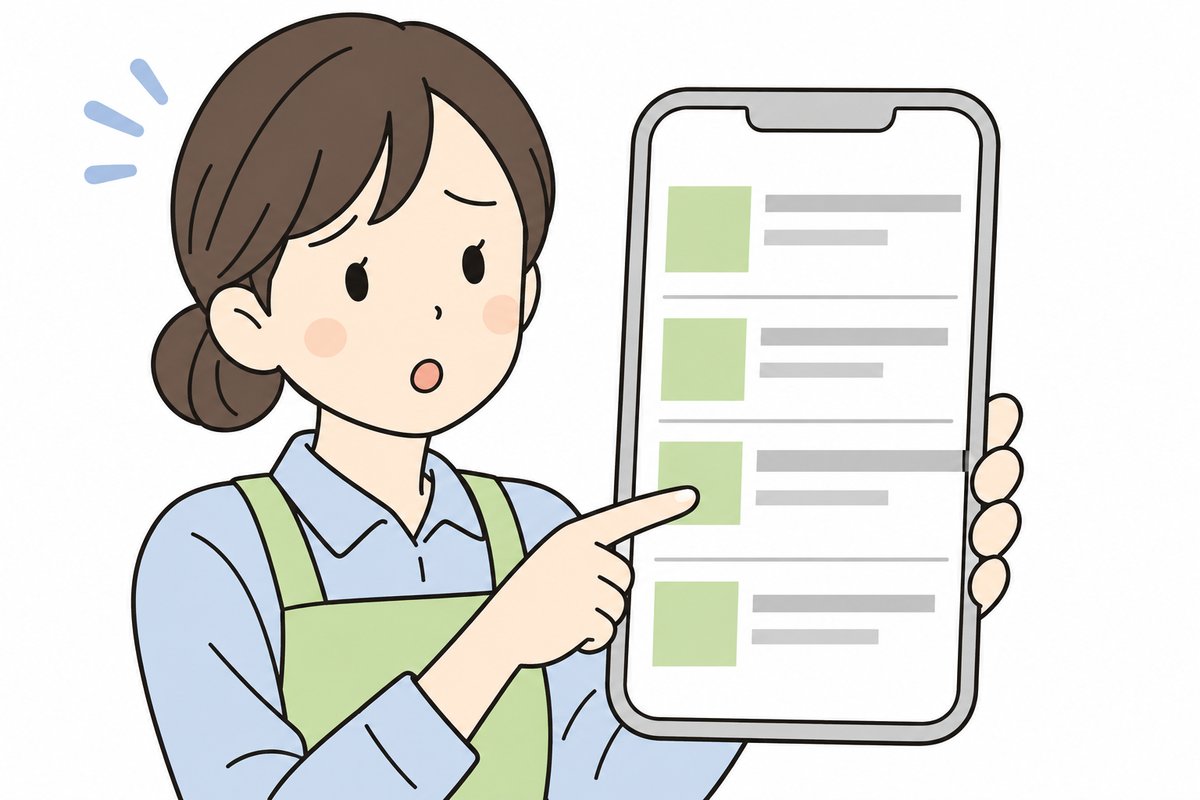
商品名の書き方には楽天のルールがあるので、使ってよい記号や書いてはいけない言葉は、楽天のガイドラインと店舗運営Navi(店舗向けの案内サイト)で確かめてください。
組み立てたら、声に出して読んでみます。意味の通らない言葉の並びになっていたら、言葉を減らして整えます。
ジャンルと商品属性を選ぶ
言葉と同じくらい大事なのが、ジャンルと商品属性です。
お客さんは、検索したあとにジャンルで一覧を絞り込むことがあります。ジャンルが合っていないと、絞り込んだ時点で一覧から外れてしまいます。
ジャンルの選び方
ジャンルは、楽天が用意した分類の中から、商品にいちばん近いものを選びます。大きな分類だけで止めず、できるだけ細かい分類まで下りて選ぶのが基本です。
迷ったときは、同じような商品を検索し、一覧の絞り込みのところで、どのジャンルに多く並んでいるかを見ます。ほかの店の多くがそのジャンルで出しているなら、お客さんもそこで探していると考えられます。
一つの商品が二つのジャンルにまたがりそうなときは、お客さんが最初に探しそうな方を選びます。たとえば「台所でも使える収納用品」なら、台所用品として探す人と、収納用品として探す人のどちらが多いかを、検索の一覧で比べて決めます。
商品属性の入れ方
商品属性は、ジャンルを選ぶと、そのジャンルに合った項目が出てきます。色・サイズ・素材などを、商品に合わせて選んだり入れたりします。
どの項目が入力必須かは、ジャンルによって違うので、RMS の画面で確かめてください。
属性は、お客さんが「この色だけ」「このサイズだけ」と絞り込むときに使われます。必須でない項目でも、分かるものはできるだけ入れておくと、絞り込んだときに一覧に残りやすくなります。
よくある失敗は、ジャンルをあとから変えて、属性を入れ直していないことです。
ジャンルを変えると、入れるべき属性の項目も変わることがあります。ジャンルを変えたら、属性の欄を上から見直してください。
確かめ方は簡単です。自分の主な言葉で検索し、選んだジャンルで絞り込みます。
さらに色やサイズで絞っても、自分の商品が一覧に残っていれば、ジャンルと属性はうまく入っています。
押されて、買われるページにする
一覧に出られるようになったら、次は押してもらい、買ってもらう段です。
楽天の検索は、売れている商品やお客さんの反応も見ていると考えられています。押されて買われることが、結果として検索にも生きてきます。
一覧で見られるところ
お客さんが一覧で見るのは、主に画像、商品名の前の方、価格、送料の表示、レビューです。
画像は前の回で見たとおりです。送料の決め方は第7回でくわしく見ます。
この段で自分で直しやすいのは、商品名の前の方と、画像との組み合わせです。画像で見せていることと、商品名で言っていることがそろっていると、お客さんは迷わず押せます。
ページの中身の順番
スマートフォン用の説明文は、上から読まれます。説明文の最初に「何の商品か」「誰に向いているか」「何がうれしいか」を書きます。
くわしい仕様は、そのあとに続けます。
そのあとに置くとよい内容は次のとおりです。
- 大きさと重さ:手に取れないネットでは、いちばん聞かれやすいことです。
- 素材とお手入れ:長く使えるかを気にするお客さんの不安を減らします。
- 届く形:箱やラッピングの有無など、受け取ったときの様子です。
- 注意すること:合わない使い方や、色の見え方の違いなどです。
お客さんからの問い合わせは、ページに足りない情報の手がかりになります。同じ質問が続いたら、その答えを説明文に書き足しましょう。
問い合わせへの対応そのものは、第10回でくわしく見ます。
画像の中の文字に頼りすぎない
説明を画像の中の文字だけで書いている店もあります。
画像の中の文字は、検索の言葉としては読まれにくいと考えて、大事なことは説明文にも文字で書いておきます。文字で書いておけば、画像を開かない人にも伝わります。
直したあとの確かめ方
商品名や説明文を直したら、うまくいったかどうかを確かめます。確かめないまま次々に直すと、何が効いたのか分からなくなります。
- 直すところを一つ決める
- 直した日と内容を書く
- 数日から数週間待つ
- 検索とデータを見る
- 次に直すところを決める
検索で自分の商品を探す
まず、主な言葉で楽天市場を検索し、自分の商品がどのあたりに出てくるかを見ます。スマホとパソコンの両方で見ると、商品名の切れ方の違いにも気づけます。
一覧の並びは見る人や時期で変わることがあるので、一度見ただけで良い悪いを決めないようにします。
データの動きを見る
RMS には分析の機能(R-Karte)があります。商品ページを見に来た人の数や、見た人のうち買った人の割合(転換率)の動きを、直す前と比べます。
見られる項目や画面の使い方は、RMS の画面で確かめてください。
見方の目安は次のとおりです。
- 見に来る人が増えた:言葉やジャンルの直しで、一覧に出る機会が増えた可能性があります。
- 見に来る人は増えたが買われない:ページの中身や価格に、迷わせるところがあるかもしれません。
- どちらも動かない:言葉がお客さんの探し方と合っていないか、待つ期間が短いかもしれません。
始めたばかりの店の注意
開店したばかりの店は、見に来る人の数そのものが少ないことが多いです。数が少ないと、少しの増減でも大きく動いたように見えます。
始めたばかりのうちは、データだけで決めず、検索で一覧に出ているか、ジャンルで絞って残るかといった「土台ができているか」を中心に見ます。
慣れてきて商品が増えたら、同じ直し方をほかの商品にも広げていきます。うまくいった直し方を記録しておくと、次の商品を登録するときの型になります。
よくある失敗と直し方
最後に、商品ページと検索でよく起こる失敗をまとめます。どれも、なぜそうなるかを知っておくと避けやすくなります。
- 言葉を詰め込みすぎる:多くの言葉で一覧に出たいと思うと起こります。商品名が読めなくなり、押されにくくなるので、主な言葉と選ぶときの言葉に絞ります。
- 商品に当てはまらない言葉を入れる:人気の言葉に乗りたい気持ちから起こります。ページを見てすぐ帰られるうえ、楽天のルールに触れるおそれもあるので外します。
- ほかの店のブランド名を入れる:似た商品だと伝えたいときに起こりがちです。権利やルールの問題になりうるので入れません。
- 商品名を毎日のように変える:反応が気になって起こります。効いたかどうかが分からなくなるので、直したら記録して待ちます。
- ジャンルを大きな分類で止める:細かく選ぶのが手間で起こります。絞り込みで外れるので、できるだけ細かい分類まで下ります。
- スマホ用の説明文が空:パソコンで作業して満足すると起こります。スマホで開いて確かめる習慣をつけます。
- お知らせの言葉を消し忘れる:セールのたびに書き足すと起こります。期間が終わったら見直す日をメモしておきます。

楽天のルールに違反すると、違反点数が付くことがあります。違反点数のくわしい仕組みは第10回で見ます。
迷ったら「お客さんがこの商品名を読んで、正しく商品を想像できるか」で判断します。正しく想像できる言葉だけを使っていれば、多くの失敗は避けられます。
また、広告を出せば言葉の対策はいらない、と考える人もいます。広告の仕組みは第8回で見ますが、広告で一覧に出ても、商品名やページが分かりにくければ買われにくいのは同じです。
広告を始める前に、この回の土台を整えておきましょう。
よくある質問
ほかのモールでも同じ考え方で作れますか
お客さんが打つ言葉を集め、何の商品かが前の方で伝わる名前にする考え方は、ほかのモールにも通じます。ただし、商品名の決まりや入力欄はモールごとに違います。
Amazon はセラーセントラルのヘルプ、Yahoo!ショッピングはストアクリエイターPro のマニュアルで確かめてください。
商品の数を増やした方が見つかりやすくなりますか
楽天の出店プランの案内では、商品数が多いほど店舗への入口が増える、と説明されています(公式の出店プランページより)。ただ、言葉やジャンルが整っていない商品を増やしても入口として働きにくいので、まずは一つの商品で型を作ってから広げるのがおすすめです。
商品名を直したら、すぐに検索結果は変わりますか
直した内容が一覧にいつ反映されるかは、楽天が細かく公開していません。反映の目安は楽天のヘルプで確かめ、直した日を記録したうえで、数日おいてから見るようにしてください。
チェックシート:この回を読んだあとに商品ページで確かめること
- 主な言葉と選ぶときの言葉と使う場面の言葉をメモに分けたか
確かめる場所:手元のメモ - 主な言葉を商品名の前の方に置いたか
確かめる場所:RMS の商品登録の画面 - スマホの一覧で商品名の前の方だけでも何の商品か分かるか
確かめる場所:楽天市場の検索結果(スマホ) - 商品に当てはまらない言葉やほかの店のブランド名を入れていないか
確かめる場所:RMS の商品登録の画面 - 商品名の書き方が楽天のルールに合っているか
確かめる場所:楽天のガイドラインと店舗運営Navi - ジャンルをできるだけ細かい分類まで選んだか
確かめる場所:RMS の商品登録の画面 - 色やサイズなどの商品属性を分かる範囲で入れたか
確かめる場所:RMS の商品登録の画面 - ジャンルと属性で絞り込んでも自分の商品が一覧に残るか
確かめる場所:楽天市場の検索結果 - スマホ用の説明文の最初に何の商品かと誰向けかを書いたか
確かめる場所:スマホで開いた自分の商品ページ - 大事なことを画像の中だけでなく文字でも書いたか
確かめる場所:スマホで開いた自分の商品ページ - 直した日と直した内容を記録したか
確かめる場所:手元のメモ - 直す前と後で見に来た人と買った人の割合を比べたか
確かめる場所:RMS の分析機能(R-Karte)
まとめ
楽天の検索で見つけてもらうには、二つの段を順に整えます。
一つ目は、お客さんが打つ言葉を商品名などに入れ、合ったジャンルと属性を選んで、一覧に出られるようにすることです。二つ目は、一覧で押され、ページで買ってもらえるようにすることです。
この回の要点は次のとおりです。
- 言葉は自分の思いつきでなく、検索窓の候補と一覧の商品名から集める
- 主な言葉は商品名の前の方に置き、スマホで切れても伝わるようにする
- ジャンルは細かい分類まで選び、属性もできるだけ入れる
- スマホ用の説明文の最初に、何の商品か・誰向けか・何がうれしいかを書く
- 直すところは一つにしぼり、記録して待ってから確かめる
次の回では、楽天スーパーロジスティクスなどを例に、発送と配送の選び方を学びます。
この回の数字の出典
手数料・料金・条件は、次の公式のページで2026年11月15日に確かめました。変わることがあるので、申し込みや出品の前に最新の内容を確認してください。
自分でやるのが大変なところは、任せることもできます
この講座は、自分で進められるように書いています。そのうえで、手が回らないところだけを外に頼む方法もあります。ECラボを運営している BuzzPhoto では、次の2つの相談を受け付けています。













