
Yahoo!ショッピングの商品画像ガイドラインでは、主にメイン画像(検索結果に出る1枚目)の文字入れや枠、背景が違反になりやすい点です。直すときは、まず文字と枠を外し、商品そのものが主役の写真に戻すのが基本です。撮影の段階で「文字を後から足さなくても伝わる写真」を撮っておくと、直しの手間が大きく減ります。
この記事では、引っかかりやすい点を文字・枠・背景に分けて説明します。そのうえで、撮影の段階で直しを減らす撮り方と、直したあとの確かめ方まで順に書きます。
なお、ガイドラインの細かい基準や、違反とされた画像の扱いは変わることがあります。最終的な判断は、ストアクリエイターPro のマニュアルで確かめてください。
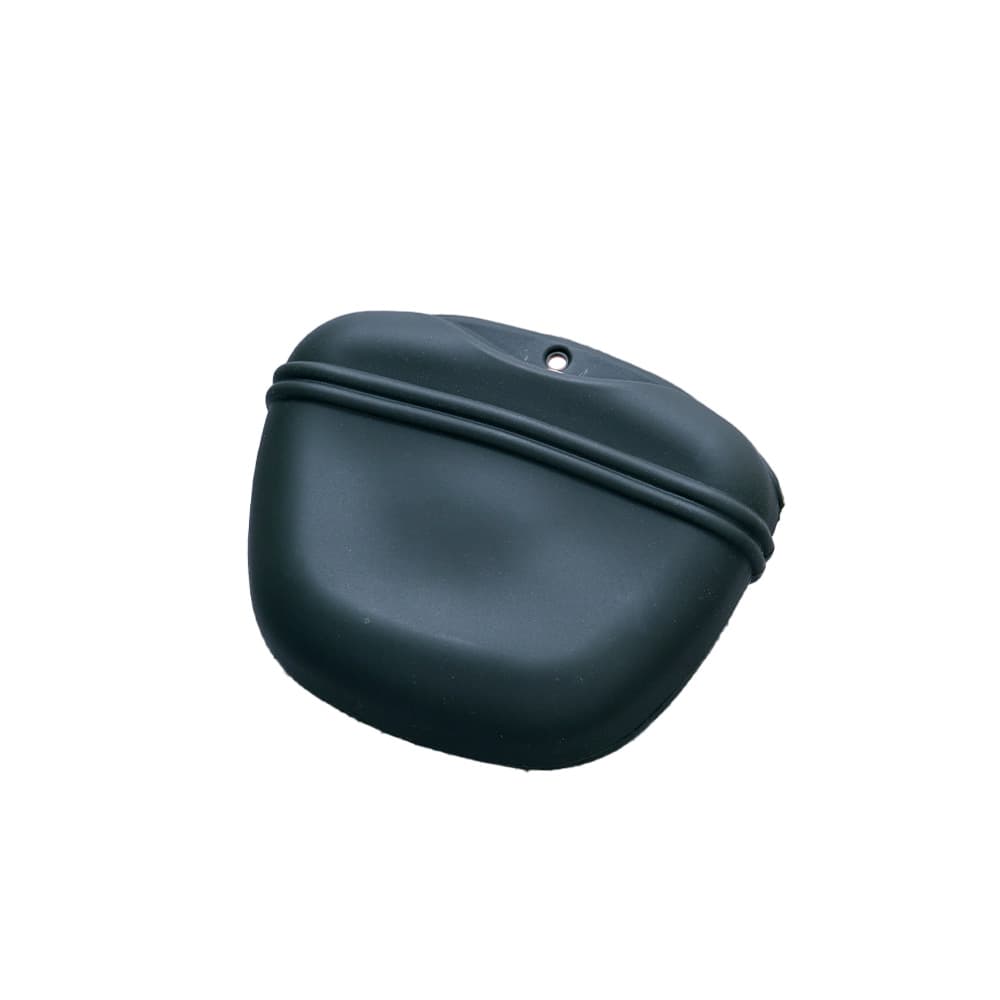
Yahoo!ショッピングの商品画像ガイドラインで違反になりやすいテキストとは
ガイドラインで問題になりやすいのは、メイン画像の上に重ねた文字です。サブ画像や商品ページの中の画像よりも、メイン画像のほうが厳しく見られると考えておくと迷いにくくなります。
違反になりやすい文字は、大きく次のような種類です。
- 売り文句:「人気」「おすすめ」「話題」など、商品の中身ではなく評判を伝える言葉です。
- 価格やお得さ:値引きや送料無料、ポイントの案内などです。検索結果には別の欄で価格や送料が出るため、画像に重ねると情報が重なります。
- 順位や受賞の表示:ランキングの順位や受賞をうたう文字です。いつの、どの範囲の順位かが画像だけでは分からず、誤解を招きやすい表現です。
- 期間限定の告知:セールやキャンペーンの文字です。期間が過ぎても画像に残り、事実と違う表示になりやすい点で注意が必要です。
- 説明の詰め込み:特長や仕様を画像いっぱいに書いたものです。商品が小さくなり、何の商品か分かりにくくなります。
反対に、商品そのものに印刷されている文字は、ふつうは問題になりにくい部分です。パッケージに書かれた商品名や、ラベルの表示などです。後から画像加工で足した文字かどうかが、一つの分かれ目になります。
ここで迷いやすいのが「どこまでなら文字を入れてよいか」です。容量や色の違いを示す小さな表示などは、扱いが分かれることがあります。迷ったら、メイン画像には後から文字を足さないと決めておくのが、いちばん直しが少なくて済む考え方です。伝えたいことは、サブ画像や商品説明に回します。
文字の量や置き方の細かい基準は、ストアクリエイターPro のマニュアルにあるガイドラインのページで確かめてください。自分の判断だけで「このくらいなら大丈夫」と決めると、後でまとめて直すことになりがちです。
なぜメイン画像にルールがあるのか
ルールの理由が分かると、マニュアルに書かれていない場面でも判断しやすくなります。順を追って見ていきます。
まず、お客さまがYahoo!ショッピングで商品を探すときは、検索結果の一覧を見ます。一覧には、たくさんの店の商品が小さな画像で並びます。スマホで見る人も多く、一枚一枚はかなり小さく表示されます。
次に、その小さな画像に文字や枠がたくさんあると、どうなるでしょうか。商品そのものが小さくなり、何の商品か一目で分かりません。似た商品を比べたくても、写真で比べられなくなります。
さらに、多くの店が目立とうとして文字や枠を足すと、一覧全体がにぎやかになります。どれも同じように見えて、かえって目に留まりません。お客さまは探しにくくなり、モール全体の使いやすさが下がります。
そこで、モールの側は「メイン画像は商品がよく見える写真にしましょう」という決まりを作ります。これがガイドラインの大もとの考え方です。ルールは店を縛るためというより、一覧で商品を比べやすくするためのものだと考えると、判断の軸がぶれません。
この考え方から、次のような判断ができます。
- 小さく表示しても商品が分かるか:分からないなら、文字や小物が多すぎる合図です。
- その情報は写真でしか伝えられないか:価格や送料のように別の欄に出る情報なら、画像に入れる必要はありません。
- 時間がたっても正しいか:セールや順位のように変わる情報は、画像に残すと事実とずれます。
ほかのモールでも、メイン画像に似たような決まりがあることは多いです。ただ、細かい基準はモールごとに違います。Yahoo!ショッピング向けに作った画像をほかで使うときも、使い回す前にそれぞれのルールを確かめるのが安全です。
PR
引っかかりやすい点:文字入れで迷う場面
文字入れは、店の担当者がよかれと思ってやりがちな加工です。迷いやすい場面ごとに、どう考えるかを分けて書きます。
セット内容や容量を伝えたいとき
「何個入りか」「どの容量か」を文字で伝えたくなる商品は多いです。しかし、文字で書く前に、写真で伝えられないかを考えます。
たとえば、セット商品なら中身を並べて撮ります。容量の違いがある商品なら、商品名や商品説明で伝えます。写真で伝わる形にしておけば、文字に頼らずに済みます。
色やサイズの違いを伝えたいとき
色違いの商品で、メイン画像に色の名前を書き込むケースがあります。色の名前は、商品名やバリエーションの選択欄で伝えるのが基本です。メイン画像は、その色の商品を実物に近い色で撮ることに集中します。
検索結果に出るバリエーションの画像
Yahoo!ショッピングは、色やサイズなどの条件を指定して検索したとき、その条件に合うバリエーションの商品画像を検索結果に出すように改善した、と案内しています。ただし、同じ商品のすべてのバリエーションが条件に合う場合は除かれます。
色の名前を画像に書き込まなくても、色ごとの画像を用意しておけば、条件で絞り込んだお客さまにはその色の写真が出る場面があります。色ごとに、実物に近い色で撮った画像をそろえておくと安心です。バリエーションごとの画像の登録のしかたは、ストアクリエイターPro のマニュアルで確かめてください。
あわせて読みたい:商品画像の決まりとYahoo!ショッピングでの撮り方・載せ方
出典:LINEヤフー「【検索】検索結果の表示について改善を行いました – お知らせ – Yahoo!ショッピング」(2026年11月27日に確認)
注意書きを入れたいとき
「画像はイメージです」「付属品は含みません」といった注意書きを、メイン画像の隅に入れたくなることもあります。注意書きが必要になるのは、写真に実際の商品と違うものが写っているからです。
この場合は、文字を足すより写真を直すほうが筋がよい方法です。付属しないものは写さない、イメージ写真はサブ画像に回す、と整理します。注意書きは商品説明に書きます。
店のロゴや透かしを入れたいとき
画像の無断転載を防ぐために、ロゴや透かし文字を入れる店もあります。気持ちは分かりますが、メイン画像では文字や図形の一種として扱われやすい部分です。入れてよいかどうか、どこまでなら許されるかは、ストアクリエイターPro のマニュアルで確かめてください。
文字入れの直し方の手順
- 今のメイン画像に入っている文字を、すべて書き出します。
- それぞれを「商品に印刷された文字」と「後から足した文字」に分けます。
- 後から足した文字のうち、商品名・商品説明・サブ画像で伝えられるものを移します。
- 文字を消した画像を作ります。元の写真データが残っていれば、加工前の写真から作り直すほうがきれいに仕上がります。
つまずきやすいのは、元の写真が残っておらず、文字を消した跡が不自然に残ることです。この場合は、無理に消すより撮り直したほうが早いこともあります。
引っかかりやすい点:枠・帯・背景
文字の次に引っかかりやすいのが、画像のまわりの枠や帯、背景の加工です。どれも「目立たせたい」という気持ちから入れがちな加工です。
枠と帯
画像のふちを色で囲む枠や、上や下に色の帯を敷いて文字を載せる加工です。一覧の中で目立ちやすい反面、商品が小さくなり、画像の中の情報が増えます。
帯の上に文字を載せると、文字入れと枠の両方に当てはまることになります。直すときは、帯ごと取り除くのが基本です。
背景の合成
商品を切り抜いて、別の写真や柄の背景に合成する加工です。合成そのものがすぐに問題になるとは限りませんが、次のような場合は注意が必要です。
- 背景がにぎやか:柄や色が強いと、商品の輪郭が見えにくくなります。
- 切り抜きが荒い:ふちがギザギザしていたり、影が不自然だったりすると、商品の形が正しく伝わりません。
- 実際の使い方と違う:使わない場所に置いた合成は、お客さまの誤解につながります。
背景をどうするかは、商品によって分かれます。形や色をはっきり見せたい商品なら、白や明るい無地の背景が向いています。使う場面が大事な商品なら、実際に使う場所で撮った写真のほうが伝わります。背景として認められる範囲は、ストアクリエイターPro のマニュアルで確かめてください。
複数の写真を並べたもの
一枚のメイン画像の中に、色違いや角度違いの写真をいくつも並べる加工もあります。一覧で見ると一つひとつがとても小さくなり、何が届くのか分かりにくくなります。メイン画像は「届く商品が一つ、よく見える」ことを優先し、並べたい写真はサブ画像に分けると、ルールにも見やすさにもかないます。
小物の写り込み
商品をおしゃれに見せるために置いた花や雑貨も、メイン画像では注意が必要です。どれが商品か分からなくなるほど置くと、付属品と勘違いされるおそれがあります。小物を使うなら、サブ画像の使用イメージの写真に回すと安心です。
撮影の段階で直しを減らす撮り方
ここからは、撮影の段階でガイドラインに沿った写真を撮る方法です。後から文字や枠で補わなくても済む写真を撮ると、直しがほとんど要らなくなります。
流れは次のとおりです。
- 伝えることを決める写真で伝える分と文字で伝える分
- 背景と置き方を決める無地か使う場面か
- メイン用を先に撮る商品だけを大きく
- サブ用を撮る角度・細部・使用イメージ
- 小さく表示して確かめるスマホで見る
STEP 1:伝えることを先に分ける
撮る前に、商品について伝えたいことを紙に書き出します。そして「写真で伝えること」と「商品名や説明文で伝えること」に分けます。形・色・質感・セット内容は写真で、価格・送料・キャンペーンは文字の欄で、と分けるのが目安です。
ここを決めずに撮り始めると、撮ったあとで「やっぱり文字で足そう」となり、加工が増えます。
STEP 2:背景と置き方を決める
メイン画像の背景は、白や明るい無地を基本にします。白い紙や板を商品の後ろから下まで曲げて敷くと、背景の境目が写りにくくなります。
商品の置き方は、いちばん商品らしく見える向きを選びます。お客さまが店頭で手に取ったときに見る向きを思い浮かべると決めやすくなります。
STEP 3:メイン用を先に撮る
メイン用は、商品だけを画面の中で大きく撮ります。上下左右に少しだけ余白を残すと、モールの画面で切れずに表示されやすくなります。
光は、窓からのやわらかい光か、照明を紙越しに当てた光が扱いやすいです。影が強すぎると、背景がくすんで見えます。商品の色が実物と違って見えないかも、その場で確かめます。
STEP 4:サブ用を撮る
メイン用を撮り終えてから、サブ用を撮ります。別の角度、細かい部分の寄り、大きさが分かる比較、使っている場面などです。メインで入れたかった情報を、ここで写真として伝えます。
STEP 5:小さく表示して確かめる
撮った写真をスマホに送り、小さく表示して見ます。一覧と同じくらいの大きさで、何の商品かすぐ分かるかを確かめます。分かりにくければ、商品をもっと大きく写すか、背景を簡素にして撮り直します。
つまずきやすいのは、パソコンの大きな画面だけで確かめてしまうことです。大きく見るときれいでも、小さくすると分からないことはよくあります。
商品の種類・店の状況で変わるところ
同じルールでも、扱う商品や店の状況によって、気をつける場所が変わります。自分の店に近いものを選んで読んでください。
パッケージに文字が多い商品
食品や日用品のように、パッケージにたくさんの文字が印刷されている商品です。印刷された文字はそのまま写して構いませんが、正面がはっきり読める向きで撮ることが大事です。斜めや暗い写真だと、何の商品か伝わりにくくなります。
白い商品や透明な商品
白い服や食器、ガラス製品などは、白い背景に溶け込みやすい商品です。背景を少しだけ灰色寄りにする、横から光を当てて輪郭に影を出す、といった工夫で形が見えるようにします。枠を付けて輪郭を出したくなりますが、それは避けます。
セットや詰め合わせの商品
中身が多い商品は、すべてを並べると一つひとつが小さくなります。メイン画像では全体が一目で分かる並べ方を選び、細かい中身はサブ画像で一つずつ見せます。
始めたばかりの店
出店したばかりで商品数が少ないなら、最初からガイドラインに沿った写真で作るのが近道です。後から全部直すより、手間がずっと少なく済みます。撮影の決まりを自分用のメモにして、毎回同じ手順で撮ると、写真の見た目もそろいます。
商品数が多い、慣れている店
すでに多くの商品を出している店では、全部を一度に直すのは大変です。売れている商品や、検索から見られることの多い商品から順に直すと、手間に対して効果が出やすくなります。どの商品がよく見られているかは、ストアクリエイターPro の分析の画面で確かめられます。画面の場所や名前は、マニュアルで確かめてください。
また、担当者が複数いる店では、人によって加工の仕方がばらつきがちです。「メイン画像には文字と枠を入れない」と決まりを文章にして共有すると、新しく作る画像で同じ直しを繰り返さずに済みます。
ほかのモールと画像を使い回す店
楽天市場や自社サイトと同じ画像を使っている店は、いちばん厳しいモールの決まりに合わせて作ると、使い回しやすくなります。ただし、モールごとに基準は違うので、それぞれの公式のヘルプで確かめてから使ってください。
直したあとの確かめ方とよくある失敗
画像を差し替えたら、ちゃんと直ったかを確かめます。確かめる場所は、店の管理画面だけでなく、お客さまが見る画面です。
確かめる手順
- ストアクリエイターPro で画像を差し替え、商品ページに反映します。反映の手順はマニュアルで確かめてください。
- スマホで、お客さまと同じようにYahoo!ショッピングを開き、商品名や関連する言葉で検索します。
- 検索結果の一覧で、自分の商品が新しい画像になっているかを見ます。反映まで少し時間がかかることがあるので、すぐに変わらなくても慌てずに待ちます。
- 一覧の中で、何の商品か一目で分かるかを見ます。まわりの商品と比べて、商品が小さすぎないかも見ます。
- 商品ページを開き、メイン画像とサブ画像の順番がねらいどおりかを確かめます。
ガイドラインに合っていない画像について、管理画面にお知らせが出る場合もあります。お知らせが出る場所や内容は、ストアクリエイターPro のマニュアルで確かめてください。
よくある失敗
- 文字だけ消して帯が残る:帯や枠の色が残ったままで、加工の跡が目立つ失敗です。文字と帯は一緒に外します。
- 消した跡がにじむ:文字を消したところだけ色や質感が違って見える失敗です。元の写真から作り直すか、撮り直します。
- メインだけ直して満足する:メインは直したのに、伝えたかった情報をサブ画像や説明文に移し忘れる失敗です。直す前に書き出した内容が、どこかに入っているかを確かめます。
- 一部の商品だけ直す:同じ商品の色違いや、別の商品ページに古い画像が残る失敗です。同じ写真を使っている商品をまとめて洗い出します。
- 大きな画面でしか見ない:パソコンでは問題なく見えても、スマホの一覧では分かりにくいことがあります。最後はスマホで確かめます。
直したあとは、検索からの見られ方に変化があるかを、しばらく分析の画面で見ていきます。画像の直しは一度で終わりにせず、新しく商品を出すたびに同じ確かめ方を繰り返すことが、直しを増やさない一番の方法です。
よくある質問
サブ画像なら文字を入れてもよいですか?
サブ画像は、メイン画像よりも自由に使えることが多い場所です。ただし、扱いはモールの決まりによるので、ストアクリエイターPro のマニュアルで確かめてください。
セール中だけメイン画像に告知を入れるのはどうですか?
期間限定の告知は、セールが終わっても残りやすく、事実とずれる原因になります。告知は、キャンペーン用の欄や商品説明で伝えるほうが安全です。
モールから指摘がない画像も直したほうがよいですか?
指摘がなくても、ガイドラインに合っていない画像は、後で直す対象になることがあります。売れている商品から順に、少しずつ見直しておくと後で慌てずに済みます。
検索の並び順とガイドラインの関係
Yahoo!ショッピングは、検索結果の「おすすめ順」を決める仕組みを公式ページで説明しています。考える要素には、購入件数やレビュー数などのほかに「各種ガイドライン等の適合の有無等」も入っています。
このため、指摘を受けていない画像でも、ガイドラインに合わせておく意味はあります。ただし公式は、それぞれの要素がどう効くかは機械学習が決めるもので、数値を良くしても表示順位が上がるとは限らないとしています。画像の直しは、順位を上げる手段というより、ルールに合った状態を保つ作業と考えるのが無難です。
出典:LINEヤフー「モール透明性向上のための取組みのご紹介 – Yahoo!ショッピング」(2026年11月27日に確認)
まとめ
Yahoo!ショッピングの商品画像ガイドラインで引っかかりやすいのは、メイン画像の文字入れ・枠や帯・背景の加工です。どれも「一覧で商品を見比べやすくする」というルールの考え方から外れやすい加工です。
本日のポイント
- メイン画像には、後から文字や枠を足さないのが基本です。
- 伝えたい情報は、商品名・商品説明・サブ画像に移します。
- 撮影の段階で、文字に頼らず伝わる写真を撮ると、直しが減ります。
- 確かめるときは、スマホの検索結果の一覧で見ます。
今日からやること
- 売れている商品のメイン画像を開き、後から足した文字と枠を書き出す。
- 書き出した情報を、どこに移すかを決める。
- 文字と枠を外した画像に差し替え、スマホで一覧の見え方を確かめる。
- 次に撮る商品から、メイン用を先に撮る手順を試す。
細かい基準は変わることがあるので、迷ったときはストアクリエイターPro のマニュアルで確かめてください。













