
Amazonで副業の出品を一時停止したいときは、セラーセントラルの「休暇設定」で出品ステータスを休止にすると、自己発送(出品者出荷)の商品を買えない状態にできます。ただし、FBA(Amazonが保管と発送をする仕組み)の商品は、休暇設定をしても売れ続けます。
大事なのは、設定を押すことそのものより「休む前の段取り」と「再開するときの確認」です。順番を間違えると、休んでいる間に出荷の遅れが積み上がり、アカウントの評価が下がることがあります。
この記事では、本業の繁忙期や旅行で発送できなくなる副業の方に向けて、自己発送とFBAの違い、評価を落とさないための段取り、再開時の確認点を順に説明します。
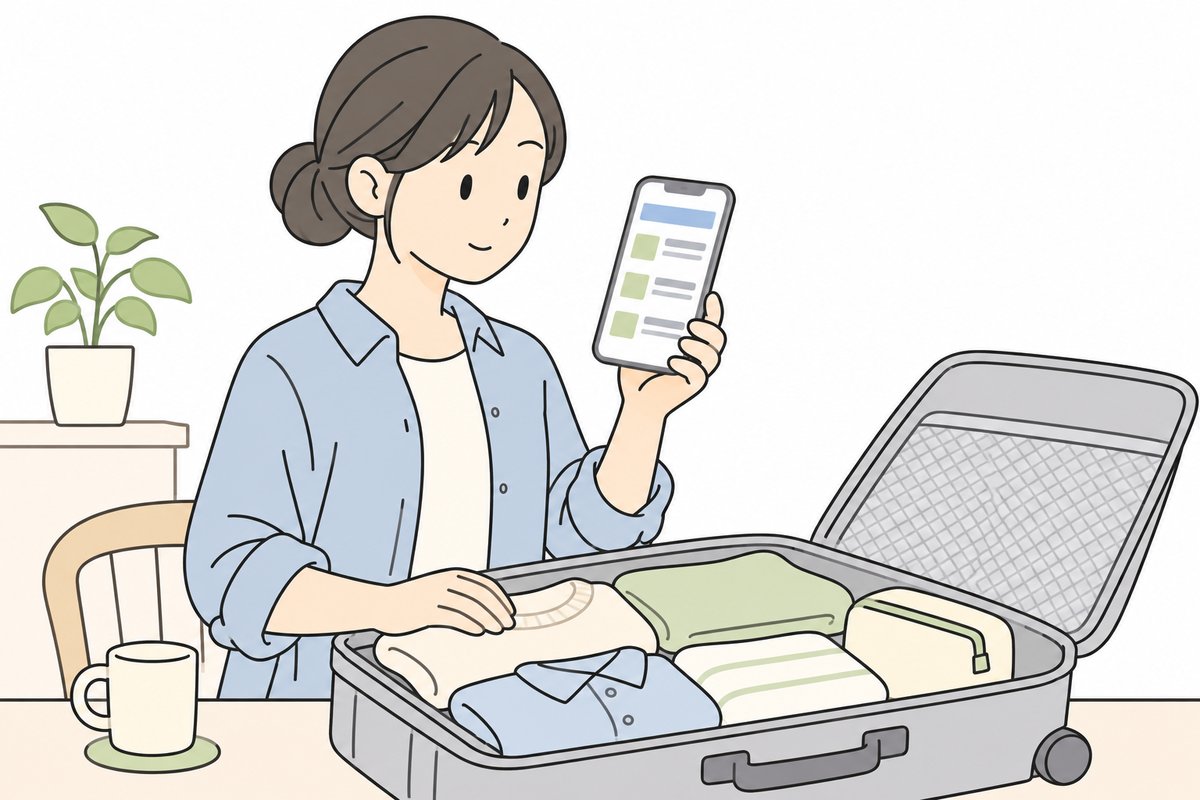
Amazonの休暇設定とは?副業で出品を一時停止する仕組み
Amazonの休暇設定は、出品している商品をまとめて「休止中」にする機能です。休止中の商品は、お客様の画面で購入できなくなります。
副業で物販をしている方にとっては、次のような場面で役に立ちます。
- 本業の繁忙期:帰りが遅く、梱包や発送の時間が取れない
- 旅行や帰省:家を空けて、商品のある場所にいない
- 体調や家庭の事情:しばらく発送作業ができない
設定の場所は、セラーセントラルの「設定」から「出品用アカウント情報」へ進んだ先にある「出品ステータス」の項目です。ここで「休止中」を選ぶと、出品者出荷の商品が止まります。画面の表示はときどき変わるので、見当たらないときはセラーセントラルのヘルプで「休暇設定」と検索して確かめてください。
なぜ休暇設定が必要なのか
Amazonは、出品者ごとに「約束どおりに出荷しているか」を見ています。商品ページには、お客様に届く目安の日が表示されます。この目安は、出品者が登録した出荷までの日数をもとに出ています。
つまり、出品を続けたまま発送できない状態になると、Amazonが表示した約束を守れなくなります。これが出荷遅延やキャンセルとして記録され、アカウントの評価に響きます。
休暇設定は、守れない約束を最初からお客様に見せないための仕組みです。
商品ページは消えない
休止中にしても、商品の登録そのものが消えるわけではありません。商品名や画像、説明文は残ったままで、再開すれば同じ商品ページで販売を戻せます。
「休むと一から登録し直しになるのでは」と心配して、無理に出品を続ける方がいます。しかし、休止は削除とは別のものです。ここを分けて考えると、休むことへの不安が小さくなります。
一方で、休止中は売れないので、販売の実績はその間たまりません。再開後しばらくは、検索での見え方が休む前と同じとは限らない点も、頭に入れておきましょう。
自己発送(出品者出荷)とFBAで、休暇設定の効き方が違う理由
休暇設定でいちばん勘違いが多いのが、FBAの商品の扱いです。結論から言うと、休暇設定で止まるのは出品者出荷の商品で、FBAの商品は売れ続けます。
なぜFBAは止まらないのか
仕組みを順に見ると分かりやすくなります。
- 出品者出荷は、注文が入ると出品者が自分で梱包して発送します。
- 出品者が不在だと、誰も発送できません。
- だから、休暇設定で販売を止める必要があります。
FBAは違います。商品はすでにAmazonの倉庫にあり、注文が入るとAmazonが梱包と発送をします。出品者が旅行に出ていても、出荷は止まりません。そのため、休暇設定でFBAの商品まで止める仕組みにはなっていません。
副業の方にとって、これはよい面があります。本業が忙しい時期でも、FBAの商品は売上を出し続けてくれるからです。
図のとおり、二つは「誰が発送するか」が違うので、休むときに気をつける所も変わります。
FBAも止めたいときは
FBAの商品も止めたい場面があります。たとえば、お客様からの問い合わせに返信できない期間が長い、価格の見直しが必要な商品がある、といったときです。
この場合は、休暇設定とは別に、在庫管理の画面で商品ごとに出品を停止します。止めても商品は倉庫に残ります。保管にかかる費用がどう扱われるかは、セラーセントラルのヘルプで確かめてください。
両方を出品している方の注意
出品者出荷とFBAを両方使っている方は、休暇設定をしたあとも「FBAは動いている」ことを忘れないでください。FBAの注文でも、お客様からのメッセージが出品者に届くことがあります。休みの間もスマホで受信だけは見られるようにしておくと安心です。
PR

休暇設定か、出荷までの日数を延ばすか:状況で選ぶ
発送が難しくなるとき、手段は休暇設定だけではありません。もう一つの方法が、商品ごとの「出荷作業日数」(注文から出荷までにかかる日数)を延ばすことです。
二つの違い
休暇設定は、お客様が買えない状態にします。出荷作業日数を延ばすと、商品は買える状態のまま、届く目安の日が先になります。
どちらがよいかは、「まったく発送できないのか」「遅くなるが発送はできるのか」で分かれます。
- まったく発送できない:旅行で家にいない、商品に手が届かない。この場合は休暇設定が向いています。
- 遅くはなるが発送できる:本業の繁忙期で、週末だけなら梱包できる。この場合は出荷作業日数を延ばす方法も選べます。
迷ったら、「約束した日までに、自分の手で出荷できるか」で決めてください。できないなら休暇設定、できるなら日数の延長が候補になります。
日数を延ばすときの注意
出荷作業日数を延ばすと、届く目安が遅くなります。急いでいるお客様には選ばれにくくなり、ほかの出品者がいる商品ではカート(購入ボタン)を取りにくくなることがあります。
また、延ばせる日数の上限や、設定の場所は、セラーセントラルのヘルプで確かめてください。商品ごとに設定する方法と、配送の設定で決める方法があり、店の作り方によって変わります。
| 状況 | 選ぶ方法 | 理由 |
|---|---|---|
| 家を空けて、商品のある場所にいない | 休暇設定で休止する | 約束した日に出荷する手段がないため |
| 繁忙期だが、週末なら梱包できる | 出荷作業日数を延ばす | 遅くても約束どおりに出荷できるため |
| 出品者出荷とFBAを両方使っている | 出品者出荷は休止、FBAはそのまま | FBAはAmazonが発送するため |
| 問い合わせにも返信できない期間がある | FBAも商品ごとに停止を検討する | メッセージの返信が遅れるのを防ぐため |
| 休む日がまだはっきり決まっていない | 先に出荷作業日数を延ばしておく | 急に休むことになっても遅延を減らせるため |
判定表の最後の行は、副業ならではの考え方です。本業の予定は急に変わることがあります。休むかもしれない時期が近づいたら、早めに日数を延ばしておくと、注文が入っても慌てずにすみます。
休む前にやる段取り:評価を落とさないための順番
休暇設定で評価を落とす人の多くは、設定そのものではなく「設定する前後」でつまずいています。ここでは、休む前にやることを順番に並べます。
なぜ順番が大事なのか
休暇設定をしても、すでに入っている注文は消えません。設定の前に入った注文は、休んでいても約束どおりに出荷する必要があります。
さらに、設定してから実際に商品が止まるまでには、少し時間がかかることがあります。この間に入った注文も、出荷しなければなりません。
だから、休暇設定は「出発の当日」ではなく、最後に発送できる日より前に済ませておくのが安全です。
- 休む期間を決める最後に発送できる日も決める
- 出荷作業日数を見直す休みが近い商品から
- 休暇設定をする最後に発送できる日より前に
- 残った注文を出荷しきる追跡番号まで登録
- 止まったかを確かめるお客様側の画面で見る
段取りを一つずつ
- 休む期間を決める:あわせて「最後に自分で発送できる日」を決めます。休みの初日ではなく、この日を基準に考えます。
- 出荷作業日数を見直す:休みが近い時期に入る注文が、休みに重ならないようにします。
- 休暇設定をする:最後に発送できる日より前に設定します。反映までの余裕を見ておきます。
- 残った注文を出荷しきる:設定前に入った注文をすべて出荷し、出荷通知と追跡番号を登録します。
- 止まったかを確かめる:次の見出しで説明する方法で、商品が買えない状態になったかを見ます。
つまずきやすい所
いちばん多いのは、追跡番号の登録漏れです。商品を発送しても、セラーセントラルで出荷通知をしていないと、出荷していないものとして扱われることがあります。発送したら、その日のうちに注文管理の画面で出荷通知まで済ませましょう。
もう一つは、問い合わせへの備えです。休む前に届いているメッセージには、すべて返信しておきます。休み中に届くメッセージのために、返信が遅れるかもしれないことを伝える自動の返信を使える場合があります。使えるかどうかと設定の方法は、セラーセントラルのヘルプで確かめてください。
休暇設定の手順と、正しく止まったかの確かめ方
ここからは、実際の手順です。何を、どの画面で、どう確かめるかを順に書きます。
手順
- セラーセントラルにログインし、右上の「設定」を開きます。
- 「出品用アカウント情報」を選びます。
- 「出品ステータス」の項目を探し、編集を押します。
- 出品の状態を「休止中」に切り替えて、保存します。
出品しているマーケットプレイス(国ごとの販売先)が複数ある方は、国ごとに状態を選べることがあります。日本だけで売っている方は、日本の状態を確かめれば足ります。画面の名前や並び方が変わっていることもあるので、見つからないときはヘルプで確かめてください。
正しく止まったかの確かめ方
保存しただけで安心しないことが大切です。次の三つで、止まったかを確かめます。
- 出品ステータスの表示:設定の画面に戻り、「休止中」になっているかを見ます。
- 在庫管理の画面:出品者出荷の商品が、販売できない状態の表示になっているかを見ます。
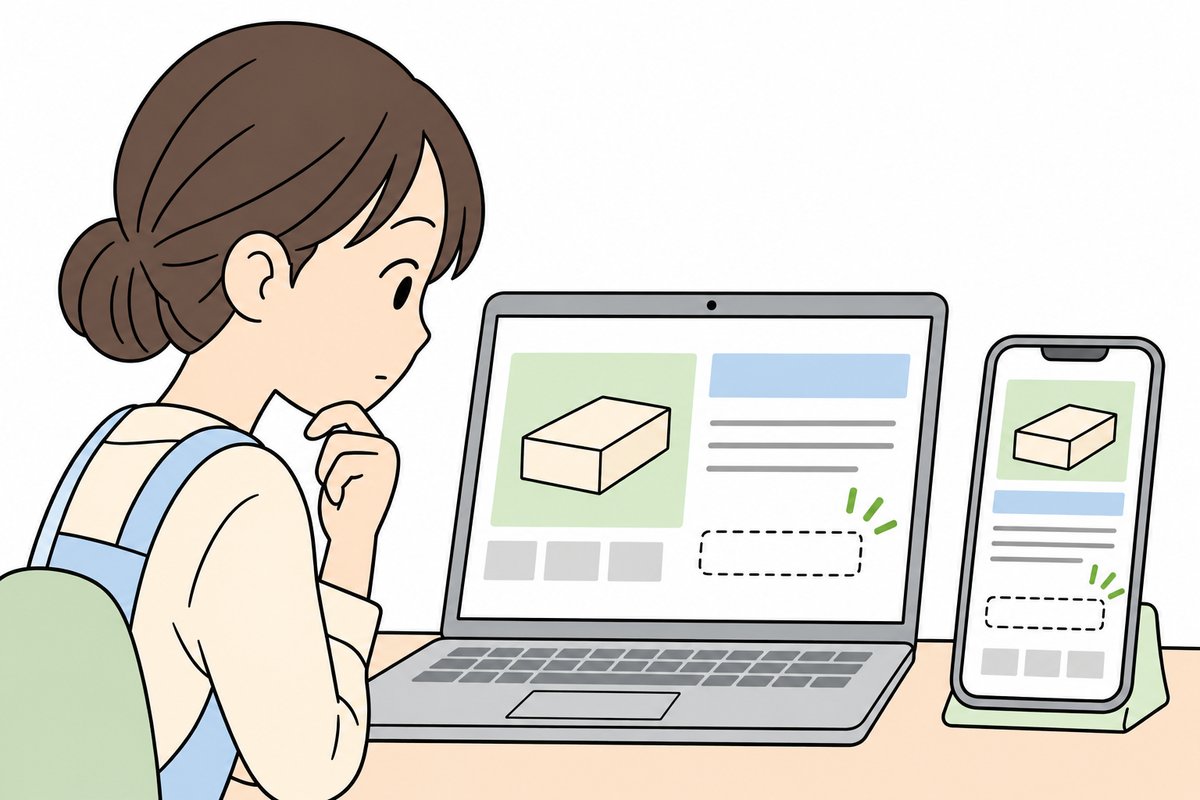
- お客様側の画面:ログアウトした状態か、別のブラウザで自分の商品ページを開き、購入ボタンが出ていないかを見ます。
いちばん確かなのは、お客様と同じ画面で自分の商品を見ることです。管理画面の表示が変わっていても、反映が終わるまでは購入できる状態が残っていることがあります。
うまく止まらないとき
お客様側の画面でまだ購入できるときは、まず少し待ってから見直します。それでも変わらないときは、次の点を確かめてください。
- その商品がFBAではないか:FBAの商品は休暇設定では止まりません。
- 別の出品者の出品ではないか:同じ商品ページに、ほかの出品者の購入ボタンが出ていることがあります。
- 設定が保存されているか:保存のボタンを押し忘れていないかを見ます。
どれにも当てはまらないときは、セラーセントラルのヘルプから問い合わせる方法を確かめてください。
休止中によくある失敗と避け方
休暇設定をしたあとにも、評価を落としやすい場面があります。ここでは、副業の方がつまずきやすい失敗と、その理由、避け方をまとめます。
失敗一:設定前の注文を出荷し忘れる
「休暇設定をしたから、もう大丈夫」と思い込み、設定の直前に入った注文を見落とす失敗です。休止は新しい注文を止めるだけで、入った注文は残ります。
避け方は、設定したあとに注文管理の画面を開き、未出荷の注文が残っていないかを見ることです。出発の前にもう一度だけ見ると安心です。
失敗二:FBAのメッセージを放置する
出品者出荷を止めても、FBAの商品は売れています。お客様から商品についての質問が届くこともあります。
休んでいる間も、メッセージの受信だけはスマホで見られる状態にしておきましょう。返信まではできなくても、届いていることに気づけるだけで、戻ったあとの対応が早くなります。
失敗三:休止のまま戻し忘れる
本業が落ち着いても、休止の状態を戻し忘れて、しばらく売れない日が続く失敗です。管理画面を開かない日が続くと気づきにくくなります。
避け方は、休む前に「再開する日」をスマホの予定表に入れておくことです。再開の手順は次の見出しで説明します。
失敗四:休止中の費用を見落とす
休止中でも、出品の形によっては月ごとの登録料がかかります。FBAで倉庫に預けている在庫にも、保管の費用がかかります。
休みが長くなりそうなときは、費用がどうなるかを先に確かめておきましょう。登録料と保管の費用の扱いは、セラーセントラルのヘルプで確かめてください。
規模や慣れで変わるところ
始めたばかりで注文が少ない方は、出品者出荷の商品を止めるだけで済むことが多いです。商品数が多く、FBAも使っている方は、在庫の量やメッセージへの対応まで考える必要があります。
慣れている方ほど「いつものことだから」と確かめを省きがちです。毎回、同じ手順で確かめる習慣をつけると、うっかりを防げます。
再開するときの確認点
休みが終わったら、出品ステータスを戻すだけでは足りません。休む前と同じように売れる状態に戻っているかを、順番に確かめます。
再開の手順
- 「設定」から「出品用アカウント情報」を開き、「出品ステータス」を「出品中」に戻して保存します。
- 在庫管理の画面で、出品者出荷の商品の在庫数が正しいかを確かめます。休みの間に手元の在庫が変わっていることがあります。
- 休む前に延ばした出荷作業日数を、もとの日数に戻します。
- お客様側の画面で、自分の商品に購入ボタンが出ているかを見ます。
なぜ確かめが必要なのか
休止を解いても、反映までに少し時間がかかることがあります。また、休んでいる間に、ほかの出品者の価格が変わっていることもあります。価格が離れていると、出品していてもカートを取りにくくなります。
再開した日に、在庫・日数・価格の三つを見直すのが基本です。
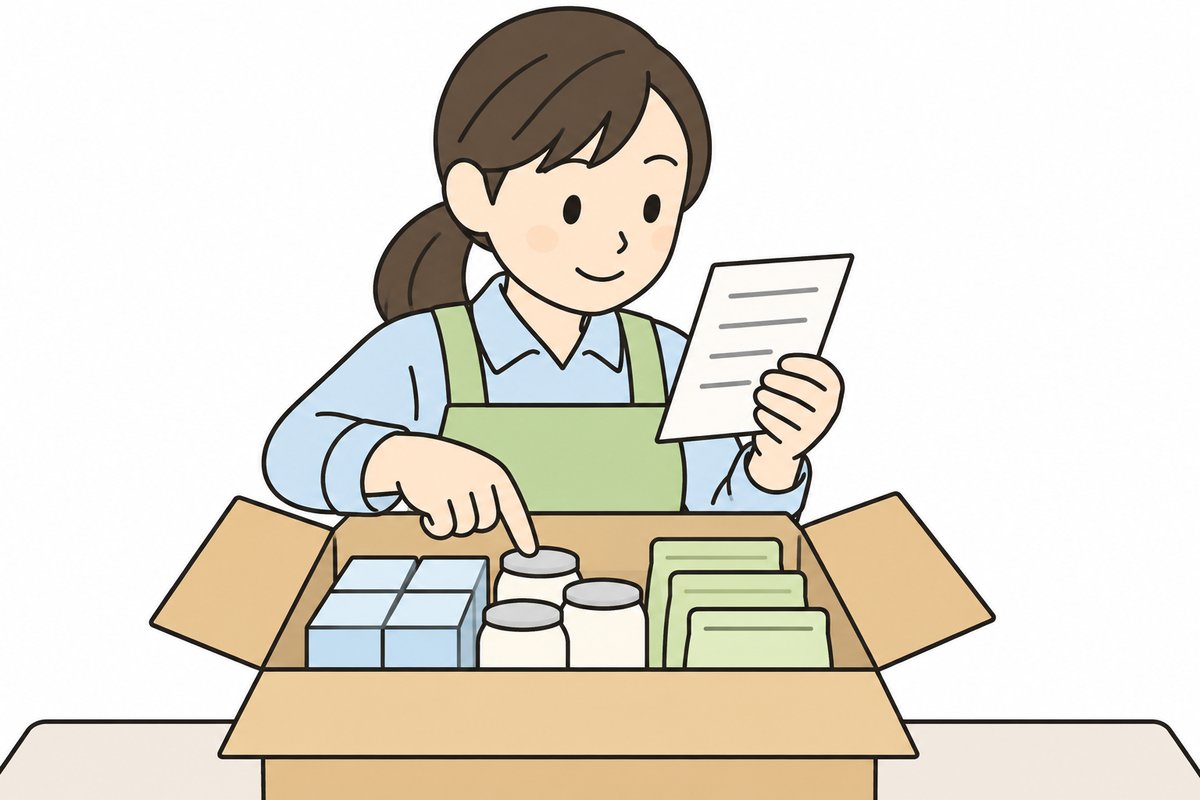
再開する前に、次のチェックシートをそのまま使ってください。
チェックシート:Amazonの出品を再開するときの確認シート
- 出品ステータスが出品中に戻っているか
確かめる場所:セラーセントラルの出品用アカウント情報 - 出品者出荷の商品の在庫数が手元と合っているか
確かめる場所:在庫管理の画面と手元の在庫 - 延ばした出荷作業日数をもとに戻したか
確かめる場所:商品ごとの出品情報、または配送の設定 - 商品ページに購入ボタンが出ているか
確かめる場所:お客様側の商品ページ - 価格がほかの出品者と離れすぎていないか
確かめる場所:商品ページの出品者の一覧 - 休み中に届いたメッセージに返信したか
確かめる場所:購入者とのメッセージの画面 - FBAの在庫に返品や不備がないか
確かめる場所:FBAの在庫の画面 - アカウントの評価に変化がないか
確かめる場所:アカウント健全性の画面
アカウント健全性の見方
最後に、セラーセントラルの「アカウント健全性」の画面を開きます。出荷の遅れやキャンセルが記録されていないかを見ます。
もし記録が増えていたら、休む前後のどの注文で起きたかを注文管理の画面で調べます。原因が分かれば、次に休むときの段取りを直せます。評価の基準の細かい内容は、セラーセントラルのヘルプで確かめてください。
よくある質問
小口出品でも休暇設定は使えますか?
出品の状態を切り替える項目は、出品用アカウント情報の画面にあります。小口出品で使えるかどうかと表示の違いは、セラーセントラルのヘルプで確かめてください。
ほかのモールでも同時に休む必要がありますか?
Amazonの休暇設定は、Amazonの出品にしか効きません。楽天市場やメルカリなどでも売っている方は、それぞれの管理画面で休みの設定をしてください。メルカリはメルカリのガイド・メルカリShops の管理画面で確かめてください。
休みが長くなりそうなときはどうすればよいですか?
出品者出荷は休止のままで問題になりにくいですが、FBAの在庫は保管の費用がかかり続けます。長く休むときは、在庫を減らすか返送するかを検討し、扱いはセラーセントラルのヘルプで確かめてください。
まとめ
Amazonの休暇設定は、出品者出荷の商品をまとめて止め、守れない約束をお客様に見せないための機能です。FBAの商品は止まらず、休んでいる間も売れ続けます。
本日のポイント
- 休暇設定で止まるのは出品者出荷の商品:FBAは商品ごとに止める必要があります。
- 発送が遅れるだけなら日数の延長も候補:自分の手で約束の日までに出荷できるかで選びます。
- 評価を落とす原因は段取りにある:設定前に入った注文の出荷と、追跡番号の登録まで済ませます。
- 再開は戻して終わりではない:在庫・日数・価格を見直し、お客様側の画面で確かめます。
今日からやること
- 本業の繁忙期や旅行の予定を見て、休むかもしれない時期を書き出す
- セラーセントラルで出品ステータスの項目の場所を一度開いておく
- 自分の商品が出品者出荷とFBAのどちらかを、在庫管理の画面で分けておく
- 再開の日をスマホの予定表に入れる習慣をつくる
副業は、休む日があって当たり前です。休み方の段取りを決めておけば、本業や暮らしを優先しながら、お店の評価を守って続けやすくなります。












