
楽天の商品説明文に載せた比較表がスマホで崩れるときは、多くの場合「表の幅を固定している」か「列が多すぎる」かのどちらかが原因です。
直し方は、まず症状を見て決めます。HTMLの表のまま列を減らして直すか、画像に切り替えるかの2つです。
楽天の商品ページでは、PC用とスマホ用の説明文が別々の欄になっています。どちらの欄で崩れているかを、先に確かめてください。
この記事は、比較表の作り方を書いた記事の続きです。作った表を RMS(楽天の店舗運営の管理画面)に載せたら、スマホで右側が切れた、文字が縦に細く並んでしまった、という方に向けて、直す順番をまとめます。
楽天の商品説明文の表がスマホで崩れるのはなぜか
表は、横に並んだ列をすべて1つの横幅の中に収めようとする作りです。PCの広い画面ならそれで問題はありません。
ところがスマホの画面は狭いため、表を表示しようとすると、各列を細く縮めることになります。ここで崩れ方が2つに分かれます。
- 縮められる中身のとき:日本語の文は途中で折り返せるので、列がどんどん細くなります。結果として、1行に1〜2文字しか入らず、縦に長い読みにくい表になります。
- 縮められない中身のとき:幅を数字で決めた指定や、セルの中の画像、途中で区切れない長い英数字(型番やURLなど)は縮みません。そのため表が画面の外にはみ出し、右側が切れて見えます。
PCで見た目を整えながら作った表は、PCの画面の広さを前提に幅を決めていることがよくあります。作った本人はPCで確認しているので、崩れに気づくのが遅れがちです。
もう1つの理由は、楽天の商品ページの仕組みです。RMS の商品の編集画面には、PC用の説明文の欄と、スマートフォン用の説明文の欄が分かれてあります(欄の正確な名前は RMS の画面で確かめてください)。
PC用の表をそのままスマホ用の欄に貼ると、スマホの狭さに合っていないうえに、スマホ用の欄で使えない書き方が混じることがあります。使えない書き方は、消えたり効かなかったりするため、PCで見た見た目とずれます。
表がスマホで崩れるのは、表そのものが悪いのではなく、PCの広さを前提にした作りがスマホの狭さに合っていないからです。
崩れたままにしておくと、比べたい人が知りたい情報まで届きません。右側が切れていると、そもそも列が続いていることに気づかれないこともあります。比較表は買う前の迷いを減らすためのものなので、読めない状態は早めに直す価値があります。
まず症状を見分ける:どこがどう崩れているか
直し方は症状によって変わります。いきなりコードを書き換える前に、スマホで実際のページを開いて、何が起きているかを言葉にしておきましょう。
見るときは、スマホを縦に持ち、指で拡大しない状態で見ます。買い物をする人の多くは、拡大せずにそのまま読むからです。
よくある症状と、考えられる原因は次の通りです。
- 右側が切れている・横にずらさないと見えない:表やセルの幅を固定している、または長い英数字が折り返せずに幅を押し広げている。
- 文字が縦に1〜2文字ずつ並ぶ・行がとても高い:列が多すぎて、1列あたりの幅が足りない。
- セルの中の画像が表からはみ出す・表全体が大きく広がる:画像の大きさが固定されていて、表が縮めない。
- 罫線や背景の色が消えた・PCと見た目が違う:スマホ用の欄で使えない書き方が入っている。
- 画像にした表の文字が小さくて読めない:PC用に作った画像を、そのままスマホで縮めて見せている。
症状は1つとは限りません。列が多いうえに幅も固定している、ということもよくあります。当てはまるものをすべてメモしておくと、あとで直し漏れが減ります。
メモには、どの商品のページか、どの表か、何が見えないか、を短く書きます。たとえば「容量の比較表、右の2列が切れる」「素材の表、説明の列が縦に細い」のような書き方で十分です。
つまずきやすいのは、自分のスマホだけで確かめて「大丈夫」と思ってしまうことです。画面の大きさは端末によって違います。自分のスマホで崩れていなくても、画面の小さい端末では崩れていることがあるので、できれば小さめの画面でも見てください。家族や同僚の端末を借りて見るだけでも、気づけることが増えます。
楽天市場はアプリとスマホのブラウザのどちらからも見られます。見え方が違うことがあるので、両方で開いておくと安心です。
PR

PC用とスマホ用、どちらの説明文を直すのか確かめる
症状が分かったら、次はどの欄を直すかを決めます。ここを飛ばすと、直したのに何も変わらない、ということが起きます。
よくある勘違いは、PC用の説明文を直せばスマホも直る、と思うことです。PC用とスマホ用の欄が分かれているので、スマホで崩れているなら、基本はスマホ用の欄を直します。どの欄の中身がどの画面に出るかの細かい扱いは、RMS の画面やヘルプで確かめてください。
確かめる手順は次の通りです。
- RMS で、崩れている商品の編集画面を開きます。
- スマートフォン用の説明文の欄に、比較表が入っているかを見ます。
- 入っている表が、PC用の欄の表をそのままコピーしたものかどうかを見比べます。
- PC用の欄の表も、PCの画面で見て崩れていないかを確かめます。
スマホ用の欄は、使えるタグ(HTMLの命令)や書き方に決まりがあります。どのタグが使えるか、文字の量に上限があるかなどは、RMS の画面とマニュアルで確かめてください。PC用からコピーした表に、決まりにない書き方が混じっていると、それが崩れの原因になっていることがあります。
PC用の欄でも崩れることはあります。ブラウザの窓を狭くして見る人や、小さめのノートパソコンで見る人もいるからです。PCで見るときは、窓を少し狭めてみて、表がはみ出さないかも確かめておくとよいでしょう。
PC用とスマホ用は「同じ表を2か所に置いている」と考え、片方を直したら、もう片方も中身がずれていないかを確かめます。
たとえば、スマホ用だけ列を減らした結果、PC用には載っている項目がスマホには無い、という状態は起こり得ます。それ自体は悪くありませんが、価格や容量のように数字が入る項目が、片方だけ古いままになると、問い合わせや行き違いのもとになります。直すときは、2つの欄を並べて見比べる習慣をつけておきましょう。
症状ごとに決める:HTMLの表のままか、画像に切り替えるか
直し方は大きく2つです。HTMLの表のまま作りを変えるか、表を画像にして載せるかです。どちらが合うかは、症状と表の中身で決めます。
HTMLの表のまま直すのが向くとき
- 中身が文字中心:容量、サイズ、素材など、言葉や数字で比べている表です。
- 比べる商品が少ない:列を減らせば、スマホの幅にも収まります。
- 中身をよく書き換える:価格や仕様が変わるたびに、文字を書き換えるだけで済みます。
- 症状が「幅の固定」「長い英数字」:原因を取り除けば直ることが多いです。
画像に切り替えるのが向くとき
- 比べる軸がとても多い:列を減らすと、比べる意味が薄れてしまう表です。
- 記号や色で見せたい:丸やバツ、アイコン、色分けで違いを伝えている表です。
- スマホ用の欄の決まりで、やりたい見せ方ができない:罫線や色が消えてしまう場合などです。
- PCとスマホで同じ見た目にそろえたい:ただし、スマホ用は別に作る前提です。
画像にすると見た目は整いやすい一方で、価格や仕様が変わるたびに画像を作り直す手間がかかります。また、画像の中の文字は、文として選んだりコピーしたりできません。型番をコピーして調べたい人には不便です。
迷ったら、まずHTMLの表のまま列を減らし、それでも読めないときに画像を考えます。文字で直せるなら、あとの手入れが楽だからです。
PC用とスマホ用で別々に決めてもかまいません。PC用は広い画面を使えるのでHTMLの表のまま、スマホ用だけ画像にする、という分け方もあります。逆に、スマホ用は表をやめて商品ごとの箇条書きにする、という選び方もあります。比べる商品が2〜3個なら、箇条書きのほうが読みやすいこともあります。
始めたばかりで HTML に慣れていない方は、無理に複雑な表を直そうとせず、表を小さく分けるか、箇条書きにするほうが早いことがあります。
HTMLの表のまま直す手順
HTMLの表のまま直すと決めたら、次の順番で進めます。1つ直すごとにスマホで見ると、どこで直ったかが分かりやすくなります。
STEP 1:今の表を保存しておく
書き換える前に、今の説明文の中身をそのまま別の場所にコピーして残します。メモ帳のようなアプリに貼り付けておけば十分です。うまくいかなかったときに、元に戻せます。
STEP 2:幅の固定を外す
表全体やセルに、幅を数字で決める指定(width などの書き方)が入っていないかを探します。入っていれば、まずそれを消して、スマホで見え方を確かめます。右側が切れる症状は、これだけで直ることがあります。幅の書き方のうち、スマホ用の欄で使えるものは RMS で確かめてください。
STEP 3:列を減らす
まだ文字が詰まるなら、列を減らします。やり方は2つあります。
- 商品を絞る:スマホ用では、いちばん比べられやすい商品だけを残します。
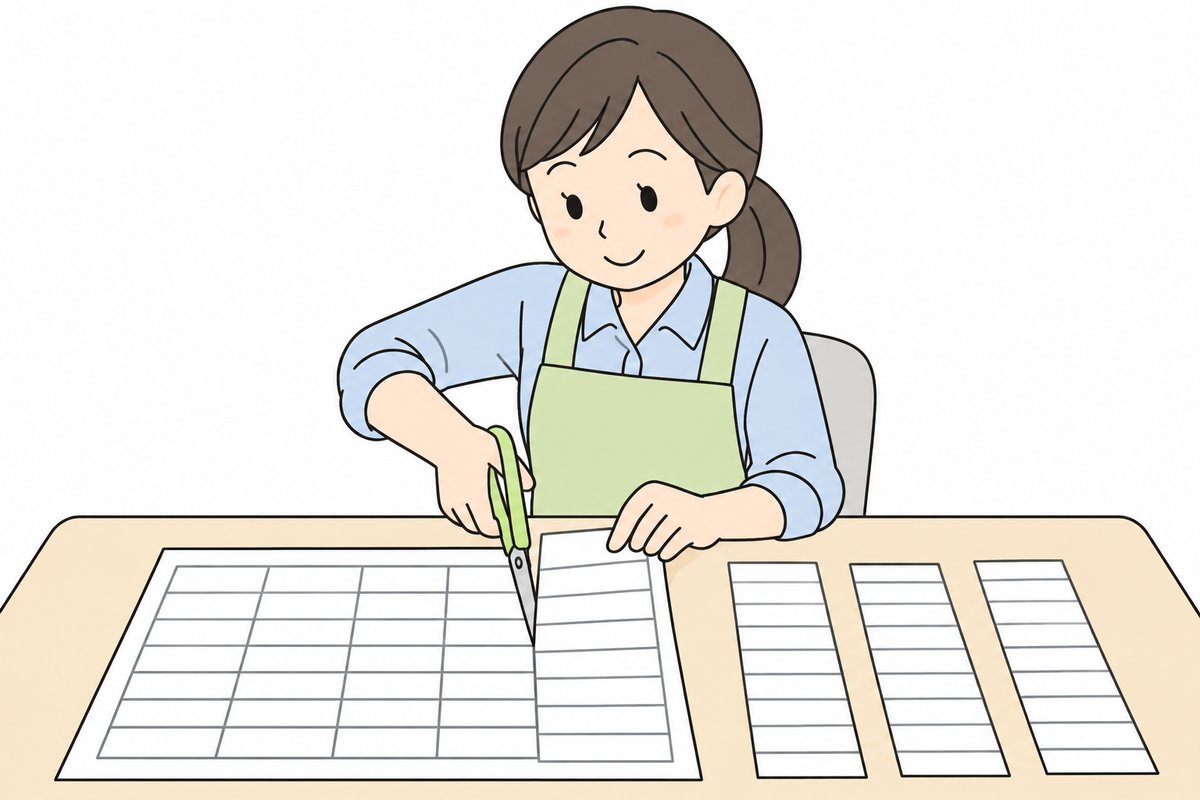
- 表を分ける:大きな表を1つにせず、商品ごと、または項目のまとまりごとに小さな表に分けます。
項目を左の列に縦に並べ、商品を横に並べる形にしておくと、項目がいくら増えても横幅は広がりません。横幅を広げるのは商品の数だけです。
STEP 4:セルの文字を短くする
セルの中の文は、できるだけ短くします。説明が必要なら、表の下に文で書きます。長い型番やURLは途中で折り返せないので、表の外に出すと崩れにくくなります。
STEP 5:セルの中の画像を外す
セルに商品の画像を入れている場合は、外すか、表の上に商品ごとの画像を並べる形に変えます。画像の大きさを決めて入れていると、それが表の幅を押し広げます。
STEP 6:保存して、スマホで見る
RMS で保存したら、スマホで実際のページを開いて見ます。直っていなければ、STEP 1で残した中身と見比べて、どの書き方が残っているかを探します。
つまずきやすいのは、一度に全部を書き換えてしまうことです。何が効いたのか分からなくなり、別の崩れが出たときに戻れません。1か所直したら1回見る、を守ると、遠回りに見えていちばん早く終わります。
画像に切り替えるときの手順と注意
画像に切り替えると決めたら、PC用とスマホ用で別々の画像を作るのが基本です。PC用の横長の画像をスマホで見ると、画面の幅まで縮められ、文字が小さくて読めなくなるからです。
スマホ用の画像の作り方
- 縦に長く作る:横に広げず、縦に読んでいく形にします。
- 比べる商品を少なくする:横に並べる商品を減らし、入りきらない分は画像を分けます。
- 文字を大きくする:スマホで拡大しなくても読めるかを、作りながら確かめます。
- 1枚に詰め込まない:長くなるなら、項目のまとまりごとに画像を分けます。
載せる手順
- 作った画像を、R-Cabinet(楽天の画像を置く場所)に保存します。
- スマホ用の説明文の欄に、その画像を入れます。
- PC用の欄にも、PC用に作った画像を入れます。
- 保存して、スマホとPCの両方で実際のページを見ます。
画像の大きさや容量、枚数の決まりは、RMS の画面とマニュアルで確かめてください。決まりを超えると、保存できなかったり、表示されなかったりすることがあります。
画像にするときの注意
いちばんの注意は、中身が変わったときの手入れです。価格や仕様が変わったのに、画像だけ古いまま、ということが起こりやすくなります。画像を作った元のデータは、すぐ書き換えられる形で保存しておきましょう。どの商品ページにどの画像を使っているかも、メモしておくと探す手間が減ります。
もう1つは、画像の中の文字は文として扱えないことです。型番や容量など、読み手が調べたり、メモしたりしたい情報は、画像の下に文でも書いておくと親切です。
画像は「見た目をそろえる道具」で、中身の正しさを保つ手間は増える、と考えて選びます。商品の入れ替わりが多いお店では、この手間が大きくなるので、HTMLの表のまま直せないかをもう一度考えてみる価値があります。
直したあとの確かめ方とよくある失敗
直したら、うまくいったかを次の点で確かめます。
- 縦持ちで、拡大せずに読めるか:指で広げないと読めないなら、まだ直しきれていません。
- 横にずらさずに、最後の列まで見えるか:右端まで見えるかを確かめます。
- アプリとブラウザの両方で同じように見えるか:片方だけ崩れていないかを見ます。
- 画面の小さい端末でも読めるか:借りられる端末があれば見ておきます。
- PCでも崩れていないか:スマホ用だけ直したつもりが、PC用に影響していないかを見ます。
- PC用とスマホ用で中身がそろっているか:価格や容量など、数字の入る項目を見比べます。

よくある失敗
- プレビューだけで終える:RMS のプレビューと、実際の端末での見え方が違うことがあります。保存したあと、実際のページを開いて見ます。
- PC用だけ直す:スマホで崩れているのに、PC用の欄を書き換えてしまう失敗です。直す前に、どの欄かを確かめます。
- 片方だけ更新する:PC用とスマホ用で、価格や仕様がずれたままになります。直したら2つの欄を見比べます。
- 画像の文字が小さい:PC用の画像を使い回すと起こります。スマホ用は別に作ります。
- 元に戻せない:書き換える前の中身を残していないと、崩れたときに戻れません。STEP 1を飛ばさないようにします。
直したあとしばらくは、問い合わせの内容にも気を配ってみてください。「表のどれがどれか分からない」といった声が減っていれば、伝わりやすくなった目安になります。
商品の数が多いお店では、すべてのページを一度に直すのは大変です。よく見られている商品のページから順に直すと、手間に対して効き目を感じやすくなります。どの商品がよく見られているかは、RMS のデータの画面で確かめてください。
よくある質問
楽天以外のモールでも、同じ直し方でよいですか?
「幅の固定を外す」「列を減らす」「スマホ用は別に作る」という考え方は使えます。ただ、説明文の欄の分かれ方や使えるタグはモールごとに違います。Yahoo!ショッピングならストアクリエイターPro のマニュアル、Shopify なら管理画面・ヘルプセンターで確かめてください。
スマホ用の欄から表を消して、文章だけにしてもよいですか?
比べる商品が少なければ、箇条書きのほうが読みやすいこともあります。ただ、比較表があることで選びやすくなる人もいるので、消す前に、小さく分けた表で読めるかを一度試してみてください。
直したことで売れ行きが変わったかは分かりますか?
RMS のデータの画面で、直す前とあとの数字を比べることはできます。ただ、季節やセールなどほかの理由でも数字は動くので、表を直したことだけの効果と決めつけないほうが安全です。
まとめ
楽天の商品説明文の表がスマホで崩れるのは、PCの広さを前提にした作りが、スマホの狭さに合っていないからです。原因の多くは、幅の固定と、列の多さです。
この記事の要点
- まず症状を見分ける:右側が切れるのか、文字が詰まるのか、画像がはみ出すのかで、直し方が変わります。
- どの欄を直すかを確かめる:PC用とスマホ用は別の欄です。スマホで崩れているなら、基本はスマホ用を直します。
- 迷ったらHTMLの表のまま直す:幅の固定を外し、列を減らし、それでも読めないときに画像を考えます。
- 画像はスマホ用を別に作る:縦に長く、文字を大きくし、中身が変わったときの手入れの手間も考えます。
- 実際の端末で確かめる:プレビューだけで終えず、アプリとブラウザ、小さめの画面でも見ます。
今日からやること
- よく見られている商品のページを、スマホで縦持ちのまま開いて、表が読めるかを見る。
- 崩れていたら、症状をメモし、RMS でスマホ用の欄の中身を保存しておく。
- 幅の固定を外すところから、1か所ずつ直してスマホで見る。
- 直したら、PC用とスマホ用の中身がそろっているかを見比べる。
表は、買う前の迷いを減らすためのものです。スマホで読める形にしておくことが、せっかく作った比較表を活かすいちばんの近道です。













