
セラーセントラルを外注先と共有するときは、IDとパスワードを渡さないでください。「ユーザー権限」の画面から外注先の担当者をユーザーとして追加し、必要な画面にだけ権限を付けるのが基本です。
外注先は自分のログイン情報と自分の二段階認証でログインします。そのため、誰が作業したのかが分かれます。契約が終わったときも、その人の権限を外すだけで済み、お店側のパスワードを変える必要はありません。
この記事では、追加する前に決めること、追加の手順、権限の選び方、二段階認証の扱い、契約が終わったときの外し方を順に説明します。今日のうちに設定を見直せるように、確かめ方とよくある失敗まで書きます。
セラーセントラルのユーザー権限で外注先を追加する仕組み
セラーセントラルには、1つの出品アカウントに複数の人がログインできる仕組みがあります。それが「ユーザー権限」です。画面右上の設定メニューの中にあります。場所や表示名は変わることがあるので、見つからないときはセラーセントラルのヘルプで「ユーザー権限」と検索して確かめてください。
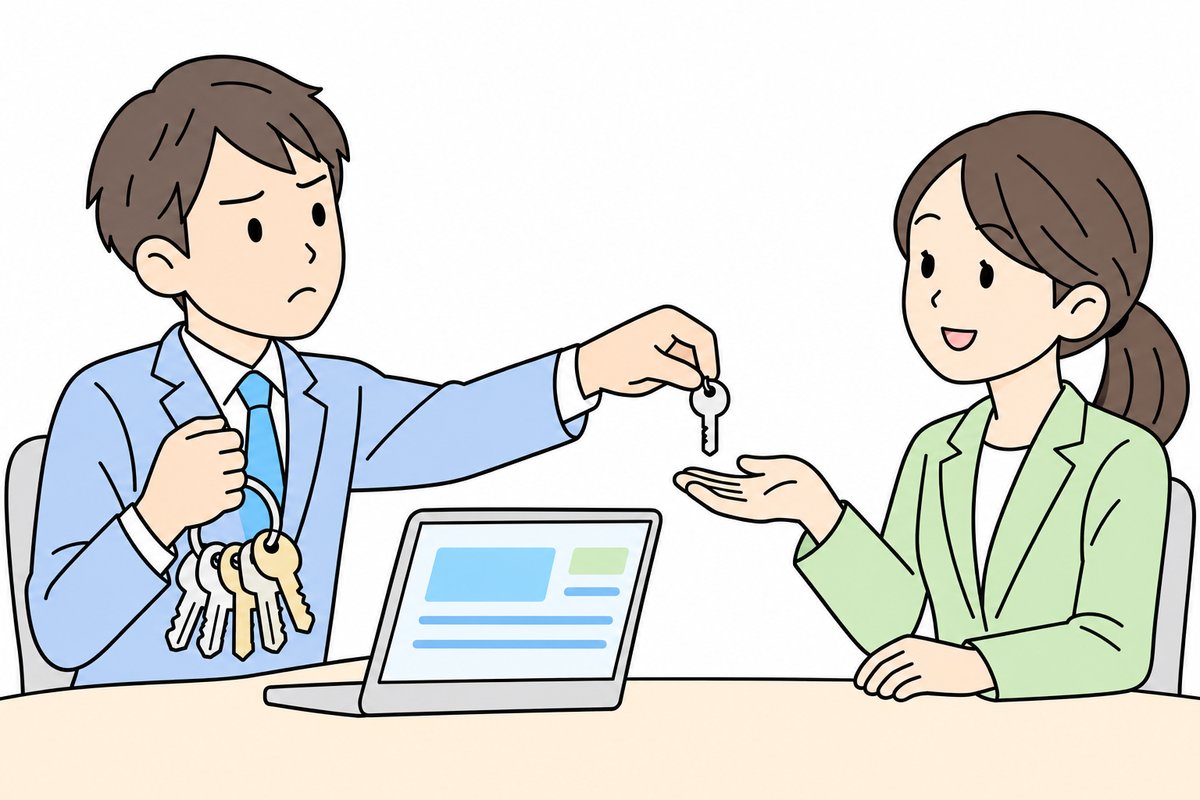
仕組みは、家の合鍵と部屋ごとの鍵の違いに似ています。ログイン情報を渡すのは、家の合鍵をそのまま渡すことです。ユーザー権限で追加するのは、入ってよい部屋の鍵だけを渡すことです。
流れを順に見ると、次のようになります。
- お店側(アカウントの持ち主)が、外注先の担当者のメールアドレスを入力して招待を送る
- 担当者は届いた招待を開き、自分のアカウントでログインして招待を受ける
- お店側が、その担当者に見せる画面と、できる操作を選ぶ
- 担当者は以後、自分のログイン情報でセラーセントラルに入る
ここで大事なのは、外注先の担当者が「お店のアカウントになりすます」のではない点です。担当者は自分として入り、お店側が許した範囲だけを見て、触ります。
権限は画面や機能ごとに、「見せない」「見るだけ」「見て編集もできる」のように段階で選べます。たとえば商品ページの修正を頼むなら、在庫や商品の管理に関わる画面は編集まで許し、売上の入金や銀行口座に関わる画面は見せない、という分け方ができます。どの項目がどの段階を選べるかは、画面の表示で確かめてください。
この仕組みを使うと、お店側には次のような良さがあります。
- パスワードを共有しなくてよい:お店側のログイン情報は、お店の人だけが知っている状態を保てます
- 見せる範囲を絞れる:仕事に関係のない画面、とくにお金や個人情報に関わる画面を隠せます
- 人ごとに外せる:契約が終わった人だけを外せます。ほかの人の作業は止まりません
- 二段階認証が人ごとに分かれる:確認コードを外注先に毎回伝える手間がなくなります
逆に、外注先から「IDとパスワードを教えてください」と言われたときは、ユーザーとして追加する方法を提案してください。セラーセントラルの作業を頼むなら、ログイン情報ではなく「ユーザーとしての招待」を渡す、と覚えておくと迷いません。
ログイン情報を渡すと何が困るのか
「信頼できる相手だから、パスワードを教えても大丈夫」と考える方は少なくありません。ただ、困るのは相手を信頼できるかどうかではありません。仕組みとして、後から困ることが起きやすいのです。順に見ていきます。
誰が操作したのか分からなくなる
同じログイン情報を何人かで使うと、セラーセントラルから見ると全員が「お店の持ち主」です。価格が書きかわっていた、商品が止まっていた、というときに、誰がやったのかをたどれません。外注先とお店のどちらの操作なのか分からないと、話し合いもこじれやすくなります。
お金と個人情報まで見えてしまう
持ち主のログイン情報は、すべての画面に入れます。入金の口座、売上の明細、お客様の名前や住所が出る注文の画面まで見えます。商品画像の差しかえだけを頼んだつもりでも、相手にはお店の全部が見えている状態です。
お客様の個人情報は、お店が預かっているものです。仕事に要らない人に見える状態を作らないことが、お店の責任の1つです。
二段階認証が回らなくなる
セラーセントラルには二段階認証があります。ログインのたびに、パスワードとは別の確認コードが必要になる仕組みです。ログイン情報を共有すると、外注先がログインするたびに、お店の人のスマホに届いたコードを伝えることになります。
これを嫌って、外注先の連絡先を確認コードの送り先に入れてしまうことがあります。すると、アカウントの持ち主の確認手段を外部の人が握ることになります。契約が終わった後に戻し忘れると、お店側だけではログインできなくなるおそれもあります。
契約が終わっても「鍵」が残る
パスワードを知っている人は、契約が終わっても知ったままです。パスワードを変えれば止められますが、そのたびにお店の全員に新しいパスワードを伝え直すことになります。ほかの外注先がいれば、その人たちの作業も止まります。
また、Amazonはアカウントの安全について規約やヘルプで案内を出しています。ログイン情報の扱いについての細かい決まりは、セラーセントラルのヘルプで確かめてください。困りごとの多くは、ログイン情報を渡した時点で始まっているので、最初から人ごとに追加しておくのがいちばん手間の少ない守り方です。
PR

追加する前に決めること:どの画面を見せるか
いきなり招待を送ると、権限を選ぶ画面で迷います。項目が多いからです。先に紙やメモで、次の3つを決めておくと早く終わります。
STEP 1:頼む仕事を書き出す
外注先に頼む仕事を、動詞で書き出します。「商品ページの画像を差しかえる」「商品説明を直す」「広告を運用する」「在庫の数を直す」「お客様からの問い合わせに返信する」のような形です。
「Amazonの運用全般」のようなざっくりした書き方はやめてください。全般と書くと、権限も全部付けたくなります。
STEP 2:仕事ごとに要る画面を考える
書き出した仕事ごとに、どの画面を触るかを考えます。商品ページの修正なら在庫・商品の管理、広告の運用なら広告の画面、問い合わせへの返信ならメッセージの画面です。分からないときは、外注先に「作業に使う画面の名前を教えてください」と聞くのが早いです。外注先は普段触っている画面を知っています。
STEP 3:「見るだけ」でよいか、「編集」が要るかを分ける
同じ画面でも、見るだけでよい場合と、書きかえが要る場合があります。たとえば売上の様子を見て改善案を出すだけの相談相手なら、レポートを見るだけで足ります。実際に商品を直す担当なら、編集が要ります。
迷ったら、まず「見るだけ」にします。作業の途中で「編集ができません」と言われたら、その画面だけ広げれば済みます。最初に広く付けると、後から狭めるのを忘れがちです。
見せないほうがよい画面の目安
次のような画面は、頼む仕事に本当に要るときだけ付けます。
- 入金・口座に関わる画面:お金の受け取り先を変えられると、被害が大きくなります
- アカウント情報の画面:会社の情報や連絡先、ほかのユーザーの管理に関わります
- ユーザー権限の管理:ほかの人を追加・削除できてしまいます
- 注文の詳細:お客様の名前や住所など、個人情報が見える画面です
注文に関わる作業を頼むときは、その仕事にお客様の情報が本当に要るのかを考えてください。「仕事に要る画面だけ、要る段階だけ」を先に決めておくことが、権限設定でいちばん効くひと手間です。
規模や慣れで変わるところ
始めたばかりのお店で、頼む仕事が1つなら、決めることも少なく済みます。何社かに別々の仕事を頼んでいるお店は、外注先ごとにメモを分けてください。後から「この会社には何を許したか」を見直すときにも、そのメモが役に立ちます。
外注先をユーザーとして追加する手順
ここからは、実際にユーザーを追加する流れです。操作するのは、アカウントの持ち主か、ユーザーを管理できる権限を持つ人です。画面のボタン名は変わることがあるので、表示と違うときはセラーセントラルのヘルプで確かめてください。
- 招待を送る担当者のメールアドレスを入力
- 担当者が招待を受ける自分のアカウントでログイン
- 二段階認証を設定する担当者が自分の端末で
- 権限を選ぶ要る画面と段階だけ
- 担当者に確かめてもらう見える画面を確認
STEP 1:招待を送る
設定メニューから「ユーザー権限」を開きます。新しいユーザーを追加する欄に、外注先の担当者の名前とメールアドレスを入れて、招待を送ります。
メールアドレスは、会社の共有アドレスではなく、担当者本人のアドレスにしてもらうのがよいです。共有アドレスにすると、実際には何人かで同じログインを使うことになり、ログイン情報の共有と同じ状態に戻ってしまいます。
STEP 2:担当者が招待を受ける
担当者には招待のメールが届きます。担当者はメールの案内に沿って、自分のアカウントでログインするか、新しく作ります。届かないときは、迷惑メールのフォルダを見てもらい、それでも無ければ入力したアドレスに打ち間違いがないかを確かめて送り直してください。
STEP 3:担当者が二段階認証を設定する
担当者は、自分のスマホや認証アプリで二段階認証を設定します。ここでお店側の電話番号を入れてもらう必要はありません。詳しくは次の次の見出しで説明します。
STEP 4:権限を選ぶ
担当者が招待を受けると、お店側の「ユーザー権限」の画面にその人が表示されます。その人の権限を管理する画面を開き、前の見出しで決めたメモを見ながら、画面ごとに段階を選びます。最後に保存するのを忘れないでください。保存しないまま画面を閉じると、選んだ内容は反映されません。
STEP 5:見える画面を確かめてもらう
設定が済んだら、担当者に一度ログインしてもらい、頼む作業の画面が開けるか、見せたくない画面が出ていないかを確かめてもらいます。お店側からも、その人の権限の画面を開き、選んだ通りになっているかを見直します。
うまくいったかどうかは、「担当者が自分のログイン情報で入れる」「頼んだ作業ができる」「入金や口座の画面には入れない」の3点で判断できます。
権限の選び方:仕事の種類ごとの考え方
権限の項目は多く、名前だけでは中身が分かりにくいものもあります。ここでは、よく外注に出す仕事ごとに、考え方の分かれ目を書きます。実際の項目名と、選べる段階は画面で確かめてください。
商品ページの制作・修正を頼むとき
商品画像の差しかえや、商品名・説明文の修正を頼むときは、在庫や商品の管理に関わる画面の編集が要ります。売上のレポートは、改善の相談もしたいなら見るだけを付け、作業だけなら付けなくて構いません。
注意したいのは、商品の管理の画面では、価格や在庫の数も触れる場合があることです。価格を変えてほしくないときは、事前に「価格には触れない」と取り決めをしておきます。権限の項目だけで細かく分けられないところは、取り決めで補います。
広告の運用を頼むとき
広告の画面の編集が中心になります。広告の成果を判断するには、売上の動きを見たいという要望が出やすいので、レポートの閲覧も付けることが多いです。ただし、入金や口座の画面は広告の運用には要りません。
広告の予算の上限は、お店側で決めて伝えておきます。編集の権限があれば、予算も変えられるためです。
問い合わせ対応を頼むとき
お客様とのメッセージに返信してもらうには、メッセージの画面の権限が要ります。この仕事は、お客様の個人情報に触れます。外注先がどのように情報を扱うかを、契約や取り決めで確かめてから始めてください。
相談・分析だけを頼むとき
アドバイスや分析だけを頼む相手には、編集の権限は付けず、見るだけにします。相手が作業をしない以上、書きかえができる必要はありません。
判断に迷ったときの順番
- まず「見るだけ」で付ける
- 作業の途中で止まったら、止まった画面だけを「編集」に広げる
- 仕事が一段落したら、要らなくなった権限を戻す
大きなお店で外注先が何社もある場合は、同じ仕事を頼む相手には同じ組み合わせで付けると、見直しが楽になります。「いま頼んでいる仕事」に合わせて権限を付けること、仕事が変わったら権限も直すことを、一組で考えてください。
二段階認証の扱い:お店側の確認手段は渡さない
二段階認証は、パスワードに加えて、スマホに届く確認コードや認証アプリのコードを入れてログインする仕組みです。パスワードが漏れても、確認コードが無ければ入れないので、乗っ取りを防ぎやすくなります。
ユーザーごとに別々に設定する
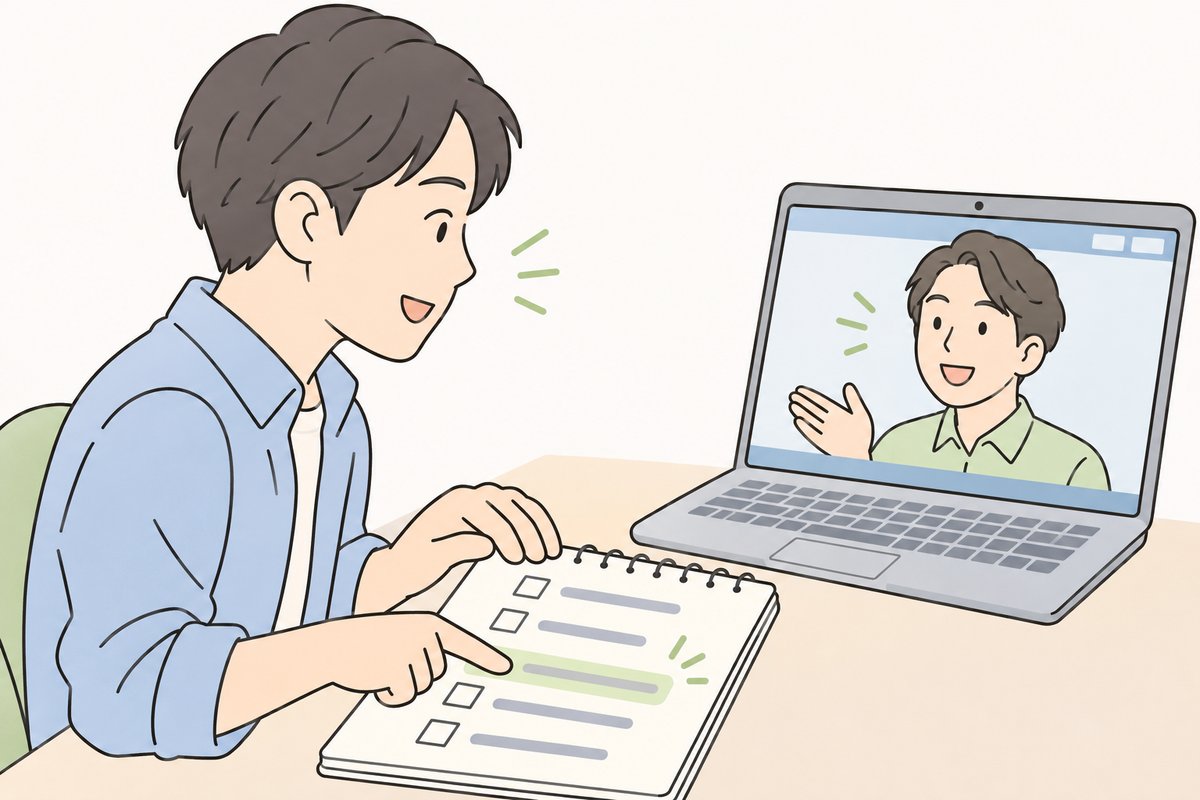
ユーザー権限で追加した担当者は、自分のアカウントに自分の二段階認証を設定します。確認コードは担当者のスマホに届くので、お店側がコードを伝える必要はありません。
外注先から「確認コードが来ないのでログインできない」と言われたら、まず担当者自身の二段階認証の設定を見直してもらいます。お店側のスマホにコードが来ているわけではないので、お店側のコードを伝えても解決しません。
お店側の確認手段に外部の連絡先を入れない
いちばん避けたいのは、アカウントの持ち主の二段階認証の送り先に、外注先の電話番号や端末を登録することです。これをすると、持ち主のログインに外注先の手元が要る状態になります。契約が終わった後や、連絡が取れなくなったときに、お店側が自分のお店に入れなくなるおそれがあります。
過去にログイン情報を共有していたお店は、次の順で見直してください。
- 持ち主のアカウントの二段階認証の設定を開く
- 登録されている電話番号や認証アプリが、お店の人のものだけかを確かめる
- 外部の人の連絡先が入っていたら、お店の人の端末を先に追加してから、外部の連絡先を外す
- パスワードを変える
3つめの順番が大事です。先に外部の連絡先を外すと、確認手段が無くなり、ログインに困ることがあります。設定の場所はセラーセントラルのヘルプで確かめてください。
お店側の端末の備え
持ち主の確認手段が、お店の人のスマホ1台だけだと、機種変更や紛失のときに困ります。予備の確認手段を登録できるかどうか、登録の方法はヘルプで確かめておきます。外注先を増やすときは、まず自分たちの側の入り口が固いかを見直すのが順番です。
外注先には外注先の二段階認証を、お店の入り口の確認手段はお店の人だけが持つ、と分けておくことが基本です。
契約が終わったときの権限の外し方
権限の設定でいちばん忘れられやすいのが、契約が終わったときの片づけです。作業が終わると、お店側も外注先も次の仕事に気持ちが移ります。その間、権限は付いたまま残ります。
- ユーザーを外すユーザー権限の画面で
- 連携を見直すアプリやツールの許可
- 共有物を片づける受け渡したファイルなど
- 記録を残す外した日と相手
STEP 1:ユーザー権限の画面でその人を外す
設定メニューから「ユーザー権限」を開き、外注先の担当者を探します。その人をユーザーから削除するか、権限をすべて「見せない」にします。どちらの操作があるか、ボタンの名前は画面で確かめてください。
外注先の会社から何人か追加していた場合は、全員を外したかを一覧で確かめます。途中で担当が交代していた人も、残っていることがあります。
STEP 2:アプリやツールの連携を見直す
外注先が作業のために、外部のアプリやツールをお店のアカウントにつないでいる場合があります。この連携は、ユーザーの権限とは別の場所で許可されていることがあります。セラーセントラルの中で、連携しているアプリを管理する画面を開き、要らなくなった連携の許可を外してください。画面の場所はヘルプで確かめられます。
STEP 3:受け渡したものを片づける
作業のために渡した商品画像の元データ、売上のファイル、お客様の情報が入った資料などがあれば、返却や削除をお願いします。契約書に決まりがあれば、それに沿って進めます。
STEP 4:外した日と相手を記録する
いつ、誰の権限を外したかを、メモに残します。後から「あの会社はまだ入れるのか」と迷ったときに、すぐ確かめられます。
確かめ方
片づけが済んだら、ユーザー権限の一覧に、外したはずの人が残っていないかを見ます。連携のアプリの画面でも、知らない連携が残っていないかを確かめます。外注先に「ログインできなくなりましたか」と聞いて答えてもらうのも、分かりやすい確かめ方です。
契約の終わりの連絡をした日に、権限も外す、と決めておくと、外し忘れが起きにくくなります。契約の更新がない月にも、季節ごとなど決まった時期に一覧を見直す習慣をつけると安心です。
よくある失敗と防ぎ方
ここまでの手順を知っていても、実際にはつまずく所があります。よく起きる失敗と、なぜ起きるのか、どう防ぐかをまとめます。
失敗1:最初から全部の権限を付ける
権限の項目が多く、一つずつ選ぶのが面倒なので、全部を編集できるようにしてしまう失敗です。これでは、ログイン情報を渡したのとあまり変わりません。防ぐには、前の見出しで書いた「頼む仕事のメモ」を先に作り、それを見ながら選びます。
失敗2:外注先の共有アドレスで追加する
外注先の会社の代表アドレスで追加すると、その会社の中で何人もが同じログインを使います。誰が操作したか分からなくなり、人が辞めても止められません。担当者本人のアドレスで、人ごとに追加してもらってください。
失敗3:担当の交代に気づかない
外注先の会社で担当者が変わったとき、前の担当者の権限が残ったままになりがちです。お店側から見ると相手の会社は同じなので、気づきにくいのです。契約のときに「担当者が変わったら知らせてください」と取り決めておき、知らせがあったら前の人を外します。
失敗4:ユーザー管理の権限まで渡す
外注先にユーザーの管理を許すと、外注先が自分の会社の人を自由に追加できます。お店側が知らない人が入っている状態になります。ユーザーの管理は、お店の人だけが持つようにします。
失敗5:保存し忘れて「付けたつもり」になる
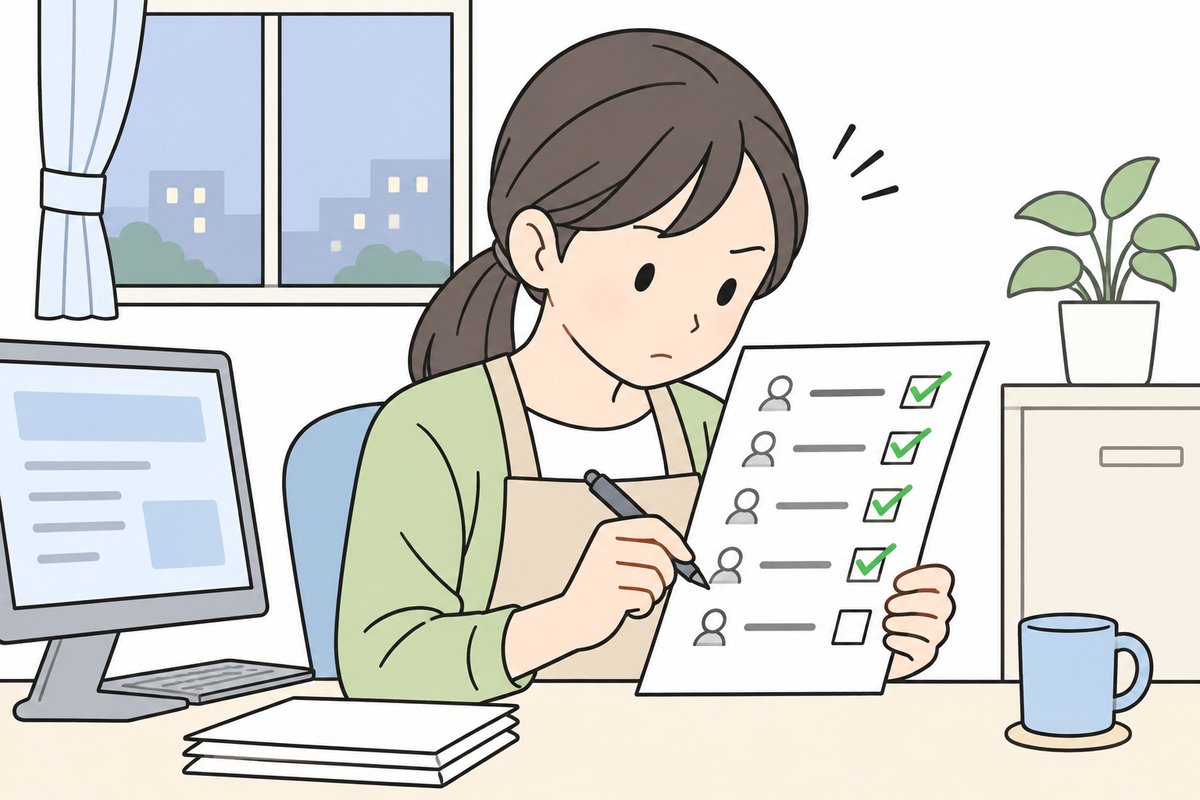
権限を選んだのに保存しておらず、担当者が作業できないことがあります。設定の後は、その人の権限の画面を開き直して、選んだ内容が残っているかを確かめます。
失敗6:昔の共有をそのままにする
ユーザー権限で追加し直したのに、以前ログイン情報を教えていた相手がまだパスワードを知っている、というケースです。追加し直したら、持ち主のパスワードを変え、二段階認証の送り先も見直してください。
どの失敗も、作業を早く始めたい気持ちから起きやすいものです。設定のあとに「一覧を開き直して見る」ひと手間を挟むだけで、ここに挙げた失敗の多くは見つけられます。
よくある質問
外注先が「ユーザー追加では作業できない」と言ったらどうすればよいですか。
どの作業で、どの画面が開けないのかを具体的に聞いてください。多くは、その画面の権限が足りないだけなので、その画面だけを広げれば済みます。それでもできない作業があるときは、セラーセントラルのヘルプで確かめるか、Amazonの出品者向けの窓口に問い合わせてください。
海外のマーケットプレイスでも出品している場合、権限は共通ですか。
複数の国で出品している場合、権限がどの範囲に効くかは、アカウントのつながり方によって変わることがあります。権限の画面で国ごとの表示があるかを確かめ、分からないときはセラーセントラルのヘルプで確かめてください。
家族や社内の人にも、ユーザー追加を使ったほうがよいですか。
はい、人ごとに追加しておくと、誰が何をしたかが分かれ、二段階認証も一人ずつになります。家族や社内の人でも、仕事に合わせて権限を絞っておくと安心です。
まとめ
セラーセントラルの作業を外注するときは、ログイン情報を渡さず、「ユーザー権限」から担当者を人ごとに追加します。外注先は自分のログインと自分の二段階認証で入り、お店側が許した画面だけを触ります。
この記事の要点です。
- 追加する前に:頼む仕事を書き出し、要る画面と「見るだけ」か「編集」かを決める
- 追加するとき:担当者本人のアドレスで招待し、保存のあと見える画面を確かめてもらう
- 二段階認証:外注先は外注先の端末で設定する。お店の確認手段に外部の連絡先を入れない
- 契約が終わったら:ユーザーを外し、アプリの連携を見直し、外した日を記録する
今日からやることです。
- ユーザー権限の画面を開き、いま追加されている人の一覧を見る
- 契約が終わった人、担当が変わった人が残っていたら外す
- ログイン情報を共有している相手がいたら、ユーザー追加に切りかえ、パスワードを変える
- 持ち主の二段階認証の送り先が、お店の人の端末だけかを確かめる
権限の設定は、一度済ませれば終わりではありません。仕事が変わるとき、契約が終わるときに見直すことで、お店とお客様の情報を守りやすくなります。












