
Amazonブランドストアは、ブランド登録を済ませたお店が、自社の商品だけを並べた専用ページをAmazonの中に持てる仕組みです。
作り方は「ページ構成を紙に書く」「セラーセントラルのストア作成画面で組み立てる」「審査に出して公開する」の順に進みます。
いちばん大事なのは、画面を開く前に、トップページと下層ページの分け方を決めておくことです。
この記事では、ブランド登録を済ませたお店が初めてストアを作る場面を想定します。ページの分け方、商品の並べ方、季節ごとの差し替え方を順に説明します。公開したあとの確かめ方とよくある失敗も扱います。
Amazonブランドストアの作り方の全体像:先にページ構成を決める
Amazonブランドストアの作り方で最初に知っておきたいのは、ストアが「ページ」と「タイル」でできていることです。
タイルとは、画像・商品・動画・文章などを置くための枠のことです。ページの中にタイルを並べていき、1つのページができます。そのページを親と子の関係でつなぐと、ストア全体ができあがります。
なぜ構成を先に決めるのか
理由は、ページのつながりがそのまま、ストア上部のメニュー(ナビゲーション)になるからです。
ページを思いつきで足していくと、メニューに並ぶ言葉の粒がそろいません。たとえば「スキンケア」「ギフト」「新商品」「詰め替え用」が同じ段に並ぶと、お客さまはどこを押せばよいか迷います。
また、ストアのページは、広告やSNSの投稿から直接開かれることがあります。あとからページを消したり作り直したりすると、外に貼ったリンクの行き先を直す手間が出ます。
画面で組み立てる前に、紙の上で「トップ」「下層ページ」「各ページに置く商品」を決めておくと、作り直しがぐっと減ります。
お客さまはどこからストアに来るのか
構成を考えるときは、お客さまの入り口を想像すると決めやすくなります。主な入り口は次のとおりです。
- 商品ページのブランド名:商品を見ていた人が、ほかの商品も見たくなって押します。
- Amazonの中の広告:ブランド名を出す広告の行き先に、ストアのページを選べる場合があります。設定できる内容はセラーセントラルのヘルプで確かめてください。
- 外からのリンク:自社のSNSやメールマガジンなどから、ストアの特定のページに案内します。
商品ページから来る人は、すでに商品を1つ知っています。外から来る人は、ブランドを初めて見るかもしれません。どちらの人にも「このブランドは何を売っていて、まず何を見ればよいか」がすぐ分かる形を目指します。
全体の流れは、準備をそろえる、トップを決める、下層ページを分ける、商品の並べ方を決める、画面で作って審査に出す、の順です。次の見出しから、この順番で説明します。
作り始める前にそろえるもの
ストアの作成画面は、素材がそろっていれば組み立て自体は進めやすい作りです。逆に、素材が足りないまま始めると、途中で手が止まります。先に次のものを用意しておきます。
アカウントの準備
まず、ブランド登録が終わっていて、ストアを作るアカウントにその権限があるかを確かめます。
ブランド登録をした人と、ストアを作る担当者が別のことはよくあります。担当者のアカウントでストアの作成画面が開けないときは、ブランド登録での役割(権限)の設定を見直します。役割の種類や付け方は、セラーセントラルのヘルプで確かめてください。
画像と文章の素材
- ブランドのロゴ:背景の色に左右されにくいものを用意します。
- ヘッダー画像:ストアの一番上に横長で出る画像です。ブランドの雰囲気が伝わる写真を選びます。
- 使っている場面の写真:商品を手に取っている様子や、部屋に置いた様子など、白い背景の商品画像とは別の写真です。
- 短い紹介文:ブランドが何を大切にしているかを、数行で言える文です。
- 動画:あれば使えます。無くてもストアは作れます。
画像の大きさや形式の決まりは、セラーセントラルのヘルプで確かめてください。決まりに合わない画像は、上げる段階や審査で止まることがあります。
商品の一覧表
見落としやすいのが、商品の一覧表です。表計算の表で、商品ごとに次の項目を書き出しておきます。
- ASIN(Amazonで商品ごとに付く番号)
- 種類:どのカテゴリーに入るか
- 使う場面:どんなときに使う商品か
- 季節:通年か、特定の季節によく売れるか
- 売れ筋かどうか:セラーセントラルの売上のレポートで見て印を付けます
この表があると、次に説明する下層ページの分け方を、商品を見ながら決められます。
よくあるつまずきは、文字をたくさん載せた画像を使うことです。スマホでは画像が小さく表示されるため、文字が読めなくなります。画像の文字は最小限にして、説明は文章のタイルに書くほうが読みやすくなります。
PR

トップページの構成:最初の画面で「何の店か」を伝える
トップページは、ストアに来た人が最初に見る場所です。役目は3つあります。
- 何のブランドかを伝える
- まず見てほしい商品を見せる
- 次に見るページへ案内する
この3つ以外のことを詰め込むほど、トップは長くなり、肝心の商品までたどり着く前に離れる人が増えます。
上から並べる順番
トップは、次の順番で組むと迷いにくくなります。
- ヘッダー画像とロゴ:ブランドの雰囲気を一目で伝えます。
- 短い紹介:何のブランドかを数行で書きます。長い物語は別のページに回します。
- 主力の商品:いちばん選ばれている商品や、最初に買ってほしい商品を置きます。
- カテゴリーへの入り口:下層ページへ進むための画像を並べます。
- 季節の特集:時期によって入れ替える場所です。後の見出しで詳しく説明します。
なぜ主力の商品を上に置くのか
商品ページのブランド名から来た人は、もう買う気持ちがある程度あります。その人に、ブランドの歴史から読ませると遠回りになります。
紹介は短くして、すぐ下に商品を見せます。トップの上のほうは「読む場所」ではなく「選びはじめる場所」と考えると、置くものを絞れます。
スマホで見たときの確かめ方
ストアを見る人の多くはスマホを使っていると考えて、組み立てます。作成画面のプレビューには、パソコンとスマホの見え方を切り替える機能があります。表示の切り替え方はセラーセントラルのヘルプで確かめてください。
スマホの表示では、次の点を見ます。
- 横に並べた画像が、縦に積まれて長くなっていないか
- 画像の端に置いた文字や商品が、切れていないか
- 主力の商品が、数回の指の動きで見える位置にあるか
パソコンでは整って見えても、スマホでは画像の並び方が変わることがあります。両方のプレビューを見てから次へ進むようにします。
下層ページの分け方:店の商品に合う「軸」を選ぶ
下層ページとは、トップの下につながるページのことです。どう分けるかで、ストアの使いやすさが大きく変わります。
分けるときの基準を、ここでは「軸」と呼びます。主な軸は4つです。
- 種類で分ける:化粧水・乳液・美容液のように、商品の種類ごとにページを作ります。
- 使う場面で分ける:朝用・夜用、室内用・屋外用のように、使うときごとに分けます。
- 使う人で分ける:子ども向け・大人向け、初めての人向けなどで分けます。
- シリーズで分ける:ブランドの中に複数のシリーズがある場合に、シリーズごとに分けます。
判断の分かれ目
どの軸を選ぶかは、お客さまが商品をどう探すかで決めます。
商品の種類が少ない店は、無理に下層ページを作らなくてもかまいません。トップに全部の商品が収まるなら、トップだけのほうが迷いません。ページの数が多いほど良いわけではありません。
種類が多く、お客さまが「何が欲しいか」をはっきり決めて来るなら、種類で分けます。反対に、お客さまが「こういうときに使えるものが欲しい」と探す商品なら、使う場面で分けるほうが合います。
シリーズで分けるのは、シリーズの名前がすでに知られている場合です。始めたばかりのブランドでは、シリーズの名前はお客さまにとって意味を持たないことが多いので、種類や場面で分けるほうが伝わります。
よくある失敗:軸を混ぜる
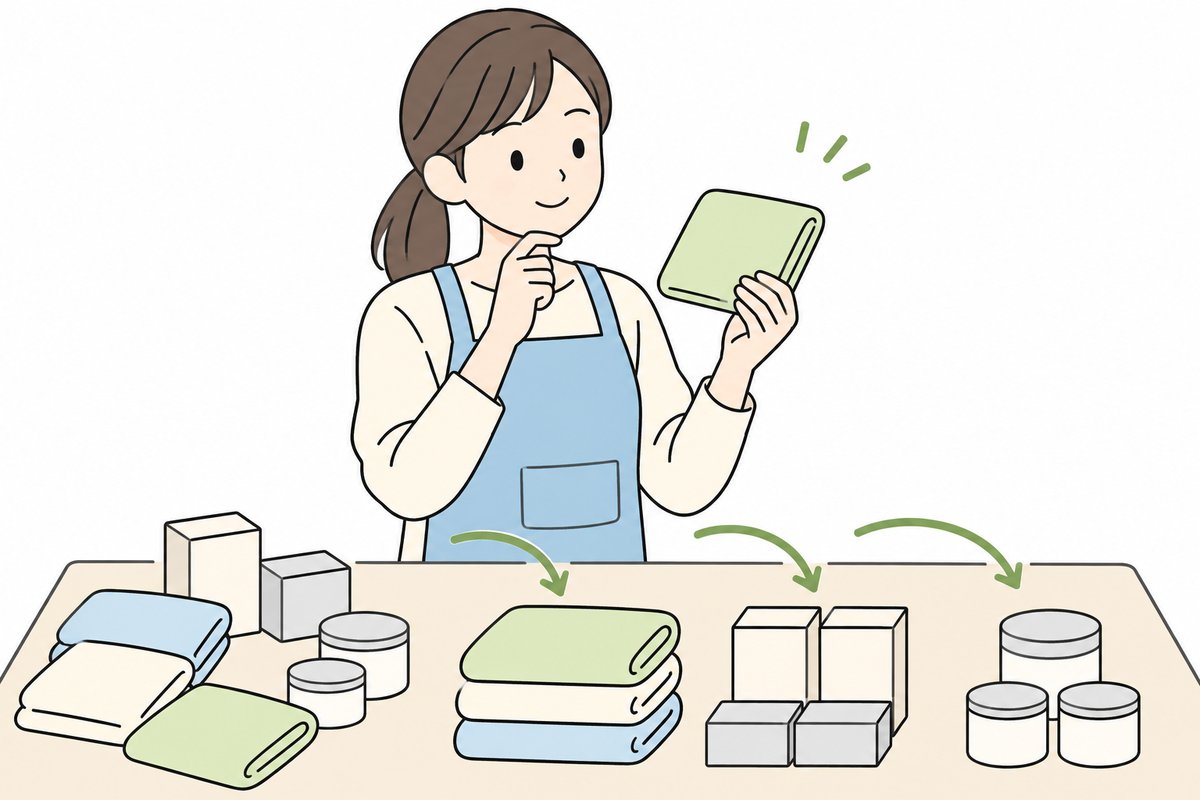
いちばん多いのは、同じ段に違う軸のページを並べてしまうことです。「化粧水」「乳液」「ギフト」「敏感肌の方へ」が横に並ぶと、どれを押せばよいか分かりにくくなります。
直し方は、メニューの同じ段では軸を1つに決めることです。ギフトや特集のように別の軸で見せたいものは、トップの中の1つの区画として置くか、メニューの端に1つだけ足す形にします。
階層は浅くしておくのが基本です。トップから何度も押さないと商品にたどり着けない作りは、途中で離れる原因になります。作れる階層の深さの上限は、セラーセントラルのヘルプで確かめてください。
商品の並べ方:ページごとに並べる決まりを1つ決める
ページの分け方が決まったら、各ページに置く商品と順番を決めます。
商品を置くタイルの選び方
商品を見せるタイルには、1つの商品を大きく見せるものと、複数の商品を並べて見せるものがあります。使えるタイルの種類は、作成画面とセラーセントラルのヘルプで確かめてください。
使い分けの目安は次のとおりです。
- 1つを大きく見せる:主力の商品や新しい商品など、まず見てほしいものに使います。
- 並べて見せる:同じ種類の商品を比べながら選んでもらうときに使います。
どのページも大きな見せ方ばかりにすると、ページが長くなります。ページの上のほうで主役を1つ大きく見せて、その下に並べて見せる形にすると、見やすさと選びやすさの両方を保てます。
並べる順番の決め方
並べる順番には、いくつかの考え方があります。
- 売れ筋の順:多くの人に選ばれている商品を前に置きます。初めて来た人が選びやすくなります。
- 使う順:洗う、整える、仕上げる、のように、使う順番で並べます。一緒に買う人が増えやすい並べ方です。
- 価格の順:お試しの商品から、大きな容量やセットへ並べます。
大切なのは、1つのページの中では、並べる決まりを1つに決めておくことです。売れ筋と価格がばらばらに混ざると、お客さまは並びの意味をつかめず、比べにくくなります。
見た目をそろえる
並べたときに、商品画像の背景や大きさがばらばらだと、ページ全体が散らかって見えます。ストアに並ぶ画像は、商品ページのメイン画像が使われることが多いので、ストアを作る前に、メイン画像の写り方をそろえておくと仕上がりが整います。
つまずきやすい所
- 色違い・サイズ違いを全部並べる:同じ商品の違いだけが並び、ほかの商品が下に押し出されます。親子関係(バリエーション)でまとめている商品がストアでどう表示されるかを、プレビューで確かめます。
- 在庫が無い商品を前に置く:選ぼうとした商品が買えないと、がっかりされます。在庫切れの商品がストアでどう表示されるかは、セラーセントラルのヘルプで確かめてください。
- どのページにも入っていない商品がある:先に作った一覧表と見比べて、置き忘れが無いかを確かめます。
セラーセントラルでストアを作る手順
ここまで決めた構成を、実際の画面で組み立てます。画面の名前やボタンの位置は変わることがあるので、迷ったときはセラーセントラルのヘルプで確かめてください。
- ストアの作成画面を開くメニューのストアから進む
- ブランドとロゴを選ぶ
- ページを足して階層を作る紙の構成どおりに
- タイルを置いて商品を入れる
- プレビューで見え方を確かめるパソコンとスマホ
- 公開を申請する審査のあと公開
STEP 1:作成画面を開く
セラーセントラルのメニューから「ストア」を選び、ストアの管理の画面へ進みます。ブランド登録の権限があるアカウントなら、ここから新しいストアを作れます。メニューに項目が見当たらないときは、権限を見直します。
STEP 2:ブランドとロゴを選ぶ
複数のブランドを登録している場合は、どのブランドのストアを作るのかを選びます。ロゴを上げて、ストアの名前の表示を確かめます。
STEP 3:ページを足して階層を作る
作成画面の左側などにある、ページを足す操作で下層ページを作ります。紙に書いた構成を横に置いて、親子のつながりを間違えないように足していきます。ページの名前はメニューにそのまま出るので、お客さまが探すときの言葉で短く付けます。
STEP 4:タイルを置いて商品を入れる
各ページにタイルを置き、画像・文章・商品を入れていきます。商品はASINなどで探して入れるので、ここで一覧表が役に立ちます。
STEP 5:プレビューで確かめる
パソコンとスマホの両方で、次の点を確かめます。
- メニューの並びが、紙の構成と同じになっているか
- どのページからも、トップへ戻れるか
- 画像の文字が切れていないか、読めるか
- 置き忘れた商品が無いか
STEP 6:公開を申請する
確かめ終えたら、公開の申請をします。ストアはAmazonの審査を通ってから公開されます。審査にかかる日数の目安や、審査で見られる点は、セラーセントラルのヘルプで確かめてください。
審査で通らなかったときは、理由が示されます。よくあるのは、画像の中の言葉や、商品の効果を言い過ぎた表現です。理由を読んで該当する所を直し、もう一度申請します。直さずに同じ内容で出し直しても通りにくいので、示された理由の箇所を1つずつ見直すことが近道です。
季節ごとの差し替え方:変える所と変えない所を分ける
ストアは、一度作ったら終わりではありません。季節や行事に合わせて見せる商品を入れ替えると、来た人に「今、選ぶならこれ」を伝えられます。
なぜ「変えない所」を決めるのか
毎回ストア全体を作り直すと、手間がかかるうえ、メニューの並びが変わってお客さまが迷います。外に貼ったリンクの行き先が無くなることもあります。
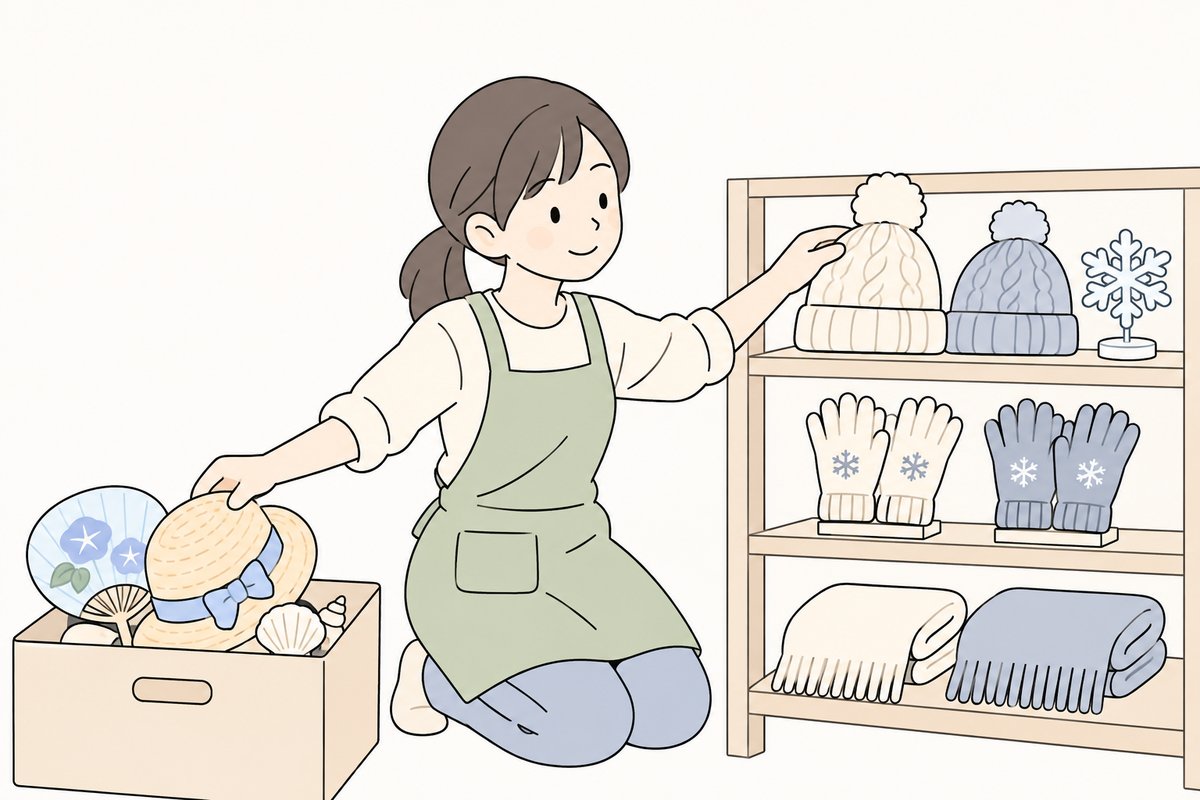
メニューと下層ページの骨組みは変えず、トップの季節の区画と、特集のページだけを入れ替える形にしておくと、差し替えが軽くなります。
変えない所と変える所の目安は次のとおりです。
- 変えない所:ヘッダー画像の基本の形、メニュー、種類ごとの下層ページ、主力の商品
- 変える所:トップの季節の区画、季節の特集ページ、季節に合わせた使う場面の写真
差し替えの手順
- 一年の予定を書き出す:自社の商品がよく売れる季節や行事を、一覧表の季節の項目から拾います。
- 早めに素材を作る:季節の写真や文章は、その季節が来る前に用意します。季節が始まってから撮ると、公開が遅れます。
- 余裕を持って申請する:差し替えたストアも審査を通ってから反映されます。季節が始まる前に公開できるよう、日を逆算して申請します。
- 季節が終わったら戻す:季節が過ぎた特集が残っていると、古いお店に見えます。戻す日も予定に書いておきます。
審査を待っている間、公開中のストアがどう表示されるかは、セラーセントラルのヘルプで確かめてください。
店の規模による違い
商品の種類が少ない店は、季節の特集ページを別に作らず、トップの季節の区画だけを入れ替えれば十分なことが多いです。
商品の種類が多い店は、季節の特集ページを1つ作っておき、中身を入れ替えて使い回すと手間が減ります。毎回新しいページを作るより、メニューの並びも保てます。
差し替えのたびに、何をいつ変えたかを記録しておきます。次の見出しで説明する確かめ方で、変えた前と後を比べるときに使います。
公開後の確かめ方とよくある失敗
ストアを公開したら、うまく働いているかを数字で確かめます。セラーセントラルには、ストアの訪問や閲覧、売上の様子を見られる画面(ストアインサイト)があります。見られる項目は、セラーセントラルのヘルプで確かめてください。
何を見ればよいか
- ストアへの訪問:そもそも人が来ているかを見ます。少ないときは、ページの中身より入り口の見直しが先です。
- どこから来たか:商品ページから来ているのか、広告や外からのリンクから来ているのかを見ます。入り口によって、見直すページが変わります。
- ページごとの閲覧:よく見られるページと、ほとんど見られないページを分けます。
- ストアからの売上:ストアが売上につながっているかを見ます。
数字の読み方
ほとんど見られない下層ページがあるときは、トップからの入り口が分かりにくいか、ページの名前がお客さまの言葉になっていない可能性があります。入り口の画像とページの名前を見直します。
トップはよく見られているのに、下層ページに進む人が少ないときは、トップが長すぎて入り口まで届いていないことが考えられます。カテゴリーへの入り口を上へ動かします。
数字を見るときは、一度に多くを変えないことが大切です。トップの並びと下層ページの名前を同時に変えると、どちらが効いたのか分からなくなります。変える所は1つずつにして、前の見出しで付けた記録と見比べます。
よくある失敗のパターン
- 作って放置する:季節が過ぎた特集や、売っていない商品が残ったままになります。差し替えの予定と一緒に、点検の日も決めておきます。
- 商品ページの一覧と同じになる:全部の商品をただ並べただけでは、検索結果を見るのと変わりません。トップで主力を見せ、軸を決めて分けることで、ストアならではの選びやすさが出ます。
- パソコンだけで確かめる:スマホで画像が切れていたり、ページが長すぎたりします。公開後も、実際にスマホで自分のストアを開いて確かめます。
- 言葉が強すぎる:効果を言い切る表現は、審査で止まる原因になります。商品ページと同じく、事実の範囲で書きます。
よくある質問
商品の種類が少なくても、ストアを作る意味はありますか
あります。商品が少なくても、ブランドの雰囲気と使う場面の写真を見せられる場所として使えます。その場合は下層ページを作らず、トップだけで完結させると迷いません。
ほかのモールや自社サイトでも、同じ考え方は使えますか
トップの役目を絞る、下層ページの軸をそろえる、季節の所だけ入れ替える、という考え方はほかの場でも使えます。ただ、作れるページの形や設定の方法はモールごとに違うので、楽天市場ならRMSの画面、Shopifyなら管理画面・ヘルプセンターで確かめてください。
まとめ
Amazonブランドストアの作り方は、画面を開く前の準備で仕上がりが決まります。
本日のポイント
- ストアはページとタイルでできていて、ページのつながりがそのままメニューになります。
- トップの役目は、何のブランドかを伝える、主力の商品を見せる、次のページへ案内する、の3つに絞ります。
- 下層ページは、お客さまの探し方に合わせて軸を1つ選び、同じ段で軸を混ぜません。
- 1つのページの中では、商品を並べる決まりを1つにします。
- 季節の差し替えは、骨組みを変えずに、季節の区画と特集ページだけを入れ替えます。
今日からやること
- 商品の一覧表を作り、種類・使う場面・季節・売れ筋の印を付ける。
- 紙に、トップと下層ページの構成を書き出す。
- セラーセントラルでストアの作成画面が開けるか、権限を確かめる。
- 一年の季節の予定を書き出し、素材を作る日と申請する日を決める。
構成を先に決めておけば、ストアは作ったあとも少ない手間で育てていけます。












