
Amazonの商品画像がズームできないときは、まず画像の解像度を確かめます。多くの場合、長い辺の画素数(画像を作っている点の数)が足りていません。Amazonでは、長い辺がおよそ1,000ピクセル以上の画像でズームが使えるとされています。
画素数が足りているのにズームしても見づらい場合は、商品のまわりの余白が広すぎることがあります。また、書き出し(画像を保存し直すこと)のときに小さく縮められていることもあります。
この記事では、ズームが効かない原因を「画素数の不足」「余白の取りすぎ」「書き出しの設定」の3つに分けて、確かめ方と直し方を順に説明します。撮るときと加工するときに気をつける点、差し替えたあとの確かめ方もまとめました。
Amazonの商品画像がズームできない主な原因と解像度の目安
Amazonの商品ページでは、画像が大きければ、パソコンではマウスを重ねると拡大した部分が表示されます。スマホでは指で広げて拡大できます。この拡大表示が「ズーム」です。
ズームが効かない、または拡大してもぼやける原因は、大きく3つに分けられます。
- 画素数の不足:元の画像そのものが小さく、拡大に使える情報が足りない
- 余白の取りすぎ:画像は大きいのに、商品が画面の中で小さく写っている
- 書き出しの設定:保存するときに縮小されたり、強く圧縮されたりしている
解像度の目安として、Amazonの案内では長い辺がおよそ1,000ピクセル以上の画像でズームが使えるとされています。さらに大きな画像を勧める案内もあります。基準は変わることがあるので、今の条件はセラーセントラルのヘルプで確かめてください。
ズームが効かないときは、最初に「アップロードした画像の長い辺が何ピクセルあるか」を確かめるのが近道です。ここが足りていなければ、ほかをどれだけ直してもズームは使えません。
反対に、画素数が足りているのに「拡大しても細部が見えない」と感じるなら、原因は余白か書き出しにあることが多いです。この順番で見ていけば、迷わずに原因を絞り込めます。
よくある勘違いは、「スマホで撮った写真だから大きいはず」と思い込むことです。撮ったときは大きくても、トリミング(切り抜き)や、ほかの人に送るときの自動縮小で小さくなっていることがあります。手元のファイルを開いて、実際の数値を見ることが大切です。
もう1つの勘違いは、「画面で見てきれいだから大丈夫」という判断です。パソコンやスマホの画面は、画像を縮めて表示していることがあります。画面で見た印象と、ファイルの実際の大きさは別のものだと考えてください。
ズームが効く仕組み:表示される画像と元の画像の関係
なぜ画素数が足りないとズームできないのか、仕組みを順に見ていきます。
商品ページに最初に出る画像は、元の画像を縮めて表示したものです。ページの中の枠に収まるように、Amazonの側で小さくしています。
ズームは、この縮めた画像の代わりに、元の大きな画像の一部を見せる動きです。つまり、元の画像が枠よりも十分に大きくないと、見せられる「拡大した部分」がありません。そのため、小さい画像ではズームそのものが出てこない、という形になります。
ここで大事なのは、ズームで見える細かさは「元の画像に入っている情報」で決まる、という点です。あとから画像を大きく引き伸ばしても、情報は増えません。点と点のあいだを埋めているだけなので、輪郭がにじんだり、ぼやけたりします。
この仕組みから、次のことが分かります。
- 小さい画像を引き伸ばして基準を満たしても、ズームの見え方は良くならない
- 商品が画面の中で小さく写っていると、拡大しても商品の部分の情報が少ない
- 保存のときに縮小・強い圧縮をすると、元の情報が減ってしまう
つまり、3つの原因はどれも「商品の部分に、どれだけ細かい情報が残っているか」という同じ話につながっています。画素数は画像全体の量、余白は商品に使える割合、書き出しは保存で失われる量、と考えると分かりやすいです。
お客様がズームを使うのは、素材の質感、縫い目、細かい文字、傷の有無などを確かめたいときです。ここで見えないと、不安が残ったまま他の商品へ移ってしまうことがあります。ズームは見た目の飾りではなく、購入の前の確認に使われる道具だと考えると、直す優先順位を決めやすくなります。
とくに、細部が選ぶ理由になる商品は影響が大きいです。たとえば、アクセサリー、服の生地、工具、文字が印刷された商品などです。逆に、形がはっきりしていて細部をあまり見ない商品なら、まずは全体の写りを整えることを先にしてもよいでしょう。
PR
原因1 画素数が足りない:確かめ方と直し方
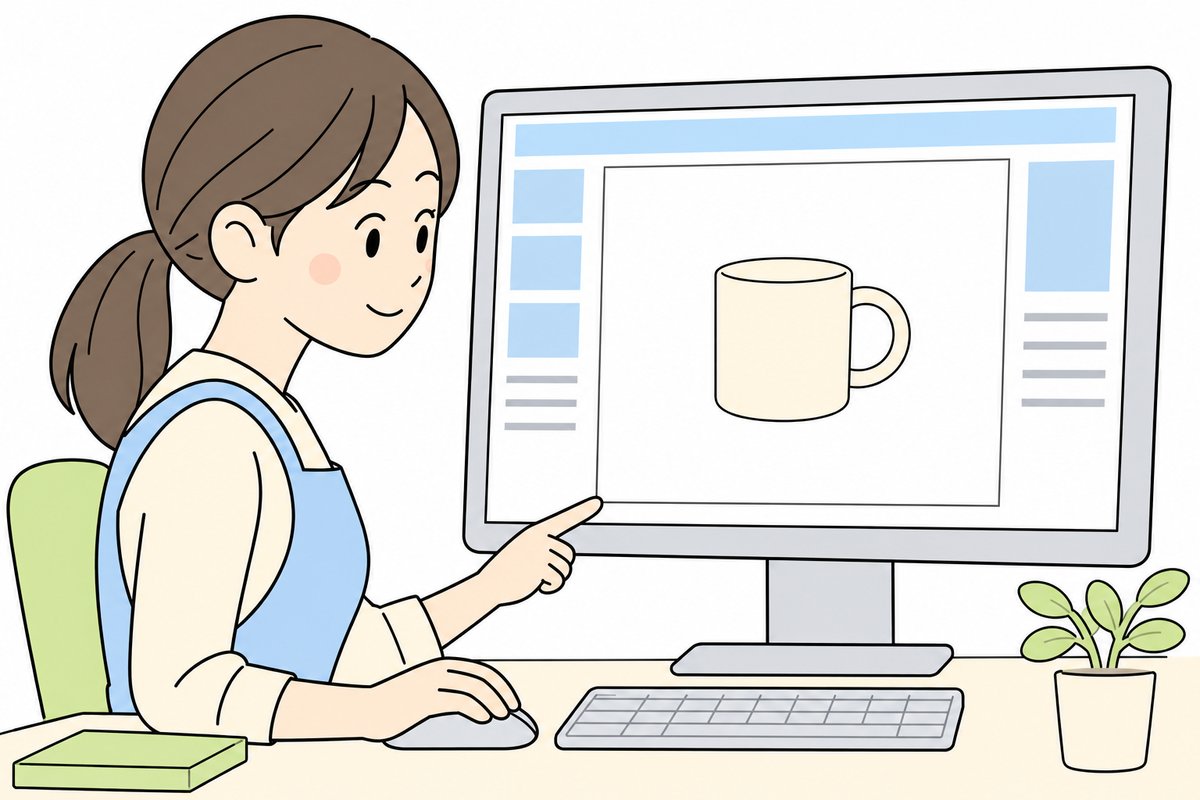
まずは、手元の画像の画素数を確かめます。
パソコンでの確かめ方
- アップロードした画像ファイルを用意する(手元に残っているもの)
- Windowsなら、ファイルを右クリックして「プロパティ」を開き、「詳細」の中の幅と高さを見る
- Macなら、ファイルを選んで「情報を見る」を開き、「詳細情報」の中の大きさを見る
- 幅と高さのうち、長いほうの数値が目安に届いているかを見る
表示される項目の名前は、パソコンの種類や設定によって少し違うことがあります。「幅」「高さ」「サイズ」「ピクセル」といった言葉を探してください。
つまずきやすい所
よくあるのは、手元のファイルとアップロードしたファイルが違うことです。同じ商品で何度も作り直していると、どれを使ったか分からなくなります。分からないときは、あらためて作り直したものをアップロードするほうが早いです。
また、ファイルの「容量(MBなど)」と「画素数」は別のものです。容量が大きくても、画素数が少ないことはあります。見るのは、幅と高さのピクセルの数値です。
直し方
画素数が足りないときの直し方は、次の順で考えます。
- 元の写真が残っている:撮ったままの大きな写真から、もう一度切り抜いて作り直す
- 元の写真が小さい:撮り直す。カメラやスマホの設定で、いちばん大きい画質を選ぶ
- メーカーから届いた画像:大きいものがないか、提供元に問い合わせる
小さい画像を、加工の道具で大きく引き伸ばすのはおすすめしません。前の見出しで書いたとおり、情報は増えずにぼやけるだけです。数値の上では基準を満たしても、お客様が拡大したときに粗さが目立ってしまいます。
スマホで撮る場合は、ズーム機能(指で広げて寄る撮り方)を使うと画質が落ちることがあります。商品に寄りたいときは、スマホを近づけて撮り、デジタルの拡大には頼らないようにします。レンズが複数あるスマホでは、使うレンズによって画質が変わるので、試し撮りをして見比べてください。
始めたばかりのお店では、まず売れている商品やよく見られている商品から直すと、手間に対して効果を感じやすいです。商品数が多いお店は、新しく出す商品から正しい大きさで作る決まりを先に作り、古い商品は少しずつ差し替えていくと続けやすくなります。
原因2 余白の取りすぎ:商品が小さく写っている
画素数は足りているのに、拡大しても商品の細部が見えない。この場合は、商品のまわりの余白が広すぎることを疑います。
仕組みは単純です。画像全体が大きくても、商品が真ん中に小さく写っているだけなら、商品の部分に使われている画素は少なくなります。拡大しても、大半は白い背景を見ているだけになります。
Amazonのメイン画像(最初に表示される1枚目)には、背景を白にすることや、画像の枠の大部分を商品が占めるようにすることなどの決まりがあります。細かい条件はセラーセントラルのヘルプで確かめてください。余白を広く取りすぎると、ズームの見え方だけでなく、検索結果の一覧でも商品が小さく見えてしまいます。
確かめ方
- 商品画像をパソコンで開き、画面いっぱいに表示する
- 商品の上下左右と、画像の端との間がどれくらい空いているかを見る
- 商品が画像の中でひと回り小さく浮いて見えるなら、余白が広すぎる
- スマホでも商品ページを開き、一覧と詳細の両方で商品の大きさを見る
直し方
- トリミングし直す:商品のまわりを切り詰め、商品が画像の大部分を占めるようにする
- 撮り直す:商品が小さく写っていて、切り詰めると画素数が足りなくなる場合は、寄って撮る
- 形をそろえる:正方形に近い形にすると、ページの中で商品が小さく見えにくい
判断の分かれ目
余白を切り詰めるときは、画素数とのつり合いを見ます。大きな写真から切り詰めるなら、切ったあとでも目安に届くことが多いです。小さな写真を切り詰めると、今度は画素数が足りなくなります。切ったあとの幅と高さをあらためて確かめてください。
細長い商品(傘、ベルト、ケーブルなど)は、正方形の中に入れるとどうしても上下か左右に余白が出ます。この場合は、商品の向きを斜めに置いて撮る、全体を写した画像とは別に細部を写した画像を足す、といった方法で補います。
よくある失敗は、「商品が切れないように」と余裕を持たせすぎることです。商品の端が切れるのは避けたいですが、端ぎりぎりまで寄せても問題ないことが多いです。迷ったら、少しずつ詰めて見比べ、いちばん商品が大きく見えて、端が切れていないものを選びます。
原因3 書き出しの設定:形式・色・圧縮
撮った写真は大きく、余白も整えた。それでもズームが効かない、または拡大すると粗い。この場合は、書き出しの設定を見直します。書き出しとは、加工した画像を1つのファイルとして保存し直すことです。
見直す項目
- 大きさの指定:書き出すときに「幅」「高さ」を小さく指定していないか
- 画質・圧縮:画質を低くしすぎて、ブロック状の粗さが出ていないか
- ファイル形式:Amazonが受け付ける形式で保存しているか
- 色の設定:印刷向けの色の設定のまま保存していないか
加工の道具の中には、「Web用」「SNS用」などの書き出しを選ぶと、自動で小さく縮めるものがあります。便利な反面、気づかないうちに画素数が足りなくなります。書き出しの画面で、大きさがどう指定されているかを毎回確かめてください。
画質の数値を下げると、ファイルは軽くなりますが、細かい部分の情報が失われます。とくに、布の目や細い文字のような細部は崩れやすいです。拡大して見たときに、四角いかたまりのような模様や、輪郭のまわりのにじみが見えたら、画質を上げて保存し直します。
受け付けるファイル形式や、ファイルの大きさの上限は、セラーセントラルのヘルプで確かめてください。一般的には、写真はJPEG形式で保存されることが多いです。
色の設定は、Web向けの「sRGB」にしておくのが無難です。印刷向けの「CMYK」のまま保存すると、画面で見たときに色が変わって見えることがあります。デザイン会社や印刷物から流用した画像では、この設定が混ざりやすいので注意してください。
つまずきやすい所と直し方
何度も保存し直すと、そのたびに画質が少しずつ落ちることがあります。加工の途中は、画質を落とさない形式や、加工の道具の作業用ファイルで保存しておきます。Amazonに上げる画像は、最後に1回だけ書き出すようにすると、劣化を防ぎやすくなります。
また、チャットツールやメールで画像を送ると、自動で縮められることがあります。撮影する人と登録する人が別のお店では、ここで小さくなっていることがよくあります。受け渡しは、元の大きさのまま送れる方法を選び、受け取った側で画素数を確かめる流れにしておくと安心です。
書き出しのあとは、そのファイルを開いて、幅と高さを見直します。設定したつもりでも違っていることがあるので、「保存したら確かめる」を習慣にしてください。
撮るときに気をつけること
ここからは、あとで直さなくて済むように、撮る段階で気をつける点をまとめます。ズームでお客様が見るのは細部です。撮る段階でピントや明るさが足りないと、画素数が十分でも拡大したときに見づらくなります。
画質の設定を先に確かめる
撮り始める前に、カメラやスマホの画質の設定を確かめます。容量を節約する設定になっていると、撮った写真が小さくなります。設定の画面で、いちばん大きい画質や画像サイズを選んでおきます。
ピントを商品の大事な所に合わせる
スマホは画面を指で触れた所にピントを合わせます。素材感を見せたいなら素材に、文字を見せたいなら文字に、ピントを合わせます。撮ったあと、その場で指で広げて拡大し、ピントが合っているかを確かめてください。全体の画面では合って見えても、拡大するとずれていることがよくあります。
手ぶれを防ぐ
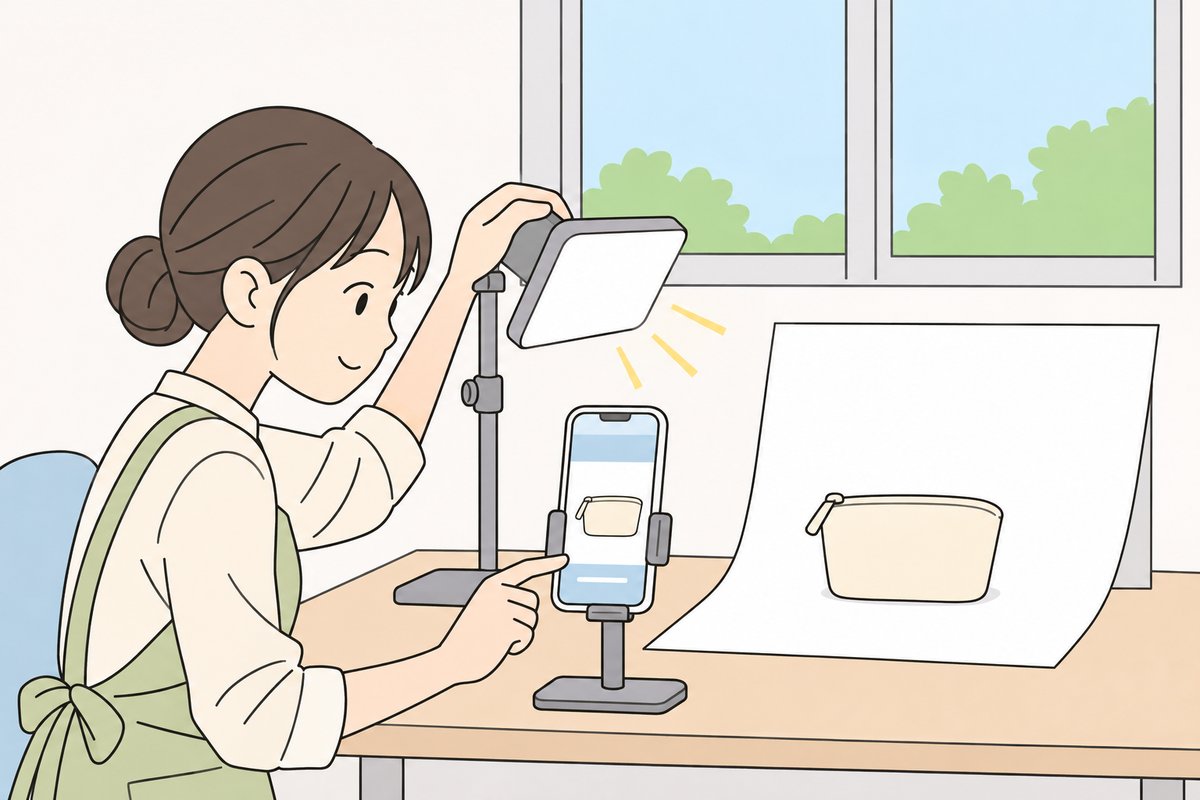
手で持って撮ると、わずかなぶれが細部をにじませます。三脚やスマホを固定できる台を使うか、机や箱にひじをついて体を安定させます。シャッターを押す動きでぶれることもあるので、タイマーを使うと防ぎやすくなります。
明るさを足りるようにする
暗い場所で撮ると、カメラは画像を明るくしようとして、ざらつき(ノイズ)が出ます。ざらつきは、拡大したときに細部を見えにくくします。窓からのやわらかい光や、撮影用の照明を使い、商品に十分な光が当たるようにします。
寄って撮る・あとで切ることを考える
余白は、あとから切ればなくせます。ただし、切りすぎると画素数が足りなくなります。商品が画面の大部分に入るくらいまで寄って撮ると、あとで少し整えるだけで済みます。
始めたばかりの方は、まず1つの商品で、撮る・拡大して確かめる・撮り直す、を何度か繰り返してみてください。自分の道具でどこまで寄れて、どのくらいの明るさが必要かがつかめると、ほかの商品も同じ手順で撮れるようになります。撮ったその場で拡大して見る習慣が、あとの手間をいちばん減らします。
加工するときに気をつけること
撮った写真を商品画像にするときにも、ズームの見え方を落とさない工夫があります。
作業の順番を決めておく
加工の順番がばらばらだと、知らないうちに画質を落としやすくなります。次の流れで進めると、失敗が減ります。
- 元の写真を残す上書きしない
- 余白を整える商品を大きく
- 明るさ・背景を整える
- 最後に1回だけ書き出す
- 幅と高さを確かめる
最初に、撮ったままの元の写真を別に残しておきます。元の写真を上書きしてしまうと、あとで作り直したいときに戻れません。
次に、余白を整えて商品が大きく見えるようにします。そのあと、明るさや背景を整えます。最後に1回だけ書き出し、保存したファイルの幅と高さを確かめます。
背景を白くするときの注意
メイン画像では、背景を白にする決まりがあります。背景を切り抜いて白にする加工は便利ですが、輪郭がぎざぎざになったり、商品の一部まで消えたりすることがあります。拡大するとこの粗さがよく目立ちます。加工のあとは、商品の輪郭を拡大して見て、不自然な所がないかを確かめてください。
シャープを強くかけすぎない
シャープ(輪郭をくっきりさせる加工)は、少しかけると細部が見やすくなります。ただし、強くかけると輪郭のまわりに白いふちが出たり、ざらつきが目立ったりします。ぼやけた写真をシャープで直そうとするより、撮り直すほうがきれいに仕上がることが多いです。
文字や図を入れる画像
サブ画像(2枚目以降)に説明の文字を入れる場合は、文字が小さすぎないようにします。拡大しないと読めない文字は、スマホでは読まれにくいです。また、文字を入れた画像を何度も保存し直すと、文字の輪郭がにじみます。文字を入れるのは最後の段にして、書き出しは1回にとどめます。
商品の種類によっても、気をつける所が変わります。服や布ものは、生地の目がつぶれていないか。光る商品(金属、ガラス)は、白くとんだ所がないか。文字が入った商品は、文字が読めるか。拡大して見るときの見どころを、商品ごとに決めておくと確かめやすくなります。
差し替えたあとの確かめ方
画像を作り直したら、セラーセントラルで差し替えます。画像を変える画面や手順は、セラーセントラルのヘルプで確かめてください。差し替えたあとは、次のように確かめます。
パソコンで確かめる
- 自分の商品ページを、ふだん買い物をするのと同じように開く
- 画像に新しいものが表示されているかを見る
- 画像にマウスを重ね、拡大した部分が表示されるかを見る
- 拡大した部分で、素材や文字などの細部がはっきり見えるかを見る
スマホで確かめる
- スマホのブラウザやアプリで、自分の商品ページを開く
- 画像を指で広げて拡大し、細部が見えるかを見る
- 検索結果の一覧でも、商品が小さく見えていないかを見る
パソコンとスマホで見え方が違うことがあるので、両方で確かめるのがおすすめです。お客様の多くが使っている環境で、きちんと見えることが大切です。
新しい画像が出てこないとき
差し替えてすぐは、古い画像が表示されたままのことがあります。反映まで間が空くことがあるので、少し置いてから見直してください。ブラウザに古い画像が残っている場合もあるので、別のブラウザや、ふだんと違う端末で開いてみるのも方法です。
しばらくたっても変わらないときは、セラーセントラルで、アップロードがきちんと終わっているか、エラーの知らせが出ていないかを確かめます。画像が受け付けられなかった場合は、ファイル形式や大きさがヘルプの条件に合っているかを見直します。表示の文言はその都度変わることがあるので、画面の表示をよく読んでください。
うまくいったと分かる目安
- パソコンで画像にマウスを重ねると、拡大した部分が出る
- スマホで指で広げると、細部がぼやけずに見える
- 一覧でも、商品が画像の中で大きく見える
この3つがそろえば、ズームの見直しはひとまず完了です。1つの商品でうまくいったら、同じ手順をほかの商品にも広げていきます。
よくある質問
メイン画像だけ直せばよいですか?
メイン画像を先に直すのがおすすめですが、サブ画像もお客様は拡大して見ます。細部を見せる画像ほどズームが使われやすいので、順に同じ基準で見直してください。
色やサイズ違いの商品(バリエーション)も直す必要はありますか?
色やサイズごとに画像が分かれている場合は、それぞれの画像に同じ問題がないかを確かめます。親子の関係にある商品の画像の扱いは、セラーセントラルのヘルプで確かめてください。
ほかのモールでも同じ考え方で直せますか?
画素数、余白、書き出しを見直す考え方は、ほかのモールや自社サイトでも役に立ちます。ただし、画像の大きさや背景の決まりはそれぞれ違うので、各モールの管理画面やヘルプで確かめてください。
まとめ
Amazonの商品画像がズームできないときは、原因を3つに分けて順に確かめます。
- 画素数の不足:長い辺の画素数が目安に届いているかを見る
- 余白の取りすぎ:商品が画像の大部分を占めているかを見る
- 書き出しの設定:保存のときに縮小・強い圧縮をしていないかを見る
ズームで見える細かさは、元の画像に入っている情報で決まります。小さい画像を引き伸ばしても良くならないので、撮る段階で大きく、ピントと明るさをそろえて撮ることが近道です。
今日からやること
- よく見られている商品の画像を開き、幅と高さを確かめる
- 商品のまわりの余白が広すぎないかを見て、必要ならトリミングし直す
- 書き出しの画面で、大きさと画質の設定を見直す
- 差し替えたら、パソコンとスマホの両方で拡大して確かめる
基準の数値や受け付ける形式は変わることがあるので、作業の前にセラーセントラルのヘルプで今の条件を確かめてください。













