
JANコードがない商品をAmazonに出品するには、セラーセントラルで「GTIN免除」を申請し、承認を受けてから出品登録します。
申請では、ブランド名と出品するカテゴリーを選び、ブランド名が分かる商品とパッケージの画像を出します。
この記事では、ハンドメイド品や自社で作った商品をAmazonに出したい方に向けて、申請に使う画像の用意から、承認されたあと出品登録するまでの流れを順に説明します。
AmazonでJANコードなしの商品を出品するにはGTIN免除の申請が要る
Amazonに新しい商品を登録するとき、商品登録の画面では商品コードの入力を求められます。
ここで入れるのが「GTIN」です。GTINは、世界で共通して使われる商品の識別番号の呼び名です。日本でよく見るJANコードは、このGTINの一種です。
なぜAmazonは商品コードを求めるのか
Amazonは、同じ商品を一つの商品ページにまとめる仕組みです。
楽天市場やYahoo!ショッピングでは、お店ごとに商品ページを作ります。一方Amazonでは、同じ商品を売るお店が何店あっても、商品ページは基本的に一つです。
そのとき「これは同じ商品か」を見分ける手がかりになるのが商品コードです。コードが同じなら同じ商品、違えば別の商品として扱われます。
そのため、コードがない商品を登録しようとすると、入力欄で止まってしまいます。
コードがない商品のための仕組みが「GTIN免除」
世の中には、そもそもJANコードを付けていない商品があります。たとえば次のようなものです。
- ハンドメイド品:一点ずつ手で作る雑貨やアクセサリー
- 自社で作った商品:小さく作って直接売っているため、コードを取っていない商品
- 部品や素材:バラで売るため、コードが付いていないもの
こうした商品のために用意されているのが、GTIN免除の申請です。
GTIN免除は「この商品にはコードがない」とAmazonに認めてもらい、コードなしで出品できるようにする手続きです。
承認されると、商品登録のときにコードの入力を省けるようになります。
免除が使えない場合もある
注意したいのは、他社が作ったJANコード付きの商品を、コードを外して出すための仕組みではないことです。
メーカーがすでにコードを付けている商品は、そのコードで登録するのが基本です。仕入れた商品にコードがあるかどうかは、箱やタグ、仕入れ先の資料で確かめます。
また、申請できるカテゴリーや条件は、Amazonの方針で変わることがあります。申請の前に、セラーセントラルのヘルプで「GTIN免除」の項目を確かめてください。
免除申請とJANコードの取得、どちらを選ぶか
コードがない商品をAmazonに出す方法は、大きく二つあります。
一つはGTIN免除を申請する方法、もう一つはJANコードを自分で取得して商品に付ける方法です。
どちらがよいかは、商品の作り方と、売る場所の広げ方で変わります。
免除申請が向いている場合
一点ものや、作るたびに色や形が少しずつ違う商品は、免除申請が向いています。
商品ごとにコードを取って付ける手間がかからないためです。作る量が少なく、Amazonで試しに売ってみたい段階でも始めやすい方法です。
JANコードの取得が向いている場合
同じ商品を同じ形でくり返し作り、量も増やしていく予定なら、JANコードの取得を考える価値があります。
理由は、コードがAmazonの中だけの話ではないからです。実店舗の小売店や卸先に置いてもらうとき、コードがあることを条件にされる場合があります。ほかのモールでも、コードがあると商品登録が進めやすくなることがあります。
JANコードは発行元の団体に申し込んで取得します。費用や手続きは、発行元の案内で確かめてください。
迷ったときの判断の分かれ目
判断の分かれ目は「同じものをくり返し売るか」「Amazon以外にも広げるか」の二つです。下の判定表で、自分の商品がどこに当たるかを見てください。
| 商品と売り方の状況 | 選ぶ方法 | 理由 |
|---|---|---|
| 一点もののハンドメイド品 | GTIN免除を申請する | 商品ごとにコードを付ける手間が合わない |
| 色や柄が少しずつ違う手作り品 | GTIN免除を申請する | 同じ商品として管理しにくい |
| 同じ形でくり返し作る自社品 | JANコードの取得も検討する | コードがあると登録や管理がしやすい |
| 小売店や卸先にも置く予定 | JANコードを取得する | 取引の条件にされる場合がある |
| 他社が作ったコード付き商品 | 既存のコードで登録する | 免除の対象にはならない |
最初は免除申請で始め、売れ行きを見てからJANコードを取る、という順番でもかまいません。
ただし、あとからコードを取った場合は、商品ページの扱いをどうするかを考える必要があります。この点は「よくある質問」でふれます。
PR
申請の前にそろえるもの(ブランド名・カテゴリー・商品)
GTIN免除の申請は、思いついてすぐ出すより、先に材料をそろえてから出すほうが通りやすくなります。
そろえるものは、ブランド名、出品するカテゴリー、そして画像を撮るための商品とパッケージです。
ブランド名を一つに決める
申請では、ブランド名を入力します。
ここでよくある迷いが「お店の名前とブランド名は同じでよいか」です。同じでもかまいませんが、大事なのは、商品やパッケージに表示しているブランド名と、申請で入れるブランド名をそろえることです。
商品のタグには英語の表記、申請ではカタカナの表記、のようにずれていると、審査で同じブランドだと判断されにくくなります。表記の揺れは、申請の前に一つに決めておきます。
ブランド名を付けていない商品の扱い(ノーブランドとして出す場合など)は、条件が別に決められていることがあります。セラーセントラルのヘルプで確かめてください。
出品するカテゴリーを確かめる
申請のときは、出品したいカテゴリーも選びます。
ヘルプでは、免除の承認がブランドとカテゴリーの組み合わせで扱われる形で案内されています。つまり、アクセサリーのカテゴリーで承認されても、別のカテゴリーの商品を出すときは、あらためて申請が要る場合があります。
カテゴリーは、Amazonで似た商品を検索し、どのカテゴリーに並んでいるかを見て決めると迷いにくくなります。
また、カテゴリーによっては、出品そのものに事前の承認が要るものがあります。免除申請と出品の承認は別の手続きなので、カテゴリーの条件もあわせてヘルプで確かめます。
商品とパッケージを手元に用意する
申請には、実物を撮った画像を使います。
そのため、申請する商品の現物と、売るときに使うパッケージ(箱・袋・台紙・タグなど)を手元にそろえます。
まだ試作の段階で、ブランド名の入ったタグや箱ができていない場合は、先にそれを用意するところから始めます。ブランド名が分からない画像では、申請が通りにくいためです。
次の節で、その画像の撮り方をくわしく説明します。
免除申請に使う画像の撮り方
GTIN免除の申請で、いちばんつまずきやすいのが画像です。
審査では、画像を見て「このブランドの商品が実際にあり、コードが付いていない」ことを確かめます。そのため、きれいに見せる写真よりも、事実が伝わる写真が求められます。
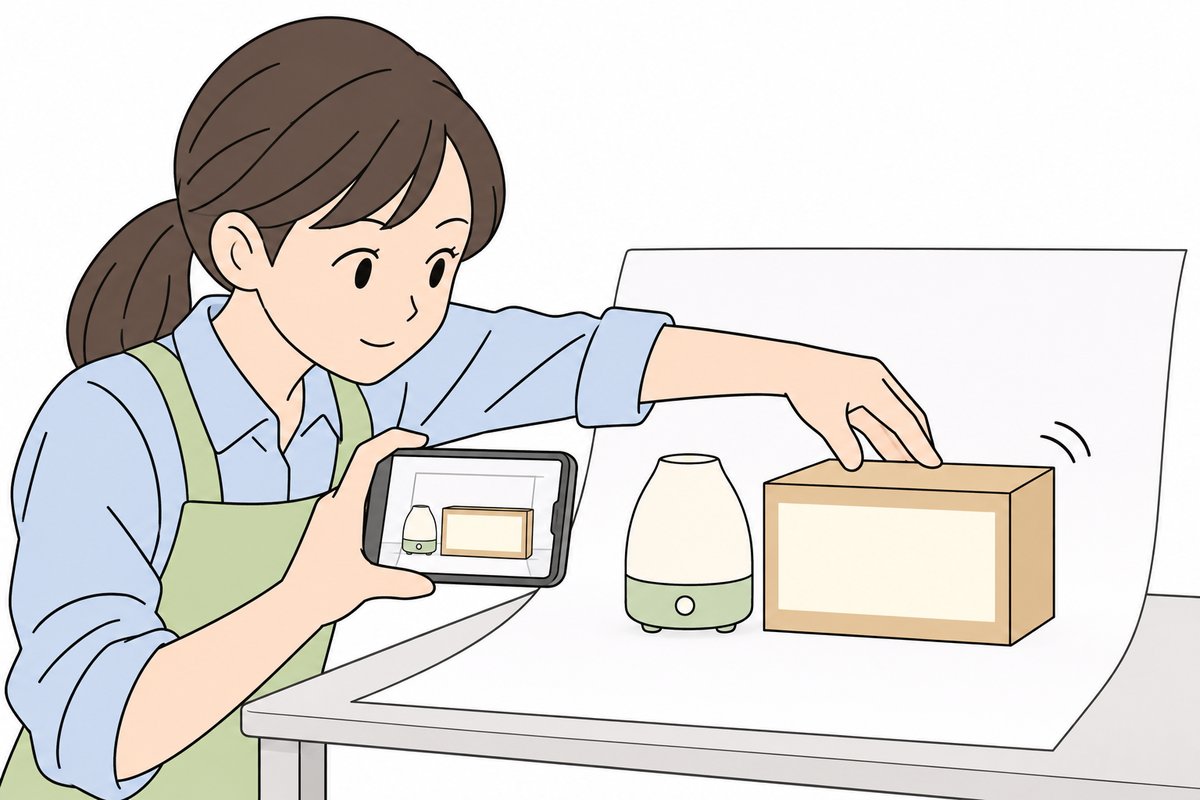
画像で伝えたい三つのこと
- ブランド名:商品そのものか、パッケージに表示されたブランド名が読み取れる
- 実物であること:イラストや合成ではなく、実際の商品を撮っている
- コードがないこと:パッケージのどこにもバーコードが付いていないと分かる
この三つが一枚ずつの画像でばらばらに伝わるより、商品とパッケージを一緒に写し、ブランド名が読める状態がそろっているほうが、審査する側に伝わりやすくなります。
画像の枚数や形式などの条件は、セラーセントラルのヘルプで確かめてください。
撮るときのコツ
ブランド名は、ピントが合っていて文字が読める大きさで写します。遠くから全体を撮ると、文字がつぶれて読めないことがあります。全体の写真と、ブランド名に寄った写真を分けて撮ると安心です。
パッケージは、正面だけでなく裏や側面も撮っておきます。バーコードがないことは、正面だけでは伝わらないためです。
背景は、商品が見分けやすい無地にします。明るい場所で、影が文字にかからないようにします。
やってはいけないこと
- 画像の加工:ブランド名を画像編集で後から入れると、実物と食い違う
- 手書きのラベル:その場で貼った手書きの紙は、ブランドの表示と見なされにくい
- 他社の写真:仕入れ先や他のお店の画像を借りて使う
- 文字の読めない写真:暗い、ぶれている、反射で文字が白く飛んでいる
迷ったら「この写真だけを見た人が、ブランド名を読み上げられるか」で確かめてください。
撮り終えたら、次のチェックシートで抜けがないかを見ます。
チェックシート:GTIN免除申請の前に画像と情報を確かめるシート
- 商品かパッケージにブランド名が表示されている
確かめる場所:手元の実物 - 申請するブランド名と表示の表記がそろっている
確かめる場所:実物とメモした申請内容 - ブランド名の文字が画像で読み取れる
確かめる場所:撮った画像を拡大して見る - イラストや合成ではなく実物の写真である
確かめる場所:撮った画像 - パッケージの表・裏・側面を撮っている
確かめる場所:撮った画像 - バーコードがどこにも写っていない
確かめる場所:撮った画像 - 画像の枚数・形式の条件を満たしている
確かめる場所:セラーセントラルのヘルプ - 出品したいカテゴリーを決めている
確かめる場所:Amazonの検索結果とヘルプ
セラーセントラルでGTIN免除を申請する手順
材料がそろったら、セラーセントラルで申請します。
画面の名前や並びは変わることがあります。ここでは流れをつかむことを目的に説明し、細かな表示はセラーセントラルの画面とヘルプで確かめてください。
- 申請画面を開くヘルプの案内からたどる
- カテゴリーを選ぶ
- ブランド名を入れる
- 商品の情報と画像を出す
- 申請を送り結果を待つメールと画面で確かめる
STEP 1:申請画面を開く
セラーセントラルにログインし、ヘルプで「GTIN免除」と検索します。案内のページから申請画面に進めます。
商品登録の途中で、コードがないことを選んだときに申請へ案内される場合もあります。
STEP 2:カテゴリーを選ぶ
出品したい商品のカテゴリーを選びます。前の節で決めておいたカテゴリーを選びます。
複数のカテゴリーで売る予定があるときは、組み合わせごとに申請が要るかどうかを、画面の案内で確かめます。
STEP 3:ブランド名を入れる
ブランド名を入力します。ここで入れる名前は、商品やパッケージに表示しているものとそろえます。
大文字と小文字、スペースの有無、カタカナと英語の違いまで、表示とそろっているかを見直します。
STEP 4:商品の情報と画像を出す
画面の案内に沿って、商品名などの情報を入れ、撮っておいた画像を添付します。
添付したあと、画面に出る縮小画像でブランド名が見えているかも確かめておきます。違う画像を選んでいた、ということが起こりやすい場面です。
STEP 5:申請を送り、結果を待つ
内容を見直して申請を送ります。
結果は、登録しているメールアドレスへの通知や、セラーセントラルの画面で確かめます。結果が出るまでの目安は、ヘルプや画面の案内で確かめてください。
申請を送ったら、申請したブランド名とカテゴリー、出した画像をひとまとめにして手元に残しておくと、却下されたときの見直しや、次の申請が楽になります。
承認されたあと出品登録するまでの流れ
承認の通知が届いても、それだけで商品が売り場に並ぶわけではありません。
免除の承認は「コードなしで登録してよい」という許可です。そのあと、商品ページを自分で作る出品登録が要ります。
承認の内容を確かめる
まず、承認されたブランド名とカテゴリーを確かめます。
通知の内容と、これから登録する商品のブランド名・カテゴリーがそろっていないと、登録の画面でコードの入力を求められたままになります。
新しい商品として登録する
セラーセントラルの商品登録の画面から、新しい商品を作る流れに進みます。
コードの入力欄の近くに、商品コードを持たないことを選ぶ項目があります。表示の言葉は画面で確かめてください。これを選ぶと、コードを入れずに先へ進めるようになります。
ブランド名の欄には、承認されたものと同じ表記を入れます。ここがずれると、免除が効かないことがあります。
商品ページの中身を作る
コードなしの商品は、Amazonの中にまだ商品ページがありません。そのため、商品名、商品の説明、画像などを、すべて自分で入れることになります。
ここでの画像は、申請に使った写真とは役割が違います。申請の写真は事実を伝えるためのもの、商品ページの写真はお客さまに選んでもらうためのものです。
出品登録では、メイン画像の決まり(背景など)を、セラーセントラルのヘルプで確かめてから写真を用意してください。
メイン画像の決まりを満たしていないと、登録しても検索結果に出ない、出品が止まる、といったことが起こる場合があります。
登録できたかを確かめる
登録が終わったら、在庫の管理画面で商品が出品中になっているかを見ます。
次に、Amazonの売り場で商品名を検索し、自分の商品ページが表示されるかを確かめます。スマホでも開いて、画像や商品名がどう見えるかを見ておくと安心です。
商品ページの反映には少し日数がかかることがあります。登録の直後に出てこなくても、管理画面にエラーが出ていなければ、しばらく待ってから見直します。
却下されたとき・よくある失敗と直し方
GTIN免除の申請は、一度で通らないこともあります。却下されたときは、理由を読み、直してから出し直します。
失敗1:ブランド名が画像で読み取れない
いちばん多いのがこの失敗です。撮った本人は実物を見ているので読めるつもりでも、画像だけでは文字が小さい、ぼやけている、ということがあります。
直し方は、ブランド名に寄った写真を撮り直すことです。画像を拡大して、文字が一字ずつ読めるかを確かめてから出し直します。
失敗2:申請のブランド名と表示が違う
パッケージは英語、申請はカタカナ、のような揺れです。審査する側からは、別のブランドに見えてしまいます。
直し方は、どちらかに合わせることです。商品の表示を変えるのが難しければ、申請のほうを表示に合わせます。
失敗3:ブランド名が商品に表示されていない
手作りの商品で、ブランド名をどこにも入れていない場合です。お店の名前で売っているつもりでも、商品やパッケージに表示がなければ、画像から確かめられません。
直し方は、ブランド名の入ったタグ・シール・台紙・箱などを用意し、商品と一緒に撮り直すことです。手書きのメモを貼るのではなく、売るときにもそのまま使う表示を用意します。
失敗4:対象にならない商品で申請している
他社が作ったコード付きの商品や、コードの付いた商品を組み合わせただけのものは、免除の対象にならないことがあります。
この場合は、免除ではなく既存のコードで登録する方法を考えます。対象の範囲はヘルプで確かめてください。
失敗5:カテゴリーが合っていない
承認は受けたのに登録できない、というときは、承認されたカテゴリーと登録しようとしているカテゴリーが違っていることがあります。
通知の内容と登録画面のカテゴリーを並べて見比べ、違っていれば、そのカテゴリーで申請し直します。
出し直す前に見ること
却下の通知には、理由が書かれていることがあります。まずそれを読み、前の節のチェックシートを使って、どの項目が足りなかったかを確かめます。
理由が分からないまま同じ内容で出し直しても、結果は変わりにくいものです。直した点をはっきりさせてから出し直してください。それでも分からないときは、セラーセントラルからテクニカルサポートに問い合わせる方法もあります。
よくある質問
免除で出品したあと、JANコードを取ったらどうすればよいですか
すでにある商品ページにコードを足せるのか、新しく登録し直すのかは、商品の状態やカテゴリーで扱いが変わることがあります。変更の前に、セラーセントラルのヘルプで手順を確かめるか、テクニカルサポートに問い合わせてください。
ほかのモールでも同じような申請が要りますか
JANコードがない商品の扱いは、モールごとに違います。楽天市場はRMSの画面、Yahoo!ショッピングはストアクリエイターProのマニュアル、Shopifyは管理画面・ヘルプセンター、メルカリShopsは管理画面、TikTok Shopはセラーセンターで確かめてください。
同じブランドで新しい商品を増やすたびに申請が要りますか
承認がブランドとカテゴリーの組み合わせで扱われる場合、同じ組み合わせの商品なら、あらためて申請しなくてよいことがあります。新しい商品が別のカテゴリーに当たるときは、そのカテゴリーで申請が要るかを画面で確かめてください。
まとめ
JANコードがない商品をAmazonに出品するには、セラーセントラルでGTIN免除を申請し、承認を受けてから、自分で商品ページを作って登録します。
この記事の要点は次のとおりです。
- GTIN免除の役割:コードがない商品を、コードなしで登録できるようにする手続き
- 選び方:一点ものは免除申請、くり返し作って売り場を広げる商品はJANコードの取得も検討する
- 申請の材料:ブランド名、カテゴリー、ブランド名が読める商品とパッケージの実物写真
- 承認のあと:承認と同じブランド名・カテゴリーで、新しい商品として登録する
- 却下されたら:理由を読み、画像と表記を直してから出し直す
今日からやることは三つです。
- 出したい商品とパッケージを手元に並べ、ブランド名がどこに表示されているかを確かめる
- 申請で使うブランド名の表記を一つに決め、メモしておく
- 商品とパッケージを撮り、チェックシートで抜けがないかを見てから申請する
申請の条件や画面の表示は変わることがあります。手を動かす前に、セラーセントラルのヘルプで「GTIN免除」の項目を一度確かめてから進めてください。













