
ストアクリエイターProで商品CSVを一括登録してエラーが出たら、「項目名」「文字コード」「必須欄」の3つを、この順番で見直してください。多くの原因はこの3つで見つかります。
エラーの多くは、CSVの書き方が、Yahoo!ショッピングの読み取れる形とずれているときに起きます。ずれている場所を順に探せば、自分で直せることがほとんどです。
この記事では、一括登録で多いエラーの種類を整理します。そのうえで、どの画面で何を確かめ、どう直すかを作業の順番に説明します。エラーの文言は表示される場所によって違います。画面に出た表示をメモしてから読み進めると、早く原因にたどり着けます。
ストアクリエイターProの商品CSV一括登録でエラーが出たら、まず見るところ
最初に、エラーの種類を大きく2つに分けます。分け方が分かると、見る場所を絞れます。
1つ目は、ファイルそのものが受け付けられないエラーです。アップロードしてすぐ止まる、または中の行がひとつも登録されない、という形で出ます。この場合は、ファイル全体に関わる原因を疑います。具体的には次のようなものです。
- 項目名のずれ:1行目の項目名が、決められた名前と合っていない
- 文字コードの違い:保存した形式が、読み取れる形式と違う
- ファイル形式の違い:CSVではなく、表計算ソフトの形式のまま保存している
2つ目は、一部の行だけが登録されないエラーです。ほかの商品は登録できたのに、いくつかの商品だけ止まる、という形で出ます。この場合は、その行の中身を疑います。必須欄が空いている、価格の書き方が違う、商品コードが重なっている、などです。
ファイルごと止まったのか、一部の行だけ止まったのかで、見る場所が変わります。
エラーの内容は、アップロードしたあとの結果の表示で確かめます。結果をどの画面で見られるか、エラーの内容を書き出したファイルを受け取れるかは、ストアクリエイターPro のマニュアルで確かめてください。
結果を見たら、次の3つをメモしておきます。
- どの行か:行番号や商品コード
- どの項目か:エラーが出ている列の名前
- 何と言われたか:表示された文言を、そのまま書き写す
文言を自分の言葉に言い換えてメモすると、あとでマニュアルを引くときに見つけにくくなります。表示はそのまま写すのがコツです。
よくある失敗は、エラーが出たファイルをあわてて直し、すぐ上げ直すことです。直した場所と直していない場所が分からなくなります。同じエラーが続いても、原因が絞れません。まず元のファイルを別名で残し、その写しを直す形にしておくと安心です。
なぜエラーになるのか:CSVが読み込まれる流れ
直し方の前に、CSVがどう読み込まれるかを知っておくと、エラーの意味が分かりやすくなります。
CSVは、文字をカンマで区切って並べただけのファイルです。見た目は表のようでも、中身はただの文字の並びです。どの文字が何を意味するかは、読み込む側が決まりに沿って判断しています。
読み込む側は、おおむね次の順で中身を確かめていると考えると分かりやすいです。
- 文字を読み取る:決められた文字コードで、ファイルの文字を読み取る
- 項目名を合わせる:1行目を項目名として読み、どの列が何の情報かを決める
- 行ごとに確かめる:2行目から下を1行ずつ見て、必須欄が埋まっているか、書き方が決まりに合っているかを確かめる
- 登録する:問題のない行を、商品データとして取り込む
- 文字を読み取る文字コードが合っているか
- 項目名を合わせる1行目の名前が合っているか
- 行ごとに確かめる必須欄と書き方
- 登録する問題のない行を取り込む
この流れで見ると、エラーの起き方の違いに説明がつきます。
最初の「文字を読み取る」でつまずくと、その先にすすめません。項目名も読めないので、ファイルごと止まったり、すべての行がおかしな内容になったりします。
次の「項目名を合わせる」でつまずくと、列の意味が分かりません。たとえば商品名の列の名前が少し違うだけで、読み込む側は「商品名が書かれていない」と判断することがあります。その結果、すべての行に「必須欄が空いている」というエラーが出る、ということが起きます。
ここが大事なところです。すべての行に同じ必須欄のエラーが出ているとき、本当の原因は中身ではなく、1行目の項目名かもしれません。行を1つずつ直す前に、まず1行目を疑ってください。
最後の「行ごとに確かめる」でつまずくのは、その行だけの問題です。ほかの行は登録されるので、一部の行だけのエラーになります。
上の段のつまずきは、下の段のエラーに見えて出てくることがあるので、上から順に見直すのが近道です。
この記事で「項目名」「文字コード」「必須欄」の順に見るのは、この流れに沿っているからです。厳密には文字コードが先に読まれますが、確かめやすさから、目で見て分かる項目名を先に見ます。文字化けがはっきり出ているときは、文字コードから見てかまいません。
PR
項目名(1行目)を見直す
項目名は、CSVの1行目に並んでいる列の名前です。読み込む側はこの名前で、各列が何の情報かを判断します。名前が一字でも違うと、その列は別の列として扱われるか、読み飛ばされます。
項目名がずれる原因で多いのは、次のようなものです。
- 自分で表を作った:分かりやすいように、日本語の名前に書きかえてしまった
- 書き間違い:一字違い、大文字と小文字の違い、全角と半角の違い
- 見えない空白:名前の前後に空白が入っている
- 列を消した・並べかえた:いらないと思った列を消したり、順番を変えたりした
- 古い見本を使った:以前に手に入れたファイルや、ほかから写した見本を使っている
どの項目名を使うのか、どれが必須かは、ストアクリエイターPro のマニュアルで確かめてください。いちばん確かなのは、ストアクリエイターProから自分のお店の商品データをダウンロードし、その1行目を使う方法です。ダウンロードできる画面は、商品管理のメニューにあります。細かな場所はマニュアルで確かめてください。
見比べ方の手順
- ダウンロードする:ストアクリエイターProから、今の商品データをCSVで取り出す
- 並べる:取り出したファイルと、エラーが出たファイルを両方開く
- 1行目だけ写す:それぞれの1行目を写し、テキストエディタに縦に並べる
- 上から見比べる:1つずつ、名前と並び順が同じかを確かめる
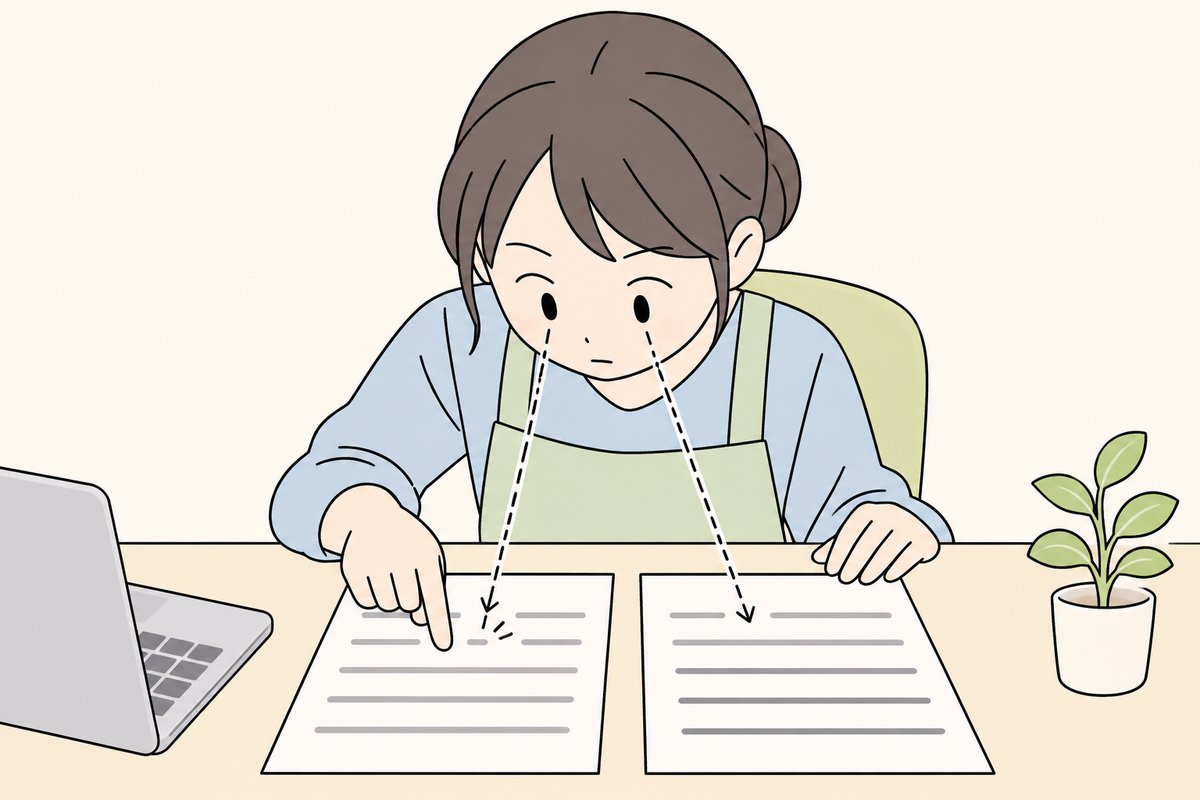
横に長い1行目は、目で追うと見落としやすいです。項目名を1つずつ改行して縦に並べると、違いに気づきやすくなります。
お店の状況で変わる進め方
始めたばかりで、まだ商品が1つも登録されていないお店は、ダウンロードしても見本になる中身がありません。その場合は、まず管理画面で1つの商品を手で登録します。そのあとでダウンロードすると、項目名と書き方の見本がそろったファイルが手に入ります。
何度もCSVで登録しているお店は、うまく登録できたファイルを「見本」として別に保管しておくと、毎回の見比べが楽になります。担当が複数いるお店では、見本の置き場所を決めておくと、古いファイルを使う失敗をへらせます。
項目名を直したあとにアップロードし、ファイル全体のエラーが消えて、行ごとのエラーだけが残れば、項目名は通ったと判断できます。
文字コードと文字化けを見直す
文字コードは、文字をコンピューターが扱える形に置きかえるときの決まりです。決まりにはいくつかの種類があります。書いた側と読む側で種類が違うと、同じファイルでも別の文字に見えてしまいます。これが文字化けです。
文字コードが合わないと、次のようなことが起きます。
- ファイルごと読めない:アップロードしても、受け付けられない
- 日本語が化ける:商品名や説明文が、意味の分からない記号の並びになる
- 項目名まで化ける:1行目が読めず、項目名のエラーや必須欄のエラーとして出る
どの文字コードで保存すればよいかは、ストアクリエイターPro のマニュアルで確かめてください。迷ったときは、ストアクリエイターProからダウンロードしたファイルと同じ形式で保存し直すのが近道です。
保存し直すときの手順
- 保存の形式を選ぶ:表計算ソフトで「名前を付けて保存」を開き、CSVの形式を選ぶ
- 文字コードを選ぶ:CSVの形式が複数ある場合や、文字コードを選ぶ欄がある場合は、マニュアルに書かれた形式に合わせる
- テキストエディタで開く:保存したファイルを、表計算ソフトではなくテキストエディタで開く
- 日本語を確かめる:商品名や説明文が、正しく読めるかを見る
表計算ソフトで開いて正しく見えても、それだけでは安心できません。表計算ソフトが自動で文字コードを判断して、きれいに見せていることがあるからです。テキストエディタで開いて確かめるほうが、実際の中身に近い状態を見られます。
文字コードは合っているのに化けるとき
文字コードを合わせても、一部の文字だけが化けることがあります。その文字コードでは扱えない文字が入っているときです。たとえば次のような文字です。
- 丸で囲んだ数字や、ローマ数字の記号
- 会社の種類を一字で表す記号
- 絵文字や、ハートなどの飾りの記号
- ほかのサイトから写した文に紛れ込んだ、見た目の似た別の文字
どの文字が使えないかはマニュアルで確かめてください。商品名に飾りの記号を使っているお店や、ほかのページから説明文を写して作っているお店は、とくに起きやすいです。
化けた文字を見つけたら、その文字を使わない書き方に置きかえるのがいちばん確実な直し方です。丸で囲んだ数字なら、普通の数字に括弧を付ける、といった形です。
直したあとは、アップロードしてから、登録された商品の商品名と説明文を管理画面で開き、化けていないかを確かめます。
必須欄と入力ルールを見直す
項目名と文字コードが通ると、次は行ごとの中身が確かめられます。ここで出るエラーは、その行だけの問題です。エラーが出た行を探して、1行ずつ直します。
必須欄が空いている
商品を登録するには、空けてはいけない欄があります。商品コード、商品名、価格、カテゴリにあたる欄などです。どの項目が必須かは、ストアクリエイターPro のマニュアルにある項目の説明で確かめてください。
必須欄が空く原因で多いのは、行をコピーして増やしたときに一部の列を書き忘れることです。また、見た目は埋まっていても、空白だけが入っていて中身がない、ということもあります。
書き方が決まりに合っていない
欄が埋まっていても、書き方が違うとエラーになります。よくあるのは次のような例です。
- 価格の書き方:数字のあいだにカンマを入れる、「円」の文字を付ける、全角の数字で書く
- 商品コードの重なり:同じ商品コードが、ファイルの中に2回出てくる
- 商品コードの文字:使えない記号や、全角の文字が入っている
- 文字数の上限:商品名や説明文が、決められた長さをこえている
- カテゴリの番号:存在しない番号や、書き間違えた番号を入れている
文字数の上限や、使える文字の範囲は、項目によって違います。数字を覚えるより、エラーが出たらマニュアルの項目説明を引く、と決めておくほうが確かです。
エラーの行を探すときの注意
結果の表示に行番号が出る場合、その番号が1行目の項目名を数えに入れているかどうかで、1つずれて見えることがあります。行番号だけで探さず、同じ行に出ている商品コードとも合わせて確かめてください。
直す行が多いときは、一度にすべてを直して上げ直すより、エラーの出た行だけを集めた小さなファイルを作り、そこで試すほうが早く終わります。小さなファイルなら、何を直して何が通ったかが、すぐに分かります。
この段階で気をつけたいのは、同じ商品コードの行の扱いです。すでに登録されている商品と同じ商品コードの行は、新しい商品ではなく、今の商品の書きかえとして扱われることがあります。扱いはマニュアルで確かめてください。思わぬ書きかえを防ぐため、アップロードの前に、今の商品データをダウンロードして控えておくと安心です。
表計算ソフトで編集するときに起きやすい失敗
CSVを表計算ソフトで開いて編集すると、自分では何も変えていないのに、中身が変わってしまうことがあります。表計算ソフトが、気を利かせて書き方を整えてしまうからです。このずれが、気づきにくいエラーの原因になります。
よく起きる中身の変化
- 先頭のゼロが消える:ゼロで始まる商品コードや品番が、ゼロを落とした数字になる
- 長い数字が別の表示になる:商品の番号のような長い数字が、短い記号まじりの表示に変わり、保存するとその形のまま残る
- 日付に変わる:数字とハイフンの組み合わせが、日付として読まれて書きかわる
- 空白や改行がずれる:説明文の中の改行やカンマで、列や行の区切りがずれる
とくに商品コードが変わると、別の商品として登録されたり、既存の商品と結びつかなくなったりします。登録はできてしまうこともあるので、エラーが出ないまま、あとで気づくことがあります。
避け方
- 開き方を変える:ファイルをそのまま開かず、表計算ソフトの「取り込み」の機能から開く
- 文字として扱う:商品コードや番号の列を、数字ではなく文字として扱う設定にする
- 保存前に見る:保存する前に、商品コードの列を上から見て、ゼロや桁が消えていないかを確かめる
- 保存後に開く:保存したあと、テキストエディタで開いて、元の書き方のままかを確かめる
取り込みの機能の場所や、列を文字として扱う設定の名前は、使っている表計算ソフトによって違います。ソフトのヘルプで確かめてください。
説明文にHTMLのタグや改行を入れているお店は、列のずれが起きやすいです。カンマや改行を含む欄は、決まりに沿って引用符で囲む必要があります。表計算ソフトは保存のときに自動で囲んでくれることが多いですが、手で書き足した場合はずれることがあります。テキストエディタで開き、1行目の項目名と、各行の区切りの数が合っているかを見てください。
「編集して保存したら、見えないところが変わった」ことを前提に、保存のたびに中身を確かめる習慣が、いちばんの予防になります。
商品の数が少ないお店なら、CSVを使わず管理画面で直接直すほうが、こうした失敗が起きにくい場合もあります。CSVが向いているのは、たくさんの商品を一度に登録・修正したいときです。お店の商品数と作業の量で、使い分けを決めてください。

直したあとの確かめ方と、上げ直しの進め方
直したら、すぐに全部を上げ直したくなります。ですが、順番を決めて確かめるほうが、結果として早く終わります。
上げ直す前に確かめること
- 1行目:ダウンロードした見本と、項目名と並び順が同じか
- 文字:テキストエディタで開いて、日本語が化けていないか
- 商品コード:ゼロや桁が消えていないか、重なっていないか
- 必須欄:エラーの出た行で、空いている欄がないか
- 控え:今の商品データをダウンロードして、別に保管したか
上げ直したあとに確かめること
アップロードの結果にエラーが出なくても、それで終わりではありません。登録された中身が思った通りかを、次の順で見ます。
- 結果の表示:エラーの行が残っていないか
- 商品の一覧:登録したい商品が、すべて一覧に出ているか
- 商品の中身:いくつかの商品を開き、商品名・価格・説明文が正しいか
- お店のページ:買い物をする人から見たページで、表示が崩れていないか
ストアクリエイターProでは、管理画面で登録した内容を、お店のページに反映する操作が別にある場合があります。反映が必要か、どの画面で行うかは、ストアクリエイターPro のマニュアルで確かめてください。登録したのにお店のページに出ないときは、まずここを疑います。
商品画像は、CSVとは別の手順で登録することが多いです。画像の上げ方や、画像と商品の結びつけ方も、マニュアルで確かめてください。CSVが通っても画像が出ない、という場合は、画像の手順を見直します。
お店の規模と慣れで変わるところ
始めたばかりのお店は、最初から全商品を1つのファイルで登録しようとせず、少しの商品で試してから広げると、つまずいたときの原因が分かりやすくなります。
商品の多いお店や、担当が複数いるお店は、うまくいった手順を書き残しておくと、次回の作業が安定します。見本のファイル、保存の仕方、確かめる順番の3つを、誰が作業しても同じにしておくことが、エラーを減らすいちばんの近道です。
まとめ
ストアクリエイターProの商品CSV一括登録でエラーが出たときは、原因を順に絞っていくことが大切です。
この記事の要点は、次の通りです。
- まず分ける:ファイルごと止まったのか、一部の行だけ止まったのかで、見る場所が変わる
- 順に見る:項目名、文字コード、必須欄の順で見直す。上の段のつまずきは、下の段のエラーに見えることがある
- 項目名:ストアクリエイターProからダウンロードしたファイルの1行目を見本にし、縦に並べて見比べる
- 文字コード:保存の形式をマニュアルに合わせ、テキストエディタで開いて文字化けがないかを確かめる。使えない記号は置きかえる
- 必須欄と書き方:エラーの行を商品コードで探し、価格や商品コードの書き方をマニュアルの項目説明と照らす
- 表計算ソフト:先頭のゼロや長い数字、日付への変化に気をつけ、保存のたびに中身を確かめる
- 確かめる:エラーが消えたあとも、商品の中身とお店のページの表示まで見る
今日からやることは、次の4つです。
- エラーが出たファイルを別名で残し、表示された文言をそのままメモする
- ストアクリエイターProから今の商品データをダウンロードし、1行目を見本として保管する
- エラーの出た行だけを集めた小さなファイルで、直し方を試す
- うまく登録できたファイルと手順を、次回のために書き残す
仕様や細かな決まりは変わることがあります。項目名や使える文字、反映の手順で迷ったときは、記憶に頼らず、ストアクリエイターPro のマニュアルで確かめてください。
一度うまく通った見本と手順が手元にあれば、次からの一括登録はぐっと楽になります。まずは手元のエラーを1つずつ、上の順番で見直してみてください。













