
Amazonの商品説明の箇条書き(商品の仕様)は、上から順に「悩みの解決」「サイズや素材」「使い方」「購入後の安心」の順で書くのが基本の型です。
スマホでは最初の数行しか目に入らないことが多いので、買う理由をいちばん上に置きます。価格・送料・セールの案内や、根拠のない言い切りなど、ルールで使えない表現は入れません。
この記事では、なぜこの順番がよいのか、各行をどう書くか、どの画面で直してどう確かめるかを順に説明します。今日のうちに、自分の商品ページを1つ書き直せるところまで進めます。
Amazonの商品説明の箇条書きは「仕様」欄の書き方で決まる
Amazonの商品ページには、文章を書ける場所がいくつかあります。中でも、商品画像や価格の近くに並ぶ箇条書きは、お客さんが最初に読む文章です。
商品ページでは「この商品について」という見出しの下に並ぶことが多く、出品の画面では「商品の仕様」などの名前の欄に入力します。画面での名前や入力欄の数、文字数の上限は、セラーセントラルのヘルプと出品画面で確かめてください。
商品説明文との違い
箇条書きとは別に、ページの下のほうに「商品説明文」の欄もあります。二つの役割は違います。
- 箇条書き:買うかどうかを決める材料を、短くまとめて先に見せる場所
- 商品説明文:箇条書きで興味を持った人が、くわしく知りたいときに読む場所
多くのお客さんは、箇条書きを読んだ時点で「よさそう」か「違う」かを決めます。下まで読む人は一部です。
そのため、買う理由になる情報は、商品説明文ではなく箇条書きの上のほうに置きます。
「仕様」という名前に引っぱられない
欄の名前が「仕様」なので、サイズや重さ、素材だけを並べてしまう出品者は少なくありません。
ところが、数字や素材名だけでは、お客さんは「それで自分の何が楽になるのか」を自分で考えないといけません。考える手間がかかると、比べている別の商品へ戻ってしまいます。
仕様は大事な情報です。ただし、置く場所は2番目です。先に「この商品で何が解決するか」を見せ、そのあとに「それを支える根拠」としてサイズや素材を書きます。
自分の商品ページで今の状態を見る
書き直す前に、まず今の状態を見ます。
- 自分のスマホで、Amazonのアプリかブラウザから自分の商品ページを開く
- ページを上から少しずつ下げ、箇条書きが出てくる場所まで進む
- 続きを開く前の時点で、何行目のどこまで読めるかをメモする
- その範囲だけで「誰の、どんな悩みが、どう解決するか」が分かるかを確かめる
ここで分からなければ、書き直す価値があります。
なぜスマホでは上の数行で決まるのか
パソコンで出品作業をしていると、箇条書きは全部見えます。そのため「全部書いたから伝わっているはず」と思いがちです。
スマホでは事情が違います。順を追って見ていきます。
スマホの画面で起きていること
スマホの商品ページでは、まず商品画像、次に商品名や価格、配送の情報、購入ボタンが並びます。箇条書きは、そのあとに出てくることが多いです。
さらに、箇条書きは途中までしか表示されず、続きは開かないと読めない形になることがあります。表示のされ方は端末やアプリ、時期によって変わるので、自分のスマホで確かめてください。
つまり、お客さんが箇条書きにたどり着いた時点で、見えているのは最初の数行だけ、ということがよくあります。
お客さんの読み方
Amazonで買い物をする人は、いくつかの商品を行ったり来たりしながら比べています。一つのページをじっくり読むより、各ページの「入り口」だけを見て、残すか外すかを決めていきます。
このとき見られるのは、各行の頭の言葉です。行の後ろのほうや、3行目より下は、興味を持ったあとで読まれます。
そのため、1行目の頭で「自分のための商品だ」と思ってもらえないと、2行目以降は読まれないまま比べる候補から外れます。
だから「悩みの解決」が先に来る
お客さんが商品を探すとき、頭にあるのは仕様ではなく困りごとです。「すぐ汚れる」「収まらない」「使い方が分からない」といったことです。
その困りごとに答える行が上にあると、お客さんは自分の話だと感じて読み進めます。サイズや素材は、そのあとで「本当に合うか」を確かめるために読まれます。
使い方は、買ったあとの自分を想像するための情報です。そして最後の「購入後の安心」は、迷ったときの背中を押す情報です。
この順番は、お客さんの頭の中で起きる「気になる→合うか確かめる→使えそうか想像する→不安を消す」という流れに合わせたものです。
PR

書く順番の型:悩みの解決→サイズ・素材→使い方→購入後の安心
ここからは、実際に書くための型です。箇条書きの各行に、次の役割を割り当てます。
- 悩みの解決誰のどんな困りごとか
- サイズや素材合うかを確かめる根拠
- 使い方買ったあとの場面
- 購入後の安心返品や交換、問い合わせ
1行目:悩みの解決
1行目は「この商品で何が楽になるか」を書きます。商品の特徴ではなく、お客さんの困りごとから書き始めるのがこつです。
例えば収納用品なら「すき間に入らず困っていた物を、立てたまま収められる」のように、困りごとと解決をひと続きで書きます。特徴が複数あるときは、いちばん多くのお客さんが困っていることを1行目に置きます。
何がいちばんの困りごとか分からないときは、自分の商品や似た商品のレビュー、お客さんからの問い合わせを読みます。くり返し出てくる困りごとが、1行目の候補です。
2行目:サイズや素材
2行目は、1行目の解決を支える根拠です。サイズ・重さ・素材・容量・対応する機種など、「自分に合うか」を判断する情報を書きます。
数字を並べるだけでなく、「棚の奥行きに収まるかを確かめやすいよう、外側の寸法を記載しています」のように、何を確かめるための情報かを添えると読みやすくなります。
3行目:使い方
3行目は、使う場面と手順です。組み立てが必要か、どこに置くか、どう手入れするかなど、買ったあとに迷いやすいところを先に答えます。
使う場面を一つ書くと、お客さんは自分の生活に置きかえて想像できます。
4行目:購入後の安心
4行目は、届いたあとの不安を消す情報です。初期不良のときの対応、付属品、手入れの注意、問い合わせの考え方などを書きます。
ただし、返品や交換の条件はAmazonのルールと自分の出品の設定によって変わります。書いた内容と実際の対応が食い違わないよう、セラーセントラルのヘルプと自分の設定を確かめてから書いてください。
行が余るとき・足りないとき
入力欄がこの4つより多いときは、悩みの解決を2行に分ける(2番目に多い困りごとを足す)か、サイズや素材を2行に分けるのがおすすめです。行が足りない場合は、使い方と購入後の安心を1行にまとめます。
どの場合も、上から順に「なぜ買うか」から「どう安心か」へ進む流れは崩さないようにします。
各行の書き方:頭の言葉と長さの決め方
順番が決まったら、次は1行ずつの書き方です。ここで差がつくのは、行の頭に何を置くかです。
行の頭に「見出しの言葉」を置く
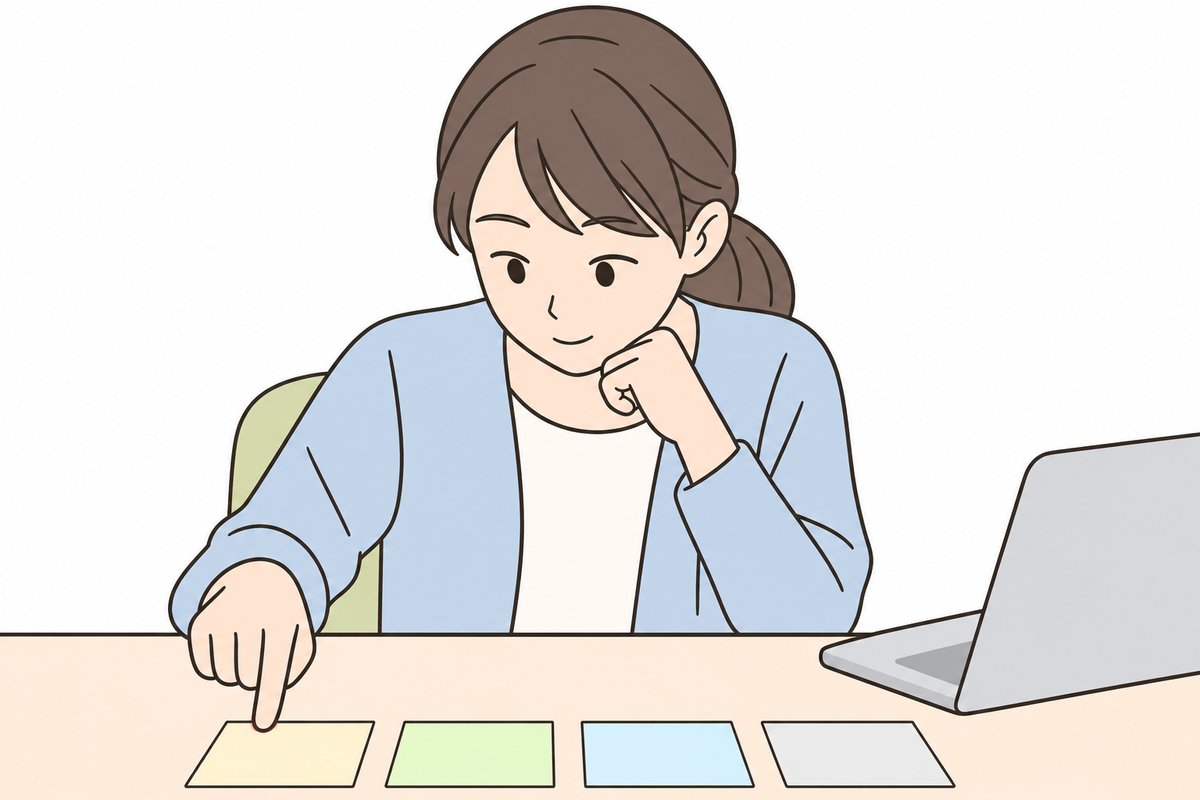
各行の頭に、その行の要点を短い言葉で置きます。「【汚れに強い】」のように隅付きかっこで囲む書き方もよく見かけます。かっこの使い方はカテゴリーによって決まりがあることもあるので、セラーセントラルのヘルプで確かめてください。
大事なのは、頭の言葉だけを上から読んでも、商品の良さが伝わることです。お客さんが頭だけを拾い読みしても、話がつながるようにします。
1行に話題は一つ
1行に「汚れに強い」「軽い」「洗える」と三つの話題を詰めると、どれも印象に残りません。1行に一つの話題にしぼり、その話題を短く説明します。
話題が多すぎて行が足りないなら、優先順位の低い話題を商品説明文や画像に回します。箇条書きに全部入れようとしないことが、読みやすさにつながります。
長さの目安の決め方
1行の長さは、スマホで見て数回スクロールしなくても読める程度を目安にします。文字数の上限はセラーセントラルのヘルプで確かめてください。上限ぎりぎりまで書く必要はありません。
長さを決めるときは、書いた文章を自分のスマホのメモに貼り、画面の幅で何行に折り返すかを見ると分かりやすいです。1行目は、折り返す前の範囲で困りごとと解決が読み取れる長さにします。
言葉の選び方
- お客さんの言葉で書く:社内で使っている型番や専門用語ではなく、お客さんが検索しそうな言葉を使う
- 具体的に書く:「便利」「高品質」ではなく、何がどう便利かを書く
- 主語をそろえる:「この商品は」と「お客様は」が行ごとに入れかわると読みにくい
検索に箇条書きの言葉がどう使われるかは、細かくは公開されていません。キーワードを詰め込むより、お客さんが読んで分かる文章にすることを優先します。
規約で使えない表現と、言い換え方
箇条書きには、Amazonのルールで入れてはいけない情報や、法律の面で注意が必要な表現があります。くわしい決まりはカテゴリーごとに違うので、セラーセントラルのヘルプにある商品詳細ページのルールやカテゴリーのガイドを確かめてください。
ここでは、出品者がうっかり入れやすいものを分けて説明します。
商品そのもの以外の情報
箇条書きは、商品そのものを説明する場所です。次のような情報は入れないよう案内されているものが多いです。
- 価格やセールの案内:「今だけ値下げ」「セール中」など。価格は変わるので、ページ上の表示と食い違う
- 送料や配送の案内:「送料無料」「即日発送」など。配送の条件は別の場所で表示される
- 出品者の情報:店の名前や連絡先、ほかのサイトへの誘導など
同じ商品を複数の出品者が売っている場合、商品ページは共通です。特定の出品者だけに当てはまる情報を書かないのは、このためでもあります。
言い切りや大げさな表現
一番だと名乗る表現、根拠を示せない比較、効果を言い切る表現は避けます。お客さんに誤解を与えるおそれがあり、ルールや法律の面でも問題になることがあります。
とくに、食品・化粧品・健康に関わる商品は、効き目の書き方に法律上の決まりがあります。どこまで書いてよいかは言い切れないので、公式のガイドラインや専門家に確かめてください。
言い換えの考え方
使えない表現を消すと、書くことが減ったように感じるかもしれません。そのときは、「なぜその言葉を使いたかったのか」に戻ります。
「一番」と書きたかったのは、良さを伝えたかったからです。それなら、何がどう良いのかを、素材や作り、使う場面で具体的に書きます。具体的な説明のほうが、お客さんは自分に合うかを判断しやすくなります。
書き換えの手順:どの画面で直し、どう確かめるか
ここからは、実際に書き換える手順です。一度に全部の商品を直そうとせず、まず1商品で試します。
STEP 1:直す商品を一つ選ぶ
アクセスはあるのに売れにくい商品から始めます。お客さんがページまで来ているのに買っていないなら、ページの中身に原因がある可能性が高いからです。
アクセスや購入の数字は、セラーセントラルのレポートで見られます。どのレポートで何が見られるかは、セラーセントラルのヘルプで確かめてください。
STEP 2:材料を集める
自分の商品と似た商品のレビュー、お客さんからの問い合わせを読み、くり返し出てくる困りごとや質問を書き出します。これが「悩みの解決」と「使い方」の材料になります。
サイズや素材は、手元の商品と資料を見て、間違いがないか確かめます。
STEP 3:下書きを作る
型の順に、メモ帳などで下書きを書きます。書けたら自分のスマホに送り、画面の幅で読んでみます。頭の言葉だけを拾い読みして意味が通るか、使えない表現が入っていないかを見ます。
STEP 4:出品画面で書き換える
セラーセントラルで在庫の管理画面から商品を選び、出品情報の編集画面で箇条書きの欄を書き換えます。メニューの名前や場所は変わることがあるので、画面で確かめてください。
同じ商品を複数の出品者が売っている場合や、ブランドの登録の状況によっては、書き換えた内容がそのまま反映されないことがあります。反映の仕組みはセラーセントラルのヘルプで確かめてください。
STEP 5:反映を確かめる
反映には時間がかかることがあります。数日後に、自分のスマホで商品ページを開き、書いた内容が出ているか、途中で切れる位置はどこかを見ます。
意図どおりに出ていなければ、編集画面で入力した内容と、エラーのお知らせが届いていないかを確かめます。
うまくいったかの見方
書き換えの前と後で、同じくらいの期間のアクセスと購入の数字を比べます。見るのは、アクセスに対して買われた割合が上がったかどうかです。セールや広告など、ほかの変化と重なると比べにくいので、同じ時期にいくつも変えないようにします。
よくある失敗と、商品の種類で変わるところ
型どおりに書いたつもりでも、つまずきやすい所があります。よくある失敗と、その理由と直し方をまとめます。
よくある失敗
- 仕様を1行目に置く:欄の名前が「仕様」なので並べてしまう。1行目は困りごとと解決にして、仕様は2行目へ下げる
- 画像と同じことしか書いていない:画像で見せた特徴を文字でくり返すだけになる。箇条書きでは、画像では伝わりにくい理由や使い方を補う
- 全部の行を長くする:どの行も上限近くまで書くと、頭の言葉が埋もれる。とくに1行目は短くする
- パソコンだけで確かめる:パソコンでは全部見えるので、スマホでの切れ目に気づかない。仕上げは自分のスマホで見る
- 書いたまま見直さない:レビューや問い合わせで新しい困りごとが見えても、箇条書きはそのままになる。季節の変わり目など、時期を決めて見直す
商品の種類で変わるところ
型の順番は同じでも、どの行に力を入れるかは商品によって変わります。
- サイズが合うかが大事な商品:家具や収納、服、スマホの周辺機器などは、合わないと困る商品。2行目のサイズや対応機種を、とくにていねいに書く
- 使い方に迷いやすい商品:組み立てる物や家電、手入れが必要な物は、3行目の使い方を厚くする
- はじめて買う人が多い商品:初めての人は届いたあとの不安が大きい。4行目の購入後の安心を、早めの行にまとめてもよい
始めたばかりの方と、慣れている方
出品を始めたばかりの方は、まず全部の商品を型の順に並べ直すところから始めます。順番を変えるだけでも、上の数行の伝わり方が変わります。
商品数が多く、ある程度慣れている方は、売れ筋や、アクセスがあるのに売れにくい商品から順に手を入れます。似た商品が多い場合は、1行目の困りごとを商品ごとに書き分けると、お客さんが比べたときに違いが分かりやすくなります。
よくある質問
箇条書きと商品説明文に同じことを書いてもよいですか?
同じ文章をそのままくり返すより、役割を分けるほうが読みやすくなります。箇条書きは要点、商品説明文はくわしい理由や手入れの方法など、箇条書きに入りきらなかった話を書く場所と考えます。
ほかのモールの商品説明にも、この型は使えますか?
「悩みの解決から書く」という考え方は、ほかのモールや自社サイトでも役に立ちます。ただし、入力欄の形や使えない表現の決まりはモールごとに違うので、それぞれの管理画面やヘルプで確かめてください。
書き換えたら、検索の順位も変わりますか?
検索の順位の決まり方は細かく公開されていないため、変わるとは言い切れません。まずは、ページに来たお客さんが買いやすくなったかどうかを見て判断します。
まとめ
Amazonの箇条書きは、スマホでは上の数行しか見られないことを前提に書きます。
- 順番は「悩みの解決」「サイズや素材」「使い方」「購入後の安心」
- 行の頭に要点の言葉を置き、1行に話題は一つにする
- 価格・送料・セールの案内、出品者の情報、言い切りや大げさな表現は入れない
- くわしいルールや入力の上限は、セラーセントラルのヘルプで確かめる
今日からやること
- 自分のスマホで商品ページを開き、箇条書きがどこで切れるかを見る
- アクセスはあるのに売れにくい商品を一つ選ぶ
- レビューや問い合わせから困りごとを書き出し、1行目を書き直す
- 書き換えの前後で、アクセスに対して買われた割合を比べる
まずは1商品、1行目から直してみてください。上の数行が変わると、お客さんの読み方が変わります。













