
AIで商品画像を作る基本の作り方は、まず実物を撮影し、その写真の背景の置き換え、使う場面の画像づくり、サイズの調整をAIに任せることです。
ツールは、Shopify のように販売の場に付いている機能と、一般の画像生成・編集ツールのどちらかから、目的に合わせて選びます。どちらを使う場合も、出来上がった画像が実物と同じに見えるかを人の目で確かめてから載せます。
「AIを使えば撮影しなくて済むのでは」
「どのツールを使えばいいのか分からない」
「Amazonに載せて問題にならないか心配」
こうした疑問を持つ方は多いはずです。
この記事では、AIで商品画像を作る手順を、元の写真の用意から指示文の書き方、作ったあとの確かめ方まで順に説明します。Amazon と Shopify を中心に、各モールの公式の決まりもまとめます。
AIで商品画像を作る方法の全体像と、使える場面
AIで商品画像を作る方法は、大きく2つに分かれます。
1つは、撮った商品の写真をもとに、背景や周りだけをAIで加工する方法です。もう1つは、言葉の指示だけで、画像をまるごとAIに作らせる方法です。
ネットショップの商品画像に向いているのは、1つ目の方法です。理由は、AIが絵を作る仕組みにあります。
画像を作るAIは、たくさんの画像から学んだ「それらしい形や色」を組み合わせて、新しい絵を描きます。そのため、言葉だけで商品を描かせると、似てはいても、形・色・細かい部分が実物と違う商品が出てきます。届いた品物と画像が違うと、返品や低い評価につながりやすくなります。モールの決まりにもふれてしまいます。
商品そのものは撮った写真を使い、AIには商品の周りを任せる。これが、AIで商品画像を作るときの基本の考え方です。
この考え方に沿うと、AIに任せやすい作業は次のとおりです。
- 背景の削除・置き換え:部屋で撮った写真の背景を消して、単色や別の景色に変える
- 使う場面の画像:キッチンや机の上など、商品を使っている様子に近い背景を足す
- サイズの調整:画像の外側をAIに描き足して、横長や正方形など、載せる場所に合う形にする
- 光の当たり方の調整:暗く写った写真の雰囲気を、明るい場面に合わせる
反対に、AIに任せにくいものもあります。
商品に書かれた文字やロゴ、細かい模様、透ける素材や光る素材の質感、そして商品の大きさの感じ方です。AIが描き直すと、こうした部分はずれやすくなります。撮影の段階で正しく写すほうが向いています。
どこまでAIに任せるかは、その画像を見た人が「商品の何を知るか」で決めます。形や色、数を伝える画像は、撮影した写真を中心にします。使ったときの雰囲気を伝える画像や、広告・バナーの画像なら、AIを使える範囲が広がります。
始めたばかりの方は、背景の置き換えとサイズの調整から試してみてください。AIの仕組みと、失敗がどんな形で出るかをつかみやすくなります。
ツールの選び方①:モール・ECサービスが出しているAI機能
AIで商品画像を作るツールは、「販売の場が自分で出している機能」と「一般の画像生成・編集ツール」に分かれます。
まずは、販売の場が出している機能から見ていきます。売る場所の管理画面の中で作業が終わるのが強みです。
Shopify:Shopify Magic の「メディア生成」
Shopify の管理画面のファイルエディタにある機能です。公式の説明では、次のことができます。
- 背景を単色や透明に置き換える
- 言葉の指示で、背景や光の当たり方を変える
- 背景を外側へ広げる
作った画像には、目に見えない透かし(AIで作ったことを示す印)が入ります。それでも、商用の利用は制限されないとされています。
日本語の画面でどこまで使えるか、どのプランで使えるかは、Shopify のヘルプセンターで確かめてください。
Amazon:Amazon Ads の「AI画像生成」
商品の詳細をもとに、ライフスタイルやブランドをテーマにした画像を作れる機能です。無料で使え、日本も使える国に入っています。
この機能は、広告の素材を作るためのものです。作った画像は、広告の素材として保存して使います。出品する商品の画像を作る機能ではありません。
Amazon の商品画像をAIで整えたいときは、次の見出しで説明する一般のツールで作ります。そのあと、決まりに合うかを確かめてから登録します。
ほかのモール
楽天市場には、RMS の AI アシスタントの機能の1つとして「商品画像加工支援AI」があります。商品画像の背景を加工し、使う場面に合わせた画像を提案する機能です。
楽天自身も、生成AIが作った文章や画像はそのまま使わず、人の目で確かめることを大前提としています。料金や使える店の条件は、RMS の画面で確かめてください。
Yahoo!ショッピングでは、ストア向けの機能の一覧に、商品画像を作ったり加工したりする公式の AI が載っていません。
メルカリには、出品画面で商品写真の背景をぼかす機能があります。ただし、画像を新しく作る機能ではありません。
PR
ツールの選び方②:一般の画像生成・編集ツールと、目的ごとの分け方
複数のモールで売っている方や、売る場所に合う機能が無い方は、一般の画像生成・編集ツールを使います。
ここでは、公式の説明を確かめられた3つのツールを取り上げます。できることと、商用の利用についての書かれ方で整理します。順位はなく、目的に合うかどうかで選びます。
Adobe Firefly
次の機能があります。
- 新しい背景の生成
- 写真の背景の削除
- 生成塗りつぶし:選んだ所だけを描き直す機能
- 生成拡張:画像の外側を広げる機能
Firefly のモデルで作ったものは、商用に利用できると公式に書かれています。ただし、ほかの会社のモデルを選んで作ったときは、使ってよいかを自分で判断します。無料のプランと有料のプランがあります。
Canva
被写体に合う背景を自動で作る「背景生成」、背景の削除、画像の拡張があります。
背景生成と画像の拡張は、有料の Canvaプロ の機能です。無料プランでは使えません。
公式のヘルプには、AI の利用規約を守れば、AIで作ったものを個人でも商用でも使えるとあります。また、指示に有名なブランドやキャラクター、人物を入れないことも求められています。
Google Gemini
背景の変更、物の置き換え、要素の追加を、言葉で指示して画像を編集できます。無料で使えます。有料プランでは、作れる回数の上限が大きくなります。
作った画像には、目に見えない透かしと、目に見える透かしの両方が入ります。
Google は、作ったものの所有権を主張しないと規約に書いています。一方で、商用で使えるとはっきり書いた文は確かめられていません。商品ページで使う前に、規約を自分で読んで判断してください。
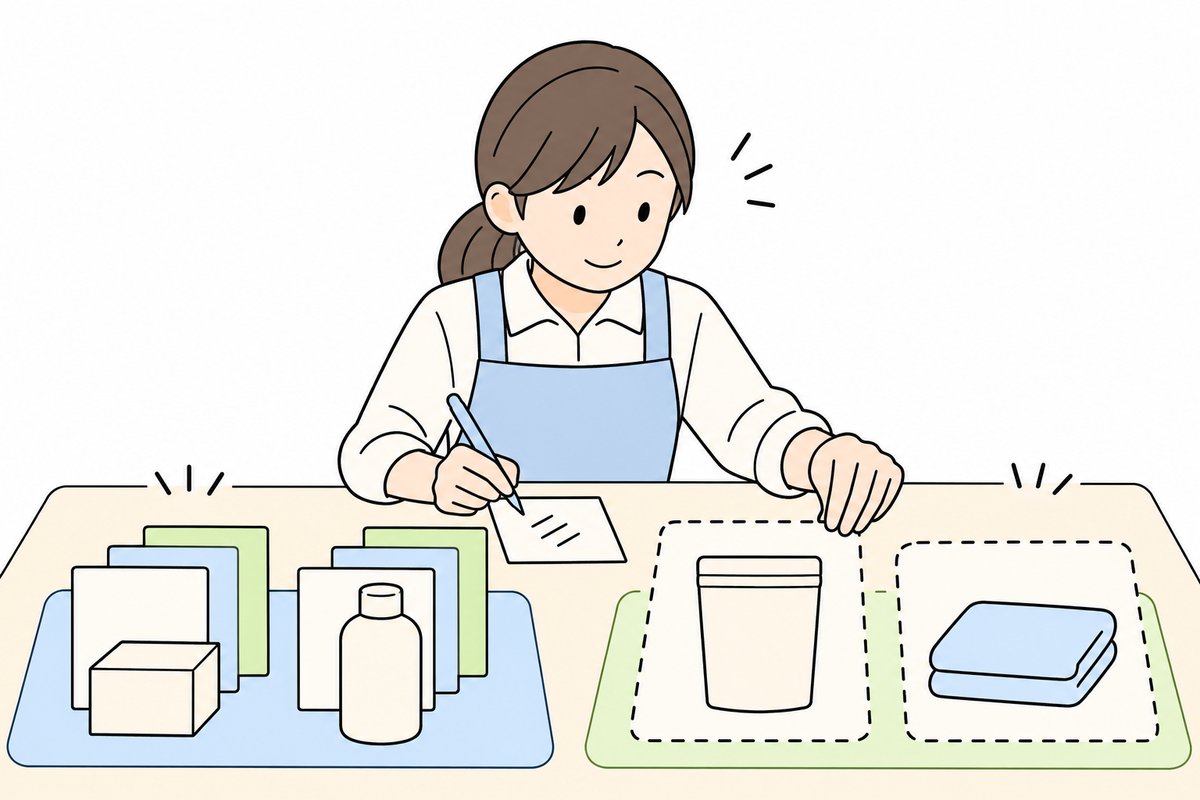
目的ごとの分け方は、次のように考えると整理しやすくなります。
- Shopify だけで売っている:まずは管理画面のメディア生成で足りるかを試す
- Amazon の広告の素材を作りたい:Amazon Ads の AI画像生成を使う
- 複数のモールで同じ画像を使う:商用の利用が公式に書かれているツールから選ぶ
- 画像の一部分だけを直したい:選んだ所を描き直せる機能があるツールを選ぶ
どのツールを選んでも、使う前に商用の利用の条件を確かめることと、作った画像を自分の目で確かめることは同じです。
AIで商品画像を作る手順:元の写真から書き出しまで
ここからは、実際の作り方を順に説明します。どのツールでも、流れはほぼ同じです。
STEP 1 元の写真を撮る
明るい場所で、商品の全体が入るように撮ります。背景は、無地で、商品と違う色にするのが理想です。商品と背景の色が近いと、AIが商品の輪郭を見分けにくくなります。その結果、切り抜いたときに商品の一部が欠けやすくなります。
撮ったら、画面で拡大して、輪郭がぼけていないかを確かめます。暗い写真やぶれた写真は、AIで加工してもきれいになりにくいので、撮り直したほうが早く済みます。
STEP 2 変える所を決める
1枚の画像で変えるのは、1つの目的に絞ります。「背景だけを変える」「外側だけを広げる」のように決めておきます。
一度にいろいろ変えると、どの指示で商品の形が崩れたのかが分からなくなります。
STEP 3 背景を外す・置き換える
ツールの背景の削除の機能で、商品だけを残します。取っ手の内側、細い部分、透ける部分は、消し残しや欠けが出やすい所です。拡大して確かめてください。
うまく切り抜けないときは、背景の色を変えて、元の写真から撮り直します。
STEP 4 場面を足す・形を広げる
次の見出しで説明する指示文を使って、背景の生成や外側への拡張をします。多くのツールでは、何通りかの案が出ます。その中から、商品が自然に見えるものを選びます。
STEP 5 確かめて書き出す
このあと説明する確かめ方で、画像を見直します。問題が無ければ書き出します。
載せる場所が求めるサイズや形式は、セラーセントラルのヘルプや、Shopify のヘルプセンターで確かめてください。あとで見返せるように、元の写真と作った画像のファイル名をそろえておくと便利です。
- 元の写真を撮る明るく、全体を写す
- 変える所を決める1枚に目的は1つ
- 背景を外す・置き換える
- 場面を足す・形を広げる
- 確かめて書き出す
AIに伝える指示文の書き方
背景の生成や画像の編集では、言葉で指示を出します。この指示文の書き方で、仕上がりが大きく変わります。
AIは、指示に書かれていない所を「それらしいもの」で埋めます。そのため、「おしゃれな背景」とだけ書くと、思ってもいない小物や、商品と同じくらい目立つ物が出てきます。指示文で大事なのは、ほしい物を細かく書くことと、ほしくない物をはっきり書くことです。
指示文には、次の要素を入れると伝わりやすくなります。
- 置く場所:木のテーブルの上、白い棚の上など
- 背景の様子:ぼかした明るいキッチン、無地の壁など
- 光:左の窓からのやわらかい光、朝の明るさなど
- 雰囲気:落ち着いた、清潔な、など一言で
- 見る位置:少し上から、真横から、など
- 変えない物:商品の形と色は変えない、ほかの物は置かない
変えてほしくない所も、言葉で書きます。AIは、商品の色や形まで「場面に合わせて」少し変えてしまうことがあるからです。
たとえば、次のように書きます。
「木のテーブルの上に置いた様子。背景はぼかした明るいキッチン。光は左の窓から入るやわらかい光。商品の形と色は変えない。ほかの物は置かない。」
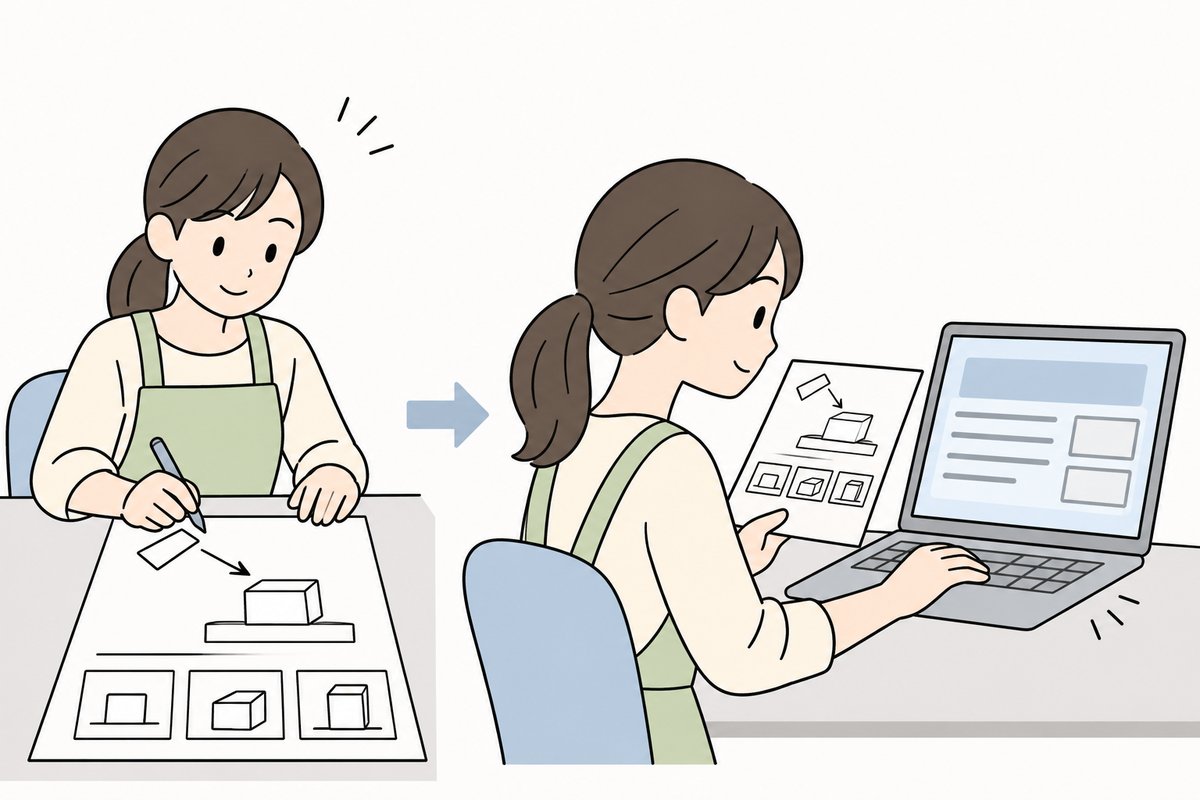
よくある失敗と直し方は次のとおりです。
- 言葉があいまい:「すてきに」「高級感」だけだと、結果が安定しません。場所・光・色を具体的な物の名前で書きます
- 一度に詰め込みすぎる:直したい所を1つずつ変え、結果を見比べます
- 小物を足しすぎる:商品に含まれない物が目立つと、お客さんが付いてくる物だと思いやすくなります
- 名前を入れる:有名なブランドやキャラクター、人物の名前は指示に入れません
うまくいった指示文は、メモに残しておきます。同じ商品の仲間を作るときに使い回せるので、画像の雰囲気もそろいます。
AIで作った商品画像の確かめ方
画像ができたら、載せる前に確かめます。AIの画像は、一見きれいでも、細かい所がずれていることがあります。また、作った本人は「こう作ったはず」と思って見るので、ずれに気づきにくくなります。確かめるときは、実物と並べて見るのがいちばんの近道です。
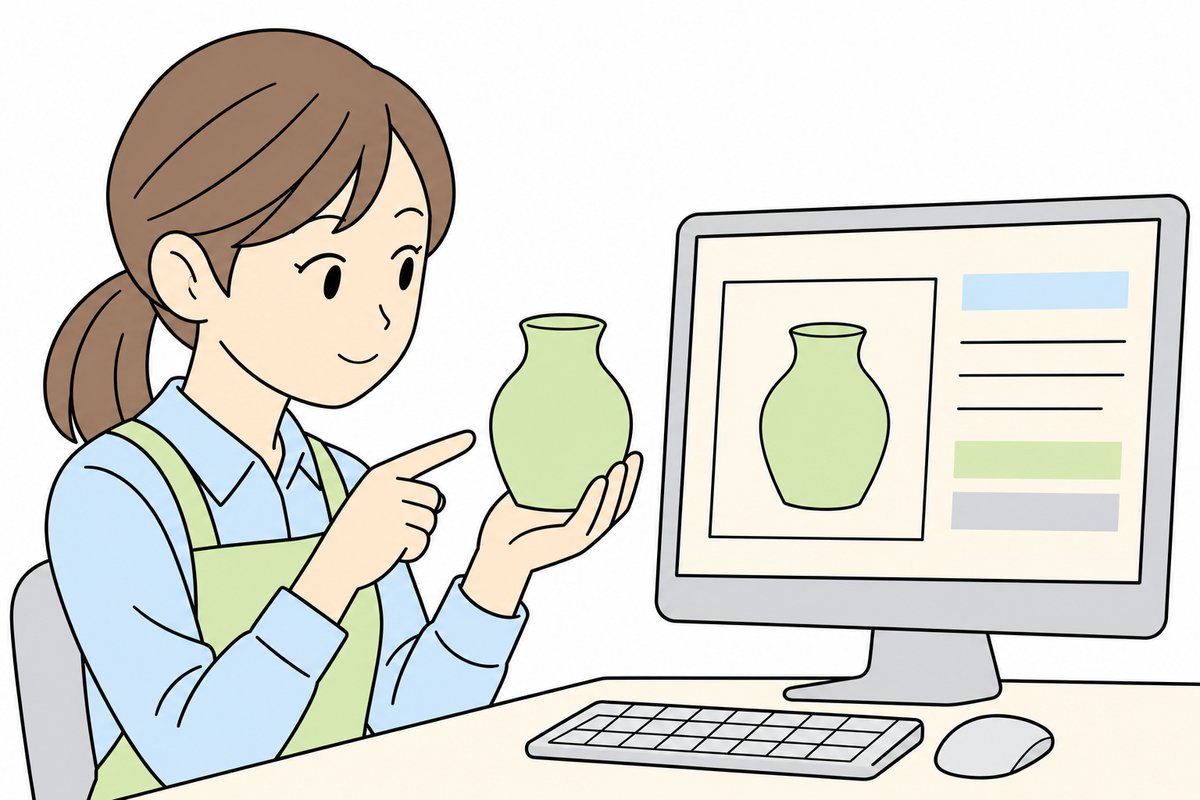
実物と並べて見る
パソコンの画面の横に実物を置いて、次の点を順に見ます。
- 色:背景や光の色に引っぱられて、商品の色が変わっていないか
- 形と輪郭:角や取っ手、細い部分が欠けたり、つながったりしていないか
- 数:セットの数や付属品の数が、実際に届く物と同じか
- 文字とロゴ:商品に書かれた文字が、崩れたり別の文字になったりしていないか
- 大きさの感じ:周りの物と比べて、商品が大きく、または小さく見えていないか
- 影と光:光の向きと影の向きが合っているか、商品が浮いて見えないか
- 透かし:目に見える透かしが入るツールでは、それが残っていないか
スマホで小さく見る
次に、作った画像をスマホに送り、検索結果の一覧くらいの大きさで見ます。小さく表示すると、商品が背景に埋もれていないか、何の商品か一目で分かるかを確かめやすくなります。
ほかの人に見てもらう
作業に関わっていない人に画像だけを見せ、「何が届くと思うか」を聞いてみます。答えが実際の商品と違えば、誤解を招く画像だと分かります。
最後に、どのツールで、どの指示文で作ったかを記録しておきます。お客さんから問い合わせが来たときや、作り直すときに役立ちます。
AIで作った画像を各モールで使うときの決まり
AIで作った画像や加工した画像の扱いは、モールごとに決まりが違います。ここでは、公式に書かれている内容だけをまとめます。細かい点は、それぞれの公式のヘルプやガイドラインで確かめてください。
Amazon
商品画像のガイドでは、次のように定められています。
- メイン画像は、実際の商品を正確に表し、実際のスケール・数量・色を正確に表す
- すべての画像で、出品する商品を正確に表す
- 商品に含まれない付属品や小道具を、メイン画像に出さない
- 写実的なAIで作った人物が入る画像は、アップロードの前に、決められたメタデータ(画像に付ける情報)の印を付ける
要件を満たさない画像は、削除されることがあります。使う場面の画像に小物を足すときは、メイン画像には使わないようにします。メタデータの付け方は、セラーセントラルのヘルプで確かめてください。
Shopify(自社サイト)
モールのような画像の決まりはありません。ただし、AIで作った画像も含め、載せる内容の責任はお店にあります。決まりが無いからこそ、実物と違って見えないかを自分で確かめる必要があります。
ほかのモール
- 楽天市場:第1商品画像は、サイズやカラーで誤解を与えないようにします。よくある質問では、AIで作った画像が不自然に切り取られている例や、一部が合体している例がNGの例に挙がっています
- Yahoo!ショッピング:画像は、実際に売っている商品の内容・個数・価格に沿ったものを使い、誤認が生じないように注記します。ガイドラインに「生成AI」という言葉はありません
- メルカリ・メルカリShops:生成AIで作ったイメージ画像や、強い加工の画像だけで出品しないこととされています。イメージ画像を使うときも、実物の写真を載せます。加工で傷や汚れを消すのは禁止です
- TikTok Shop:ポリシーを守る限り、AI生成コンテンツの利用は認められていると説明されています。その場合、AIで作った商品の見た目は、色・サイズ・素材・機能・形などが実際の商品と一致している必要があり、実在しない特徴を足してはいけないとされています。一方で、別の公式の説明には、AI生成コンテンツを禁止と読める文も残っています。使う前に、セラーセンターでその時点の説明を確かめてください
AIで商品画像を作るときの注意点
AIで作った画像で起きやすい問題は、大きく2つあります。「見た目のずれ」と「誤認につながる加工」です。
見た目のずれは、AIが商品の周りを描き直すときに、商品の境目や光まで少し変えてしまうことで起きます。代表的なのは次のずれです。
- 色のずれ:背景の色が商品に映り込み、実物と色味が変わる
- 影のずれ:光の向きと影の向きが合わず、商品が浮いて見える
- 縮尺のずれ:周りの物との比べ方で、商品が実際より大きく、または小さく見える
誤認につながる加工は、AIに任せた結果、実際には無いものが画像に入ってしまう問題です。たとえば、セットに含まれない小物が並んでいる、傷や汚れが消えている、形が少し整えられている、といったものです。
どちらの問題も、作った本人には気づきにくいのが厄介な点です。指示を出した本人は、画像を「こう作ったはずのもの」として見てしまうからです。作った画像は、実物と並べて、別の人の目でも確かめます。
ずれの見分け方や、撮影の段階での防ぎ方は、次の記事でくわしく説明しています。
まとめ
AIで商品画像を作るときは、実物を撮った写真を出発点にします。そのうえで、背景の置き換え、使う場面の画像づくり、サイズの調整をAIに任せるのが基本の作り方です。
本日のポイントは次のとおりです。
- 商品そのものは撮った写真を使い、AIには商品の周りを任せる
- ツールは、販売の場の機能か、一般の画像生成・編集ツールかで選び分ける
- Amazon Ads の AI画像生成は広告用で、出品の商品画像を作る機能ではない
- 指示文には、ほしい物と、変えてほしくない物の両方を書く
- Amazon では、メイン画像に商品に含まれない物を出さず、実際のスケール・数量・色を正確に表す
- 作った画像は、実物と並べて、別の人の目でも確かめる
今日からやることは、次のとおりです。
- 売れ筋の商品を1つ選び、明るい場所で、無地の背景で撮り直す
- 使うツールの商用の利用の条件を、公式のページで確かめる
- 背景の置き換えだけを試し、実物と並べて色と形を見比べる
- うまくいった指示文をメモに残す
AIは、撮影や加工の手間を減らす道具です。ただし、画像が実物と同じに見えるかを確かめるのは、お店の役目です。小さく試して、確かめながら使う範囲を広げていきましょう。













