
物販副業講座・Shopify 講座
第10回(全10回)
最終確認日:2026年11月15日
Shopify でアクセスと売上を見て直すときは、まず売上を「アクセス数・購入率・注文単価」の3つに分けます。そのうえで、どこが弱いかを探します。
次に、お客様が買うまでの流れのどこで止まっているかを見ます。直すのは一度に一つだけにして、同じ長さの期間で比べて確かめます。
この回は講座の最終回です。ここまでで開いたお店を、数字を見ながら少しずつ良くしていく方法を、手順と判断の分かれ目を中心に見ていきます。

アクセスと売上を見て直す前に:最初は見る数字を絞る
Shopify の管理画面には「ストア分析」という場所があります。お店の訪問や売上の数字がまとめて見られる画面です。
開くと、たくさんのグラフやレポートが並びます。初めての人ほど、全部を見ようとして疲れてしまいます。
見る数字が多すぎると、どれが原因か分からなくなります。
たとえば訪問が減り、購入率が上がり、注文単価が下がった週があったとします。全部を同時に気にすると、何を直せばよいのか決められません。
そこで、最初は次の3つの言葉だけ覚えれば十分です。
- セッション:お店への訪問のまとまりです。同じ人が別の日に来ると、別の訪問として数えられることがあります。
- コンバージョン率:訪問のうち、購入につながった割合です。この回では「購入率」と呼びます。
- 平均注文額:一回の注文あたりの金額です。この回では「注文単価」と呼びます。
画面の上での正確な呼び名や数え方は、表示のしかたが変わることがあります。名前が少し違って見えたときは、Shopify の管理画面・ヘルプセンターで確かめてください。

問いを決めずに数字を眺めても、直す場所は見つかりません。問いがあれば、見るレポートも自然に絞られます。
この回でやることは、問いを立てる、数字を分ける、止まっている場所を探す、一つ直す、確かめる、の順番です。以下でこの順に見ていきます。
売上を3つに分けると、直す場所が見えてくる
売上は、ひとかたまりで見ると原因が分かりません。そこで、次の掛け算に分けて考えます。
売上 = アクセス数 × 購入率 × 注文単価
アクセス数は、お店に来た訪問の数です。購入率は、来た人のうち買った人の割合です。
注文単価は、一回の注文で払われた金額です。
この3つは、それぞれ直す場所がちがいます。だから分けて考えると、手の付け方が決まります。
- アクセス数が弱い:お店に来る人が少ない状態です。直す場所はお店の外、つまりSNS・検索・広告などの集客です。
- 購入率が弱い:来ているのに買われない状態です。直す場所はお店の中、つまり商品ページや送料、購入の手続きです。
- 注文単価が弱い:買われているけれど、一回の金額が小さい状態です。直す場所は、一緒に買いたくなる商品の見せ方や、まとめ買いの理由づくりです。
反対に、購入率は悪くないのにアクセスがとても少ないお店もあります。この場合は、商品ページをいくら書き直しても、見る人がいないので売上は伸びにくいです。
3つのうち、いちばん弱いところから直すのが近道です。どれが弱いかは、前の期間と比べて下がったもの、または同じような商品を売るお店の様子と比べて足りないと感じるものから選びます。
集客の具体的なやり方は第7回で見たとおりです。この回では、集客を増やすかどうかを決める材料として数字を使います。
なお、始めたばかりのお店では、購入率が大きく上下して見えます。訪問が少ないうちは、一人買うか買わないかで割合が大きく動くためです。
数字の動きに一喜一憂せず、ある程度の訪問がたまってから判断します。
ストア分析の画面で数字を書き写す手順
ここからは、実際に管理画面を開いて手を動かします。週に一度、同じ曜日に同じ手順で見ると、変化に気づきやすくなります。
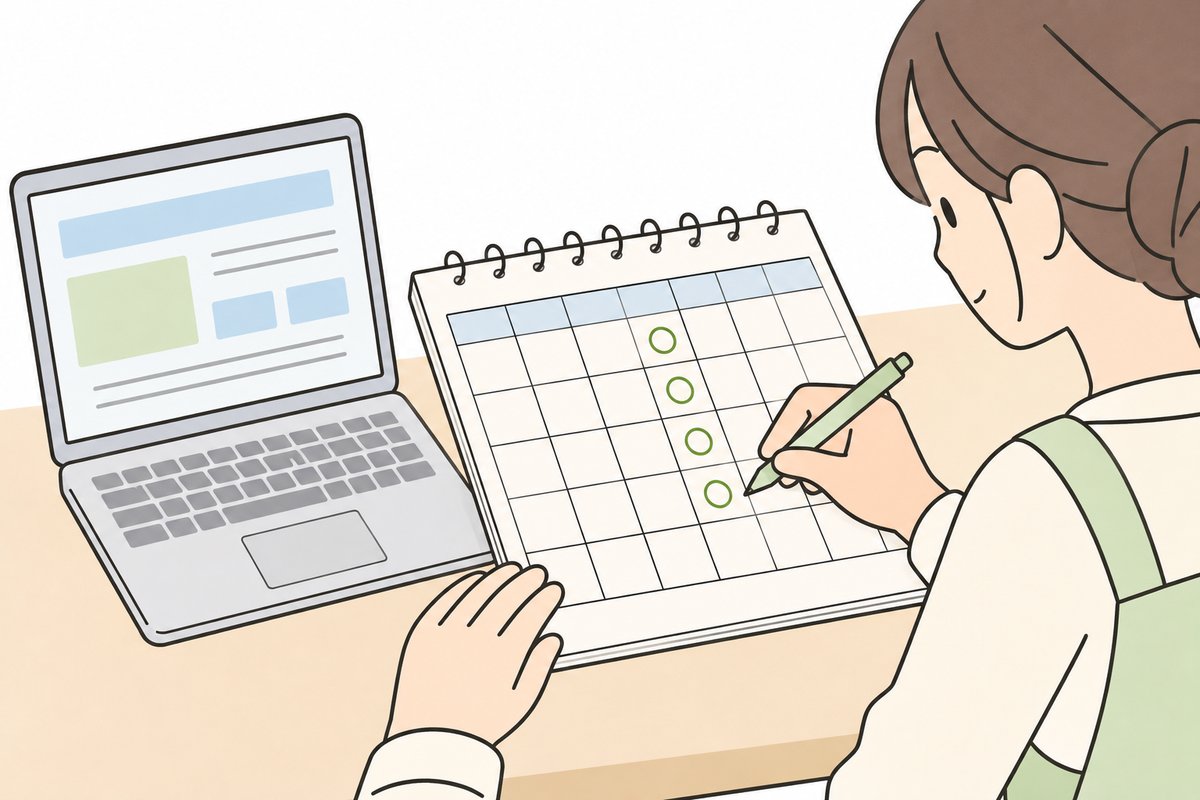
- 期間を決める:ストア分析の画面で、見る期間を選びます。最初は「先週」のように区切りのよい期間にします。
- 前の期間と比べる表示にする:期間を選ぶところで、前の期間と比べる設定ができるか確かめます。比べることで、上がったか下がったかが分かります。
- 3つの数字を書き写す:セッション、コンバージョン率、平均注文額を、ノートや表計算のファイルに書き写します。売上の合計も一緒に書きます。
- どこから来たかを見る:参照元(お客様がどこから来たか)ごとの訪問を見ます。SNSから来た人、検索から来た人などに分かれます。
- どの端末で見たかを見る:スマホとパソコンで、訪問と購入率がどう違うかを見ます。
- 商品ごとの売れ方を見る:商品別の売上のレポートで、売れている商品と売れていない商品を確かめます。
レポートの名前や場所、使えるレポートの種類は、プランや画面の変更で変わることがあります。見当たらないときは、Shopify の管理画面・ヘルプセンターで確かめてください。
書き写すのは、画面で毎回見られるのになぜ必要なのか、と思うかもしれません。
理由は、直した日と数字を並べて残すためです。画面だけを見ていると、何をいつ直したかを後で思い出せなくなります。
つまずきやすい所
- 期間が短すぎる:一日だけの数字は、天気や曜日の影響で大きく揺れます。週単位でそろえると落ち着いて見られます。
- 自分のアクセスが混ざる:商品ページの確認や、テストの注文で自分が開いた分も数に入ることがあります。開店前後や大きく直した直後は、とくに気をつけます。
- セールの期間と比べる:セールをした週と、していない週を比べると、ふだんの力が分かりません。比べるときは、条件の近い期間を選びます。
大事なのは、毎回同じ見方で書き写すことです。見る期間や順番が変わると、数字の変化が本物か、見方の違いかが分からなくなります。
うまくできたかは、数週間分の数字がノートに並び、前の週との違いを一言で言えるかで確かめます。「訪問は同じくらい、購入率だけ下がった」のように言えれば、次の章に進めます。
買われるまでの流れで、止まっている所を探す
購入率が弱いと分かったら、次は「どこで止まっているか」を探します。
お客様は、いきなり買うわけではありません。いくつかの段を順に進んで、最後に購入にたどり着きます。
- お店に来るSNSや検索から
- 商品ページを見る
- カートに入れる
- チェックアウトに進む購入の手続き
- 購入を終える
流れを言葉で書くと、
お店に来る、商品ページを見る、カートに入れる、チェックアウト(購入の手続きの画面)に進む、購入を終える、の順です。各段で、少しずつ人が抜けていきます。
Shopify のストア分析では、コンバージョン率の内訳として、カートに入れた訪問や、チェックアウトに進んだ訪問の割合が見られる場合があります。表示の名前や見え方は、管理画面で確かめてください。
どこで止まるかで、原因がちがう
- 商品ページを見る前に帰る:入ってきたページと、来た人の期待が合っていない可能性があります。SNSの投稿で見た商品と、開いたページが違う、などです。
- 商品ページは見るがカートに入れない:写真や説明で、欲しいと思う決め手が足りない可能性があります。サイズ・素材・使い方など、迷う点に答えているかを見直します。
- カートに入れたがチェックアウトに進まない:送料や合計金額を見て、思ったより高いと感じた可能性があります。
- チェックアウトに進んだが購入を終えない:支払い方法が合わない、入力が面倒、届く日が分からない、などが考えられます。
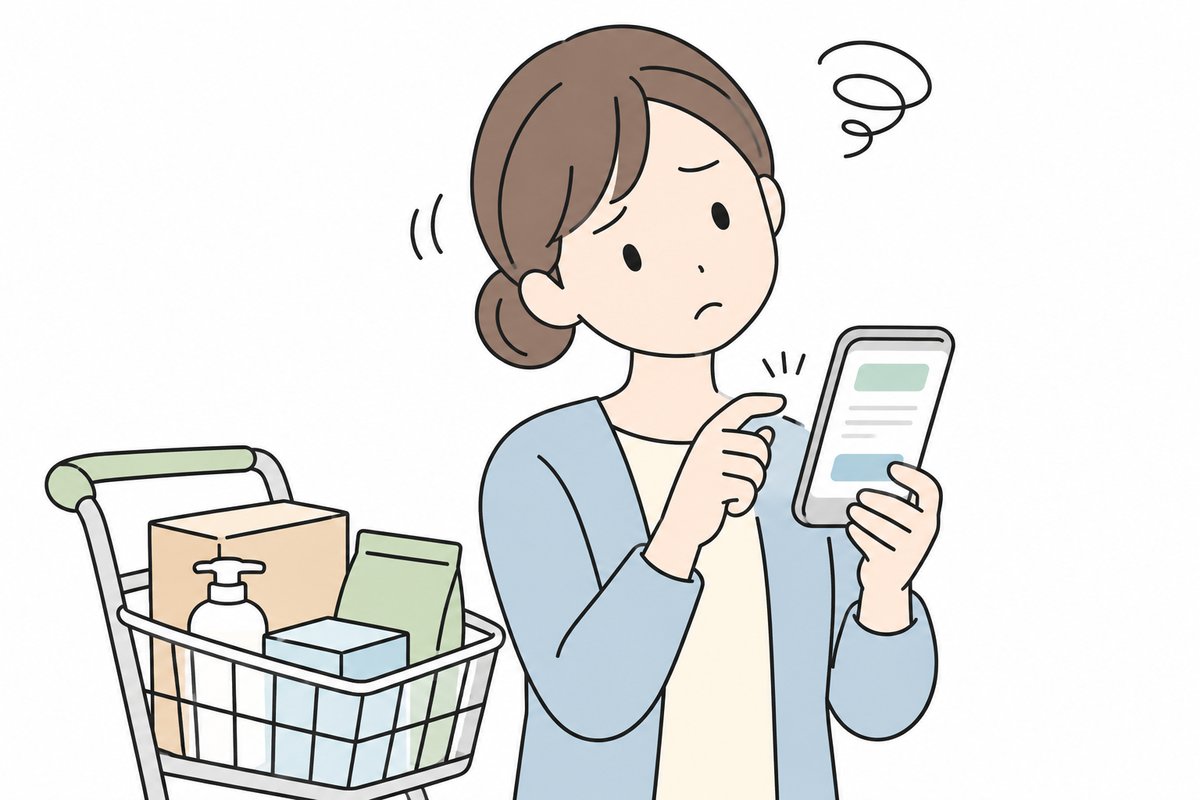
チェックアウトまで進んで買わなかった人は、管理画面の注文の近くにある「かご落ち(購入の手続きを途中でやめた注文)」の一覧で見られる場合があります。どの商品で多いか、合計金額が高めのときに多いか、などを見ると原因の手がかりになります。
途中でやめた人に案内を送る機能もあります。設定のしかたは Shopify の管理画面・ヘルプセンターで確かめてください。
カートの後で止まっているなら、原因は商品ページより送料や支払いの側にあることが多いです。送料と決済の設定は第5回で見たとおりなので、見直すときはその回の手順に戻ります。
止まっている段が一つ見つかったら、その段だけを次の章で直します。いくつも同時に直すと、どれが効いたか分からなくなるからです。
直す順番を決める:判定表で迷いを減らす
数字を分けて、止まっている段も分かったら、何から直すかを決めます。
ここで迷う人は多いです。思いつくことを全部やりたくなるからです。
直す順番は「直すと影響が大きく、手間が小さいもの」からが基本です。
そして、流れの後ろの段ほど、買う気持ちが強い人が止まっている場所です。後ろの段を直すほうが、売上に結びつきやすいと考えられます。
次の表は、よく見られる状態ごとに、まず何を直すかをまとめたものです。
| 見えている状態 | まず直すこと | 理由 |
|---|---|---|
| 訪問が少なく、購入率は落ちていない | 集客を増やす | お店の中は働いていて、来る人が足りない |
| 訪問はあるが、商品ページを見ずに帰る | 入口のページと投稿の中身をそろえる | 期待と開いたページがずれている |
| 商品ページは見られるが、カートに入らない | 写真と説明で迷う点に答える | 欲しいと思う決め手が足りない |
| カートの後で止まる人が多い | 送料と合計金額の見え方を見直す | 金額を見て思ったより高いと感じている |
| 購入の手続きの途中でやめる人が多い | 支払い方法と届く日の案内を確かめる | 最後の手続きで不安や手間がある |
| 買われているが注文単価が小さい | 一緒に買いたい商品を近くに見せる | まとめて買う理由が見えていない |
| スマホだけ購入率が低い | スマホで商品ページを開いて確かめる | スマホでの見え方に問題がある |
表を使うときは、自分のお店にいちばん近い行を一つだけ選びます。当てはまる行がいくつかあるときは、流れの後ろの段の行を先にします。
次に何を続ければよいかも決められなくなります。
規模や商品でちがうところ
- 商品が少ないお店:一つの商品の数字が、お店全体の数字を大きく動かします。売れている商品のページから先に見直すと効果が見えやすいです。
- 商品が多いお店:全部を直すのは大変です。売上の多い商品や、訪問は多いのに売れない商品から順に手を付けます。
- 単価の高い商品:買うまでに迷う時間が長くなりがちです。購入率が低めでも、すぐに失敗と決めず、質問に答える説明を足すことから始めます。
商品ページの登録や書き方の基本は第4回で見たとおりです。直すときは、その回で決めた商品名や説明の形を崩さないように気をつけます。
直したあとの確かめ方:期間をそろえて比べる
一つ直したら、それで終わりではありません。直したことが本当に良かったかを確かめて、残すか戻すかを決めます。
ここをとばすと、直したつもりで売上を下げていることに気づけません。
- 数字を書き写す直す前の様子
- 直す場所を一つ決める
- 直した日を記録する
- 同じ長さの期間で比べる
- 残すか戻すか決める
流れを文章で書くと、まず直す前の数字を書き写します。次に直す場所を一つ決めて直し、直した日をノートに記録します。
そのあと、直す前と直した後を同じ長さの期間で比べ、残すか戻すかを決めます。
比べるときのコツ
- 期間の長さをそろえる:直す前の一週間と、直した後の一週間のように、同じ長さで比べます。
- 曜日をそろえる:週末によく売れるお店なら、週の途中から週末までと、週末から週の途中までを比べると差が出てしまいます。
- ほかの出来事を書いておく:SNSの投稿が多く見られた、季節の行事があった、などもノートに書きます。数字が動いた理由を取り違えないためです。

よくある失敗は、直してすぐに数字を見て判断することです。直した翌日に売れても、それが直した効果なのか、たまたまなのかは分かりません。
訪問が少ないお店ほど、ある程度の期間を待ってから比べます。
もう一つの失敗は、数字が下がったのに戻さないことです。せっかく直したのだから、と残したくなる気持ちは自然です。
でも、下がったら元に戻して、別の直し方を試すほうが、結果として早く良くなります。
うまくいったと判断できるのは、直した段の数字が良くなり、ほかの段が大きく悪くなっていないときです。たとえばカートに入れる割合が上がっても、購入の手続きで止まる人が増えていれば、全体の売上は変わらないことがあります。
変化がはっきりしないときは、もう少し期間をのばして見ます。それでも分からなければ、効果が小さい直し方だったと考えて、表の別の行に進んでかまいません。
始めたばかりか、慣れてきたかで変わる見方
同じ数字の見方でも、お店の段階によって大事なところが変わります。ここでは、開店して間もないお店と、注文が続くようになってきたお店に分けて見ます。
始めたばかりのお店
開店して間もないころは、訪問がまだ少ないです。購入率は大きく揺れるので、割合だけで判断するのは早すぎます。
この時期は、まずアクセス数を増やすことを優先します。
そのうえで、数少ないお客様の声や問い合わせを、直す手がかりにします。「サイズが分かりにくい」と聞かれたら、それが商品ページで迷う点です。
注文が続いてきたお店
注文がある程度続くようになると、割合の変化が読みやすくなります。ここからは、止まっている段を探して直す、という前の章の手順がよく効きます。
商品ごと、参照元ごとに分けて見ると、さらに細かく分かります。
たとえば検索から来た人は買うのに、SNSから来た人は買わない、という差が見つかることがあります。その場合は、SNSで見せている中身と商品ページをそろえる、といった手が打てます。
続けるための仕組み
副業をする方は、お店にかけられる時間が限られています。だからこそ、数字を見る日を決めて、決まった手順で見ることが続けるコツです。
発送と在庫の管理は前の回で見たとおりなので、その作業と同じ日に数字を見る、と決めてしまうのも一つの方法です。
数字を見る習慣は、毎週少しずつで十分です。一度にたくさん直すより、小さく直して確かめることを続けるほうが、お店は着実に育ちます。
最後に、この回を読んだあとに確かめることを一覧にしました。上から順に見ていけば、その日のうちに最初の見直しができます。
チェックシート:Shopifyのアクセスと売上を見直すときの確認シート
- 知りたいことを一つの問いにしたか
確かめる場所:自分のノート - 見る期間を決め、前の期間と比べる表示にしたか
確かめる場所:ストア分析の画面 - セッション・コンバージョン率・平均注文額を書き写したか
確かめる場所:ストア分析の画面と自分のノート - 参照元ごと・端末ごとの訪問を見たか
確かめる場所:ストア分析のレポート - 商品ごとの売れ方を見たか
確かめる場所:商品別の売上のレポート - 買うまでの流れのどこで止まっているかを見たか
確かめる場所:コンバージョン率の内訳 - 購入の手続きを途中でやめた注文を見たか
確かめる場所:かご落ちの一覧 - 判定表で直すことを一つに決めたか
確かめる場所:この回の判定表 - 直した日と直した中身を記録したか
確かめる場所:自分のノート - 同じ長さの期間で比べて、残すか戻すか決めたか
確かめる場所:ストア分析の画面と自分のノート
まとめ
この回では、Shopify でアクセスと売上を見て直す方法を見てきました。要点は次のとおりです。
- 見る数字を絞る:最初はセッション・購入率・注文単価の3つで十分です。
- 売上を分ける:アクセス数・購入率・注文単価のうち、いちばん弱いところから直します。
- 止まっている段を探す:お店に来る、商品ページを見る、カートに入れる、チェックアウトに進む、購入を終える、の流れで見ます。
- 一度に一つ直す:判定表で自分のお店に近い行を選び、一つだけ直します。
- 期間をそろえて確かめる:直す前と後を同じ長さで比べ、下がったら元に戻します。
この講座では、自分のネットショップとモールの違いから始めて、
プランと費用、開設とテーマ選び、商品登録、決済と送料、特商法の表示、集客、アプリ、発送と在庫を順に見てきました。最終回の数字を見て直す習慣が加われば、開いたお店を自分の手で育て続けられます。
この回の数字の出典
手数料・料金・条件は、次の公式のページで2026年11月15日に確かめました。変わることがあるので、申し込みや出品の前に最新の内容を確認してください。
自分でやるのが大変なところは、任せることもできます
この講座は、自分で進められるように書いています。そのうえで、手が回らないところだけを外に頼む方法もあります。ECラボを運営している BuzzPhoto では、次の2つの相談を受け付けています。













