
物販副業講座・Shopify 講座
第9回(全10回)
最終確認日:2026年11月15日
Shopifyの発送と在庫の管理は、次の3つを押さえれば副業でも回せます。商品ごとに在庫の追跡をオンにすること、
注文が入ったら発送済みにして追跡番号を送ること、キャンセルや返品で在庫を戻すことです。
在庫を追跡する商品は、注文が入った時点で数が自動で減ります。そのため、手元の数と画面の数を合わせておくことが出発点になります。
この回では、在庫の設定、注文を受けてから送り出すまで、キャンセルのときの戻し方までを、管理画面の順に見ていきます。
前の回で見たとおり、アプリを使えば機能を足せます。ただ、まずは標準の機能だけで流れを作ります。
発送と在庫の管理は「自分の発送ルール」を決めることから
設定画面を開く前に、紙かメモに自分の発送ルールを書き出します。副業で物販をする方は、発送に使える日や場所がかぎられているからです。
ルールが決まっていないと、注文がたまったときに、どれから送るか迷って遅れやすくなります。
決めておくことは、次のとおりです。
- 発送する曜日:毎日なのか、決まった曜日にまとめて出すのかを決めます。
- 発送までの目安:注文から何日ほどで送るかを決め、商品ページや配送の説明に書きます。
- 在庫の置き場所:商品を一か所にまとめ、何がどこにあるかすぐ分かるようにします。
- 梱包の資材:箱・袋・緩衝材(中身を守る詰め物)の置き場と、切れたら買い足す目安を決めます。
- 出しに行く先:配送業者の窓口に持っていくのか、集荷を頼むのかを決めます。
勤め先がある人は、平日に発送できるかどうかも考えに入れてください。
発送までの目安は、特商法の表示にも関わります。第6回で見たとおり、表示の内容と実際の運用がずれないようにします。
ここで決めた目安を、商品ページ・配送の説明・特商法の表示の三か所で同じ言葉にそろえておきましょう。
確かめ方は簡単です。自分のショップをスマホで開き、お客様の目線で発送の目安を探してみます。
すぐ見つかり、どのページでも同じことが書いてあれば準備はできています。
よくある失敗は、ルールを決めずに販売を始めることです。最初の注文が入ってから資材を買いに行き、発送が遅れてしまいます。
初めての注文が入る前に、資材をそろえ、試しに一つ梱包してみると安心です。
Shopifyで在庫が減る仕組みを先に知っておく
設定の前に、在庫の数がいつ・どう動くかを知っておきます。仕組みを知らないまま触ると、数を二重に減らしたり、売れない商品が売れてしまったりします。
つまり、画面に出ている在庫の数は「手元にある数」ではなく「まだ売れる数」と考えると分かりやすくなります。
流れを順に追うと、こうなります。
- お客様が商品を買うと、注文ができます。
- その時点で、買われた数だけ在庫が減ります。
- あなたが梱包して発送し、管理画面で発送済みにします。
- 発送済みにしても、在庫の数はもう一度は減りません。
色やサイズのちがい(バリエーション)がある商品は、バリエーションごとに在庫の数を持ちます。赤のMサイズが売れたら、赤のMサイズの数だけが減ります。
商品全体の数をまとめて入れるのではない点に気をつけてください。
ここでよくある勘違いが、注文が入ったあとに手で在庫を減らしてしまうことです。すでに自動で減っているので、手で減らすと実際より少なく見えます。
その結果、まだ手元にあるのに在庫切れの表示になり、売れる機会をのがします。
手で数を直すのは、次のようなときだけです。
- 入荷したとき:仕入れた商品や新しく作った商品の数を足します。
- 傷や汚れが見つかったとき:売れない分を引きます。
- 数え直したとき:実際の数と画面の数がずれていたら、実際の数に合わせます。
在庫が減るときの細かな動きは、決済の方法や設定で変わることがあります。くわしくはShopifyの管理画面・ヘルプセンターで確かめてください。
在庫を追跡する設定:商品ごとの手順
ここから管理画面で手を動かします。第4回で登録した商品を一つずつ開いて、在庫の欄を整えていきます。
設定の手順
- 管理画面の左のメニューから「商品」を開き、設定したい商品を選びます。
- 商品の編集画面にある在庫の欄で、「在庫を追跡する」をオンにします。
- 保管している場所ごとの数量の欄に、いま手元にある数を入れます。
- SKU(商品を見分けるための自分用の番号)を入れます。決まりはないので、自分が見て分かる付け方にします。
- 配送の欄で「配送が必要な商品です」がオンになっているか確かめ、重量を入れます。
- 画面の上か下にある保存を押します。
重量は、第5回で設定した送料の計算に使われることがあります。梱包したあとの重さに近い数を入れておくと、送料のずれが起きにくくなります。
画面の項目の名前は変わることがあるので、見つからないときはヘルプセンターで確かめてください。
追跡する商品と、しない商品を分ける
どの商品も追跡すればよいわけではありません。データで届ける商品や、注文を受けてから作る商品では、在庫の数という考え方が合わないことがあります。
手元にある分だけ売る商品は、在庫を追跡します。これで、売り越し(手元の数より多く売れてしまうこと)を防ぎやすくなります。
注文を受けてから作る商品は、追跡しないか、次の節で見る「在庫切れでも販売を続ける」設定と組み合わせます。
うまくいったかの確かめ方
「商品」の一覧に戻り、各商品の在庫の数が表示されているかを見ます。数が出ずに追跡していない表示になっている商品があれば、設定のし忘れです。
バリエーションがある商品は、一つずつ開いて、すべてのバリエーションに数が入っているかを確かめてください。
在庫切れのときに売り続けるかを決める
在庫の欄には、在庫がなくなっても注文を受け付ける設定があります。管理画面では「在庫切れの時でも販売を続ける」といった名前で表示されます。
これをオンにすると、在庫の数がなくなっても商品は買える状態のままです。
この設定は、うまく使えば予約や受注生産に役立ちます。
どちらにするかは、商品の種類と補充のしやすさで決めます。次の判定表を、商品ごとに当てはめてみてください。
| 商品の状況 | 在庫切れのときの扱い | 理由 |
|---|---|---|
| 手元にある分だけ売る商品 | 販売を止める | 売り越すと取り消しと謝る手間が生まれる |
| 補充の予定が立たない商品 | 販売を止める | いつ送れるか約束できない |
| 仕入れ先からすぐ補充できる商品 | 販売を続けてもよい | 補充までの目安を商品ページに書く |
| 注文を受けてから作る商品 | 販売を続けるか追跡しない | 作るのにかかる目安を商品ページに書く |
| 予約で売る商品 | 販売を続ける | 発送の時期を商品ページに書く |
表のとおり、販売を続けるのは「いつ送れるかを約束できる商品」だけにします。約束できるなら、その目安を商品ページの目立つところに書いてください。
書かずに販売を続けると、お客様はすぐ届くと思って買ってしまいます。
始めたばかりの頃は、迷ったら販売を止める側にしておくと安全です。在庫切れになった商品は「売り切れ」と表示されるだけで、ページは残ります。
補充して数を入れ直せば、また買える状態に戻ります。
確かめ方として、在庫の少ない商品で試してみましょう。数を一時的になくして保存し、スマホで商品ページを開きます。
止める設定なら、購入のボタンが押せない表示になっていれば正しく動いています。試したあとは、数を元に戻すのを忘れないでください。
注文が入ってから発送するまでの手順
ここからは、毎回の発送作業の流れです。注文の数が少ないうちに、同じ順番で作業するくせをつけておくと、注文が増えてもあわてずにすみます。
- 注文の通知を受け取るメールやスマホの通知
- 注文の中身を確かめる商品・数・住所・備考
- 梱包する注文の控えと見比べる
- 配送業者に出す追跡番号をひかえる
- 発送済みにする追跡番号を入れて知らせる
一段ずつ見ていきます。
注文の通知を受け取る
注文が入ると、ストアの持ち主あてに知らせが届きます。Shopifyのスマホアプリを入れておくと、外出先でも注文に気づけます。
知らせの受け取り方は、管理画面の「設定」の中にある通知の画面で確かめられます。
注文の中身を確かめる
管理画面の「注文管理」を開くと、まだ発送していない注文には未発送の印が付いています。注文を開き、商品・バリエーション・数・お届け先の住所を確かめます。
お客様が書いた備考(メッセージ)も、ここで見落とさないようにします。
梱包して配送業者に出す
梱包するときは、注文の控えと商品を見比べます。色ちがい・サイズちがいの入れまちがいは、いちばん起きやすい失敗です。
納品書(中身の一覧)を同封するかどうかは店の考え方しだいですが、入れるなら注文の画面から印刷できるかを管理画面・ヘルプセンターで確かめてください。
配送業者に出したら、受け取った控えにある追跡番号(荷物の行き先を調べるための番号)をひかえます。次の節で、この番号を管理画面に入れます。
よくある失敗は、住所の番地や部屋番号の抜けに気づかず送ってしまうことです。荷物が戻ってきて、送り直しの送料も手間もかかります。
住所に足りないところがあれば、発送の前にお客様へ連絡して確かめましょう。
追跡番号の入力と発送のお知らせ
荷物を出したら、管理画面で注文を発送済みにします。この操作をすると、注文の状態が変わり、お客様に発送のお知らせを送ることができます。
お客様はこのお知らせで、荷物がいつ届きそうかを調べられます。
発送済みにする手順
- 「注文管理」から、発送した注文を開きます。
- 未発送の商品の欄にある、発送済みにするボタンを押します。
- 追跡番号を入れ、配送業者を選びます。一覧に無いときは、その他を選ぶ形になることがあります。
- お客様に発送のお知らせを送る項目がオンになっているかを確かめます。
- 発送済みにするボタンを押して終えます。
発送済みにするのを忘れると、送ったのにお客様には何も届かない状態になります。お客様は「まだ送られていないのでは」と不安になり、問い合わせが増えます。
一部だけ先に送るとき
複数の商品が入った注文で、一部だけ先に送ることもあります。そのときは、送った商品と数だけを選んで発送済みにします。
残りは未発送のまま残るので、あとで送ったときに同じ手順で発送済みにします。
お知らせの文面を整える
発送のお知らせの文面は、「設定」の中の通知の画面で見直せます。発送までの目安や問い合わせ先など、店で決めた内容と合っているかを確かめます。
文面を大きく変えるときは、表示がくずれていないかをテストの送信で見ておくと安心です。
うまくいったかの確かめ方
初めての発送の前に、自分あてのテスト注文で一度試すのがおすすめです。テスト注文のやり方は、決済の設定によって変わるので、ヘルプセンターで確かめてください。
試したあとに、次の三つを見ます。
- 注文の状態:発送済みに変わっているか。
- 自分の受信箱:発送のお知らせが届き、追跡番号が書かれているか。
- 在庫の数:注文が入った時点で減り、発送済みにしたときには減っていないか。
キャンセル・返品のときの在庫の戻し方
注文が取り消されたり、商品が返ってきたりしたときは、在庫の数を戻すかどうかを自分で選びます。ここを自動で戻ると思いこむと、画面の在庫が実際より少ないままになります。
反対に、売れない状態の商品を戻すと、傷のある品を次のお客様に送ってしまいます。
発送の前にキャンセルするとき
- 「注文管理」から、キャンセルする注文を開きます。
- その他の操作などのメニューから、注文をキャンセルする項目を選びます。
- 返金の方法と、商品を在庫に戻すかどうかの項目を確かめます。
- まだ梱包していない商品なら、在庫に戻す側にして確定します。
キャンセルの理由をお客様から聞いている場合は、注文のメモに残しておくと、あとで見返すときに役立ちます。
返金のくわしい扱いは、決済の方法によって変わります。Shopifyの管理画面・ヘルプセンターで確かめてください。
返品された商品を受け取ったとき
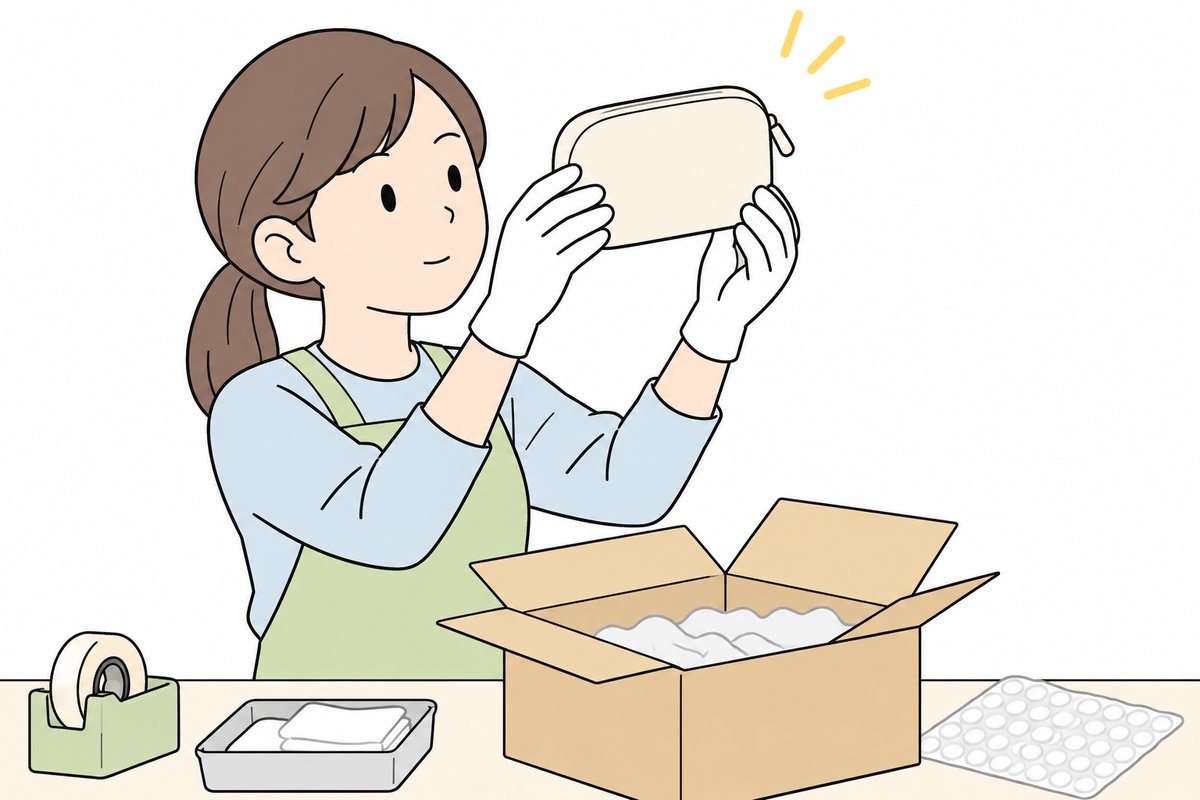
返品の商品が届いたら、在庫に戻す前に中身を点検します。見るのは、傷・汚れ・におい・付属品の抜け・外箱のつぶれです。
そのまま売れる状態なら在庫に戻し、売れない状態なら戻さずに別にしておきます。
返金の操作をするときにも、在庫に戻すかどうかを選ぶ項目があります。点検の前に急いで返金と在庫の戻しをまとめてしまうと、売れない品が在庫に入ることがあります。
点検してから操作する、という順番を守ってください。
よくある失敗と直し方
- 戻し忘れ:キャンセルしたのに在庫が減ったまま。商品の在庫の画面で数を足して直します。
- 戻しすぎ:売れない品まで戻してしまった。数を引き、売れない品は別の場所に分けます。
- 二重の戻し:キャンセルで戻したのに、手でも足してしまった。実際に数えて、その数に合わせます。
キャンセルや返品のあとは、商品の在庫の画面で数が実際と合っているかを、その場で数えて確かめるくせをつけておきましょう。
店が育ってきたら見直すところ
注文が増えてくると、始めた頃のやり方では追いつかないところが出てきます。最初から全部をそろえる必要はありません。
困りごとが出てきた順に、次の点を見直していきます。
在庫を置く場所が増えたとき
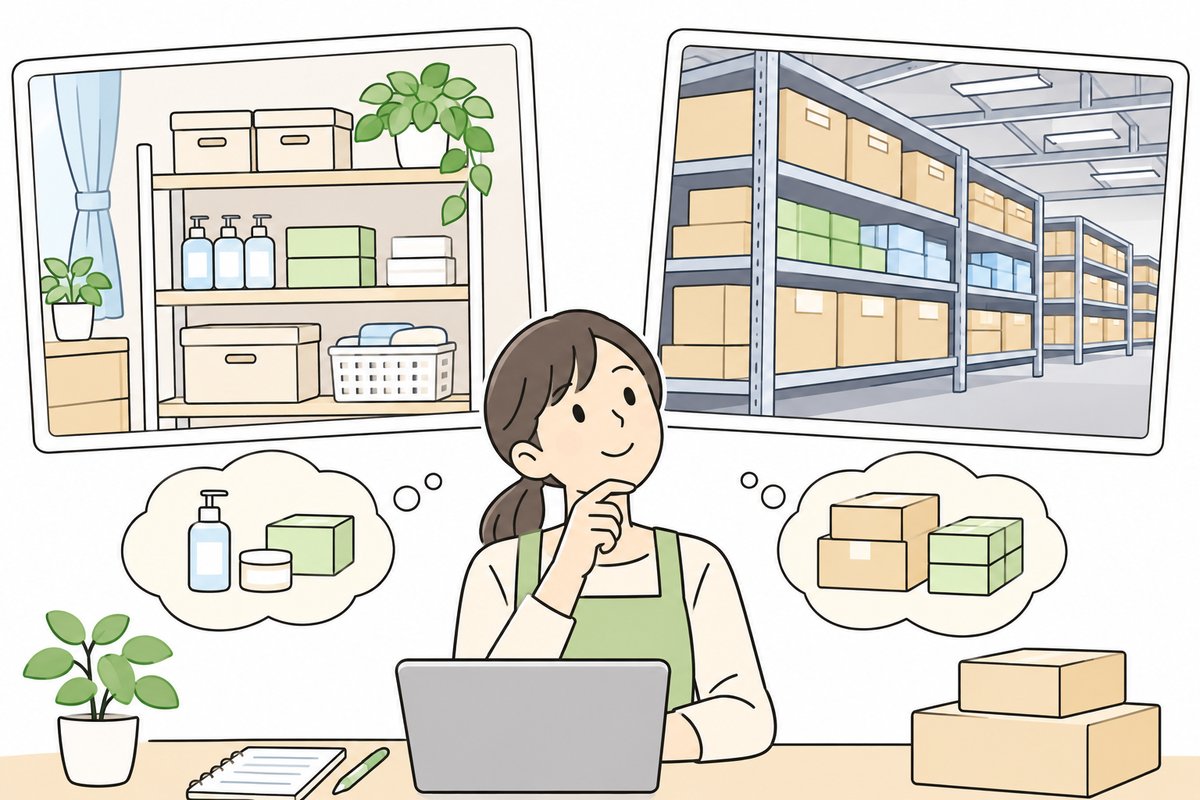
自宅のほかに倉庫を借りたり、発送を代わりに行うサービスに預けたりすると、置き場所が二つ以上になります。Shopifyでは、置き場所をロケーションとして登録し、ロケーションごとに在庫の数を持てます。
登録は管理画面の「設定」の中のロケーションの画面で行います。
料金ページでは、在庫管理と在庫ロケーションはどのプランにも含まれるとされています。在庫ロケーションは Basic・Grow・Advanced で10、Plus で200と書かれています(公式の料金ページより)。
始めたばかりの店なら、まずは置き場所を一つにまとめるほうが、数のずれが起きにくく管理も楽です。
ほかの場所でも同じ商品を売るとき
Shopifyの在庫の数は、つないだ販売チャネル(SNSなど商品を出せる場所)の間で共有されます。一方で、Shopifyとつながっていない場所でも同じ商品を売ると、片方で売れても、もう片方の数は減りません。
そのままだと売り越しが起きやすくなります。
料金ページには、モール型ECの注文を取り込む機能も載っています。使える範囲や費用は、公式の料金ページで確認してください。
前の回で見たとおり、在庫の数をそろえられるアプリを使う方法もあります。どちらも使わないうちは、ほかの場所で売れたら、すぐにShopifyの数も手で直すと決めておきます。
数え直しを習慣にする
どれだけ気をつけても、入れまちがいや数えまちがいで、画面と実際の数は少しずつずれます。決まった曜日や月末など、自分で日を決めて、手元の数を数え直します。
ずれていたら、実際の数に合わせて直し、なぜずれたかをメモしておくと、同じ失敗を減らせます。
よくある質問
旅行や体調不良で、しばらく発送できないときはどうすればいいですか?
お休みの期間と、再開後の発送の目安を、ショップのお知らせや商品ページに書いておきます。注文を受けたくない場合は、商品を販売中の状態から外す方法もあります。
具体的なやり方は、Shopifyの管理画面・ヘルプセンターで確かめてください。
在庫の数をまちがえて、手元に無い商品が売れてしまったら?
気づいた時点で、すぐにお客様へ連絡します。入荷を待ってもらうか、キャンセルして返金するかを選んでもらい、キャンセルなら注文の画面から取り消します。
あわせて、なぜ数がずれたのかを確かめ、在庫の数を実際に合わせて直してください。
決めた発送の目安を、あとから変えてもいいですか?
変えてかまいません。その場合は、商品ページ・配送の説明・特商法の表示を同じ日にそろえて書き換え、すでに受けた注文は元の約束どおりに送ります。
チェックシート:この回を読んだあとに確かめる発送と在庫のチェックシート
- 発送する曜日と発送までの目安を決めたか
確かめる場所:自分のメモと商品ページ - 発送までの目安がどのページでも同じ言葉か
確かめる場所:商品ページと配送の説明と特商法の表示 - 売る商品で在庫の追跡がオンになっているか
確かめる場所:商品の編集画面 - 手元の数と画面の在庫の数が合っているか
確かめる場所:商品の一覧と在庫の画面 - バリエーションごとに在庫の数が入っているか
確かめる場所:商品の編集画面 - 在庫切れのときの扱いを商品ごとに決めたか
確かめる場所:商品の編集画面 - 配送が必要な商品に重量が入っているか
確かめる場所:商品の編集画面 - テスト注文で在庫が減ったか
確かめる場所:注文管理と在庫の画面 - 発送済みにしたとき発送のお知らせが届いたか
確かめる場所:自分の受信箱 - 発送のお知らせの文面が店の決まりと合っているか
確かめる場所:設定の通知の画面 - キャンセルで在庫を戻す手順を試したか
確かめる場所:注文の詳細画面 - 梱包の資材がそろっているか
確かめる場所:在庫の置き場所
まとめ
この回では、Shopifyでの発送と在庫の管理を、設定から毎回の作業まで順に見てきました。要点は次のとおりです。
- 発送ルール:発送する曜日と発送までの目安を、守れる長さで先に決めます。
- 在庫の仕組み:追跡する商品は、注文が入った時点で数が減ります。手で二重に減らさないようにします。
- 在庫切れの扱い:販売を続けるのは、いつ送れるかを約束できる商品だけにします。
- 発送済みの操作:荷物を出したら、その日のうちに追跡番号を入れて発送済みにします。
- キャンセルと返品:在庫に戻すかどうかは、商品を点検してから自分で選びます。
次の回では、アクセスと売上の数字を見て、ショップのどこを直すかを決める方法を学びます。
この回の数字の出典
手数料・料金・条件は、次の公式のページで2026年11月15日に確かめました。変わることがあるので、申し込みや出品の前に最新の内容を確認してください。
自分でやるのが大変なところは、任せることもできます
この講座は、自分で進められるように書いています。そのうえで、手が回らないところだけを外に頼む方法もあります。ECラボを運営している BuzzPhoto では、次の2つの相談を受け付けています。













