
物販副業講座・Shopify 講座
第8回(全10回)
最終確認日:2026年11月15日
Shopifyでは、標準で足りない機能を「アプリ」で足せます。
ただし、入れる前に標準の機能で足りるかを確かめてください。そのうえで、困りごとを1つずつ解決するアプリを選んで、少しずつ足すのが安全です。
アプリは便利ですが、入れすぎると月々の費用が増えます。表示が重くなったり、設定が重なってうまく動かなくなったりもします。
この回では、アプリを入れるかどうかの決め方、選ぶときに見るところ、入れて動かすまでの手順、入れたあとの確かめ方、外し方までを順に見ていきます。読み終えたら、その日のうちに最初のアプリを1つ試せるように書いています。

アプリで機能を足すとは:Shopifyの仕組みを知る
Shopifyは、ネットショップに必要な土台をまとめて用意しているサービスです。商品の登録、決済、注文の管理、テーマ(お店の見た目のひな形)などが、最初から使えます。
一方で、店ごとに欲しい機能は違います。レビューを載せたい店もあれば、予約販売をしたい店、定期便を売りたい店もあります。
すべての店が使わない機能まで標準に入れると、画面が複雑になります。
そこでShopifyは、土台はシンプルにしておき、店ごとに必要な機能を「アプリ」で足す形にしています。
アプリは、Shopifyの会社とは別の開発者が作っているものが多く、Shopifyのアプリストアで探して自分の店に入れます。スマホにアプリを入れて機能を増やすのと、考え方は近いです。
アプリが店の中で動く仕組み
アプリを入れるとき、「このアプリが、あなたの店の商品や注文の情報を読む・書き換える」といった許可を求める画面が出ます。この許可を出すと、アプリは店のデータを使って動けるようになります。
たとえば、レビューを表示するアプリなら、商品の情報を読んで、その商品ページにレビューの欄を出します。注文に関わるアプリなら、注文の情報を読んで、メールを送ったり、印を付けたりします。
お店の見た目に何かを出すアプリは、テーマの中に部品を置いて表示します。最近のテーマでは、テーマの編集画面からアプリの部品を置いたり、オンにしたりする形が多いです。
くわしい画面の名前は、Shopifyの管理画面・ヘルプセンターで確かめてください。
アプリには費用と手間が付いてくる
アプリには、無料のもの、月ごとに料金がかかるもの、使った分だけかかるものがあります。無料で始められて、機能を増やすと有料になる形もよくあります。
料金はアプリごとに決まっています。
アプリを1つ足すたびに、月々の固定の費用と、設定や確認の手間が増えると考えてください。前の回までに見たプランの費用に、アプリの費用が上乗せされていく形です。
入れる前に、標準の機能で足りるか確かめる
アプリを探す前にやってほしいのが、「それはShopifyの標準でできないか」を確かめることです。始めたばかりの人ほど、標準でできることをアプリで足してしまいがちです。
Shopifyの料金ページを見ると、プランに含まれる機能として、ディスカウントコード(割引のコード)の作成、ギフトカードの販売、メールキャンペーンの作成、チェックアウト離脱リカバリー(買い物の途中でやめた人へのお知らせ)などが並んでいます(公式の料金ページより)。こうした機能は、アプリを入れなくても使える場合があります。
上の図のとおり、標準の機能は費用や手間が少ない代わりに、できることの幅が決まっています。アプリは細かい希望に合わせやすい代わりに、費用や表示の重さに気を配る必要があります。
標準の機能を確かめる手順
- 困りごとを一文で書く:「買った人にレビューを書いてほしい」「割引のコードを配りたい」のように、やりたいことを短く書きます。
- 管理画面で探す:Shopifyの管理画面の左のメニューや、上の検索の欄に、やりたいことに近い言葉を入れてみます。「ディスカウント」「ギフトカード」などです。
- ヘルプセンターで探す:Shopifyのヘルプセンターで、やりたいことを言葉で検索します。標準でできるなら、手順の説明が出てきます。
- テーマの設定を見る:見た目の話なら、テーマの編集画面に、その設定がすでに用意されていることがあります。
ここまでで見つからなかったときに、はじめてアプリを探します。この順番を守るだけで、入れなくてよいアプリをかなり減らせます。
よくある勘違い
よくあるのが、「ほかの店が入れているから、自分も入れる」というパターンです。
ほかの店は、商品の数も、売り方も、困りごとも違います。同じアプリが自分の店に要るとは限りません。
もう1つは、「アプリを入れれば売れるようになる」という勘違いです。アプリは道具です。
売れるかどうかは、第4回で見た商品ページや、前の回で見たとおり集客の工夫に左右されます。道具を増やす前に、土台が整っているかを見直してください。
副業の店で考えたいアプリの種類
アプリストアには、たくさんの種類のアプリがあります。全部を見て回ると、それだけで時間がなくなります。
ここでは、副業の物販でよく話に出る種類を、目的ごとに分けて紹介します。名前ではなく「何ができるアプリか」で見ていきます。

買う人の安心につながるもの
- レビューを集めて表示できるアプリ:買った人に感想を頼み、商品ページに載せられます。自分のネットショップは、モールと違ってレビューの欄が最初から無いテーマもあるため、よく検討されます。
- 問い合わせの窓口を作れるアプリ:チャットやフォームで、買う前の質問を受けられます。標準の機能やテーマで足りることもあるので、先に確かめます。
売り方を広げるもの
- 定期購入ができるアプリ:消耗品などを、決まった間隔で届ける売り方ができます。決済や発送の流れにも関わるので、入れる前に流れを紙に書いてみると安心です。
- 予約販売ができるアプリ:入荷前の商品の注文を受けられます。発送の時期の伝え方を、商品ページと注文のメールの両方でそろえる必要があります。
- まとめ買いの割引ができるアプリ:数をまとめて買うと安くなる仕組みを作れます。標準のディスカウントで足りるか、先に確かめます。
日本のお客様向けのもの
- 配送の日時を指定できるアプリ:日本では、届く日や時間帯を選びたいお客様が多くいます。どこまで標準でできるかは、Shopifyの管理画面・ヘルプセンターで確かめてください。
- 日本の決済や表示に合わせるアプリ:日本向けの細かい表示を整えるものもあります。決済の設定そのものは、第5回で見た内容を土台にします。
今は後回しでよいもの
発送や在庫の管理を助けるアプリは、第9回でくわしく見ます。アクセスや売上を細かく見るアプリは、第10回で扱います。
SNSや広告につなぐアプリは、前の回で見たとおり、まず集客のやり方を決めてから考えます。
商品の数が増え、注文が続くようになってから、次の困りごとに合わせて足していけば間に合います。
アプリを選ぶときに見るところ
入れるアプリの種類が決まったら、アプリストアで候補を探します。同じ目的のアプリがいくつも出てくるので、ここで見比べます。
候補は2〜3つに絞ると、比べやすくなります。
アプリの紹介ページで見ること
- できること:紹介文と画像で、自分の困りごとが解決できるかを見ます。「できそう」ではなく、自分の使い方がはっきり書かれているかを確かめます。
- 料金の形:無料の範囲、有料になる条件、試せる期間があるかを見ます。料金はアプリの紹介ページで確かめ、分からない点は入れる前に開発者に聞きます。
- 評価とレビュー:ほかの店の感想を読みます。点の高さだけでなく、困ったときの対応について書かれた感想を読むと、サポートの様子が分かります。
- 言葉:日本語の画面や日本語のサポートがあるかを見ます。英語だけでも使えるアプリはありますが、困ったときに聞きにくくなります。
- 更新の様子:長く手入れされていないアプリは、Shopifyの変化についていけていないことがあります。
入れるか待つかの分かれ目
候補が見つかっても、今すぐ入れるべきとは限りません。困りごとがどのくらい大きいか、標準で代わりがあるかによって、判断が変わります。
下の表は、迷ったときの目安です。
| 店の状況 | どうするか | 理由 |
|---|---|---|
| 標準の機能で同じことができる | アプリは入れず標準で始める | 費用と手間を増やさずに済むため |
| 困りごとが毎日の作業や売上に関わる | 候補を絞って試す | 放っておくと負担が続くため |
| あると便利だが今は困っていない | 今は入れず、メモに残す | 入れても使わずに費用だけ増えやすいため |
| 同じ目的のアプリがすでに入っている | 新しく足さず、今のものを見直す | 機能が重なると表示や動きが乱れるため |
| 決済や注文の流れに関わる機能 | テスト注文で確かめてから公開する | お客様の買い物に直接影響するため |
表のとおり、標準でできるならアプリは入れず、困っていないなら待ちます。毎日の作業や売上に関わる困りごとがあるときだけ、候補を絞って試します。
アクセス許可も見ておく
入れるときに出る許可の画面には、アプリが店のどの情報を使うかが書かれています。アプリの目的に対して、求める情報が多すぎないかを見てください。
たとえば見た目を整えるだけのアプリが、お客様の情報まで求めているなら、理由を開発者に聞いてから入れるほうが安心です。
お客様の情報の扱いは、第6回で見たプライバシーポリシーとも関わります。アプリが情報をどう使うかは、アプリの紹介ページや開発者の説明で確かめてください。
アプリを入れて動かすまでの手順
ここからは、実際にアプリを入れて、お店で動くようにするまでの手順です。いきなり公開中の店で試すのが不安な人は、作業の前に今のテーマを複製しておくと、元に戻しやすくなります。
テーマの複製は、テーマの一覧の画面から行えます。くわしい手順はヘルプセンターで確かめてください。
- 困りごとを一文で書く
- 標準の機能で足りるか確かめる
- 候補を絞って比べる料金・評価・言葉
- インストールして許可を確かめる
- 設定してテーマに表示する
- スマホとテスト注文で確かめる
図の流れのうち、最初の3つの段はここまでの見出しで見てきました。ここでは、4つめの段から先をくわしく見ます。
STEP 1:インストールする
アプリの紹介ページで、入れるためのボタンを押します。すると、自分の店の管理画面に移り、アクセス許可の画面が出ます。
ここで、求められている情報の範囲をもう一度読みます。
有料のアプリや、試せる期間があるアプリでは、料金の確認の画面が出ることがあります。どの料金の形で始めるのかを、ここで見落とさないようにします。
STEP 2:アプリの画面で設定する
入れ終わると、管理画面の「アプリ」のところから、そのアプリの画面を開けるようになります。最初に案内の画面が出るアプリも多いので、順に進めます。
設定では、どの商品に使うか、どんな文を出すか、いつ動くかなどを決めます。分からない項目は、いったんそのままにして、アプリの説明やサポートで確かめてから決めます。
STEP 3:テーマに表示する
お店の見た目に何かを出すアプリは、テーマの編集画面で表示の場所を決めることが多いです。商品ページの好きな場所にアプリの部品を置く形と、アプリをまとめてオンにする形があります。
ここでのつまずきやすい所は、「アプリは入れたのに、お店に何も出ない」というものです。
多くは、テーマの編集画面でオンにしていない、または置く場所を決めていないことが原因です。アプリの説明を見て、表示の手順をもう一度たどってください。
STEP 4:スマホとテスト注文で確かめる
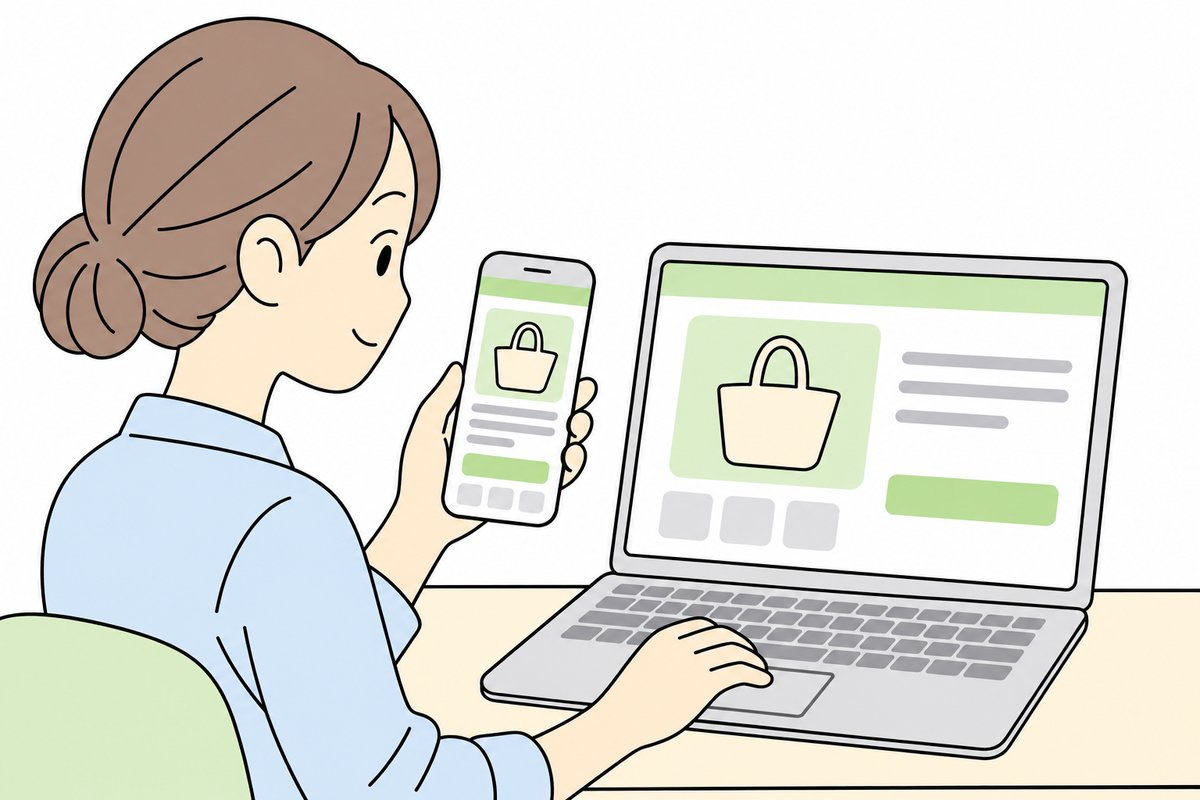
最後に、お客様の目線で確かめます。スマホでお店を開き、アプリが出したものが見やすいか、ほかの部分と重なっていないかを見ます。
パソコンだけで確かめて、スマホでは崩れていた、ということはよくあります。
注文に関わるアプリなら、テスト注文をして、注文の画面やメールに思った通りの内容が出るかを見ます。テスト注文の方法は、第5回で見た決済の設定とあわせて、ヘルプセンターで確かめてください。
入れたあとの確かめ方と、よくある失敗
アプリは、入れて動いたら終わりではありません。入れてから数日は、お店と注文の様子を少し気にかけて見ておくと、困りごとを早く見つけられます。
うまくいったと分かる目安
- 目的が果たせている:入れた理由に書いた困りごとが、実際に減っているかを見ます。レビューのアプリなら、レビューの依頼が届き、感想が集まり始めているかです。
- お店の表示が崩れていない:スマホとパソコンの両方で、商品ページ、カート、トップページを開いて見ます。
- 表示の重さが気にならない:自分のスマホで開いたときに、前より遅く感じないかを見ます。気になるときは、そのアプリが原因かを疑います。
- 注文が正しく流れている:注文の画面、お客様に届くメール、管理画面の表示に、おかしなところがないかを見ます。
- 費用が思った通り:管理画面の請求の画面で、アプリの料金が見込み通りかを確かめます。
この中でも、費用の確かめは後回しにされがちです。

よくある失敗と、その避け方
- 同じ目的のアプリを重ねる:レビューのアプリを2つ入れる、割引のアプリと標準の割引を同時に使う、などです。表示が二重になったり、割引の計算がずれたりします。目的ごとに1つにします。
- 入れたまま忘れる:試しに入れて使わなくなったアプリが残り、費用や表示の重さの原因になります。使わないと決めたら、次の見出しの手順で外します。
- まとめて入れる:一度にいくつも入れると、何かがおかしくなったときに、どのアプリが原因か分からなくなります。1つ入れて確かめてから、次を入れます。
- テーマを変えたら表示が消えた:第3回で見たテーマ選びのあとにテーマを変えると、アプリの表示をもう一度置き直す必要が出ることがあります。テーマを変えたあとは、アプリの表示を見直します。
困ったときに聞く先
アプリの動きで困ったときは、まずそのアプリの開発者のサポートに聞きます。アプリはShopifyとは別の開発者が作っていることが多いので、アプリの中身はその開発者のほうがくわしいためです。
Shopifyの標準の機能やアカウントのことは、Shopifyのサポートに聞きます。Shopifyの料金ページには、日本語での24時間体制のサポートがあると書かれています(公式の料金ページより)。
どちらに聞くか迷ったら、「アプリの画面の中の話か、Shopifyの画面の話か」で分けると決めやすくなります。
アプリを見直す・外すときの手順
アプリは、入れるときより外すときのほうが、手順を知らない人が多いです。
店を続けていくと、使わなくなったアプリや、もっと合うアプリに替えたい場面が出てきます。ここでは、見直しの仕方と外し方を見ます。
見直しのきっかけ
- 試せる期間が終わる前:有料で使い続けるか、外すかを決めます。
- 月の請求を見たとき:アプリの料金を一つずつ見て、使っていないものが無いかを確かめます。
- テーマを変えるとき:今のアプリがすべて要るかを見直す、よい機会です。
- お店が重く感じるとき:使っていないアプリが表示に何かを出していないかを疑います。
外す手順
- 外す前に控える:そのアプリで作った設定や、集めたデータ(レビューなど)を、残す必要があるか考えます。アプリによっては、外すと消えるものがあります。残す方法は、アプリの説明やサポートで確かめます。
- 代わりを決める:替えるなら、新しいアプリや標準の機能で、同じことができる準備をしてから外します。お客様から見て機能が途切れないようにするためです。
- テーマから表示を外す:テーマの編集画面で、アプリの部品を外す、またはオフにします。
- アプリを削除する:管理画面の設定の中にある、アプリと販売チャネルの画面から、アプリを削除します。画面の名前はヘルプセンターで確かめてください。
- お店と請求を確かめる:スマホでお店を開いて、表示が崩れていないかを見ます。次の請求で、そのアプリの料金が止まっているかも確かめます。
外したあとに残るもの
アプリの作り方によっては、外したあともテーマの中に、そのアプリのための記述が残ることがあります。お店に変な空白が出る、読み込みが遅いまま、といったときは、これが原因のこともあります。
まずはアプリの開発者に、外すときに残るものが無いかを聞いてください。作業の前に作っておいたテーマの複製があれば、それと見比べることもできます。
見直しは、店の規模で頻度が変わります。始めたばかりで入れたアプリが少ないうちは、請求を見るついでで十分です。
アプリが増えてきたら、入れた理由を書いたメモと見比べて、目的が今も生きているかを見直してください。入れた理由が消えたアプリは、外す候補です。
よくある質問
英語の画面しかないアプリは使わないほうがよいですか?
英語だけでも、画面が分かりやすく、ほかの店の評価がよいアプリはあります。ただ、困ったときに英語で問い合わせることになるので、自信がないうちは日本語のサポートがあるアプリを優先すると安心です。
試せる期間の途中で外したら、料金はかかりますか?
料金のかかり方は、アプリごとに決まっています。外す前に、アプリの紹介ページの料金の説明と、Shopifyの管理画面の請求の画面で確かめてください。
アプリの料金はどこで払うのですか?
Shopifyのアプリストアから入れたアプリの料金は、Shopifyの請求にまとめて載る形が多いです。くわしい仕組みは、Shopifyのヘルプセンターで確かめてください。
チェックシート:この回を読んだあとに確かめるアプリのチェックシート
- 困りごとを一文で書き出したか
確かめる場所:手元のメモ - その困りごとが標準の機能でできないか調べたか
確かめる場所:Shopifyの管理画面とヘルプセンター - 候補のアプリの料金の形と試せる期間を見たか
確かめる場所:アプリの紹介ページ - アクセス許可の範囲が目的に合っているか
確かめる場所:インストールのときの許可の画面 - 作業の前にテーマを複製したか
確かめる場所:テーマの一覧の画面 - アプリの表示をテーマでオンにしたか
確かめる場所:テーマの編集画面 - スマホでお店の表示が崩れていないか
確かめる場所:自分のスマホのブラウザ - 注文に関わるアプリならテスト注文をしたか
確かめる場所:注文の画面とお客様向けのメール - 試せる期間が終わる日を予定表に書いたか
確かめる場所:自分の予定表 - 同じ目的のアプリが重なっていないか
確かめる場所:管理画面のアプリの一覧
まとめ
Shopifyは土台をシンプルにして、店ごとに必要な機能をアプリで足す仕組みです。アプリは便利ですが、1つ足すたびに費用と手間が増えます。
この回の要点は次のとおりです。
- 入れる前に確かめる:困りごとを一文で書き、標準の機能で足りないかを先に調べます。
- 選ぶときに見る:できること、料金の形、評価、言葉、更新の様子、アクセス許可を見比べます。
- 入れるときは1つずつ:インストール、設定、テーマでの表示、スマホとテスト注文での確認まで進めます。
- 入れたあとも見る:目的が果たせているか、表示や注文に乱れが無いか、費用が見込み通りかを確かめます。
- 外す手順も知っておく:データを控え、代わりを決め、テーマから外してから削除します。
次の回までにやることは、今いちばん困っていることを一文で書き、標準でできないかを調べることです。標準で足りなければ、候補を絞ってアプリを1つだけ試し、上のチェックシートで確かめてください。
次の回では、注文が入ったあとの発送と、在庫の数を正しく保つための管理の仕方を学びます。
この回の数字の出典
手数料・料金・条件は、次の公式のページで2026年11月15日に確かめました。変わることがあるので、申し込みや出品の前に最新の内容を確認してください。
自分でやるのが大変なところは、任せることもできます
この講座は、自分で進められるように書いています。そのうえで、手が回らないところだけを外に頼む方法もあります。ECラボを運営している BuzzPhoto では、次の2つの相談を受け付けています。













