
物販副業講座・TikTok Shop 講座
第7回(全9回)
最終確認日:2026年11月15日
TikTok Shopの広告は、次の順番で始めます。まず商品ページと動画という土台を整えます。
次に広告にかけてよい上限額を決め、自然に反応があった商品と動画を選び、小さな予算と短い期間で設定して、結果を見ながら一つずつ直します。
広告は、売れる力を広げる道具です。売れない理由を消す道具ではありません。
そのため、設定の画面に進む前の準備が、いちばん結果を左右します。
この回は、基礎編を読み、出店・商品登録・動画づくりまで進んだ副業をする方に向けて書いています。
前の回で見たとおり、クリエイターに紹介してもらう方法もあります。広告は、それとは別に「自分でお金を払って見てもらう」方法です。
TikTok Shopの広告の始め方の全体像:お金で買えるもの・買えないもの
広告を始める前に、広告費で何を買っているのかを整理しておきます。
広告を出すと、まず動画が多くの人の画面に流れます。見た人の一部が商品ページに進み、さらにその一部が注文します。
どの段でも人が減っていくので、どこか一つでも弱い段があると、お金を払って集めた人がそこで止まってしまいます。
広告は、いまある流れを太くするものなので、流れのどこかが詰まっているまま出すと、詰まりの手前にお金が積み上がるだけになります。
TikTok Shopには、ほかのモールと違う点もあります。
検索して商品を探している人に出る広告と違い、TikTokでは、何かを探しているわけではない人の画面に動画が流れてきます。だから、最初の数秒で手を止めてもらえるかどうか、つまり動画の出来が強く効きます。
この回では、全体を次の5つの段に分けて進めます。上から順に読めば、その日のうちに準備を始められるようにしています。
- 土台を整える商品ページと動画
- 上限額を決める利益から逆算する
- 商品と動画を選ぶ自然に反応があったもの
- 小さく設定する予算と期間に上限
- 結果を見て直す一つずつ変える
順番には理由があります。土台が整っていないと、広告の結果が悪くても、原因が広告なのかページなのか分かりません。
上限額を決めていないと、止める時期が決められません。商品と動画を絞らないと、どれが効いたのか見分けられません。
なお、広告の入り口や、選べる広告の種類は、日本ではまだ変わりやすいところです。この回では、どの形の広告でも共通する考え方と、画面で決めることを中心に書きます。
今の入り口と細かい仕様は、TikTok Shop のセラーセンターで確かめてください。
広告を出す前に整える土台:広告では直らない3つのこと
広告を出す前に、広告では直らないものを先に整えます。
ここを飛ばすと、広告費がそのまま消えやすくなります。見るところは、商品ページ・動画・在庫と発送の準備の3つです。
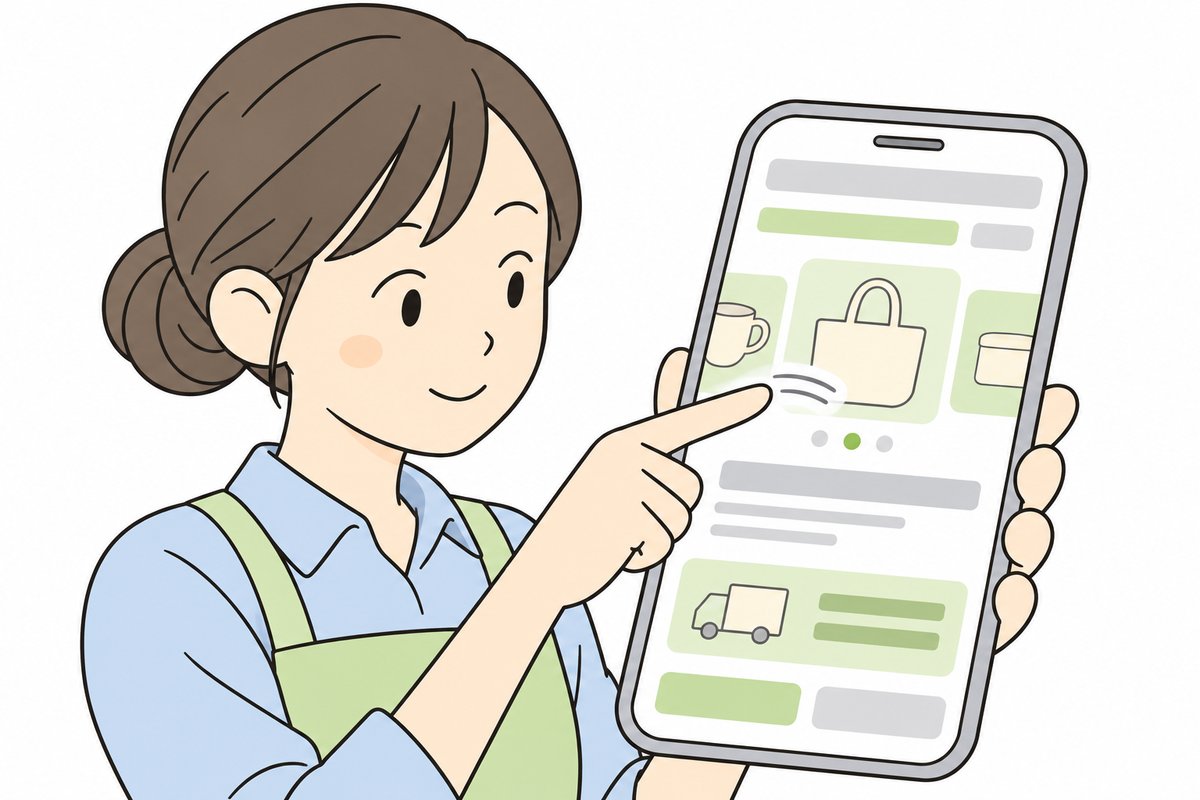
商品ページ:スマホで買う人の目で見る
セラーセンターで登録した内容を、いったん自分のスマホのTikTokアプリで開いて見ます。管理画面と、買う人が見る画面は見え方が違うからです。
- 商品名:途中で切れて、何の商品か分からなくなっていないか
- 画像:最初の一枚で、商品と使う場面が分かるか
- 価格と送料:払う金額が分かりやすいか。ほかの売り場と比べて無理がないか
- 説明:大きさ・素材・使い方など、買う前に知りたいことが書いてあるか
商品ページの作り方そのものは、第3回でくわしく見ました。ここでは「広告で人が来たときに、迷わず買えるか」という目で見直してください。
動画:自然な投稿で反応があるか
広告に使う動画は、まず広告なしで投稿して、反応を見ておきます。自然に見られた数、最後まで見られたか、コメントや保存、商品ページへの移動があったかを確かめます。
自然に少しでも反応があった動画は、広告で見せる相手を広げたときにも反応が出やすいと考えられます。反対に、自然な投稿でまったく反応がない動画は、広告で見せても手を止めてもらいにくいです。
動画の作り方は第4回で見ました。
動画と商品がきちんとつながっているかも確かめます。動画から商品ページに進めるか、自分のスマホで実際に押してみてください。
在庫と発送:売れたときに追いつくか
広告を出す前に、在庫の数と、自分が無理なく発送できる量を確かめておきます。発送のくわしい決まりは第8回で見ます。
広告にかけてよいお金の上限を決める
次に、広告にいくらまでかけてよいかを決めます。
決めるのは2つです。一つは「注文ひとつあたりにかけてよい広告費の上限」、もう一つは「試しにかける総額」です。
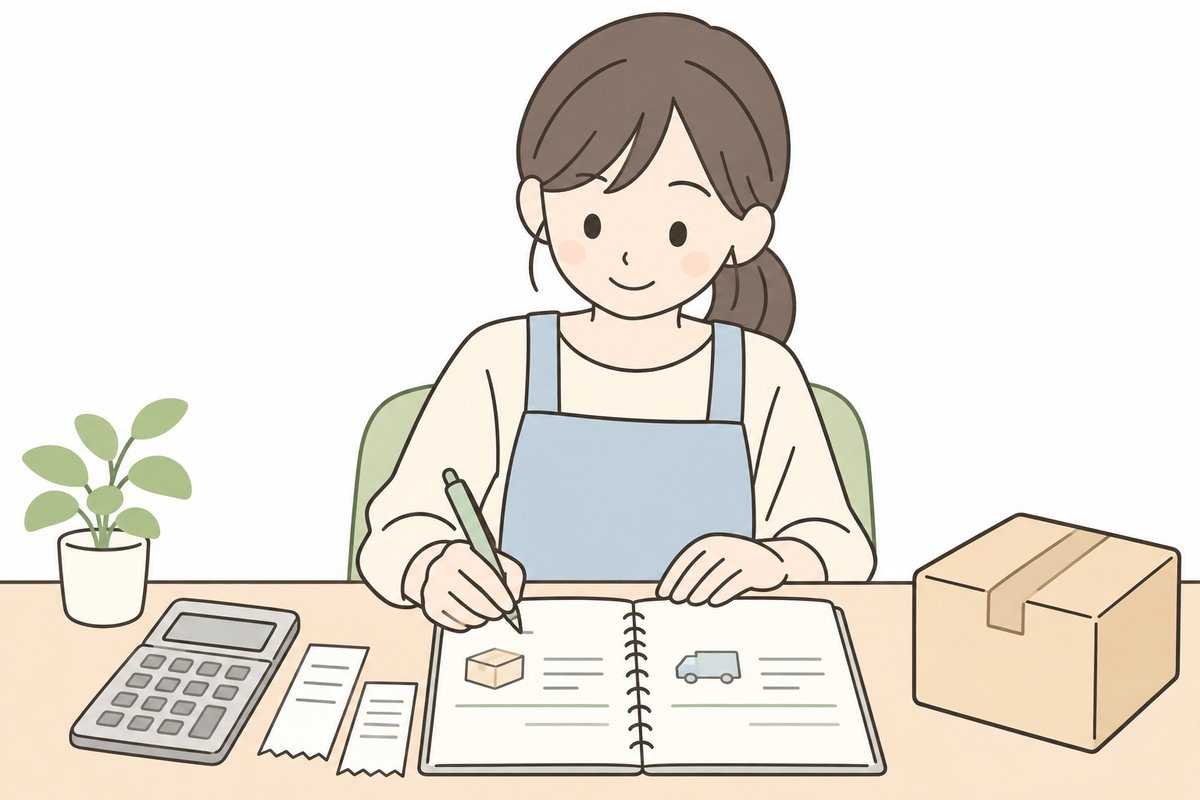
注文ひとつあたりの利益を出す
まず、商品が一つ売れたときに手元に残るお金を出します。売価から、原価・送料・梱包の費用・販売手数料・そのほかにかかる費用を引いた残りです。
販売手数料は、商品のカテゴリーごとに率が決まっています。
カテゴリーごとの率に加えて、サブカテゴリーによって率が違う例外があるので、セラーセンターの公式の表で、自分の商品が当てはまる行を確かめてください。最新の料金は公式の料金表で確認してください。
手数料には、知っておきたい決まりもあります。
手数料は、支払いが済んで届いた注文にかかります。また、注文のあとに返金・返品・キャンセルがあると、その商品の手数料は戻されます(公式の販売手数料のページより)。
広告費は手数料と性質が違う
ここで勘違いしやすいところがあります。販売手数料は売れた注文にかかるものですが、広告費は、見てもらう機会や押してもらう機会に対して払うものです。
売れなくても広告費はかかります。広告費がどんな形で請求されるかは、広告の設定画面とセラーセンターで確かめてください。
注文ひとつあたりの広告費が、その注文で残る利益を超えたら、売れるほど赤字が増えます。だから、さきほど出した利益の額が、注文ひとつあたりの広告費の上限の目安になります。
ぎりぎりまで使うと利益が残らないので、実際には利益より低いところに線を引きます。
試しにかける総額を決める
もう一つは、試しの期間に使う総額です。
最初の広告は、うまくいかないこともある前提で始めます。そのため、使い切っても生活に響かない額にします。
総額を先に決めておくと、「もう少し続ければ売れるかもしれない」と追加し続けることを防げます。
なお、副業の広告費を経費としてどう扱うかは、人によって違います。税務署・税理士に確かめてください。
最初に広告にのせる商品と動画の選び方
最初の広告は、商品を一つに絞ります。使う動画も、反応のよかったものを一つか少しに絞ります。
複数の商品に広げると、どの商品のどの動画が効いたのか分からなくなるからです。
商品は「すでに少し売れる力があるもの」から
広告は流れを太くするものなので、細くても流れがある商品から始めます。自然な投稿から商品ページへ人が来ている、少しでも注文が入っている、といった商品です。
あわせて、利益に余白があること、在庫が足りること、返品が少ないことも確かめます。
利益に余白が無い商品は、広告費をかけた時点で赤字になりやすいです。返品が多い商品は、広告で集めた注文が利益として残りにくくなります。
自分の店や商品がどの状態に近いかで、広告を出すかどうかを次のように判断します。
| 商品や店の状態 | 広告をどうするか | 理由 |
|---|---|---|
| 注文がまだ無く、動画にも反応が無い | 広告は出さず、ページと動画を直す | 売れない理由が広告の手前にある |
| ページは整っているが、フォロワーが少なく見られない | 少ない予算で試す | 見てもらう機会が足りないだけかもしれない |
| 自然な投稿から注文が入っている | その動画を使って小さく始める | 売れる組み合わせを広げやすい |
| 利益の上限が計算できていない | 先に原価と手数料を確かめる | 止める時期が決められない |
| 在庫が少ない・発送が追いつかない | 広告は控えるか予算を小さくする | 売り切れや遅れで広告費が無駄になる |
| 返品やキャンセルが多い | 原因を直してから出す | 集めた注文が利益として残りにくい |
動画は「自分の動画」か「クリエイターの動画」か
広告に使う動画は、自分で撮った動画のほかに、クリエイターが紹介してくれた動画を使える場合があります。前の回で見たとおり、クリエイターの動画は、作った人の言葉で商品が語られるので、見る人に届きやすいことがあります。
クリエイターの動画を広告に使うときは、本人の了解と、決められた手続きが要るかを先に確かめます。
どんな手続きが要るかは、TikTok Shop のセラーセンターで確かめてください。了解なしに使うと、関係が崩れるもとになります。
広告のためだけに新しい動画を作るのは、最初はおすすめしません。反応が分からない動画にお金をかけることになるからです。
まずは自然な投稿で反応を見た動画から選びます。
広告の設定の手順:画面で決めることと確かめ方
準備ができたら、設定の画面に進みます。画面の名前や並びは変わりやすいので、ここでは「何を決めるか」と「どう確かめるか」を順に書きます。
どの項目でも、迷ったら小さく・短く設定するのが、最初の広告の基本です。
- 入り口を確かめる:TikTok Shop のセラーセンターから、広告のメニューに進みます。入り口が見つからないときは、セラーセンターのヘルプで「広告」と調べてください。古い解説の画面と違っていても、あわてずに今の画面に合わせます。
- 支払いの準備をする:広告費の支払い方法を登録します。登録が終わっていないと、設定を最後まで進めても配信が始まらないことがあります。登録が済んだかどうかは、支払いの設定の画面で確かめます。
- 目的を選ぶ:広告で何を目指すかを選ぶ項目がある場合は、注文や売上につながるものを選びます。動画の再生だけを目指す設定にすると、見られても買われにくい相手に届くことがあります。
- 商品を選ぶ:前の段で決めた一つの商品を選びます。複数の商品がまとめて選ばれていないか、確認の画面で見直します。
- 動画を選ぶ:反応のよかった動画を選びます。動画と商品がつながっているかも、ここでもう一度確かめます。
- 予算と期間を決める:一日あたりの予算と、配信する期間を入れます。期間の終わりを決めずに始めると、止め忘れが起きます。試しにかける総額を超えない組み合わせにします。
- 届ける相手を決める:年代や地域などで絞れる場合も、最初は絞りすぎないようにします。自動で届け先を決める仕組みが選べる場合もあります。どこまで選べるかは画面で確かめてください。
- 見直して配信する:確認の画面で、商品・動画・予算・期間をもう一度見ます。広告にも審査がある場合があり、通るまで配信が始まらないことがあります。
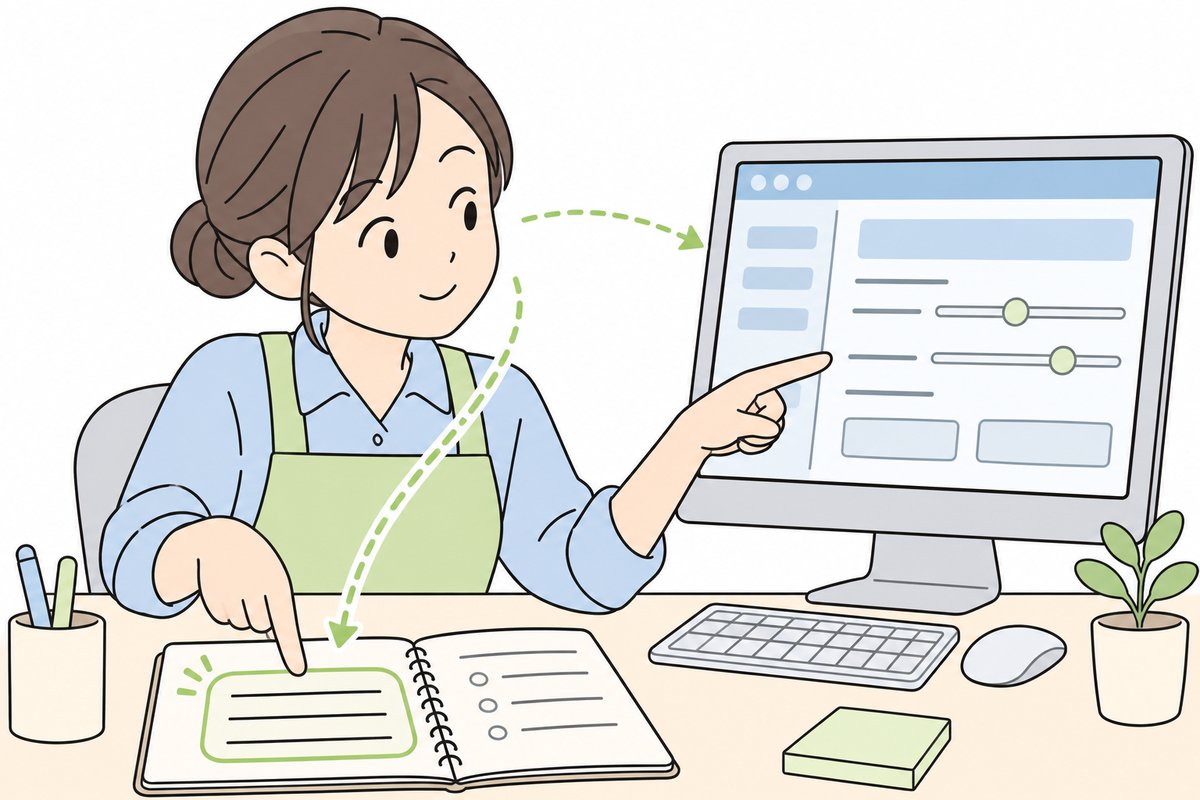
つまずきやすいところ
よくあるのは、予算の入れ間違いです。一日あたりの予算と期間全体の予算を取り違えると、思ったより早く、多くのお金が使われます。
審査で止まった場合は、理由が画面に出ていないか確かめます。商品の説明や動画の中の言い方が、広告の決まりに合わない場合があります。
広告で使ってよい表現の決まりは、セラーセンターの規約で確かめてください。規約の考え方は第8回でも触れます。
配信を始めたあとに見ること:止め時と直し方
配信を始めたら、すぐに設定を変えず、まず数日は様子を見ます。
自動で届け先を調整する仕組みのときは、設定をすぐに変えると、結果が落ち着く前にやり直しになることがあります。毎日変えるより、決めた日にまとめて見るほうが判断しやすいです。
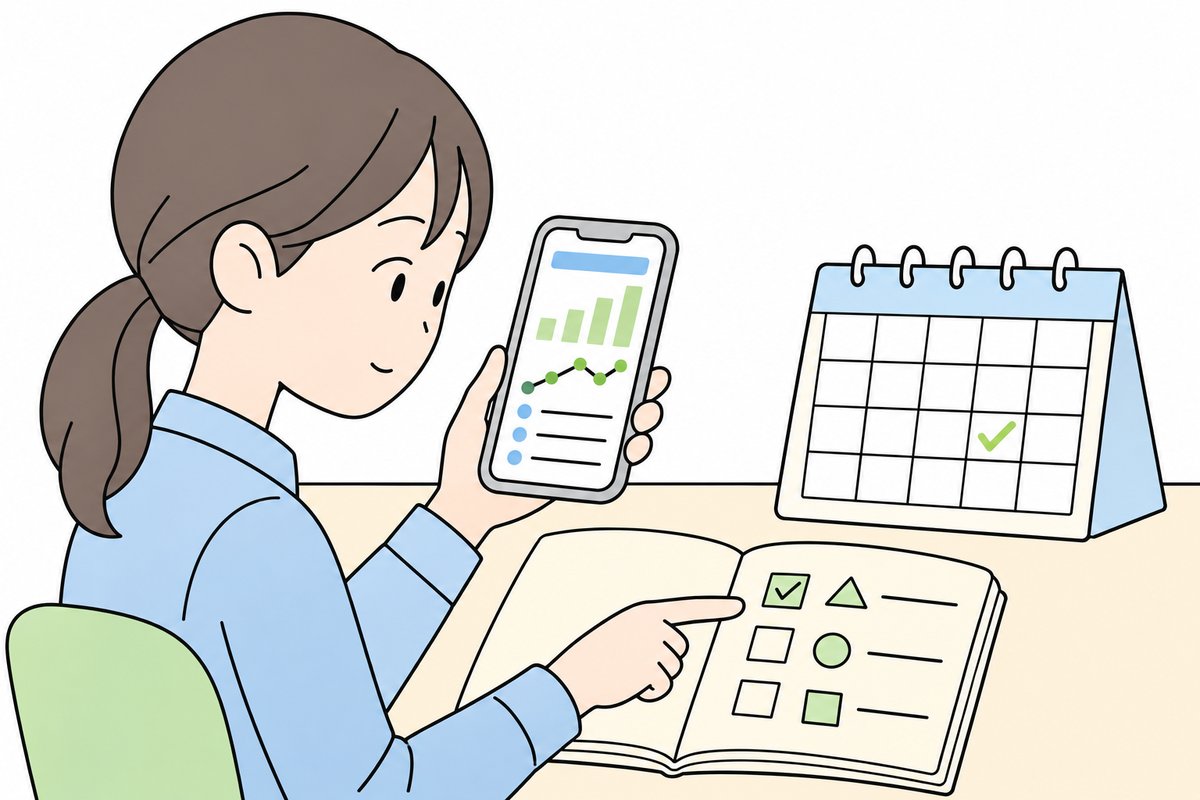
見る順番は「見られた→押された→買われた」
結果は、最初に見た流れの順番で見ます。どの段で人が減っているかが分かれば、直すところも決まります。
「見られているのに押されない」なら、広告の設定より動画の問題です。別の反応がよかった動画に替えてみます。
「押されるのに買われない」なら、商品ページの問題です。この場合は広告を止めて、ページを直してから再開するほうが、お金の無駄が少なくなります。
止める条件は始める前に決めておく
止めるかどうかは、上限額で決めます。
注文ひとつあたりの広告費が、前に決めた上限を超え続けているなら、いったん止めます。試しにかける総額を使い切ったときも止めます。
うまくいっているときも、急に予算を大きく上げないようにします。在庫や発送が追いつかなくなることがあるからです。
上げるときは少しずつにして、変えたあとはまた数日様子を見ます。
変えるのは一度に一つ
動画と予算と商品ページを同時に変えると、どれが効いたのか分からなくなります。一度に一つだけ変えて、その結果を見てから次を変えます。
売上の数字のくわしい見方と、改善の回し方は第9回でくわしく見ます。
よくある失敗と避け方
最初の広告でつまずく形は、だいたい決まっています。なぜそうなるかと、どう避けるかをあわせて見ておきます。
失敗の多くは、広告の設定ではなく、始める前の決めごとが足りないことから起きます。
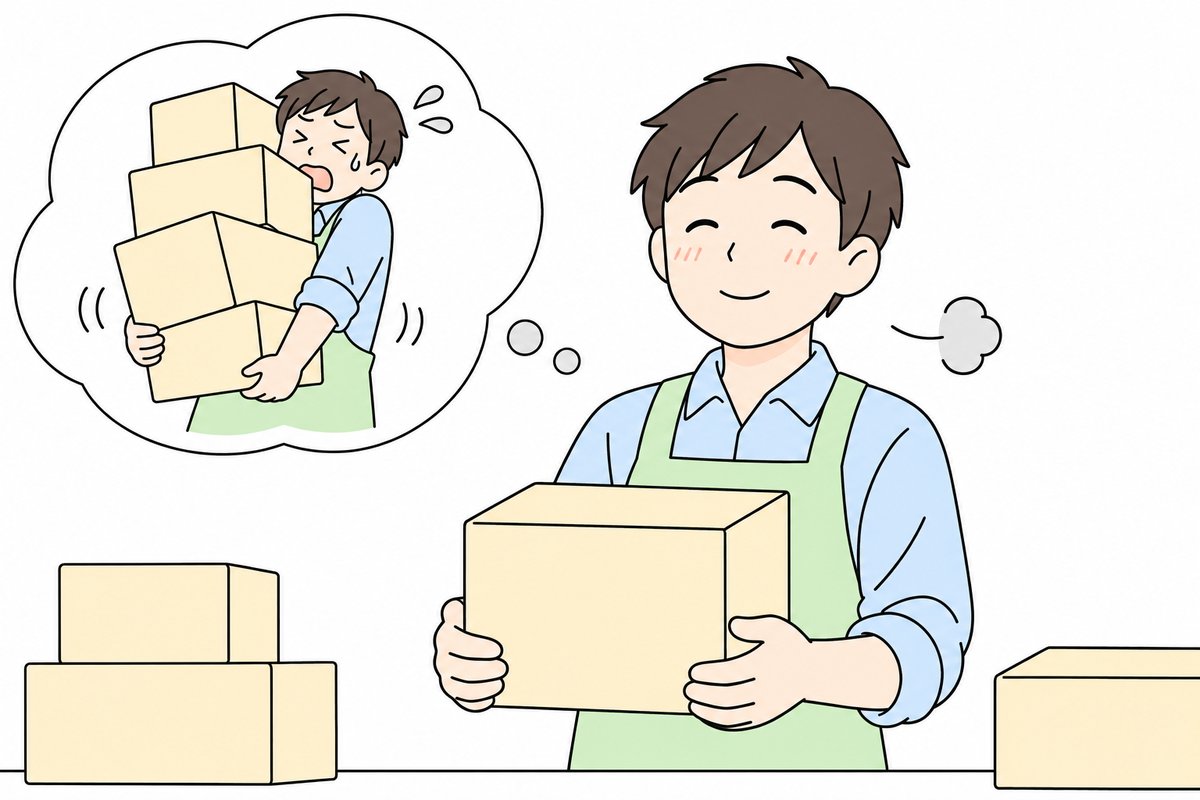
- 最初から多くの商品に広げる:早く売上を作りたい気持ちから起きます。どれが効いたか分からず、お金も分散します。最初は一つの商品から始めてください。
- 上限を決めずに始める:「少しだけ」のつもりが、止める基準が無いので続いてしまいます。注文ひとつあたりの上限と総額をメモに書いてから始めます。
- 毎日設定を変える:結果が気になって手を入れたくなります。結果が落ち着く前に変えると、判断の材料がそろいません。見る日を決めておきます。
- 反応の無い動画で広告を出す:自然な投稿で反応が無かった動画は、広告でも手を止めてもらいにくいです。反応を見てから選びます。
- 手数料をどの商品も同じ率だと思い込む:カテゴリーで率が違い、サブカテゴリーによって率が違う例外もあります。利益の計算がずれると、上限額もずれます。セラーセンターの公式の表で、商品ごとに確かめます。
- 売れたら予算を一気に上げる:注文が急に増えて、在庫や発送が追いつかなくなります。少しずつ上げて、発送の準備も合わせて整えます。
- 広告に頼って自然な投稿をやめる:広告を止めると、見てもらう機会も止まります。広告に使える動画は、自然な投稿から生まれます。投稿は続けてください。
どの失敗も、始める前に「何を・いくらまで・いつまで」を決めておけば、多くは防げます。うまくいかなかったときも、決めた基準で止めれば、次にどこを直すかがはっきりします。
止めることは失敗ではなく、次の試しへの準備です。
この回を読んだあと、広告を出す前に、次の項目を一つずつ確かめてください。
チェックシート:TikTok Shopで広告を出す前に確かめること
- スマホで自分の商品ページを開き、商品名・画像・価格・送料の見え方を確かめた
確かめる場所:自分のスマホのTikTokアプリ - 広告に使う動画を自然に投稿して、反応を確かめた
確かめる場所:自分のアカウントの投稿の数字 - 動画から商品ページに進めることを確かめた
確かめる場所:自分のスマホで実際に押してみる - 自分の商品の販売手数料の率を、サブカテゴリーの例外も含めて確かめた
確かめる場所:セラーセンターの販売手数料の表 - 注文ひとつあたりの利益と、広告費の上限を決めた
確かめる場所:自分の計算メモ - 試しにかける総額と、止める条件を書いた
確かめる場所:自分のメモ - 在庫と、無理なく発送できる量を確かめた
確かめる場所:セラーセンターの商品の情報 - 広告の入り口と支払い方法の登録を確かめた
確かめる場所:セラーセンターの広告のメニュー - クリエイターの動画を使う場合は、本人の了解と手続きを確かめた
確かめる場所:クリエイターとのやりとり・セラーセンター - 配信を始めた当日に、使われた金額を見る予定を入れた
確かめる場所:広告の結果の画面
まとめ
TikTok Shopの広告の始め方は、「土台を整える→上限額を決める→商品と動画を選ぶ→小さく設定する→結果を見て直す」の順番です。
広告で買えるのは見てもらう機会で、注文そのものは買えません。だから、広告の前に流れの詰まりを直しておくことが、いちばん効きます。
この回の要点は次のとおりです。
- 土台:商品ページ・動画・在庫と発送の準備は、広告では直らない
- お金:注文ひとつあたりの利益から広告費の上限を決め、試しにかける総額も決める
- 手数料:カテゴリーごとに率が違い、サブカテゴリーの例外もあるので、セラーセンターの公式の表で確かめる
- 選び方:最初は一つの商品と、自然な投稿で反応があった動画から始める
- 設定:迷ったら小さく・短く。期間の終わりを決め、当日に使われた金額を見る
- 見方:見られた→押された→買われたの順に見て、減っている段を直す。変えるのは一度に一つ
次に、その商品の動画を自然に投稿して、反応を見ます。最後に、セラーセンターで広告の入り口と支払い方法の登録を確かめておきます。
この3つが終わっていれば、広告を出すかどうかを、上の判定表で落ち着いて決められます。出さないと決めた場合も、ページと動画を直すという次の行動がはっきりします。
広告はあわてて始めるものではなく、準備が整ったときに小さく試すものです。
次の回は「発送と規約」です。広告で注文が増えても困らないように、発送の準備と、守るべき決まりを見ていきます。
この回の数字の出典
手数料・料金・条件は、次の公式のページで2026年11月15日に確かめました。変わることがあるので、申し込みや出品の前に最新の内容を確認してください。
自分でやるのが大変なところは、任せることもできます
この講座は、自分で進められるように書いています。そのうえで、手が回らないところだけを外に頼む方法もあります。ECラボを運営している BuzzPhoto では、次の2つの相談を受け付けています。













