
物販副業講座・Amazon 講座
第8回(全10回)
最終確認日:2026年11月15日
Amazonのスポンサー広告の始め方は、大きく分けて「準備を整える」「最初のキャンペーンを小さく作る」「数日ごとに結果を見て直す」の3段です。いちばん手軽なのはスポンサープロダクト広告で、セラーセントラルの広告の画面から、商品と予算を選ぶだけで出せます。
ただし、広告は売れる商品ページを「もっと多くの人に見せる」道具です。ページや価格が整っていないまま出すと、お金だけが出ていきます。
この回では、広告を出す前に確かめること、出すかどうかの判断の分かれ目、最初の設定の手順、出したあとに何を見ればよいかを順に見ていきます。読み終えたら、その日のうちに最初のキャンペーンを作れるように書いています。

スポンサー広告の始め方の前に知る仕組み
スポンサー広告は、Amazonの中に出せる広告です。お客さんが検索した結果の中や、ほかの商品のページの中に、「スポンサー」と付いた形で自分の商品が出ます。
費用のかかり方は、表示されただけではかかりません。公式の料金ページでは、Amazonの広告はクリック課金型のオークション方式で、広告がクリックされた場合にのみ費用が発生し、1クリックあたりの入札上限額は自由に設定できる、と書かれています(公式の料金ページより)。
オークションとは何か
オークションは「せり」のことです。同じ検索の言葉に広告を出したい出品者が何人もいると、それぞれが出した入札額(1クリックにいくらまで払うか)や、商品と検索の合い方などをもとに、どの広告をどこに出すかが決まります。
入札額を上げれば出やすくなりますが、そのぶん1クリックの費用も上がりやすくなります。詳しい決まり方はAmazonから公開されていないので、「入札額だけで決まるわけではない」と考えておくのが安全です。
広告の種類
スポンサー広告には、いくつかの種類があります。
- スポンサープロダクト広告:一つひとつの商品を、検索結果や商品ページに出す広告です。最初はこれから始めます。
- スポンサーブランド広告:ブランドの名前やロゴと一緒に、複数の商品をまとめて出す広告です。ブランド登録などの条件があります。
- スポンサーディスプレイ広告:Amazonの中や外で、商品に興味を持ちそうな人に出す広告です。
それぞれの条件や出る場所は変わることがあるので、セラーセントラルのヘルプで確かめてください。この回では、副業で始めた人がまず使うスポンサープロダクト広告に絞って話します。
- 準備を整えるプラン・カート・ページ
- 出すか決める商品ごとに判断
- キャンペーンを作るオートで小さく
- 結果を見る検索語句を確かめる
- 直す除外・入札・予算
広告を出す前に整えておく準備
広告の設定そのものは、慣れれば短い手間で終わります。つまずくのは、その前の準備が抜けているときです。
広告を出す前に、次の3つを確かめておきます。
出品プランが大口出品になっているか
公式の料金ページでは、「商品の広告を出したい」「検索結果の上位や商品詳細ページに商品が掲載されるようにしたい」場合に合うのは大口出品、とされています(公式の料金ページより)。小口出品のままでは、広告の画面が使えない場合があります。
プランの違いと費用は、第2回で見たとおりです。今のプランは、セラーセントラルの設定の中にあるアカウント情報の画面で確かめられます。
その商品でカートを取れているか
スポンサープロダクト広告は、カートを取っている出品が表示されやすい仕組みとされています。同じ商品に何人も出品している場合、自分がカートを取れていないと、広告を出しても表示されにくくなります。
カートの考え方は前の回までに見たとおりです。自分の商品ページを開き、カートの下に表示される出品者が自分になっているかを確かめてください。
表示の条件の細かいところは、セラーセントラルのヘルプで確かめるのが確実です。
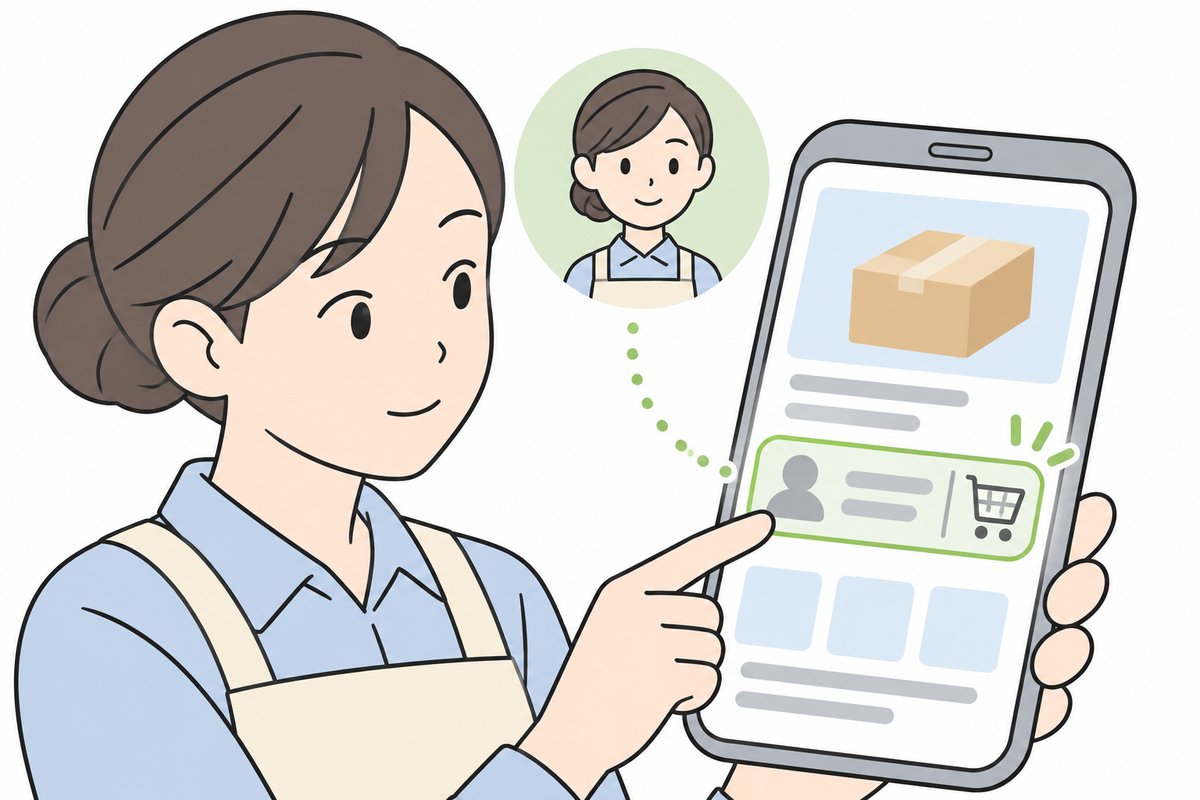
商品ページが「来た人が買える」状態か
画像が少ない、商品名で何の商品か分からない、説明が足りない、といった状態だと、クリックされても売れません。第5回で見た画像と商品ページの決まりを守ったうえで、スマホで自分のページを開き、初めて見る人の目で読み直しておきます。
あわせて、在庫が十分にあるかも見ておきます。在庫が切れると広告は止まりますし、売れ始めたところで止まると、せっかくの流れが途切れてしまいます。
広告を出すか、まだ待つかの判断
「とりあえず全部の商品に出す」は、始めたばかりの人がよくやる失敗です。広告は商品ごとに、出す・待つを決めるものです。
判断の軸は、利益が残るか、ページが整っているか、カートを取れているか、の3つです。
利益のゆとりがあるか
広告費は、売れたときの利益から払うことになります。販売手数料や配送の費用を引いたあとに、ほとんど利益が残らない商品に広告をかけると、売れるほど赤字になることがあります。
まずは、その商品が一つ売れたときに残る利益を出しておきます。その利益の中から、広告にいくらまで使ってよいかを考えます。
手数料はカテゴリーで変わるので、最新の料金は公式の料金表で確認してください。
どの段階の商品か
出品したばかりで、まだレビューも注文もない商品は、自然な検索ではなかなか見つけてもらえません。こうした商品は、広告で見てもらう機会を作る意味があります。
一方で、すでに自然な検索で売れている商品は、広告を足しても伸びが小さいことがあります。今どこから売れているかを確かめてから、広告を足すかを決めます。
| 商品の状態 | どうするか | 理由 |
|---|---|---|
| 利益がほとんど残らない | まだ出さない | 売れるほど広告費で赤字になりやすい |
| カートを取れていない | まだ出さない | 広告が表示されにくい |
| 商品ページが整っていない | ページを直してから出す | クリックされても買われにくい |
| 在庫が少なく補充が遅い | 補充のめどが立ってから出す | 売れ始めで在庫が切れると止まる |
| 出品したばかりで注文がない | 予算を小さくして出す | 見てもらう機会を作れる |
| すでに自然な検索で売れている | 様子を見て少しずつ足す | 広告の上乗せが小さいことがある |
表のとおり、「まだ出さない」と判断する商品があっても大丈夫です。待つと決めた商品は、何を直せば出せるかをメモしておき、直ったところで出します。
最初のキャンペーンを作る手順
ここからは、実際にスポンサープロダクト広告を作る手順です。画面の名前や並びは変わることがあるので、見つからないときはセラーセントラルのヘルプで確かめてください。
STEP 1:広告の画面を開く
セラーセントラルのメニューから「広告」を選び、「広告キャンペーンマネージャー」を開きます。初めてのときは、請求の情報の登録を求められることがあります。
画面の案内に沿って登録し、あとで請求の画面からも確かめておきます。
STEP 2:キャンペーンの種類を選ぶ
キャンペーンを作るボタンを押すと、広告の種類を選ぶ画面が出ます。ここでスポンサープロダクト広告を選びます。
キャンペーンとは、予算や期間をまとめて管理する「広告の入れ物」のことです。
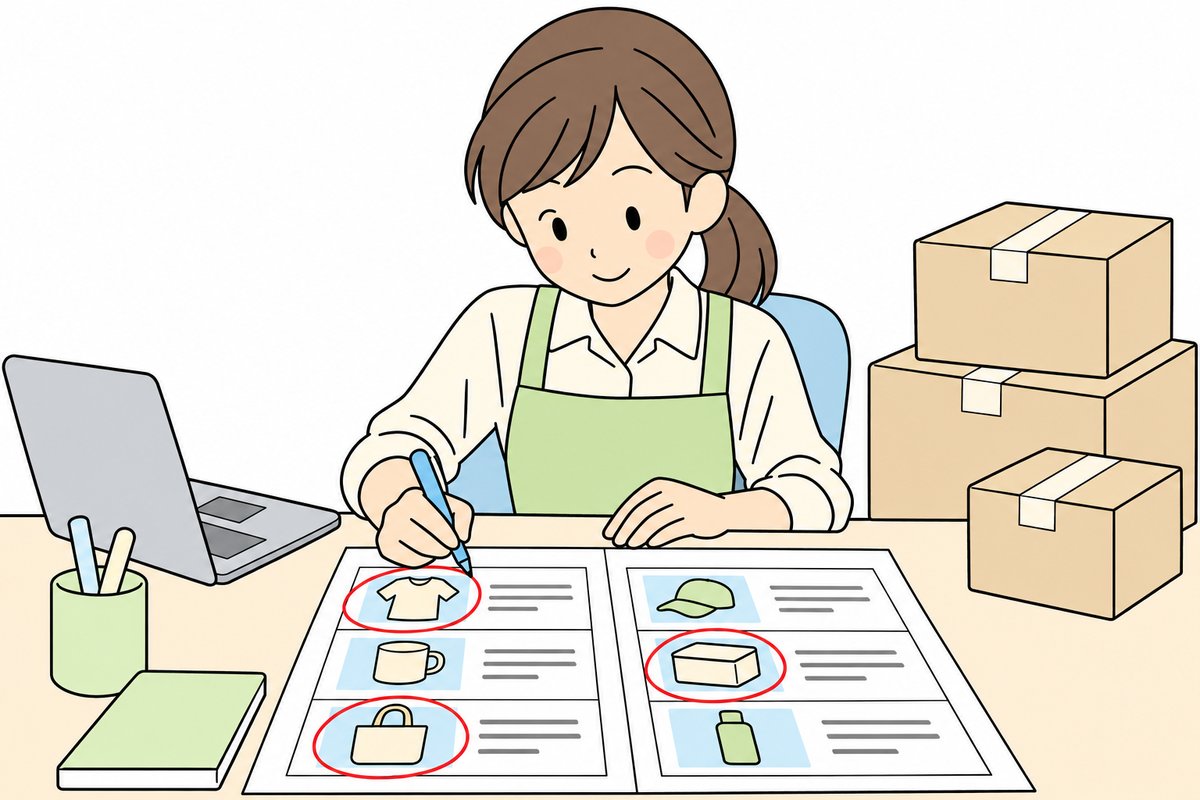
STEP 3:広告グループと商品を決める
キャンペーンの中には、広告グループという小さな入れ物があります。ここに、広告に出す商品を入れます。
前の判断で選んだ商品だけを入れ、関係のない商品をまとめて入れないようにします。
種類のまったく違う商品を同じ広告グループに入れると、どの商品のおかげで売れたのかが分かりにくくなります。最初は「1つの広告グループに、似た商品だけ」と覚えておくと迷いません。
STEP 4:ターゲティングを選ぶ
ターゲティングは「どんな検索や商品ページに広告を出すか」の決め方です。オートとマニュアルがあり、最初はオートで始めるのが一般的です。
選び方は次の見出しでくわしく見ます。
STEP 5:予算・入札・名前を決めて出す
1日あたりの予算と、入札の方法、入札額を決めます。キャンペーン名は、あとで見て何の広告か分かる名前にします。
たとえば「商品の種類・オート・始めた月」のように、自分で決めた並びにそろえておきます。
最後に内容を見直して出します。出したあとは、キャンペーンの一覧で状態が配信中になっているかを確かめます。
審査の結果によっては、配信されない広告もあります。そのときは、一覧に出ている理由を読み、ヘルプで直し方を確かめてください。
オートとマニュアル、マッチタイプの選び方
ターゲティングの選び方は、広告の結果を大きく左右します。ここでは、2つの違いと、始めたばかりの人がどう使い分けるかを見ます。
オートターゲティング
オートは、Amazonが商品ページの内容をもとに、合いそうな検索や商品に自動で広告を出す方法です。キーワードを自分で考えなくてよいので、最初の一歩に向いています。
もう一つの良さは、「お客さんが実際にどんな言葉で検索して、この商品にたどり着いたか」が分かることです。この記録が、あとでマニュアルを作るときの材料になります。
マニュアルターゲティング
マニュアルは、出す先を自分で決める方法です。キーワードを選ぶ方法と、商品やカテゴリーを選ぶ方法があります。
狙いをしぼれるぶん、どの言葉が合うかを自分で見つける必要があります。
キーワードには、マッチタイプ(検索とどれくらい合えば出すか)を付けます。
- 部分一致:言葉の順番が違ったり、関係のある言葉が入っていても出ます。広く拾えますが、関係の薄い検索にも出やすくなります。
- フレーズ一致:決めた言葉のまとまりが検索に入っていれば出ます。
- 完全一致:決めた言葉とほぼ同じ検索のときだけ出ます。狙いがいちばん狭くなります。
始めたばかりの人の使い分け
最初はオートだけで始め、売れた検索語句が見えてきたらマニュアルを足す、という順番が迷いにくい進め方です。
オートで売れた言葉は、別のマニュアルのキャンペーンに完全一致で入れます。関係のない言葉は、オートのほうで除外キーワード(この言葉では出さない設定)に入れます。
こうして、オートで探し、マニュアルで狙う形に少しずつ移していきます。
慣れている人は、最初からオートとマニュアルを並べて出すこともあります。ただ、副業で時間が限られている方は、見るものが増えすぎないように、まずはオートだけで流れをつかむほうが続けやすいです。
予算と入札額の決め方
予算と入札額は、いちばん不安になるところです。ここでは、具体的な金額ではなく、自分の商品に合う額を決めるための考え方を見ます。
予算は「失っても困らない額」から
1日あたりの予算は、広告費の上限の目安です。最初は、結果が悪くても生活や仕入れに響かない額にします。
広告の効果が見えるまでには、ある程度の日数とクリックが必要なので、すぐに大きく使う必要はありません。
予算の扱い方や、予算を超えたときの決まりは、セラーセントラルのヘルプで確かめてください。月の終わりに思ったより使っていた、とならないように、請求の画面も合わせて見る習慣をつけます。

入札額は「一つ売れたら払える額」から逆に考える
入札額は、1クリックにいくらまで払うかです。考え方の順番は次のとおりです。
- その商品が一つ売れたときに残る利益を出す
- その利益のうち、広告に回してよい分を決める
- 何回クリックされると一つ売れそうかを、ざっくり見込む
- 広告に回してよい分を、その回数で割った額を、入札額の上限の目安にする
最初は「何回のクリックで一つ売れるか」が分かりません。なので、画面に出る推奨の入札額を参考にしつつ、上の目安を超えない額から始め、結果を見て直していきます。
入札の方法
入札の方法には、Amazonが売れそうなときに入札額を自動で上げ下げするものと、決めた額で固定するものがあります。名前と動き方はキャンペーンを作る画面とヘルプで確かめてください。
始めたばかりなら、売れにくいときに入札額を下げる方法を選ぶと、使いすぎを防ぎやすくなります。上げる方向にも動く方法は、慣れて利益の見通しが立ってからにします。
出したあとの確かめ方と直し方
広告は、出して終わりではありません。むしろ、出したあとに見て直すところが本番です。
ただ、出してすぐに毎日いじると、まだ判断できない段階で設定を変えてしまいます。最初の数日は様子を見て、そのあとは決まった間かくで見るようにします。
キャンペーンの一覧で見ること
広告キャンペーンマネージャーの一覧では、次のような数字が見られます。
- インプレッション:広告が表示された回数です。少なすぎるときは、入札額が低いか、商品と合う検索が少ない可能性があります。
- クリック:広告が押された回数です。表示はあるのにクリックが少ないときは、メインの画像や価格、商品名が見直しどころです。
- 広告経由の売上と注文:広告を押した人が買った分です。
- ACOS:広告費を、広告経由の売上で割った割合です。低いほど、少ない広告費で売れています。
ACOSがどこまでなら良いかは、商品の利益で変わります。前の見出しで出した「広告に回してよい分」と比べて、超えていないかを見ます。
検索語句を見て、除外と追加をする
いちばん大事なのは、お客さんが実際に検索した言葉の一覧です。キャンペーンの画面の検索語句の欄や、レポートの画面から出せる広告のレポートで見られます。

- 数日待つすぐに設定を変えない
- 一覧で数字を見る表示・クリック・ACOS
- 検索語句を見る売れた言葉と売れない言葉
- 除外と追加をする売れた言葉はマニュアルへ
- 入札と予算を直す利益の範囲に収める
うまくいっているかの見分け方
うまくいっているかは、「広告経由で売れているか」だけでなく、「広告費を引いても利益が残っているか」で見ます。売上が増えても、利益が減っていては続けられません。
もう一つの目安は、広告をきっかけに、自然な検索からの注文も増えてきたかです。ビジネスレポートの画面で、商品ごとのセッション(ページが見られた回数)や注文の動きを、広告を出す前と比べてみてください。
始めたばかりの人によくある失敗
スポンサー広告でつまずくパターンは、だいたい決まっています。どれも、なぜそうなるかが分かれば避けられます。
- ページが整う前に出す:クリックはされても売れず、広告費だけがかかります。広告は人を連れてくるだけで、買う決め手はページだからです。
- 関係のない商品をまとめて入れる:どの商品が売れたのか分からなくなり、直す場所が見つかりません。広告グループには似た商品だけを入れます。
- 出してすぐに入札額を何度も変える:数字がたまる前に動かすと、何が効いたのか分かりません。決めた間かくで見て、変えるのは一度に一つにします。
- 除外キーワードを入れない:オートは関係の薄い検索にも出るので、放っておくと売れないクリックが増えます。
- 在庫切れに気づかない:在庫が切れると広告は止まり、売れ始めの流れが途切れます。広告を出している商品は、在庫も一緒に見ます。
- 利益を計算せずに広告費を見る:ACOSだけ見て良し悪しを決めると、利益が残っていないことに気づけません。
もう一つ大事なのは、広告とアカウントの健全性のつながりです。広告で注文が増えると、発送やお問い合わせの対応も増えます。
最後に、この回を読んだあとに確かめることを一覧にしました。広告を出す前と、出したあとの見直しのときに使ってください。
チェックシート:スポンサー広告を始める前と後の確認シート
- 出品プランが大口出品になっている
確かめる場所:セラーセントラルのアカウント情報の画面 - 広告に出す商品でカートを取れている
確かめる場所:自分の商品ページのカートの近く - 商品ページの画像と説明が整っている
確かめる場所:スマホで自分の商品ページを開く - 広告に出す商品に十分な在庫がある
確かめる場所:在庫の管理の画面 - 一つ売れたときに残る利益を出してある
確かめる場所:公式の料金表と自分の原価のメモ - 広告に回してよい分を決めてある
確かめる場所:自分の利益のメモ - 広告グループに似た商品だけを入れた
確かめる場所:広告キャンペーンマネージャー - キャンペーンが配信中になっている
確かめる場所:広告キャンペーンマネージャーの一覧 - 検索語句を見て除外キーワードを入れた
確かめる場所:キャンペーンの検索語句の欄・広告のレポート - 広告費を引いても利益が残っている
確かめる場所:広告の一覧の数字と請求の画面
まとめ
スポンサー広告は、整った商品ページをより多くの人に見せるための道具です。クリックされたときにだけ費用がかかる仕組みで、入札の上限は自分で決められます(公式の料金ページより)。
だからこそ、出す前の準備と、出したあとの見直しで結果が変わります。
この回の要点は次のとおりです。
- 出す前に、大口出品・カート・商品ページ・在庫の4つを確かめる
- 商品ごとに、利益が残るか、ページが整っているかで、出すか待つかを決める
- 最初は似た商品だけを入れ、オートで小さく始める
- 予算は困らない額から、入札額は「一つ売れたら払える額」から逆に考える
- 数日待ってから、検索語句を見て除外と追加をし、利益が残っているかで判断する
2つ目は、その商品でオートのキャンペーンを1つ作り、数日後に検索語句の一覧を開いてみることです。
広告で注文が増え始めると、お客さんからの評価やレビュー、アカウントの状態がこれまで以上に大事になります。
次の第9回では、評価・レビューの集まり方と、アカウントの健全性を保つために日々見ておくことを学びます。
この回の数字の出典
手数料・料金・条件は、次の公式のページで2026年11月15日に確かめました。変わることがあるので、申し込みや出品の前に最新の内容を確認してください。
自分でやるのが大変なところは、任せることもできます
この講座は、自分で進められるように書いています。そのうえで、手が回らないところだけを外に頼む方法もあります。ECラボを運営している BuzzPhoto では、次の2つの相談を受け付けています。













