
物販副業講座・Amazon 講座
第6回(全10回)
最終確認日:2026年11月15日
Amazonの価格は、「これより下げると損をする下限」を先に決めて、その範囲の中でカートの価格に近づけるのが基本です。
カートとは、商品ページの「カートに入れる」ボタンから買える出品者の枠のことです。カートを取る出品者は、価格だけでなく、配送の早さや在庫、出品者の成績も合わせて決まります。
この回では、下限の出し方、セラーセントラルで価格を入れる手順、カートを取りに行くかどうかの判断、出したあとの確かめ方までを順に見ます。前の回で商品ページを整えた方は、ここで「いくらで出すか」を決めていきます。

Amazonの価格の付け方と、カートを取る考え方の全体像
第1回で見たとおり、Amazonでは同じ商品のページに、複数の出品者が出品できます。
買い手から見えるページは1つです。その中で、どの出品者から買うことになるかが分かれます。
買い手の多くは、ページの目立つ所にある「カートに入れる」ボタンから、そのまま買います。
ほかの出品者は、ページの下や別の一覧にまとめて表示されます。わざわざ一覧を開いて選ぶ買い手は、多くありません。
つまり、同じ商品をほかの出品者と並んで売る場合、カートを取れているかどうかで、売れ方が大きく変わります。価格の付け方を学ぶことは、カートの仕組みを学ぶことでもあります。
価格には、二つの役目がある
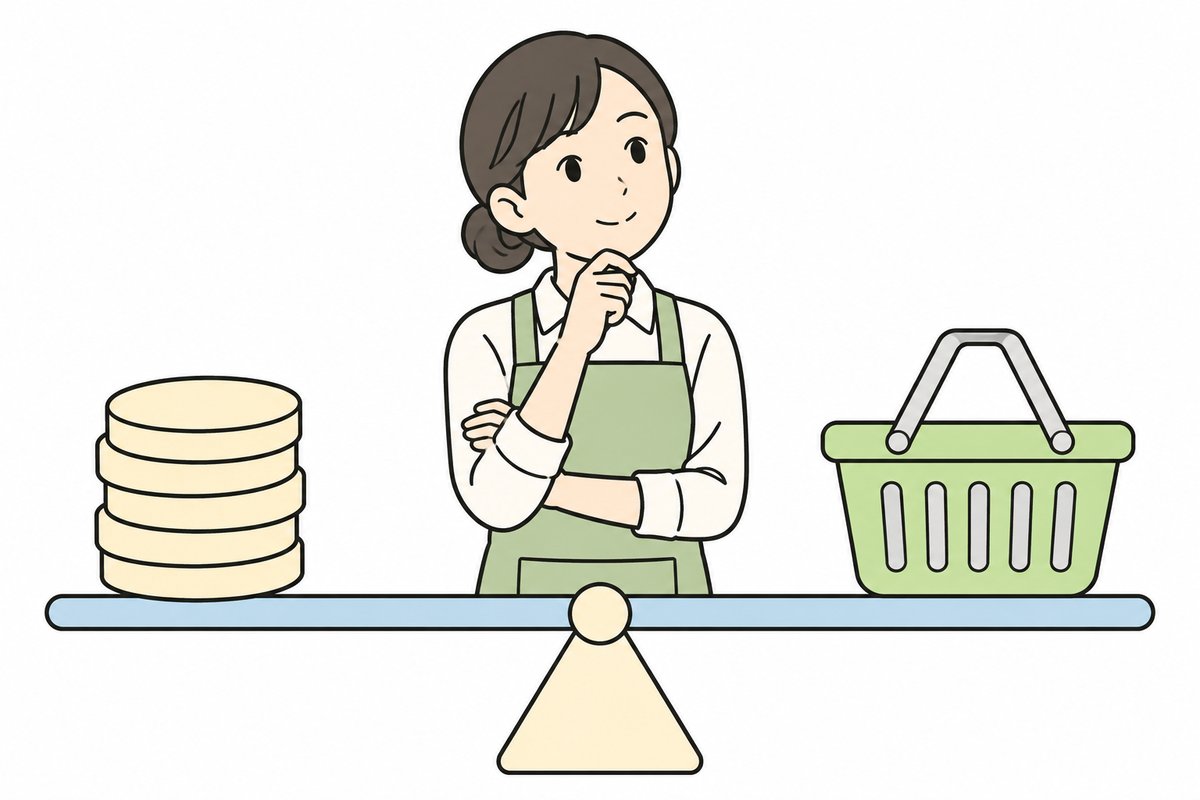
価格には「カートを取るため」の役目と、「利益を残すため」の役目があります。この二つは、ぶつかることがあります。
下げればカートに近づきますが、下げすぎると売れても手元に残りません。
この順番を逆にすると、売れているのにお金が減っていく状態になります。始めたばかりの方ほど、ここでつまずきます。
この回で進める順番
この回では、次の順で進めます。
- カートを取る出品者がどう決まるかを知る
- 下げてよい下限を出す
- セラーセントラルで価格を入れ、表示を確かめる
- カートを取りに行くか、別の勝ち方をするかを決める
- 出したあとに確かめ、見直しを続ける
なお、自分だけが出品しているオリジナル商品では、カートの取り合いは起きにくくなります。
その場合も、下限の出し方や確かめ方は同じように使えます。違うところは、判断の分かれ目の見出しで分けて書きます。
カートを取る出品者は、どう決まるのか
Amazonは、カートを取る出品者を決める計算の中身をくわしく公開していません。ヘルプでは、価格や配送、出品者の成績などを合わせて判断する、という大まかな考え方が示されています。
言葉の細かい説明は、セラーセントラルのヘルプで確かめてください。
なぜ価格以外も見られるのでしょうか。Amazonにとって大事なのは、買い手が安心して買い、きちんと届くことです。
安くても、届くのが遅い、在庫が無い、トラブルが多い出品者にカートを任せると、買い手が困ります。
見られている主な要素
- 価格:送料を含めた総額が、ほかの出品者と比べてどうか
- 配送:届くまでの早さと、配送方法
- 在庫:注文に応えられる在庫があるか
- 出品者の成績:注文の不具合や発送の遅れが少ないか
ここで大事なのは、比べられるのが商品の価格だけではなく、送料を含めた総額だということです。商品の価格を安くしても、送料を高くしていれば、買い手が払う額は変わりません。
安いだけでは足りない理由
安いだけではカートは取れません。
ほかの出品者より少し高くても、配送が早く成績の良い出品者がカートを取ることがあります。反対に、いちばん安くしてもカートが取れないこともあります。
また、出品者のアカウントや商品の状態によっては、そもそもカートの対象にならない場合があります。始めたばかりの出品者も、すぐには対象にならないことがあります。
対象になる条件は変わることがあるので、セラーセントラルのヘルプで確かめてください。

カートは、ひとりの出品者がずっと取り続けるとは限りません。条件の近い出品者の間で、入れ替わることもあります。
一度取れたら終わりではなく、見続けるものだと考えてください。
価格を決める前に、下げてよい下限を出す
手を動かす最初の作業は、ほかの出品者の価格を見ることではありません。自分が「この価格より下では出さない」という下限を出すことです。
先にほかの価格を見ると、つい引っ張られてしまいます。
下限は、「この価格なら売れても困らない」最後の線です。カートの価格がこの線より下なら、その商品では無理に追いかけません。
この線があるだけで、値下げで損をする失敗をかなり防げます。
下限に入れる費用
- 仕入れの費用:商品の代金だけでなく、仕入れにかかった送料や梱包の資材も入れる
- 販売手数料:売れるたびにAmazonに払う手数料
- 配送の費用:自己発送なら発送の実費、FBAなら配送代行の手数料
- そのほかの費用:返品が出たときの負担や、出品プランの料金の分け方
- 残したい利益:手間に見合う額を、自分で決めておく
- 仕入れの費用を出す送料・梱包も含める
- 販売手数料を見込む料金表でカテゴリーを確かめる
- 配送の費用を見込む自己発送かFBAか
- 残したい利益を決める
- 下げてよい下限を決めるこれより下には出さない
販売手数料で間違えやすい所
販売手数料は、商品の価格だけでなく、配送料やギフト包装料を含めた売上の合計をもとに計算されます。手数料率の額と、商品ごとの最低販売手数料のうち、大きいほうがかかります(公式の料金ページより)。
送料を上げると、手数料の元になる額も上がる点に気をつけてください。
手数料率は、商品のカテゴリーと、売上の合計の金額によって変わります。価格を少し変えただけで、かかる率が変わるカテゴリーもあります。
最新の料金は公式の料金表で確認してください。
出品プランと配送で変わる所
小口出品では、本などを除く商品にもAmazonが決めた配送料が使われます。実際の送料がそれより高くても、決められた配送料で発送しなければなりません(公式の料金ページより)。
そのため、送料の差を商品の価格の中で見込んでおく必要があります。
大口出品では、本やDVDなどを除き、配送料を自分で決められます(公式の料金ページより)。
どちらのプランが合うかは、第2回で見たとおりです。FBAの手数料の見方は、第7回でくわしく見ます。

計算が不安な方は、公式の料金ページにある料金シミュレーターを使うと、配送方法ごとの費用を比べられます。
セラーセントラルで価格を入れる手順
下限が決まったら、実際に価格を入れます。ここでは、すでにある商品に出品している場合を例にします。
新しい商品を登録するときも、価格の考え方は同じです。出品の操作そのものは、第4回で見たとおりです。
価格を入れるまでの手順
- 商品詳細ページを開き、カートの出品者と、ほかの出品者の一覧を見る。商品の価格だけでなく、送料を含めた総額と、届く日の目安を書き出す
- 書き出した総額と、自分の下限を比べる。下限より下なら、ここで止めて判断の分かれ目の見出しへ進む
- セラーセントラルの在庫管理の画面(出品中の商品の一覧)で、該当する商品の価格の欄に金額を入れて保存する
- 大口出品の方は、配送料の設定も確かめる。商品の価格を下げても、送料が高いままなら総額は下がらない
- 買い手として商品詳細ページを開き、自分の出品が、入れた価格と送料で表示されているかを見る
画面の名前や場所は、変わることがあります。見つからないときは、セラーセントラルのヘルプで「価格の変更」などの言葉で探してください。

つまずきやすい所と直し方
- 表示が変わらない:入れた価格が反映されるまで、少し時間がかかることがあります。しばらく待ってから、もう一度見ます
- 総額で負けている:商品の価格ばかり見て、送料の設定を忘れていることがあります。送料を含めた総額で比べ直します
- セール価格が残っている:期間を決めて安くする設定を使った場合、その期間や価格が思ったとおりか確かめます
- 税込みと税抜きを混ぜている:仕入れの計算と入力する価格で、税の扱いがそろっているか見直します
価格を入れたら、自分の画面ではなく、買い手から見える画面で確かめます。出品者の画面で保存できていても、買い手にどう見えているかは別だからです。
勤め先がある人は、空いた時間にスマホで確かめる習慣にすると続けやすくなります。
最後に、在庫管理の画面で、その商品がカートの対象になっているかの表示も見ておきます。表示のされ方はヘルプで確かめてください。
対象になっていない場合は、価格よりも、在庫や出品の状態に理由があることが多いです。
判断の分かれ目:カートを取りに行くか、別の勝ち方をするか
価格を比べてみると、「下限の範囲でカートに届く」場合と、「届かない」場合に分かれます。届かない商品で無理をするのが、いちばん損をする形です。
ここでは、状況ごとにどうするかを分けて考えます。
| 状況 | どうするか | 理由 |
|---|---|---|
| 同じ商品にほかの出品者が多く、品質の差が出にくい | 下限を守った範囲でカートを目指す | 買い手はカートから買うことが多いため |
| 下限まで下げてもカートの価格に届かない | その商品は見送り、ほかの商品を探す | 売れても利益が残らないため |
| 始めたばかりで、出品者の成績がまだ少ない | 最安を追わず、在庫と発送の信頼を積む | 価格以外の要素も見られているため |
| 自分だけが出品しているオリジナル商品 | 相場と商品の価値から価格を決める | カートの取り合いが起きにくいため |
| 相場が大きく動いている商品 | 自動の設定に下限と上限を入れて見守る | 手で追いきれず、上げすぎも避けたいため |
ほかの出品者が多い商品
型番の決まった商品など、どこで買っても中身が同じ商品は、総額と配送で比べられやすくなります。下限の範囲でカートの価格に近づけ、在庫を切らさないようにします。
ここで下限を割ると、あとで価格を戻しにくくなります。
届かない商品は見送る
下限まで下げてもカートに届かない商品は、見送るのがいちばん安全な判断です。
仕入れてしまった後でも、損を広げない選び方を優先します。次に仕入れるときは、ほかの出品者の総額を先に見てから決めるようにします。
始めたばかりの方
出品してすぐは、出品者の成績がまだ積み上がっていません。この時期にいちばん安い価格で並んでも、カートが取れないことがあります。
まずは注文にきちんと応え、発送の遅れを出さないことに力を使います。
オリジナル商品の場合
自分だけが出品している商品は、カートは基本的に自分の出品になります。
その代わり、検索で似た商品と並んで比べられます。似た商品の価格帯と、自分の商品の良さを見て、下限より上で決めます。
商品の数が多い中級者の方は、商品ごとに「狙う」「見守る」「見送る」の印を付けておくと、見直しの手間が減ります。
下げすぎと高すぎ、価格のよくある失敗
価格の失敗は、大きく「下げすぎ」と「高すぎ」の二つに分かれます。どちらも、なぜそうなるのかを知っておくと避けやすくなります。
下げすぎ:値下げの追いかけ合い
カートを取ろうとして少し下げると、ほかの出品者もそれに合わせて下げます。これを何度も繰り返すと、全員の価格が下がり、誰も利益が残らなくなります。
自動で価格を変える設定を使う出品者が多い商品ほど、この動きが速くなります。
セラーセントラルには、決めた条件で価格を自動で変える「価格の自動設定」の機能があります。使うときは、下げてよい下限を最低の価格として入れておきます。
設定のしかたや細かい条件は、セラーセントラルのヘルプで確かめてください。
高すぎ:表示から外れる心配
反対に、相場や最近の価格より大きく高くすると、カートが取れないだけでなく、出品が目立つ所に表示されなくなることがあります。
Amazonには、買い手の信頼を守るための価格の決まりがあります。くわしい内容は、セラーセントラルのヘルプで「公正な価格設定ポリシー」を確かめてください。
価格以外で起きる失敗
- 在庫切れ:在庫が無くなるとカートから外れます。売れ始めた商品ほど、補充の時期を早めに決めます
- 発送までの日数を長くしている:届く日が遅く見えると、比べたときに不利になります。無理のない範囲で短くします
- 一度決めた価格を見直さない:ほかの出品者は動くので、決めた価格がずっと合うとは限りません
上げる前に「相場から離れすぎていないか」を、毎回この二つだけ確かめてください。
出したあとの確かめ方と、見直しの続け方
価格を入れて終わりではありません。うまくいったかどうかは、出したあとに見て初めて分かります。
ここでは、何を・どこで見るかをまとめます。
見る場所
- 在庫管理の画面:カートの対象になっているか、在庫が足りているか
- 商品詳細ページ:自分の出品がカートに入っているか、ほかの出品者の総額が変わっていないか
- ビジネスレポート:商品ごとの売れ方や、カートを取れていた割合の目安。項目の名前と意味はヘルプで確かめる
- ペイメントの画面:手数料が引かれたあと、実際にいくら残ったか
いちばん大事なのは、最後の「実際にいくら残ったか」です。売れた数が多くても、思っていた利益が残っていなければ、下限の計算か価格を見直します。

見直しの続け方
見直しは「気が向いたとき」ではなく、曜日を決めて続けます。
副業をする方は、毎日見る時間を取りにくいこともあります。決まった日に、在庫と価格とカートの状態を順に見るだけでも、大きな失敗は防げます。
見直しのときは、次の順で考えます。
カートが取れていて利益も残っているなら、そのままにします。カートが取れていないなら、まず在庫と配送を見て、そのあと下限の範囲で価格を見直します。
規模で変わるところ
出品している商品が少ないうちは、手で価格を見直すほうが、動きがよく分かって学びになります。商品が増えて追いきれなくなったら、下限と上限を入れたうえで自動の設定を使う、という順がおすすめです。
最初から自動に任せると、なぜ売れたのか、なぜ売れなかったのかが分からなくなります。
この回の内容を、次のチェックシートで確かめてから、次の回へ進んでください。
チェックシート:価格を決めたあとに確かめることの一覧
- 出品する商品の下げてよい下限を出したか
確かめる場所:手元の計算メモと公式の料金表 - 販売手数料のカテゴリーと率を確かめたか
確かめる場所:公式の料金ページとセラーセントラルのヘルプ - 送料を含めた総額で、カートの価格と比べたか
確かめる場所:商品詳細ページのほかの出品者の一覧 - 配送料を自分で決められるプランか確かめたか
確かめる場所:セラーセントラルのヘルプ - 価格を入れたあと、買い手側の表示を確かめたか
確かめる場所:買い手として開いた商品詳細ページ - カートの対象になっているかを見たか
確かめる場所:在庫管理の画面 - 自動で価格を変える設定に下限を入れたか
確かめる場所:価格の自動設定の画面 - 在庫切れの心配がないか
確かめる場所:在庫管理の画面 - 手数料が引かれたあとの残りを見たか
確かめる場所:ペイメントの画面 - 見直す曜日を決めたか
確かめる場所:自分の予定表
まとめ
この回では、Amazonの価格の付け方と、カートを取る考え方を見てきました。要点は次のとおりです。
- カートを取る出品者は、価格だけでなく、配送・在庫・出品者の成績を合わせて決まる
- 比べられるのは、送料を含めた総額
- 価格を決める前に、仕入れ・手数料・配送・利益から下げてよい下限を出す
- 下限まで下げてもカートに届かない商品は、見送る
- 出したあとは、買い手側の表示と、実際に残った額で確かめる
価格は「下限を決める」「総額で比べる」「出したあとに確かめる」の三つで決まります。
下限を出して、ほかの出品者の総額と比べてみてください。そのうえで価格を入れ、買い手側の画面で表示を確かめておきましょう。
次の第7回では、FBAと自己発送のどちらを選ぶかを、費用と手間、カートとの関わりから見ていきます。
この回の数字の出典
手数料・料金・条件は、次の公式のページで2026年11月15日に確かめました。変わることがあるので、申し込みや出品の前に最新の内容を確認してください。
自分でやるのが大変なところは、任せることもできます
この講座は、自分で進められるように書いています。そのうえで、手が回らないところだけを外に頼む方法もあります。ECラボを運営している BuzzPhoto では、次の2つの相談を受け付けています。













