
物販副業講座・メルカリ 講座
第3回(全9回)
最終確認日:2026年11月15日
メルカリの出品は、アプリの出品画面で写真を選び、商品名・説明文・商品の状態などを入れて、出品ボタンを押すと終わります。売れるかどうかを大きく分けるのは、最初の写真と、説明文に「買う人が知りたいこと」がそろっているかどうかです。
この回では、写真と説明文の作り方を、手順と判断の分かれ目に分けて見ていきます。
前の回で見たとおり、アカウントの登録と本人確認がすんでいれば、出品はスマホひとつで始められます。価格と配送の入力欄も同じ画面にありますが、価格は第4回、配送は第5回でくわしく見ます。
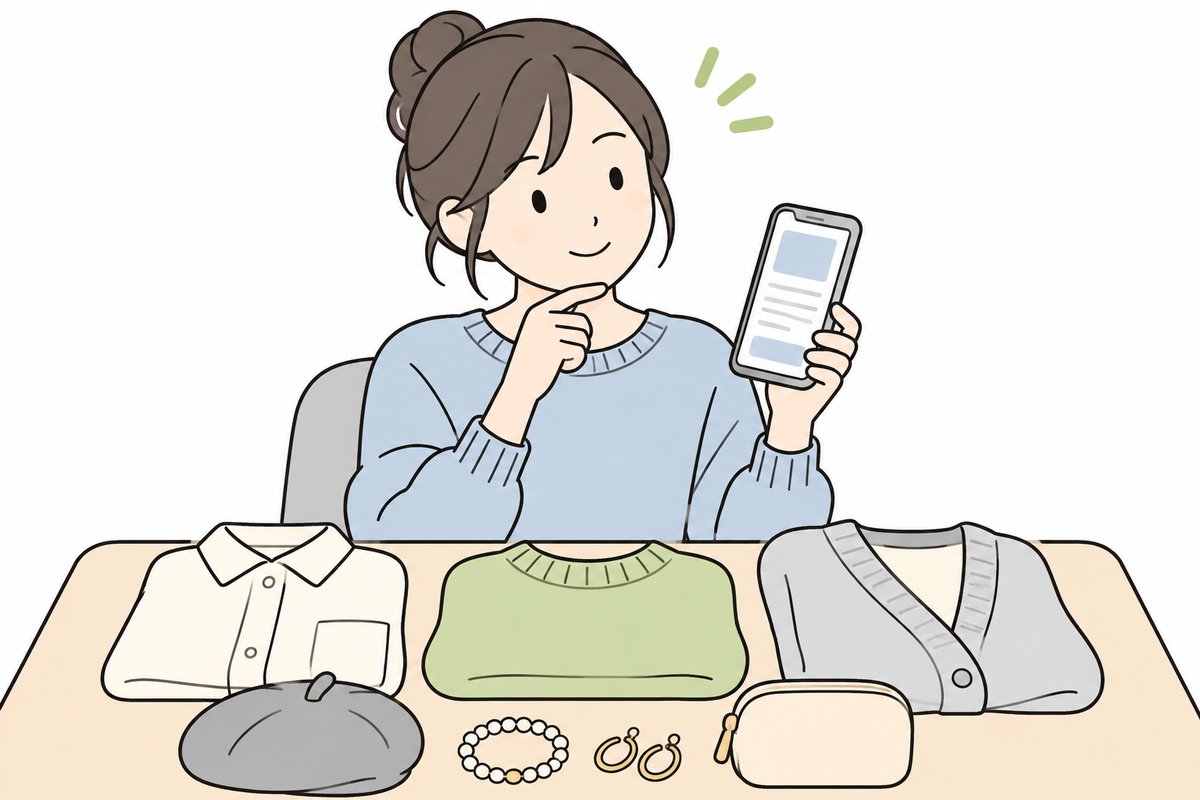
出品のしかた(写真と説明文)の全体の流れ
最初に、出品の流れ全体を頭に入れておきましょう。順番が分かっていると、途中で手が止まりにくくなります。
メルカリの出品は、アプリの下にある「出品」から始めます。写真を撮るか、スマホのアルバムから選んだあと、商品名・説明文・カテゴリー・商品の状態・配送・価格を入れていく形です。
画面の名前や項目の並びは、アプリの更新で変わることがあります。迷ったときは、メルカリのガイドで確かめてください。
この講座では、画面の順番とは少し変えて、次の順で進めることをすすめます。
- 商品を確かめる:傷・付属品・サイズを、手に取って調べてメモする
- 写真を撮る:最初の写真と、続きの写真を分けて考える
- 商品名と説明文を書く:メモを見ながら型に当てはめる
- 状態とカテゴリーを選ぶ:実物に合うものを選ぶ
- 価格と配送を入れる:第4回・第5回で見る内容
- 見直して出品する:写真と文章が食い違っていないか確かめる
- 商品を確かめる傷・付属品・サイズをメモ
- 写真を撮る最初の写真と続きの写真
- 商品名と説明文を書くメモを見ながら型に当てはめる
- 状態とカテゴリーを選ぶ実物に合うもの
- 価格と配送を入れる
- 見直して出品する写真と文章の食い違いを確かめる
先に商品を確かめるのは、写真と説明文の材料を一度にそろえるためです。撮りながら書きながら傷に気づくと、写真を撮り直したり、説明を書き直したりすることになります。
出品は一度に全部終わらせなくてよく、途中で下書きに保存しながら進めて大丈夫です。出品画面には下書きに保存する機能があります。
写真だけ先に撮っておき、説明文は夜にまとめて書く、という分け方もできます。
つまずきやすいのは、最初の出品で全部の欄を完ぺきに埋めようとして、手が止まることです。最初の何品かは「流れを一度通す練習」と考えてください。
出品したあとに見直す方法は、この回の後半で見ます。
撮る前にやること:商品を確かめて、情報を集める
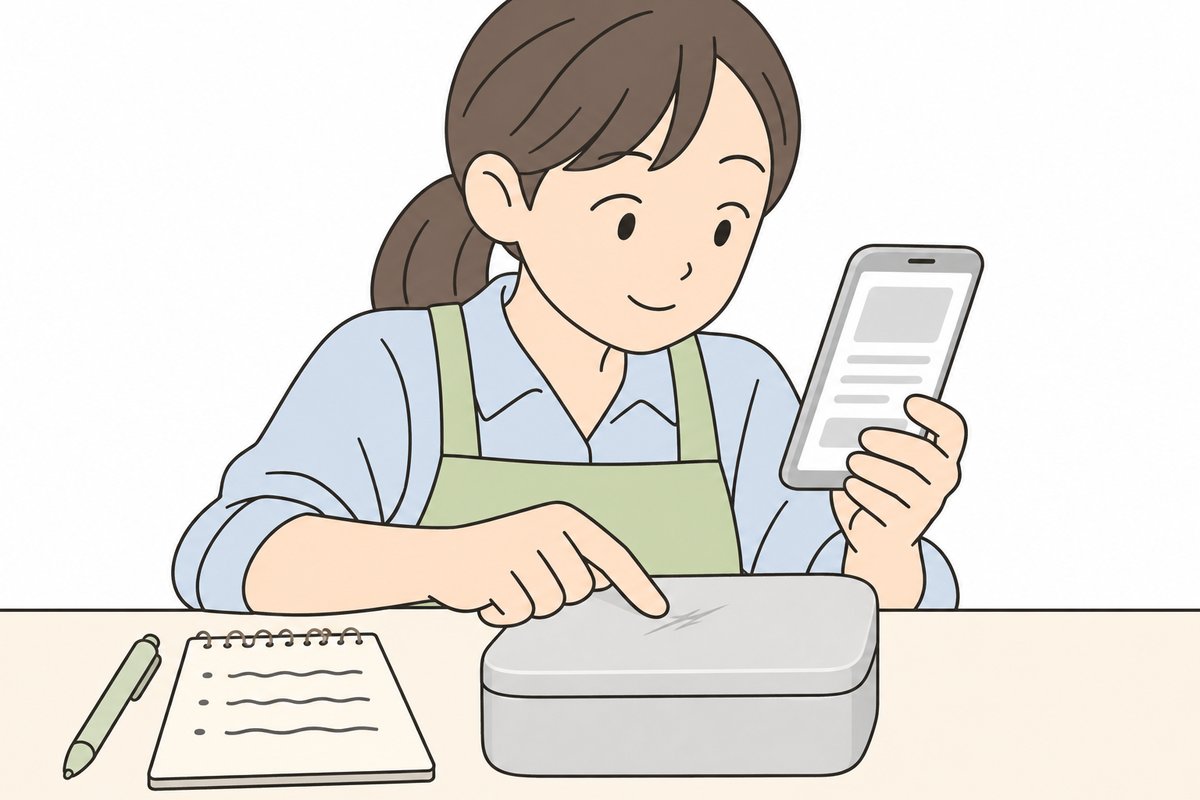
写真を撮る前に、売る商品を手に取って調べます。ここで集めた情報が、そのまま写真と説明文の材料になります。
確かめること
- 傷・汚れ:明るい場所で、表と裏、角、内側まで見る
- におい:たばこ・香水・ペットのにおいは、買う人が気にしやすい点です
- 動き:電気で動くものは、電源が入るか、ボタンが効くかを試す
- 付属品:箱・説明書・保証書・充電器など、そろっているものと無いもの
- 名前の手がかり:タグ・底面・説明書から、ブランド名や型番(商品ごとの番号)を探す
- サイズ:服は着丈や身幅、小物は縦・横・高さを、メジャーで測る
「左袖に小さなシミ」「箱に角つぶれ」のように、場所と様子を短く残すのがコツです。あとで説明文を書くとき、メモを並べ替えるだけで済みます。
そろえておく道具
特別な機材はいりません。窓際の明るい場所、無地の布や紙(白やうすい灰色など)、メジャーがあれば始められます。
小物なら、大きめの紙を壁から床へ曲げて置くと、背景の継ぎ目が写らず、すっきり撮れます。
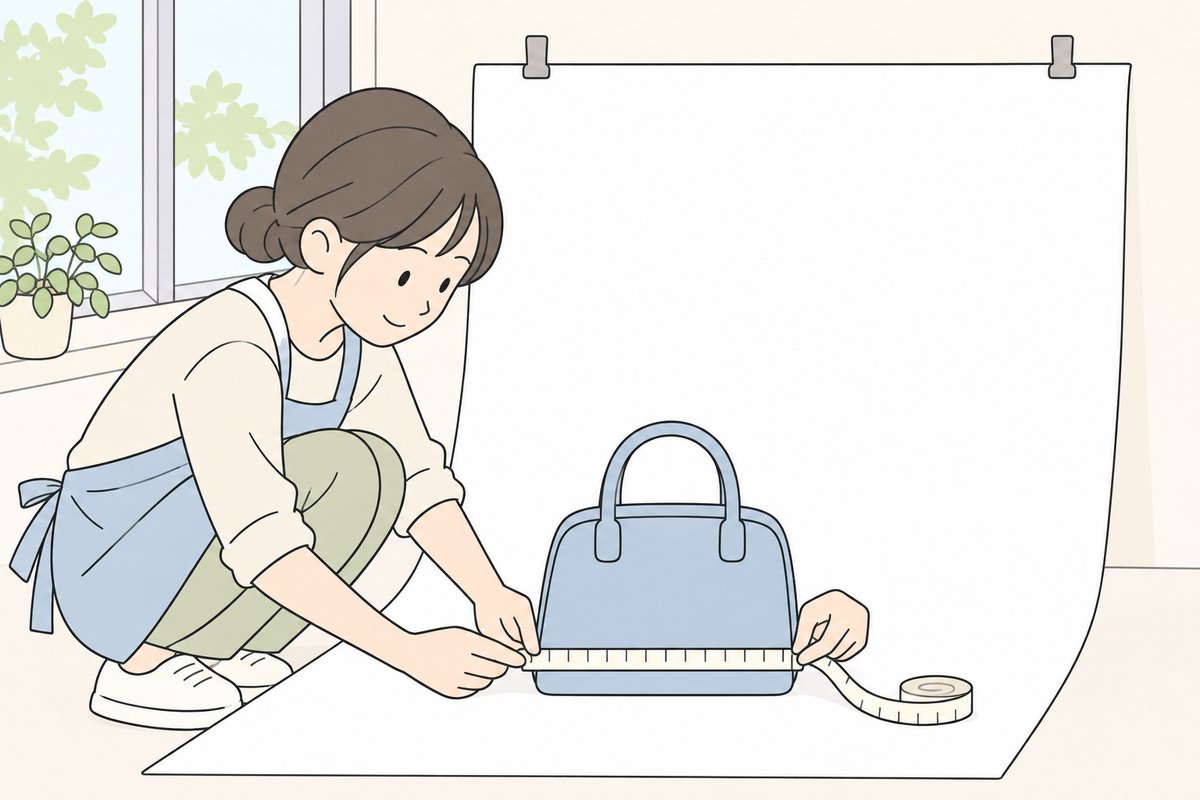
この準備が大事なのは、写真と説明文の食い違いを防げるからです。食い違いがあると、受け取った人が「聞いていた話と違う」と感じます。
取引のあとのやりとりや評価の話は第6回で見ますが、トラブルの多くは出品の時点で防げます。
仕入れた商品をいくつも売る方は、確かめる項目を自分用のメモの型にしておくと楽になります。中古品は一点ずつ状態が違うので、型は使い回しても、中身は毎回その商品を見て書きます。
最初の写真で決まること:一覧で選ばれる撮り方
最初の写真は、検索結果や一覧に小さく並ぶ写真です。買う人は、まずこの写真を見て、開くかどうかを決めます。
スマホの一覧では、写真がとても小さく表示されます。小さくても「何の商品か」「状態がよさそうか」が分からないと、その先の説明文は読まれません。
だから最初の写真は、きれいさより先に、分かりやすさを考えます。
撮り方の手順
- 明るさ:窓からの光が入る昼間に撮る。部屋の照明だけだと、色が黄色っぽくなりやすいです
- 背景:無地の布や紙を敷き、ほかの物が写らないようにする
- 大きさ:商品を真ん中に置き、まわりの余白を少なめにして大きく写す
- 向き:正面から、まっすぐに撮る。斜めに傾くと形が分かりにくくなります
- 影:自分の影が商品にかからないよう、光の方向と立つ位置を調整する
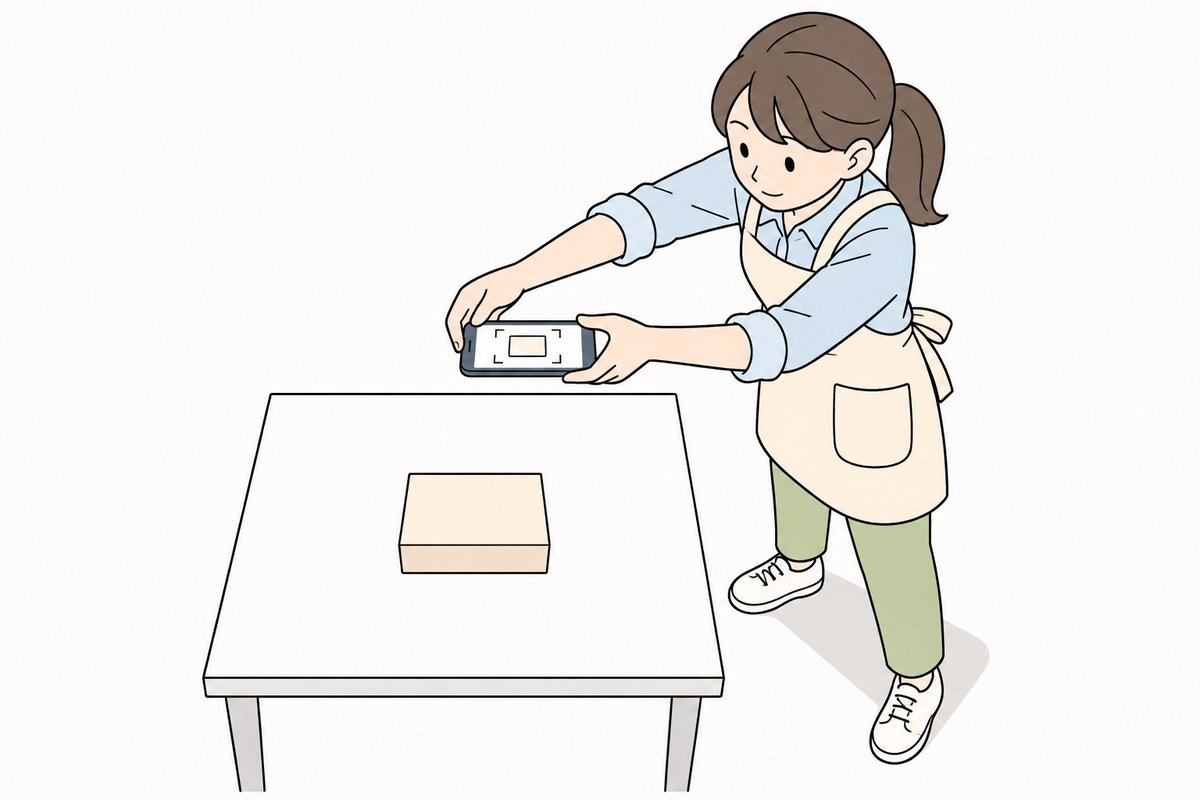
商品の種類で変わるところ
服は、平らな場所に広げて置くか、ハンガーにかけて壁の前で撮ると形が伝わります。小さなアクセサリーや雑貨は、思いきり寄って、商品が画面いっぱいに入るようにします。
セットで売るものは、全部を並べて一枚に収めると、何が付いてくるかが一目で分かります。
確かめ方とよくある失敗
撮ったら、スマホのアルバムで写真を一覧の大きさに縮めて見てください。そこで何の商品か分かれば合格です。
分からないときは、もっと寄るか、背景を整理して撮り直します。
よくある失敗は、明るく見せようとして加工しすぎ、実物と色が変わってしまうことです。色が違うと、受け取った人の不満につながります。
明るさの調整は、実物を横に置いて見比べられる範囲にとどめましょう。
続きの写真で伝えること:買う人の疑問に先に答える
2枚目以降の写真は、「開いた人の疑問に答える」役目です。買う人は実物を手に取れないので、手に取ったときに見る場所を、写真で順に見せていきます。
写す順番の例
- 別の角度からの全体:裏側・横・中など
- 名前の手がかり:ブランドのタグ、型番の書かれた場所
- 細かいところ:生地の様子、金具、ボタンなど
- 傷や汚れ:場所が分かる引きの写真と、様子が分かる寄りの写真
- 付属品:箱・説明書など、付くものを並べたもの
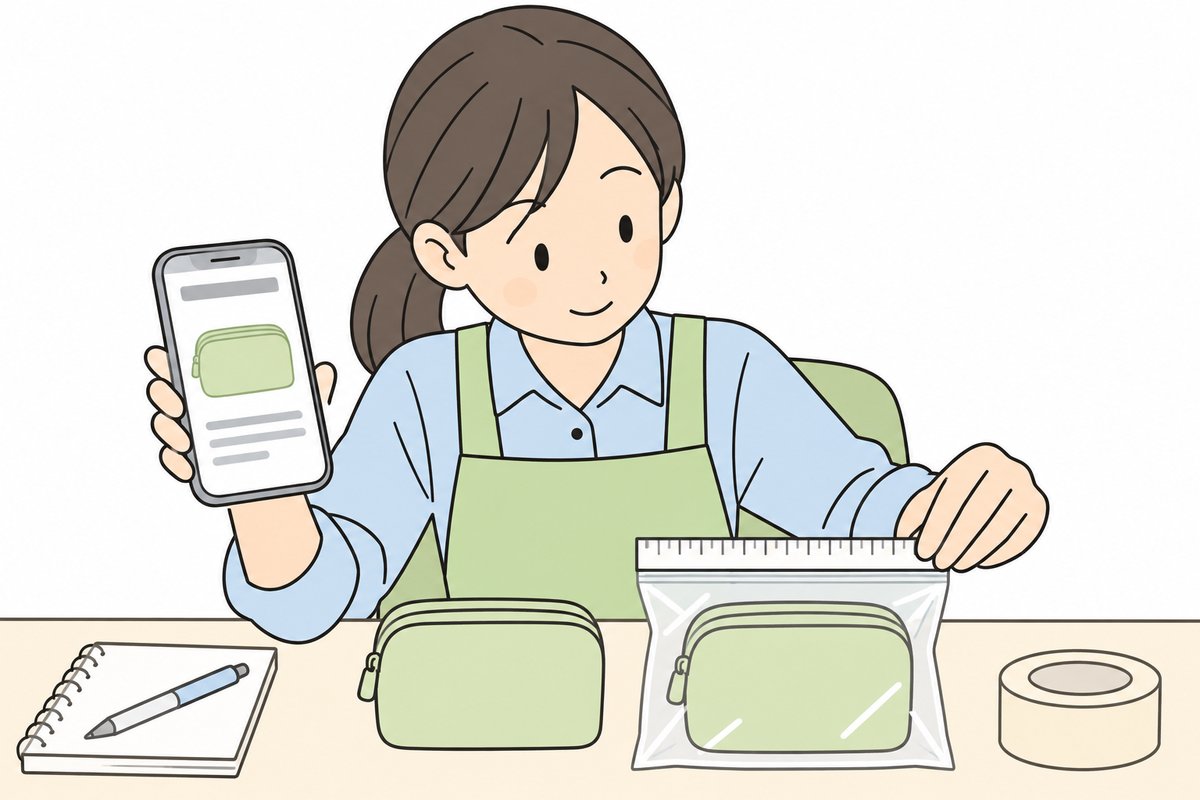
- サイズ:メジャーをあてて、長さが読める写真
傷や汚れは、寄りの写真だけだと、どこにあるのか分かりません。引きの写真だけだと、どのくらい目立つのか分かりません。
両方を並べると、買う人は自分で判断できます。
写真を何枚まで載せられるかは、メルカリのガイドやアプリの出品画面で確かめてください。
上限まで埋める必要はありません。同じような写真を増やすより、上の順番で必要なものがそろっているかを見るほうが大事です。
写り込みに気をつける
住んでいる場所が分かる手がかりになるので、撮ったあとに一枚ずつ拡大して確かめてください。
また、全部の写真を同じ場所・同じ光で撮ると、色の見え方がそろいます。写真ごとに色が違うと、どれが実物の色なのか買う人が迷います。
一つの商品は、なるべく一度にまとめて撮りましょう。
商品名の付け方:検索で見つけてもらう言葉を選ぶ
商品名は、買う人が検索したときに見つけてもらうための入り口です。買う人は、ブランド名や商品の種類、型番を検索窓に入れて探します。
その言葉が商品名に入っていないと、見つけてもらいにくくなります。
メルカリの検索の細かい仕組みは公開されていません。そのため「これを入れれば上に出る」という決まった方法はありません。
できるのは、買う人が使いそうな言葉を、正しく、分かりやすく並べることです。
並べる順番の目安
- ブランド名:分かる場合だけ。分からなければ入れない
- 商品の種類:「ニット」「トートバッグ」「腕時計」など
- 特徴:色・サイズ・型番・素材など、選ぶときの決め手になるもの
商品名に入れられる文字数には上限があります。上限はアプリの入力欄で確かめてください。
入りきらない言葉は、説明文の中に書けば十分です。
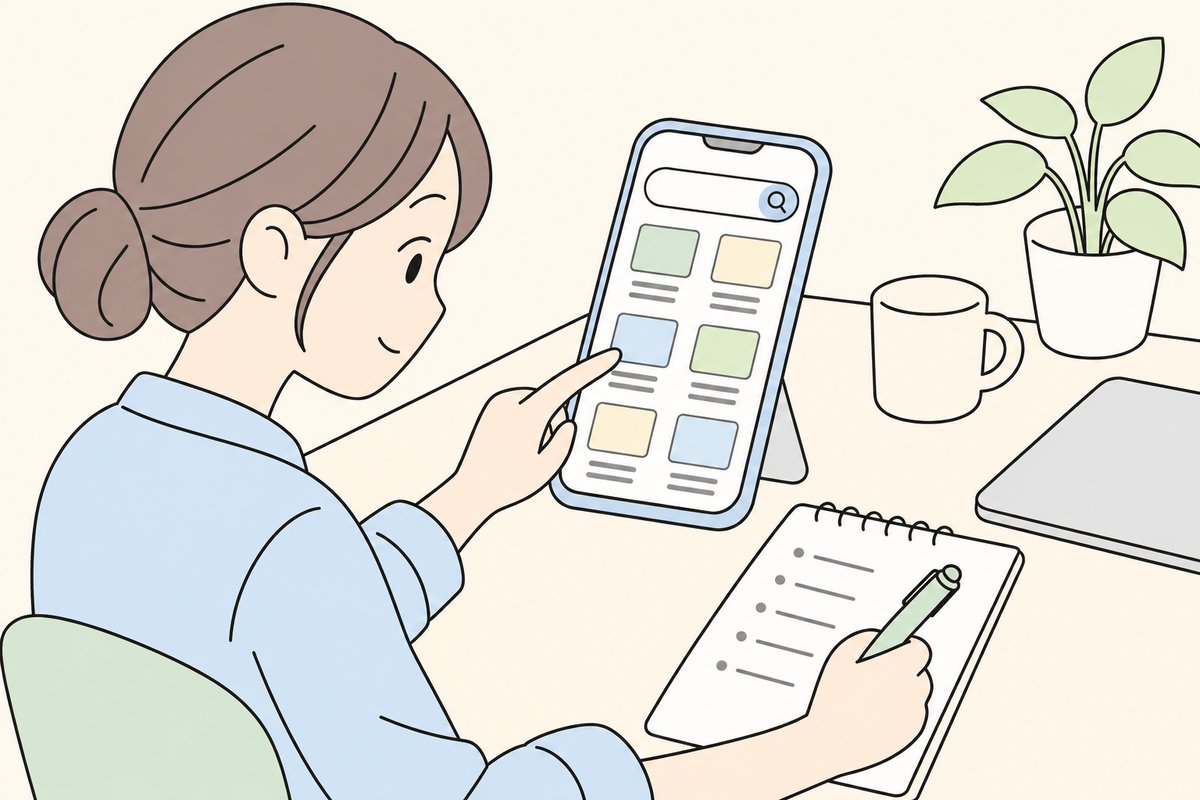
確かめ方
商品名を決める前に、自分でメルカリの検索窓に商品の種類やブランド名を入れてみてください。似た商品がどんな言葉で出品されているかを見ると、買う人が使う言葉の見当がつきます。
ただし、ほかの人の商品名や説明文を丸ごと写すのはやめましょう。
よくある失敗
- 関係のない言葉を入れる:見つけてもらいたくて、別のブランド名や関係のない人気の言葉を入れると、ルール違反になることがあります。くわしくは第7回で見ます
- 記号で飾りすぎる:記号が多いと読みにくく、肝心の言葉が目に入りません
- 様子の言葉だけにする:「美品」「お買い得」だけでは、何の商品か伝わりません
商品名は、出品したあとでも直せます。反応を見ながら言葉を入れ替えていけばよいので、最初から悩みすぎないことも大切です。
説明文の書き方:型に当てはめて、迷わず書く
説明文は、写真では伝わらないことを補う場所です。毎回ゼロから考えると時間がかかるので、書く順番を型として決めておきましょう。
説明文は、上から読んだ順に「買うかどうか」を決められる並びにします。スマホで読む人は、最初の数行で、自分が探していた商品かどうかを判断します。
大事なことほど上に置くのが基本です。
説明文の型
- ひとことの要約:何の商品で、どんな状態か
- 商品の情報:ブランド・型番・サイズ・色・素材
- 状態:傷や汚れの場所と様子、使った期間の目安
- 付属品:付くもの、付かないもの
- 保管と発送:ペットやたばこの有無、梱包のしかた
- ひとこと:質問があればコメントで聞いてほしい、など
- ひとことの要約何の商品で、どんな状態か
- 商品の情報ブランド・型番・サイズ・色・素材
- 状態傷や汚れの場所と様子
- 付属品付くもの、付かないもの
- 保管と発送梱包のしかた
この型に、撮る前に作ったメモを当てはめていきます。傷の説明は「写真の5枚目のとおり、右下に小さな擦れがあります」のように、写真と結びつけて書くと伝わりやすくなります。
書くときの工夫
- 短く区切る:一つの文に一つのことを書き、項目の間は改行する
- 見たまま書く:「目立たない」より「近くで見ると分かる程度」のように、どこまで見えるかを書く
- 無いことも書く:「箱はありません」と書くと、質問が減ります
よくある失敗
一つめは、長くしすぎることです。思い出話や同じ説明のくり返しが続くと、大事な情報が埋もれます。
入力できる文字数の上限は、アプリの入力欄で確かめてください。
二つめは、一方的な決まりを強い言葉で並べることです。断りの文ばかりの説明は、買う人に冷たい印象を与えやすくなります。
伝えたい注意は、理由を添えて、やわらかい言葉で書きましょう。
商品の状態・カテゴリーの選び方
出品画面では、商品の状態とカテゴリーを選ぶ欄があります。どちらも買う人が絞り込みに使う情報なので、実物に合ったものを選ぶことが大切です。
商品の状態は「迷ったら下の段階」
商品の状態は、「新品、未使用」「未使用に近い」「目立った傷や汚れなし」「やや傷や汚れあり」「傷や汚れあり」「全体的に状態が悪い」のような段階から選びます。選択肢の名前と説明は、アプリの画面とメルカリのガイドで確かめてください。
反対に、厳しめに選んで実物がよければ、よい印象につながりやすくなります。
| 商品の様子 | 選ぶ状態の考え方 | 説明文に書くこと |
|---|---|---|
| 買ったまま開けていない | 新品、未使用を候補にする | 開けていないこと、箱の傷の有無 |
| 開けたが使っていない | 新品か未使用に近いかで迷ったら下を選ぶ | 開けた理由、付属品がそろっているか |
| 使ったが目立つ傷はない | 目立った傷や汚れなしを候補にする | 使った期間の目安、近くで見て分かる点 |
| 小さな傷や汚れがある | やや傷や汚れありを候補にする | 傷の場所と様子、写真との対応 |
| 目立つ傷や汚れ・不具合がある | 傷や汚れあり以下から選ぶ | 不具合の内容、使えるかどうか |
表のとおり、状態を選ぶだけで終わりにせず、選んだ理由を説明文にも書きます。たとえば「未使用に近い」を選んだなら、なぜ新品ではないのかを一言添えます。
状態の欄と説明文がそろうと、買う人は安心して判断できます。
カテゴリーとブランドは細かいところまで
カテゴリーは、大きな分類から順に選んでいきます。途中で止めず、いちばん細かい分類まで選んでください。
買う人がカテゴリーで絞り込んで探すとき、細かく選んでいる商品のほうが見つかりやすくなります。
ブランドの欄がある場合は、タグなどで確かめられたブランドだけを選びます。分からないときは空けておき、推測で入れないようにしましょう。
違うブランドを選ぶと、検索で探している人の期待を裏切ることになります。
出品前の見直しと、出品したあとに見ること
全部の欄を入れたら、出品ボタンを押す前に上から順に見直します。ここでのひと手間が、取引のあとのトラブルを減らします。
見直す順番
- 写真:最初の写真が分かりやすいか、写り込みが無いか
- 商品名:商品の種類と特徴が入っているか
- 説明文:サイズ・型番・付属品の書き忘れが無いか
- 状態:選んだ段階と、写真・説明文の内容が合っているか
- 配送:梱包した大きさと、選んだ配送の方法が合っているか
配送の方法の選び方は第5回で見ますが、梱包の大きさと合っていないと、発送のときに困ります。出品前に、実際に袋や箱に入れてみると安心です。
よくある失敗のパターン
- 写真と説明の色が違う:別の日・別の光で撮った写真が混ざっている
- サイズを書き忘れる:服や家具で特に質問が来やすい点です
- 状態を甘く選ぶ:自分の物だと、傷を小さく見てしまいがちです
- 前の出品の文章が残る:説明文を使い回したとき、別の商品の情報が残っている
どれも、出品前に実物と画面を見比べれば防げるものです。とくに説明文を使い回す方は、型番やサイズを毎回書き換えたかを確かめてください。
出品したあとに見ること
出品したあとは、いいねの数やコメントの質問を見ます。同じ質問が来たら、それは説明文に足りなかった情報です。
答えるだけで終わらせず、説明文に書き足しておくと、次に見た人の疑問も減らせます。
しばらく反応が無いときは、まず最初の写真と商品名から見直しましょう。一覧で開いてもらえていない可能性が高いからです。
価格の見直し方は、第4回で見ます。
よくある質問
出品したあとに、写真や説明文を直せますか?
売れる前であれば、出品した商品の画面から編集できます。操作の場所はアプリの更新で変わることがあるので、メルカリのガイドで確かめてください。
ほかのモールで使っている写真を、そのまま使えますか?
自分で撮った写真で、実物の状態と合っていれば使えます。メーカーの写真やほかの人が撮った写真をそのまま使うのは避け、ルールはメルカリのガイドで確かめてください(第7回でも見ます)。
同じ商品をいくつも持っているときは、どうしますか?
個人のメルカリでは、在庫数や色・サイズの違いを一つの商品にまとめて設定することはできず、一点ずつの登録になります(メルカリShops の公式ページより)。扱う量が増えてきた方は、第8回で見るメルカリShops への移り方を参考にしてください。
チェックシート:出品ボタンを押す前に確かめること
- 最初の写真が、小さく表示しても何の商品か分かる
確かめる場所:スマホのアルバムで写真を縮めて見る - 傷や汚れを、引きと寄りの両方で写した
確かめる場所:出品画面の写真の並び - 写真に宛名や家の中のものが写っていない
確かめる場所:写真を一枚ずつ拡大して見る - 商品名に、商品の種類と特徴が入っている
確かめる場所:商品名の入力欄 - 説明文の最初に、ひとことの要約がある
確かめる場所:説明文の入力欄 - サイズ・型番・付属品を書いた
確かめる場所:説明文と手元のメモ - 商品の状態が、実物と合っている
確かめる場所:商品の状態の選択欄と実物 - カテゴリーを細かいところまで選んだ
確かめる場所:カテゴリーの選択欄 - 写真と説明文の内容が食い違っていない
確かめる場所:出品前の見直し - 入力の上限や項目の名前を確かめた
確かめる場所:メルカリのガイドとアプリの画面
まとめ
この回では、メルカリの出品のしかたを、写真と説明文を中心に見てきました。要点は次のとおりです。
- 撮る前に商品を確かめる:傷・付属品・サイズをメモすると、写真と説明文の材料がそろいます
- 最初の写真は分かりやすさ:小さく表示されても何の商品か分かるように撮ります
- 続きの写真は疑問への答え:裏側・タグ・傷・付属品・サイズを順に見せます
- 商品名と説明文は型で書く:買う人が使う言葉を選び、大事なことを上に置きます
- 状態は迷ったら下の段階:選んだ理由を説明文にも書きます
次の回では、販売手数料をふまえた価格の付け方と、値下げの相談への答え方を学びます。
この回の数字の出典
手数料・料金・条件は、次の公式のページで2026年11月15日に確かめました。変わることがあるので、申し込みや出品の前に最新の内容を確認してください。
自分でやるのが大変なところは、任せることもできます
この講座は、自分で進められるように書いています。そのうえで、手が回らないところだけを外に頼む方法もあります。ECラボを運営している BuzzPhoto では、次の2つの相談を受け付けています。













