
Amazonのサブ画像は、メイン画像を見た人が次に知りたくなる順に並べるのが基本です。多くの商品では「使用シーン → サイズ → 素材・作り → 付属品」の順にすると、スマホで画面を送る人の疑問に一枚ずつ答えられます。
ただし、どの商品でも同じ順番がよいわけではありません。サイズで迷われやすい商品や、付属品が買う理由になる商品では、順番を入れ替えます。
この記事では、まず順番で伝わり方が変わる理由を説明します。そのあと、商品の種類ごとの入れ替え方、一枚ごとの作り方、セラーセントラルで差し替えて確かめる手順、よくある失敗を順に書きます。
Amazonのサブ画像の構成と順番は「買う人の疑問の順」で決める
Amazonの商品ページでは、いちばん最初に出る画像を「メイン画像」、その後ろに続く画像を「サブ画像」と呼びます。
メイン画像は検索結果にも出る、商品の顔です。背景などに決まりがあるので、細かい条件はセラーセントラルのヘルプで確かめてください。サブ画像はメイン画像より自由に作れます。そのぶん、何をどの順番で見せるかで差が出ます。
サブ画像の構成を考えるときは、「何を見せたいか」より先に、「買う人はメイン画像を見たあと、何を知りたくなるか」を考えます。
商品を見つけた人の頭の中では、だいたい次の順に疑問が出てきます。
- 何に使うもの?自分の暮らしで使える?
- 大きさはどれくらい?置き場所や手に合う?
- 品質はどう?安っぽくない?
- 買うと何が届く?ほかに買う物はある?
この順番に合わせて、使用シーン、サイズ、素材、付属品の画像を並べます。疑問が出た瞬間に、次の画像がその答えになっている状態が理想です。
サブ画像は一枚に一つの疑問を受け持たせ、疑問が出る順に並べます。
一枚に多くのことを詰めると、スマホの小さな画面では何も伝わりません。逆に、似たような写真が何枚も続くと、知りたいことにたどり着く前に見るのをやめられてしまいます。
「一枚一役」と「疑問の順」。この二つが、サブ画像の構成を決めるときの軸です。この記事の残りは、すべてこの二つをどう具体的にするかの話です。
なお、同じ商品ページを複数の出品者が使っている場合、自分が登録した画像がそのまま表示されるとは限りません。自分の商品ページで画像をどこまで変えられるかは、セラーセントラルのヘルプで確かめてください。
なぜ順番で差が出るのか:スマホでは一枚ずつ送って見る
パソコンで商品ページを開くと、画像の横に小さな一覧が並び、見たい画像を選んで飛べます。ところがスマホでは、画像を指で横に送りながら、一枚ずつ順に見ていく形が中心です。
この違いから、順番が大きな意味を持つ理由が三つ出てきます。
理由1:途中で見るのをやめる人がいる
スマホでは、後ろにどんな画像があるかが前もって分かりません。何枚か送って「よく分からない」と感じた人は、残りを見ずに画面を下へ進めるか、ほかの商品へ移ります。
つまり、後ろのほうに置いた画像は、見られない前提で考えたほうが安全です。いちばん大事な答えを最後に置くと、それを見ないまま離れる人が出ます。
理由2:前の画像が、次の画像の見方を決める
使用シーンを先に見た人は、「自分の部屋に置いたら」と想像しながら次のサイズ画像を見ます。サイズの数字が、自分ごととして頭に入ります。
反対に、いきなり寸法だけが書かれた画像を見ても、それが大きいのか小さいのかぴんと来ません。同じ画像でも、前に何を見たかで伝わり方が変わります。
理由3:小さな画面では、文字や細部が見えにくい
スマホでは、パソコンで作ったときより画像がずっと小さく見えます。細かい文字、薄い色の線、小さな付属品は、拡大しないと分かりません。多くの人は拡大までしません。
だからこそ、一枚に入れる情報を絞り、順番で少しずつ伝えるほうが、結果として多くを伝えられます。
この三つをまとめると、サブ画像の順番は「先に見せる画像ほど、多くの人の疑問に答える内容にする」という考え方になります。全員が最後まで見てくれるつもりで作ると、順番の効き目を取りこぼします。
PR
基本の並べ方:使用シーン → サイズ → 素材 → 付属品
ここでは、多くの商品で使いやすい基本の順番を、一つずつ理由とあわせて説明します。
- 使用シーン何に使えるかを一目で
- サイズ手や身近な物と並べる
- 素材・作り近づいて質感を見せる
- 付属品届く物を全部並べる
使用シーン:何に使えるかを一目で
メイン画像は決まりがあるので、商品だけが写っていることがよくあります。そこで、メインの次には、商品が実際に使われている場面を置きます。
見た人が「自分の暮らしで使える」と思えれば、残りの画像を見る理由ができます。ここで用途が伝わらないと、サイズや素材を見せても比べてもらえません。
サイズ:手や身近な物と並べる
使えそうだと思った人が次に気にするのは、大きさです。寸法の数字だけでなく、手や身近な物と並べて、大きさを目で分かるようにします。
ネットで買うときは実物を手に取れません。大きさの思い違いは、届いてからのがっかりや返品につながりやすいところです。早めに見せておくと、合わない人はここで判断できます。
素材・作り:近づいて質感を見せる
大きさが合いそうだと分かると、品質が気になります。生地の目、表面の手ざわりが分かる様子、縫い目や留め具など、近づいて撮った写真で作りのよさを見せます。
似た商品が並ぶ中で、値段の違いに納得してもらうための画像です。
付属品:届く物を全部並べる
買う気持ちが固まりかけた人は、「何が届くのか」「ほかに買い足す物はあるか」を確かめます。届く物をすべて並べて撮り、何が入っているかを一目で分かるようにします。
この四つのあとに、使い方の手順、お手入れの方法、注意してほしい点などを置きます。後ろの画像は、買う直前の人が確かめる内容と考えると決めやすくなります。
基本の順番は、あくまで出発点です。次の見出しで、商品によって順番をどう入れ替えるかを説明します。
商品の種類で順番を入れ替える判断の分かれ目
基本の順番が合わない商品もあります。考え方は同じで、「その商品を見た人が、いちばん先に気にすることは何か」を、メインの次に置きます。
判断に迷ったときは、次の表を目安にしてください。
| 商品の条件 | メインの次に置く画像 | 理由 |
|---|---|---|
| 見た目だけでは用途が伝わりにくい | 使用シーン | 何に使うか分からないと比べてもらえない |
| 大きさで迷われやすい(家具・収納・かばんなど) | サイズ | 合うか分からないと先へ進まない |
| 素材や質感が値段の理由になる | 素材・作り | 安い品との違いを早く示せる |
| セットの中身が買う理由になる | 付属品 | 届く物の多さが比べる決め手になる |
| 取り付けや対応する機種が気になる | 対応する物・取り付けの様子 | 使えない不安を先に消せる |
| 詰め替え・消耗品で量が気になる | 量や入り数が分かる画像 | どれくらいもつかが比べる軸になる |
表の中身を少し補います。
家具や収納用品、かばんのように、大きさが合わないと使えない商品は、使用シーンよりサイズを先にしてもかまいません。部屋に置いた写真に寸法を書き添えて、シーンとサイズを一枚にまとめる方法もあります。ただし文字が小さくならないように注意します。
スマホケースや部品、交換用の品のように「自分の持っている物に合うか」が最大の心配になる商品は、対応する物や取り付けた様子を先に見せます。ここが分からないと、ほかの画像はほとんど意味を持ちません。
ギフトセットや道具一式のように、中身の多さが選ばれる理由になる商品は、付属品を前に出します。
では、自分の商品で「いちばん先に気にすること」をどう見つけるか。手がかりは、すでに手元にあります。
- レビュー:「思ったより大きい」「質感がよい」など、よく出てくる言葉を探す
- 商品についての質問:購入前の人が何を確かめたがっているかが分かる
- 購入者からのメッセージ:届いてから困ったことが書かれている
- 返品の理由:大きさや色の思い違いが多いなら、その画像を前に出す
これらを見られる画面は、セラーセントラルで確かめてください。始めたばかりで声がまだ少ない店は、同じジャンルの売れている商品のレビューや質問を読むと、買う人が気にする点の見当がつきます。
迷ったら、買う人の声でいちばん多く出てくる心配を、メインの次に置きます。
一枚ごとの作り方:何を写し、何を書き添えるか
順番が決まったら、一枚ずつ中身を作ります。ここでは、四つの画像それぞれで気をつけることを書きます。
使用シーンの画像
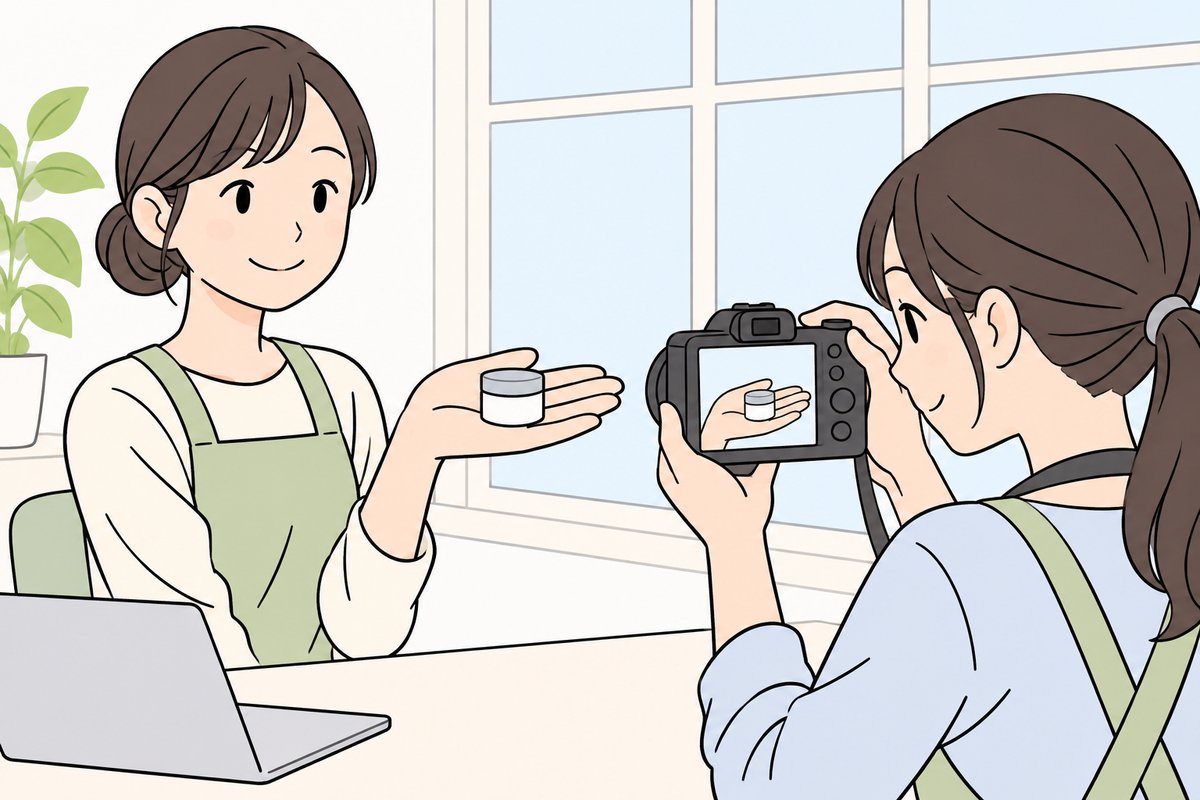
使っている人と商品を写しますが、主役は商品です。部屋全体を写して商品が小さくなると、スマホでは何が売り物か分かりません。商品が画面の中で十分な大きさに見えるよう、近めに撮ります。
一枚に一つの場面にします。いろいろな使い道を見せたいときは、場面ごとに分けるか、後ろの画像に回します。小物や飾りを置きすぎると、どれが届く物か分からなくなるので控えめにします。
サイズの画像
手、硬貨以外の身近な日用品、人の体など、誰でも大きさを思い浮かべられる物と並べます。そのうえで、縦・横・高さなどの寸法を大きめの文字で書き添えます。
書き添えた寸法が、商品情報の欄に入れた数字と同じかを確かめます。ここがずれていると、問い合わせや返品のもとになります。
素材・作りの画像
近づいて撮り、生地や表面の様子が分かるようにします。強い照明でてかりが出ると質感が見えにくくなるので、やわらかい光で撮ります。
色は実物に近づけます。加工で色をきれいにしすぎると、届いたときに「写真と違う」と感じられます。仕上げたら、実物を横に置いて画面と見比べます。
付属品の画像
届く物をすべて並べて、真上から撮ると分かりやすくなります。説明書や小さな部品も入れます。
反対に、届かない物は写さないか、写すなら「別売り」と分かるように書き添えます。使用シーンの写真に写っている小物を、付属品と思われることがあるためです。
書き添える文字は短く大きく
サブ画像に文字を入れるときは、一枚に一言から二言までを目安にし、太めの文字を大きく置きます。作った画像は、パソコンではなく自分のスマホで、拡大せずに読めるかを確かめます。読めなければ、文字を減らすか大きくします。
今日できる手順:並べ替えから反映の確認まで
ここからは、いまの商品ページを見直して、サブ画像の順番を変えるまでの手順です。
- 今の並びを書き出す:自分のスマホで商品ページを開き、画像を一枚ずつ送りながら、それぞれ何の画像かを紙やメモに書きます。パソコンの画面ではなく、スマホで見るのがポイントです。
- 買う人の疑問を集める:前の見出しで書いたレビュー・質問・メッセージ・返品の理由から、よく出る心配を書き出します。
- 一枚一役で割り当てる:疑問の順に、どの画像が答えるかを並べます。役目が重なる画像は一つにまとめ、どの疑問にも答えていない画像は外す候補にします。
- 足りない画像を用意する:答える画像が無い疑問があれば、撮り足すか作ります。いきなり全部作り直さず、足りない所から手をつけます。
- セラーセントラルで差し替える:在庫の管理から商品を選び、画像を編集する画面で並びを変えます。画面の名前や操作の手順は変わることがあるので、セラーセントラルのヘルプで確かめてください。
- 表示を確かめる:差し替えたら、スマホのアプリとブラウザの両方で商品ページを開き、新しい順番になっているかを見ます。反映まで少し間があくことがあります。
つまずきやすいのは手順5と6です。並びを変えたはずなのに表示が変わらないときは、同じ商品ページを複数の出品者が使っていて、別の画像が優先されている場合があります。自分に変更できる範囲かどうかを、ヘルプで確かめてください。
差し替えたあとは、ビジネスレポートで、その商品のページが見られた回数や購入につながった割合の動きを見ます。項目の名前や見方はヘルプで確かめてください。
比べるときは、差し替え前と後で同じくらいの長さの期間を取り、セールや広告を大きく変えた時期は避けます。ほかの条件も一緒に変えると、画像の順番が効いたのかどうか分からなくなるためです。
一度にすべてを変えず、順番の入れ替えなら入れ替えだけを先に試すと、何が効いたかが分かります。
差し替えの前後に、次の一覧で確かめてください。
チェックシート:Amazonのサブ画像を差し替える前後の確認シート
- メイン画像が決まりに合っているか
確かめる場所:セラーセントラルのヘルプ - メインの次の画像だけで何に使う商品か分かるか
確かめる場所:自分のスマホのアプリ - 画像の中の文字が拡大せずに読めるか
確かめる場所:自分のスマホのアプリ - 書き添えた寸法が商品情報と同じか
確かめる場所:商品の編集画面と見比べる - 付属品の画像に届かない物が写っていないか
確かめる場所:実物の梱包と見比べる - 色が実物と大きく違わないか
確かめる場所:実物を横に置いて画面と見比べる - 一枚に疑問が一つになっているか
確かめる場所:並べた画像を順に見直す - 新しい順番で表示されているか
確かめる場所:スマホのアプリとブラウザの両方 - 差し替え前後の数字の動き
確かめる場所:ビジネスレポート
よくある失敗と、その直し方
サブ画像の構成でつまずくところは、だいたい決まっています。なぜそうなるかと、どう直すかをあわせて書きます。
- 似たような写真が続く:撮影した写真がもったいなくて、角度違いを何枚も入れてしまう失敗です。見る人には同じ画像に見えます。角度違いは一枚に絞り、空いた所に別の疑問に答える画像を入れます。
- メインの次に店のこだわりを置く:作り手の思いは大事ですが、買う人がまだ商品を自分ごとにしていない段階では届きにくい内容です。こだわりは素材・作りの画像の中で見せるか、後ろに回します。
- サイズが最後にある:大きさは返品につながりやすい情報なのに、後ろに置いたせいで見られないことがあります。少なくとも前半に置きます。
- 文字を詰め込みすぎる:伝えたいことが多いほど、文字が増えて小さくなります。スマホでは読まれません。一枚一言に近づけ、残りは商品説明の文章に任せます。
- パソコンだけで確かめる:作った画面と同じパソコンで見ると、きれいに見えてしまいます。確かめは自分のスマホで、画像を送る動きのまま行います。
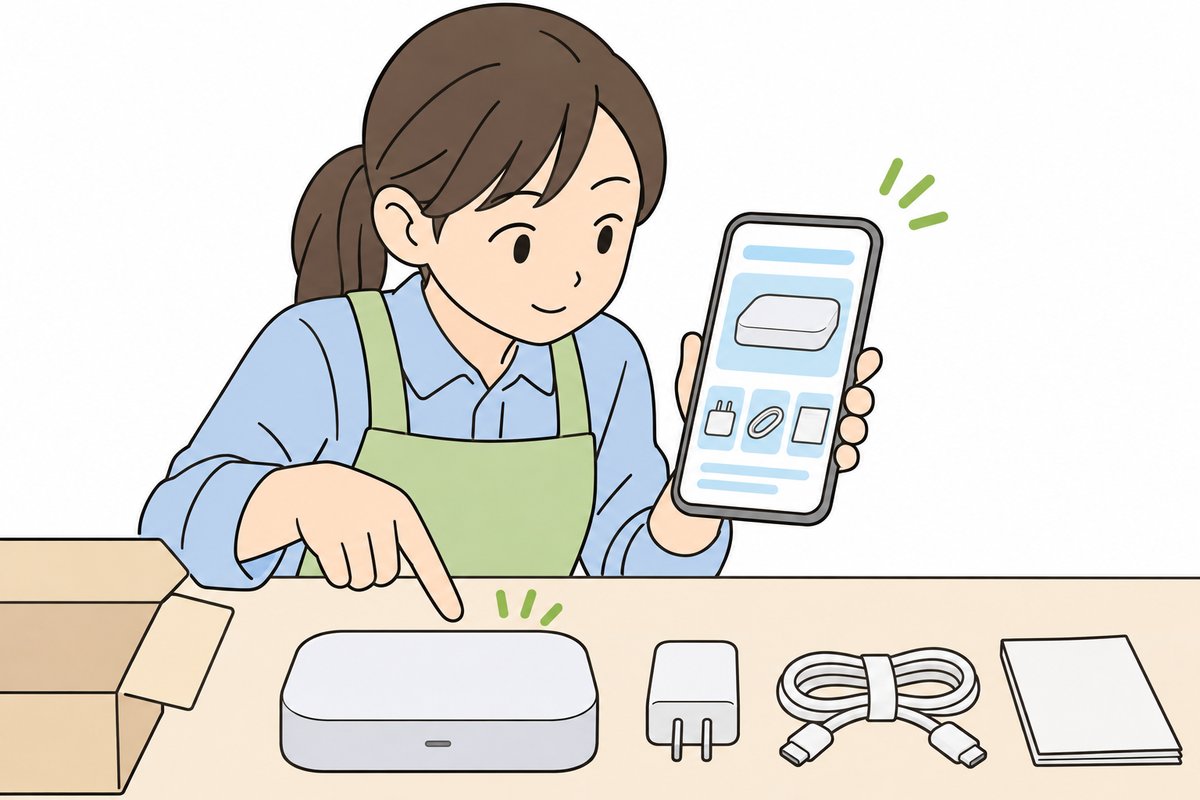
- 付属品の写真に別売りの物が写る:使用シーンで使った小物が、付属品の画像にも入ってしまう失敗です。届いた人が「入っていない」と感じます。実物の梱包と並べて確かめます。
- 色を加工しすぎる:きれいに見せようとして、実物と違う色になる失敗です。実物を横に置き、画面と見比べて直します。
- 一度に全部を変える:画像も商品名も値段も同時に変えると、何が効いたか分かりません。順番の入れ替えなど、変える所を絞って試します。
店の規模によって、手のつけ方も変わります。商品数が少ない店は、売れている商品から一つずつ丁寧に直せます。商品数が多い店は、まず全商品で「サイズが前半にあるか」「文字がスマホで読めるか」の二点だけ確かめ、当てはまらない商品から直していくと進めやすくなります。
慣れている店ほど、以前の作り方のまま画像を足し続けがちです。新しい商品を出すたびに、ここで書いた失敗に当てはまらないかを見直してください。
よくある質問
動画はどこに置けばよいですか?
動画を載せられるか、どこに表示されるかは、アカウントやカテゴリによって違うことがあります。セラーセントラルのヘルプで確かめてください。画像の順番は、動画を見ない人にも伝わるように組んでおくと安心です。
色違いやサイズ違いの商品でも、同じ順番にしたほうがよいですか?
順番をそろえると、見る人が色やサイズを比べやすくなります。選んだ色ごとに画像が切り替わるかどうかは登録の仕方によるので、ヘルプで確かめてください。
楽天市場やYahoo!ショッピングでも同じ順番でよいですか?
「疑問が出る順に、一枚一役で並べる」という考え方は、ほかのモールでも使えます。ただし画像の決まりや見え方が違うので、楽天市場は RMS の画面で、Yahoo!ショッピングはストアクリエイターPro のマニュアルで確かめてください。
まとめ
Amazonのサブ画像は、メイン画像を見た人が次に知りたくなる順に並べるのが基本です。スマホでは画像を一枚ずつ送って見るため、後ろの画像ほど見られにくくなります。だから順番が大切になります。
この記事の要点です。
- 一枚一役:一枚の画像に一つの疑問を受け持たせる
- 基本の順番:使用シーン、サイズ、素材・作り、付属品の順に並べる
- 入れ替え:大きさで迷われやすい、対応する物が気になる、セットの中身が決め手になる商品は、その答えを前に出す
- 手がかり:レビュー・質問・メッセージ・返品の理由から、買う人の心配を拾う
- 確かめ方:自分のスマホで送りながら見て、差し替え前後の動きをビジネスレポートで見る
今日からやることです。
- 売れている商品を一つ選び、自分のスマホで画像を送りながら、何の画像かを書き出す
- その商品のレビューと質問を読み、いちばん多い心配を一つ決める
- その心配に答える画像が前半にあるかを見て、無ければ並べ替えるか撮り足す
- 差し替えたら、スマホのアプリとブラウザで表示を確かめる
画像の順番は、撮り直さなくても並べ替えだけで見直せることがあります。まずは一商品、今の並びを書き出すところから始めてみてください。













