
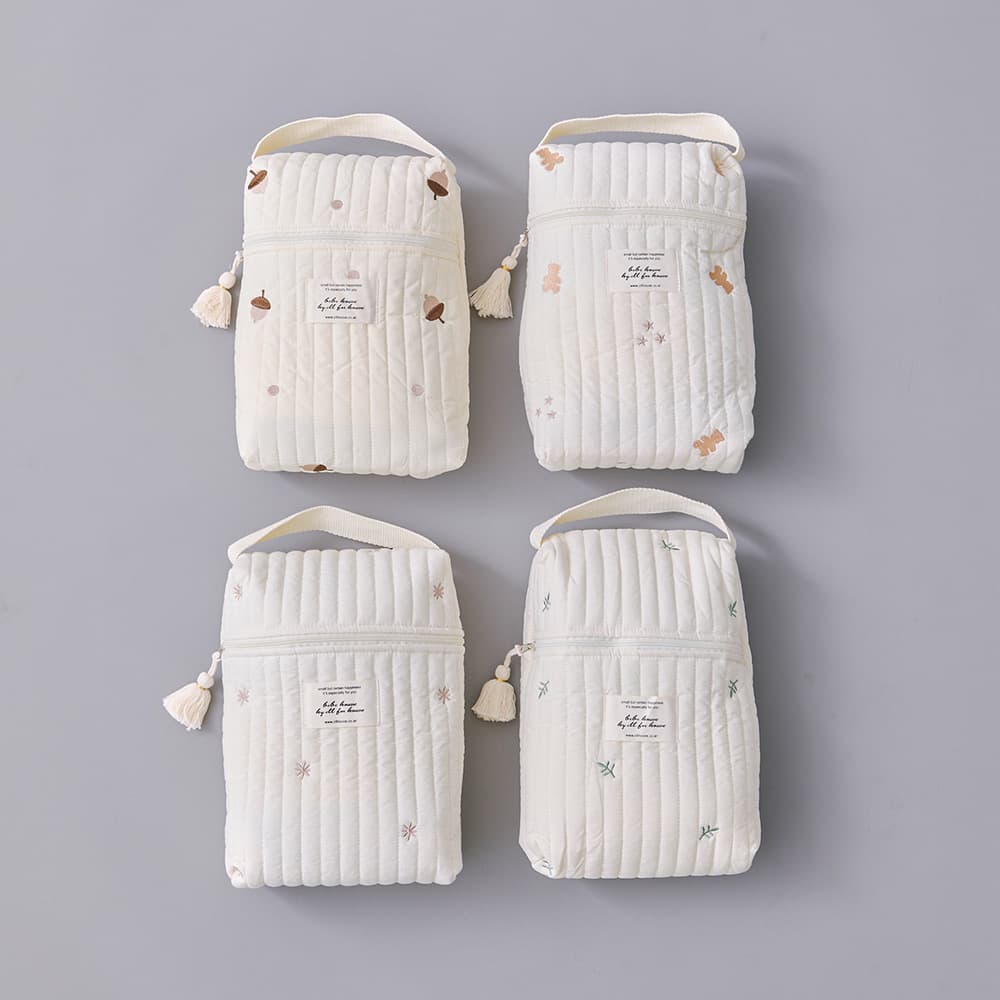
TikTok Shopのメイン画像は、まずセラーセンターで指定されたサイズと比率を満たします。そのうえで、無地のすっきりした背景に商品を大きく写すのが基本です。
商品一覧やショーケースでは、画像がとても小さく表示されます。そのため、形と色だけで「何の商品か」が分かる構図にします。文字入れや枠、ロゴの重ね置きは差し戻し(審査で直しを求められること)の原因になりやすいので、メイン画像では控えめにします。
この記事では、次の順に説明します。
- 規定の確かめ方
- 小さく表示されても見分けがつく構図と背景
- 家でもできる撮り方
- 加工の手順
- 差し戻されやすい加工
なお、TikTok Shopは日本で始まって日が浅く、画像の規定が変わることがあります。数値や細かい条件は、出品する前に TikTok Shop のセラーセンターで確かめてください。
TikTok Shopのメイン画像は、どこでどう見られるか
サイズや背景を決める前に、メイン画像がどこで見られるかを押さえておきます。見られる場所が分かると、どんな画像にすればよいかの判断がしやすくなります。
メイン画像は、商品の一枚目の画像です。主に次のような場所に出ます。
- 商品一覧や検索結果:ほかの店の商品と並んで、小さな枠に表示されます。
- ショーケース:自分のアカウントに並べた商品の棚です。自分の商品どうしが並びます。
- 動画やライブの商品カード:動画を見ている途中に、小さな商品の案内として出ます。
- 商品ページの一枚目:ページを開いて最初に大きく出る画像です。
どの場所も、スマホの画面で見られることがほとんどです。しかも、大きく表示されるのは商品ページの一枚目くらいです。ほかの場所では、指でスクロールしながら一瞬だけ目に入ります。
TikTokには、商品を探しに来た人だけでなく、動画を楽しみに来た人も多くいます。そういう人は、商品の名前や説明をじっくり読みません。小さな画像を一瞬見て「何の商品か」「自分に関係があるか」を決めます。
ここで何の商品か分からないと、画像はそのまま流されます。タップしてもらえなければ、商品ページの説明も動画も見てもらえません。
メイン画像は「大きく見たときにきれいか」よりも「小さく見ても何か分かるか」で考えます。
もう一つ、メイン画像は出品のときの審査でも見られます。規定に合わない画像だと、出品が通らなかったり、公開したあとで直しを求められたりすることがあります。差し戻しの間は販売の機会を逃してしまうので、はじめから規定に沿って作るほうが手間が少なくすみます。
まとめると、メイン画像は次の3つの観点で考えます。
- 規定に沿っているか(サイズ・比率・背景・加工)
- 小さく表示されても、何の商品か分かるか
- 実物と違う印象を与えていないか
この先の見出しは、この3つの観点に沿って進めます。
サイズと比率は、出品画面とガイドで確かめる
メイン画像のサイズや比率(縦と横の長さの割合)は、TikTok Shop のセラーセンターで確かめます。規定は変わることがあるので、ほかのサイトで見た数値をそのまま使わないほうが安心です。
確かめる手順は次のとおりです。
- セラーセンターにログインし、商品を追加する画面を開きます。
- 画像を上げる欄の近くにある注意書きを読みます。比率、最小の大きさ、ファイルの形式、ファイルの容量(データの重さ)が書かれていることが多いです。
- 注意書きだけで分からないところは、セラーセンターのヘルプやガイドで「商品画像」に関する項目を探します。
- 確かめた条件をメモしておきます。毎回調べ直さずにすみ、ほかの担当者とも共有できます。
つまずきやすいのは、スマホで撮った縦長の写真をそのまま上げる場合です。指定と違う比率の画像は、上げたときに自動で切り取られたり、余白が足されたりすることがあります。その結果、商品の端が欠けたり、商品が小さく見えたりします。
これを防ぐには、二つのことをします。
- 撮影のとき:商品のまわりに余白を残して撮ります。あとで指定の比率に切り取っても、商品が欠けません。
- 書き出しのとき:画像を保存する前に、自分で指定の比率に切り取ります。自動に任せると、どこを切られるか選べません。
大きさにも注意が要ります。小さすぎる画像は、商品ページで拡大されたときにぼやけます。反対に、大きすぎる画像はファイルの容量が上限を超えて、上げられないことがあります。その場合は、保存するときの画質の設定を少しだけ下げて、もう一度試します。
ほかのモールで使っている画像を流用するときも、同じように確かめます。モールによって、比率や背景、加工の規定が違うことがあるからです。たとえば、別のモール向けに文字や帯を入れた画像は、TikTok Shop ではそのまま使えないかもしれません。流用する前に、文字や枠の入っていない元の写真が残っているか探しておくと、作り直しが楽になります。
上げたあとは、画面に出るプレビュー(仕上がりの見本)で確かめます。見るところは次の2つです。
- 商品の端が切れていないか
- 上下や左右に、思わぬ余白が足されていないか
PR
小さく表示されても見分けがつく構図
画像を小さくすると、細かい模様や文字は見えなくなります。残るのは、商品の輪郭(外側の形)、色のかたまり、明るいところと暗いところの差くらいです。
ですから、小さく見ても分かる構図とは、輪郭と色がはっきり伝わる構図のことです。考えるポイントは次のとおりです。
商品を大きく、ただし端にくっつけない
商品は枠の大部分を占めるくらい大きく写します。まわりの余白が広いと、一覧では商品が豆粒のように見えます。
ただし、枠の端にぴったりつけると窮屈に見えます。切り取られたときに欠ける心配もあります。上下左右に少しだけ余白を残すのが目安です。
いちばん形が伝わる角度を選ぶ
真正面から撮ると、厚みが消えて平たく見える商品があります。商品ごとに、形が伝わる角度を選びます。
- ボトルや缶:正面から撮ると、形とラベルの色が伝わりやすいです。
- 靴やバッグ:横や斜めから撮ると、輪郭がはっきりします。
- 箱に入った商品:斜め上から撮ると、二つの面が見えて立体感が出ます。
主役は一つにする
付属品や小物を一緒に並べると、小さく表示されたときに何が主役か分からなくなります。メイン画像には主役の商品だけを写し、付属品はサブ画像(二枚目以降の画像)で見せます。
セット商品は、中身が分かるように重ねずに並べます。ただし、数が多いと一つひとつが小さくなります。その場合は、代表になる商品を手前に大きく置き、ほかは後ろに少し重ねて並べます。
色違い・シリーズは同じ構図で揃える
色違いの商品は、すべて同じ角度・同じ大きさで撮ります。ショーケースで並んだとき、形が揃っていると色の違いだけが目に入ります。そのため、見分けやすくなります。
小さな商品(アクセサリーなど)は、思い切って寄って撮ります。そのぶん実物の大きさを勘違いされやすいので、手に持った写真や、大きさが分かる写真をサブ画像に入れておきます。
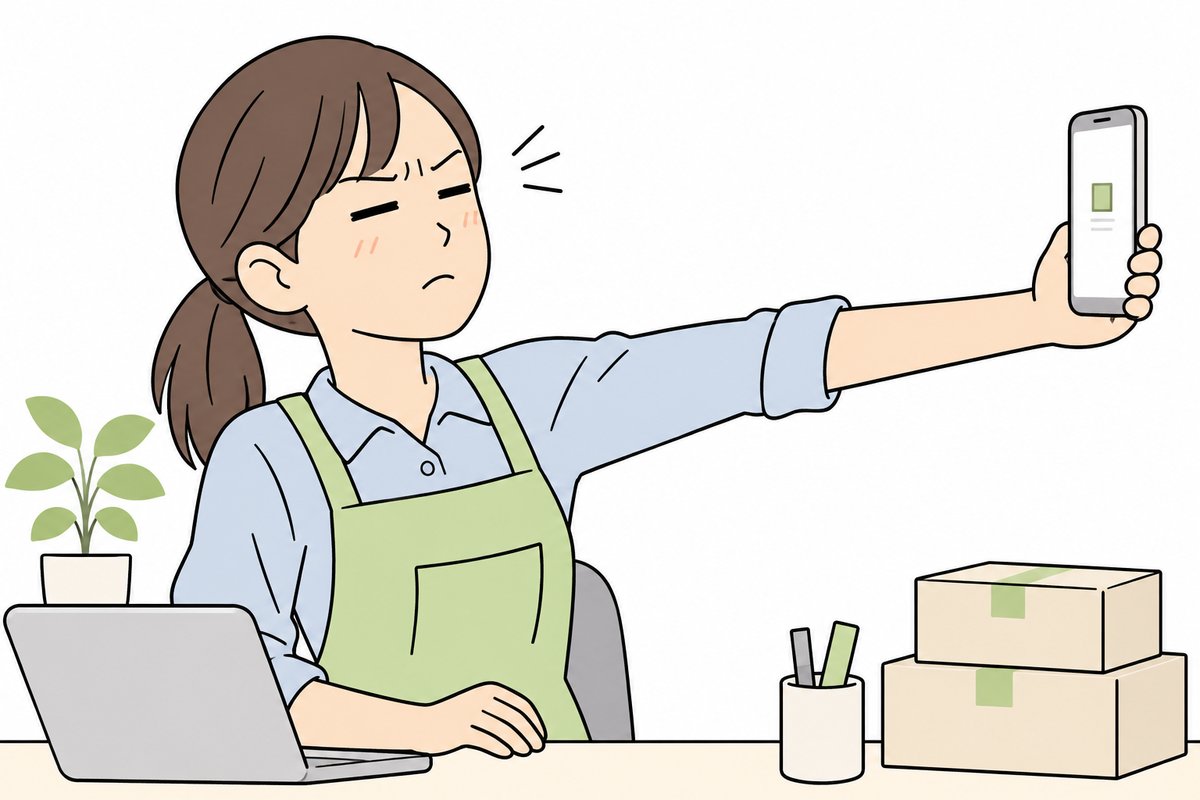
撮った写真は、その場で小さく縮めて「何の商品か分かるか」を確かめます。確かめ方は二つあります。一つは、スマホを腕いっぱいに離して見る方法です。もう一つは、パソコンの画面で表示を小さくする方法です。一瞬見て形が分からなければ、角度か距離を変えて撮り直します。
背景は「無地で、商品とはっきり違う明るさ」にする
メイン画像の背景は、白や淡い色の無地が基本です。一覧では、ほかの店の商品と隣どうしに並びます。背景に物や模様があると、商品の輪郭が背景に溶けて見えにくくなります。
カテゴリによっては、背景に条件がある場合もあります。出品するカテゴリの規定は、セラーセンターで確かめてください。そのうえで、規定の範囲で選べる場合は、次のように考えます。
商品の色と背景の明るさを離す
大事なのは、商品と背景の明るさに差をつけることです。小さく表示されると、色の違いより明るさの違いのほうが目に残ります。
- 白い商品・透明な商品:真っ白な背景だと輪郭が消えます。ごく薄いグレーの背景にするか、商品の下にやわらかい影を残して、形を浮かび上がらせます。
- 黒や濃い色の商品:白や明るい背景にすると、輪郭がくっきりします。
- 中間の色の商品:白い背景で十分に目立つことが多いです。
影は消しすぎない
影をすべて消すと、商品が宙に浮いたように見えます。不自然な印象になることがあります。商品の足もとにうっすら影が残っていると、机に置いてある感じが出て、大きさも想像しやすくなります。
反対に、濃くて長い影は、小さく表示されたときに商品の一部のように見えてしまいます。影が濃いときは、光を当てる向きを変えるか、反対側から光を跳ね返して影を薄くします。やり方は次の見出しで説明します。
生活の場面はサブ画像に回す
部屋で使っている様子や、人が手に持っている写真は、使うときの姿が伝わるよい写真です。ただ、背景に家具や小物が写るため、小さく表示されると何の商品か分かりにくくなります。
メイン画像では「何の商品か」を伝え、使う場面はサブ画像や動画で伝える、と役割を分けます。
背景のよくある失敗
- 背景紙のしわや折り目:小さく表示されても線として目立ちます。紙はしわのないものに替えるか、加工で消します。
- 机と壁の継ぎ目:背景に横線が入ります。紙を壁から机へ曲げて垂らすと、継ぎ目が出ません。
- 白い背景が灰色や黄色っぽく写る:明るさや照明の色の問題です。撮り方と加工で整えます。
メイン画像の撮り方:家でもできる手順
ここからは、実際に撮る手順です。専用の撮影場所がなくても、窓のある部屋と白い紙があれば始められます。
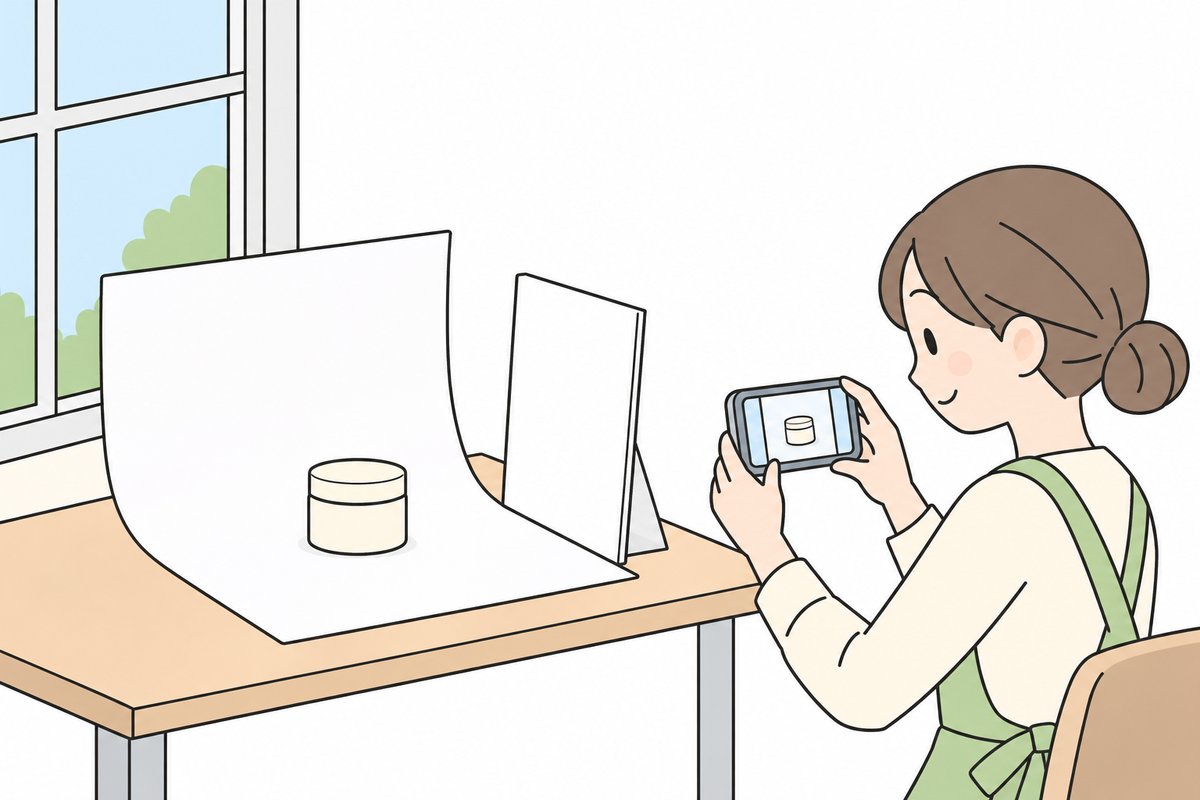
- 置き場所を決める:窓の近くの机を使います。直射日光は影が濃くなるので、レースのカーテン越しのやわらかい光にします。部屋の照明と窓の光が混ざると色がにごるので、照明は消して光の種類を揃えます。
- 背景を作る:白い紙を壁に貼り、机の上まで曲げて垂らします。折り目をつけずにゆるいカーブにすると、背景に継ぎ目が出ません。
- 商品を整える:ほこり、指紋、値札、ラベルの曲がり、袋のしわを直します。小さく表示されても、汚れは白い点や影として目立つことがあります。
- 影を和らげる:窓と反対側に白い板や厚紙を立てます。これをレフ板(光を跳ね返す板)といいます。影の側が明るくなり、形が自然に見えます。
- カメラの位置を決める:スマホを商品にぐっと近づけると、手前が大きく写って形がゆがみます。少し離れて撮り、あとで切り取るほうが形が正しく写ります。高さは、商品の真ん中くらいに合わせると傾いて見えにくいです。
- ピントと明るさを固定する:スマホの画面で商品を長押しすると、ピントと明るさを固定できる機種が多いです。そのあと明るさを少し上げ下げして、背景が白く、商品の色がつぶれない明るさを探します。
- 角度を変えて数枚撮る:同じ置き方のまま、角度や距離を少しずつ変えて撮ります。あとで縮めて見比べ、いちばん分かりやすい一枚を選びます。
つまずきやすい所と直し方
- 白飛び:明るい部分がのっぺり真っ白になり、形が消える状態です。明るさを少し下げて撮り直します。白い商品で起きやすいです。
- 色かぶり:写真全体が黄色っぽい、青っぽいなど、ある色に偏る状態です。照明が混ざっていることが多いので、光を窓だけにします。
- 映り込み:ガラスや金属の商品に、部屋やスマホが写り込む状態です。商品のまわりに白い紙を立てて囲むと、映り込みが白くなって目立たなくなります。
- 手ぶれ:小さく表示すると気づきにくいですが、商品ページで拡大するとぼやけます。スマホを台に立てるか、机にひじをついて撮ります。
撮り終えたら、片付ける前にスマホの画面で写真を縮めて見ます。形が分かるか、背景が白く写っているか、汚れが目立たないかを確かめます。撮り直しは、置き方を覚えているうちにするほうが早くすみます。
加工は「整える」までにとどめる
撮った写真は、そのまま使うより少し整えたほうが見やすくなります。ただ、メイン画像の加工は「実物のとおりに見えるように整える」までにとどめます。
加工は次の順で進めると、やり直しが少なくなります。
- 傾きを直す:商品や背景の線が斜めになっていたら、まっすぐにします。
- 指定の比率に切り取る:セラーセンターで確かめた比率に合わせます。商品のまわりに少し余白を残します。
- 明るさと白を整える:背景が白く見えるように明るさを上げます。黄色っぽさや青っぽさがあれば、色味を調整して白に近づけます。
- ごみや汚れを消す:撮影で取り切れなかったほこりや、背景紙のしわを消します。
- 保存する:ファイルの形式と容量が規定に合うか確かめてから保存します。
切り抜くか、撮ったままにするか
背景を消して白く塗る「切り抜き」は、便利ですが手間がかかります。仕上がりも不自然になりやすい加工です。使うかどうかは、次のように分けて考えます。
- 撮ったままでよいとき:撮影の段階で背景がきれいな白や淡い色に写っているなら、切り抜かないほうが影も自然に残ります。
- 切り抜いたほうがよいとき:背景が汚れていて直せないとき、カテゴリの規定で背景に条件があるとき、色違いの商品の背景を揃えたいときです。
切り抜くときは、縁(ふち)をよく見ます。輪郭がぎざぎざになったり、毛や布のけばが消えたりしやすいからです。透明な商品は、本来は背景が透けて見えるところまで消えてしまうことがあります。拡大して縁を確かめ、不自然なところは直します。
色を盛りすぎない
よくある失敗は、見栄えをよくしようとして色を鮮やかにしすぎることです。画面では魅力的に見えても、届いた商品の色が違うと「写真と違う」と感じられます。その結果、返品や低い評価につながりやすくなります。
加工の目的は目立たせることではなく、実物の色と形を正しく伝えることです。
色を確かめるときは、実物の商品を画面の横に置いて見比べます。スマホやパソコンは画面の明るさの設定で見え方が変わります。そのため、できれば別の端末でも同じ画像を開いて、色が大きくずれていないかを見ます。
差し戻されやすい加工:文字入れ・枠・ロゴなど
メイン画像で差し戻しにつながりやすいのは、商品そのもの以外のものを画像に足す加工です。どこまで認められるかは、カテゴリや時期によって変わる可能性があります。出品する前に、セラーセンターの画像の規定を確かめてください。そのうえで、次の加工は控えておくと安心です。
- 文字入れ:キャッチコピー、「送料無料」「セール」などの案内、価格を画像に書き込む加工です。小さく表示されると読めないうえ、多くの通販の場で制限されやすい加工です。
- 枠や帯:画像のまわりを色で囲んだり、上下に帯を入れたりする加工です。商品が小さくなり、一覧の中で浮いて見えます。
- ロゴや透かし:店のロゴや、無断で使われないための薄い文字を重ねる加工です。商品の形を隠してしまいます。
- コラージュ:何枚かの写真をつなげて一枚にする加工です。一つひとつが小さくなり、何の商品か分かりにくくなります。
- 付いてこないものを写す:商品に含まれない小物を大きく写すと、セットだと誤解されるおそれがあります。
- 根拠のないマーク:受賞や認証などのマークを、裏づけなしに入れる加工です。
こうした加工が制限されやすいのは、買う人が誤解しないようにするためです。一覧の見た目を揃えて、商品どうしを比べやすくする目的もあります。メイン画像は「この商品がこういう見た目で届く」と伝える場所なので、商品以外の情報が混ざると誤解のもとになります。
伝えたいことは、別の場所に置く
文字で伝えたい売りや、セット内容の説明がある場合もあります。そういう情報は、消すのではなく置き場所を変えます。
- 文字入れで伝えたかったこと:サブ画像や商品説明に書きます。
- 枠や帯で目立たせたかったこと:枠や帯は使わず、背景と余白で整えます。
- ロゴで伝えたかったこと:パッケージに印刷されたロゴは、写るままにします。後から重ねる必要はありません。
- コラージュで見せたかったこと:色違いや付属品は、サブ画像に一枚ずつ分けます。
サブ画像や動画にどこまで文字を入れてよいかも、規定で決まっている場合があります。サブ画像を作るときも、セラーセンターで条件を確かめてから作ります。
出品前の確かめ方と、差し戻されたときの直し方
ここまでの流れを並べると、次のようになります。
- 撮影:無地の背景で、商品を大きく写す
- 加工:整えるまでにとどめる
- 縮小して確かめる:スマホを離して見る
- 出品:プレビューで端が切れていないかを見る
- 審査結果を確かめる:通知と理由を読む
- 撮影無地の背景で大きく写す
- 加工整えるまでにとどめる
- 縮小して確かめるスマホを離して見る
- 出品プレビューで端を見る
- 審査結果を確かめる通知と理由を読む
出品前のチェック
画像を上げる前に、次の点を一つずつ確かめます。
- 比率・大きさ・形式・容量:セラーセンターで確かめた条件と合っているか
- 見分けやすさ:縮めて見ても、何の商品か一瞬で分かるか
- 背景:無地で、商品との明るさの差がはっきりしているか
- 加工:文字、枠、帯、ロゴ、透かしが入っていないか
- 実物との違い:色や形が実物と大きくずれていないか
- 写っているもの:商品に含まれないものが写っていないか
差し戻されたときの直し方
差し戻されたら、まずセラーセンターの通知や商品の管理画面で理由を読みます。直す場所が書かれていれば、そこを直して出し直します。
このとき、指摘された一枚だけでなく、ほかの画像にも同じ点がないかを見ます。同じ作り方をした別の商品にも、同じ問題がある可能性が高いからです。理由を読んでも何を直せばよいか分からないときは、セラーセンターのヘルプを確かめるか、公式の問い合わせ窓口に相談します。
店の規模で変わること
始めたばかりで商品が少ない店は、一商品ずつ丁寧に撮って確かめれば十分です。商品が多い店や、色違いが多い店は、撮り方を決まりにしておくと楽になります。たとえば、背景紙の置き方、スマホを置く位置、商品との距離を揃えておく方法です。担当者が替わっても、同じ仕上がりになります。
出品したあとは、ショーケースや一覧で自分の商品をほかの商品と並べて見ます。ほかの商品に埋もれていないか、色違いが見分けられるかを確かめます。気になる点があれば、撮り方を見直します。
まとめ
TikTok Shopのメイン画像は、規定に沿うこと、小さく表示されても何の商品か分かること、実物と違う印象を与えないこと、の3つで考えます。
この記事の要点は次のとおりです。
- サイズと比率:セラーセンターの出品画面とヘルプで確かめます。規定は変わることがあるので、出品のたびに見直します。
- 構図:商品を大きく写し、いちばん形が伝わる角度を選びます。主役は一つにして、色違いは同じ構図で揃えます。
- 背景:無地にして、商品との明るさの差をはっきりさせます。使う場面の写真はサブ画像に回します。
- 撮り方:窓のやわらかい光、白い紙の背景、光を跳ね返す白い板で撮れます。少し離れて撮り、あとで切り取ります。
- 加工:傾き、切り取り、明るさ、汚れを整えるまでにとどめます。色を盛りすぎないようにします。
- 差し戻されやすい加工:文字入れ、枠や帯、ロゴや透かし、コラージュは控えます。伝えたいことは、サブ画像や商品説明に置きます。
今日からやることは、次の4つです。
- セラーセンターで、メイン画像の比率・大きさ・形式・容量の条件を確かめてメモする
- いま出している商品のメイン画像をスマホで離して見て、何の商品か分かりにくいものを選び出す
- 選んだ画像に、文字や枠、ロゴが入っていないかを確かめる
- 分かりにくい商品から一つ選び、窓辺と白い紙で撮り直してみる
一枚撮り直して縮めて見比べると、どこを変えれば見分けやすくなるかが分かってきます。その撮り方を、ほかの商品にも広げていきましょう。













