
Amazonで商品名が原因で出品が抑制されるときは、多くの場合、次の3つのどれかに当てはまります。商品名が長すぎる、使えない記号が入っている、「送料無料」などの販促の言葉が入っている、のいずれかです。
直し方は、まずセラーセントラルで抑制の理由を確かめます。次に、理由に当たる部分だけを規約に沿って書き直します。最後に、保存したあと出品の状態が戻ったかを見ます。
この記事では、原因ごとの見分け方と直し方、直したあとの確かめ方、やりがちな失敗までを順に説明します。今日のうちに自分の出品を見直せるように、見る場所と手順をできるだけ具体的に書きます。
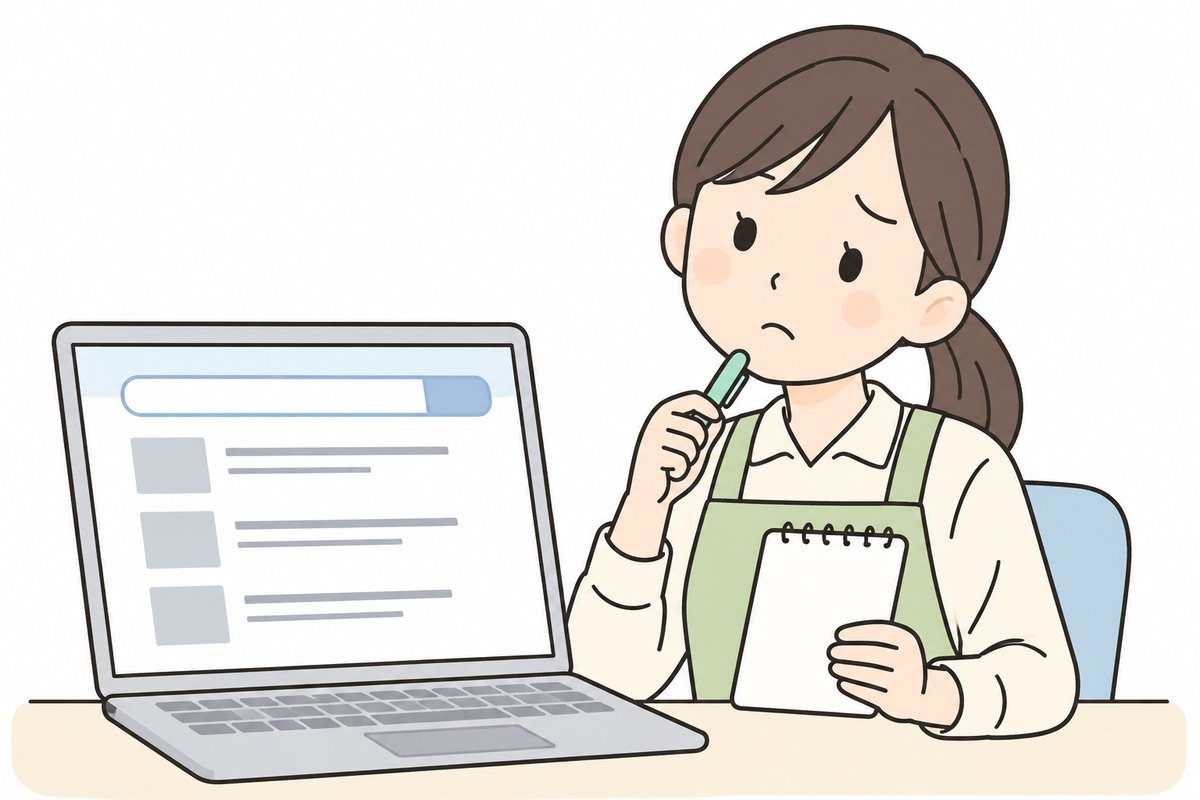
Amazonで商品名が抑制される原因と、直し方の全体像
「抑制」とは、出品そのものは消えていないのに、買う人から見えにくくなっている状態のことです。検索結果に出なくなったり、商品ページで買えない状態になったりします。
Amazonは、商品名の書き方にルールを決めています。登録された商品名がルールに合っているかは、仕組みの側で自動的に確かめられます。合っていないと判断されると、その出品が抑制されることがあります。
なぜAmazonは商品名にここまで厳しいのでしょうか。理由は、買う人が検索結果を見たときに、ひと目で何の商品かわかるようにしたいからです。
とくにスマホでは、商品名は途中までしか表示されません。そこに記号や宣伝の言葉が並ぶと、何の商品かが伝わりにくくなります。Amazonは、売り場全体の見やすさを守るために、商品名を「商品を説明する場所」として扱っています。
商品名が原因で抑制されるとき、よくある原因は次のとおりです。
- 文字数の超過:決められた長さより長い商品名になっている
- 使えない記号:飾りの記号や絵文字、決められた記号が入っている
- 販促の言葉:「送料無料」「セール」「人気」など、売り方や評価を表す言葉が入っている
- 同じ言葉の繰り返し:検索に引っかかるように、同じ言葉を何度も入れている
ここで知っておきたいのは、抑制は「罰」というより「データの直し待ち」の状態に近い、ということです。ルールに合う形に直せば、表示が戻ることが多くあります。
反対に、理由を確かめないまま商品名を何度も書き換えると、別のルールに引っかかったり、どの直しが効いたのかわからなくなったりします。
理由を確かめずに商品名をまるごと書き換えるのではなく、指摘された部分から直すのが近道です。
なお、ルールの細かい中身(文字数の上限や、使えない記号の一覧など)は、カテゴリによって違うことがあり、変わることもあります。この記事では考え方と手順を中心に書きます。細かい決まりは、セラーセントラルのヘルプで確かめてください。
最初に見る場所:抑制されているか・理由は何か
直す前に、まず本当に商品名が原因で抑制されているのかを確かめます。ここを飛ばすと、関係のない部分を直して終わってしまいます。
見る場所は、セラーセントラルの在庫管理の画面です。出品の一覧には、それぞれの出品の状態が表示されます。抑制されている出品は、状態の表示でそれとわかるようになっています。状態で一覧を絞り込める場合は、抑制されているものだけを表示させると探しやすくなります。
抑制されている出品を見つけたら、その理由を確かめます。多くの場合、理由の説明や、直すべき項目が画面に出ます。商品名が原因なら、「商品名」に関する指摘として表示されます。表示のされ方や画面の名前は変わることがあるので、見当たらないときはセラーセントラルのヘルプで確かめてください。
あわせて、セラーセントラルに届いている通知やメッセージも見ておきます。出品の情報についての連絡が届いていることがあります。
商品名以外が原因のこともある
出品が見えなくなる原因は、商品名だけではありません。次のような原因もあります。
- 画像の問題:メイン画像がルールに合っていない、画像が登録されていない
- 必須項目の抜け:カテゴリごとに必要な情報が入っていない
- 価格の問題:価格の設定が原因で、買えない状態になっている
- 在庫切れ:単純に在庫がない
理由の表示が商品名を指していないなら、商品名を直しても戻りません。ここが判断の分かれ目です。指摘が商品名なら、この記事の手順で進めます。指摘がほかの項目なら、その項目を先に直します。
買う人の側からも見てみる
管理画面だけでなく、買う人と同じようにAmazonで検索してみるのも役に立ちます。ブランド名と商品の種類で検索して、自分の商品が出てくるか、商品ページが開けるかを見ます。
このとき、スマホでも見ておくと、商品名がどこで途切れるのかがわかります。直したあとの比べる材料にもなるので、今の見え方をメモしておきましょう。
PR
原因1:商品名の文字数が長すぎる
いちばん多い原因が、商品名の長さです。Amazonは、商品名の長さに上限を決めています。上限はカテゴリによって違うことがあるので、自分の商品のカテゴリでの上限をセラーセントラルのヘルプで確かめてください。
なぜ長くなってしまうのか
商品名が長くなる理由は、たいてい「検索に引っかかりたい」という気持ちです。思いつく言葉をすべて商品名に入れたくなります。
たとえば、用途、使う場面、贈る相手、似た言い方などを、次々に並べてしまう形です。ほかのモールで使っている長い商品名を、そのまま貼り付けている場合もあります。
また、全角と半角の数え方や、スペースが文字数に入るかどうかで、思ったより長くなっていることもあります。数え方もヘルプで確かめておくと安心です。
どう削るか
長い商品名を直すときは、「何を残すか」を先に決めます。残す情報は、買う人が商品を選ぶのに必要なものです。おおまかに、次の順で並べると整理しやすくなります。
- ブランド名
- 商品の種類(何の商品か)
- 大事な特徴(素材や機能など)
- サイズや色
- 数量や容量
この順で必要なものを並べて、それ以外の言葉は商品名から外します。外した言葉のうち、検索で使ってほしいものは、出品情報の中にある「検索キーワード」の欄に入れる方法があります。この欄は買う人には見えませんが、検索に使われる情報です。入れ方のルールもあるので、セラーセントラルのヘルプで確かめてください。
用途や使う場面の説明は、商品の仕様を書く箇条書きの欄や、商品説明の欄に移します。商品名から消えても、情報そのものがなくなるわけではありません。
削るときは、容量や色、サイズのように「これが違うと別の商品になる情報」を消さないようにします。
ここを消すと、買う人が間違えて注文する原因になります。返品や問い合わせが増えることにもつながります。
出品数が多い店の場合
同じような商品がたくさんある店では、商品名の型を1つ決めてから直すと早く進みます。「ブランド名・種類・特徴・色・容量」のような型を決めて、すべての商品に当てはめます。型があると、あとから新しい商品を出すときも、長くなりすぎるのを防げます。
原因2:使えない記号・飾りの文字
2つ目の原因は、商品名に入っている記号です。Amazonは、商品名に使えない記号を決めています。どの記号がだめかは、セラーセントラルのヘルプに一覧があるので、そこで確かめてください。
どんな記号が問題になりやすいか
問題になりやすいのは、目立たせるために入れた記号です。たとえば、次のようなものです。
- 感嘆符や疑問符:「!」「?」のように、気持ちを強める記号
- 飾りの記号:星やハートなど、目を引くための記号
- 絵文字:スマホで入力した絵文字
- 囲みの記号:言葉を目立たせるための、すみ付きのかっこなど
このうち、どれがルール違反にあたるかは、記号ごと・カテゴリごとに違うことがあります。ここに挙げたものも、いま入っているからといってすべて違反とは限りません。一覧で確かめて、当てはまるものだけを直すのが確実な進め方ではなく、無駄の少ない進め方です。
なぜ記号がだめなのか
理由は、記号が商品の説明になっていないからです。星やかっこは、目立たせるための飾りです。買う人に商品の中身を伝える役には立ちません。
また、機種によっては正しく表示されない文字もあります。ある機種ではきれいに見えても、別の機種では文字化けすることがあります。
どう直すか
使えない記号は、消すか、スペースに置き換えます。言葉の区切りとして記号を使っていた場合は、スペースで区切れば読みやすさはあまり変わりません。
ブランド名や商品の正式な名前に記号が入っている場合は、むやみに消さず、扱いをヘルプで確かめます。
正式な名前の一部として認められる場合もあるからです。
見えない文字に注意
よくある見落としが、目に見えない文字です。ほかのシステムや表計算ソフトから商品名をコピーすると、改行や特殊な空白が一緒に入ることがあります。画面では普通に見えるのに、抑制が解けないときは、これを疑います。
直し方は、商品名を一度メモ帳のような飾りのない入力欄に貼り付けて、余計なものを消してから入れ直す方法です。直接キーボードで打ち直すのも手です。スペースが続けて入っていないかも、あわせて見ておきましょう。
原因3:販促の言葉・主観的な言葉
3つ目の原因は、商品名に入っている販促の言葉です。販促の言葉とは、商品そのものではなく、売り方やお得さを伝える言葉のことです。
どんな言葉が当てはまるか
よく見かけるのは、次のような言葉です。
- 売り方の言葉:「送料無料」「セール」「期間限定」「ポイント」など
- 評価の言葉:「人気」「売れ筋」「ランキング入り」など
- 主観の言葉:「最高級」「おすすめ」「話題の」など、売る側の感想にあたる言葉
- お店の都合の言葉:「あす楽」「即日発送」のような配送の約束や、お店の名前
どの言葉がルール違反にあたるかの細かい決まりは、セラーセントラルのヘルプで確かめてください。迷ったときは、「その言葉は商品の中身を説明しているか」で考えると判断しやすくなります。
なぜ販促の言葉がだめなのか
Amazonでは、価格やセール、配送の情報は、商品名とは別の場所に表示される仕組みになっています。価格は価格の欄に、セールは割引の設定に、配送はお届け予定の表示に出ます。
そのため、商品名に「送料無料」と書くと、情報が重なるうえ、実際の条件と食い違うおそれも出てきます。セールが終わったのに商品名に「セール」が残っている、といったことが起こりがちです。
商品名は「何を売っているか」を書く場所で、「どう売っているか」を書く場所ではない、と考えると迷いにくくなります。
どこに移すか
商品名から外した情報は、次のように移します。
- セールや割引:セラーセントラルの価格や割引の設定で行う
- 商品のよさ:商品の仕様の箇条書きや、商品説明の欄に書く
- お店の名前:商品名ではなく、出品者の情報として表示される
ただし、箇条書きや商品説明の欄にも、書いてよいことの決まりがあります。商品名から追い出した言葉を、そのまま別の欄に移すと、そこで引っかかることもあります。移す前に、その欄のルールもヘルプで確かめておきましょう。
事実の言葉は扱いが違う
「日本製」「無香料」のように、商品の事実を表す言葉は、販促の言葉とは扱いが違います。商品の中身の説明だからです。ただし、事実でない表示や、根拠のない表示は別の問題になります。書くなら、商品の事実と合っているかを確かめてから書きましょう。
見落としやすい原因:繰り返し・ブランド名・出品の形
文字数・記号・販促の言葉を直しても抑制が解けないときは、ここで挙げる原因を疑います。
同じ言葉の繰り返し
Amazonは、商品名の中で同じ言葉を何度も使うことを制限しています。何回までなら使えるかは、セラーセントラルのヘルプで確かめてください。
繰り返しが起こるのは、検索に強くしたくて同じ言葉を重ねた場合や、ほかの言葉と組み合わせた結果、同じ言葉が何度も出てくる場合です。たとえば、商品の種類の言葉を、特徴の説明にも用途の説明にも入れてしまう形です。
直し方は、同じ言葉がいくつ出てくるかを数えて、2つ目以降を消すか、別の言い方にするか、検索キーワードの欄に移すことです。
ブランド名の書き方
商品名の最初にブランド名を入れるのが基本です。ブランド名の欄に登録した名前と、商品名に書いた名前が食い違っていないかも見ておきます。全角と半角、カタカナと英字のような表記の違いも、食い違いのもとになります。
ほかの出品者と同じ商品ページに出している場合
Amazonでは、同じ商品をほかの出品者と同じ商品ページで売ることがあります。この場合、商品ページに出る商品名は、自分が登録した内容がそのまま出るとは限りません。
どの出品者の情報が表示に使われるかは、Amazonの仕組みで決まります。ブランドの持ち主として登録している出品者の情報が優先されやすい、と説明されることもありますが、詳しい扱いはセラーセントラルのヘルプで確かめてください。
自分のブランドではない商品で抑制が解けないときは、自分の側で直せる範囲を確かめてから、セラーサポートに相談するのが近道です。
色やサイズ違いをまとめた出品の場合
色やサイズの違いを1つの商品ページにまとめた出品では、まとめ役の商品と、色やサイズごとの商品とで、それぞれに商品名があります。
色やサイズごとの商品名に色やサイズを入れる一方で、まとめ役の商品名には特定の色を入れない、といった考え方があります。どこに何を書くかはカテゴリで違うこともあるので、ヘルプで確かめてから直しましょう。どちらか一方だけ直して、もう一方が残っていることもよくあります。
規約に沿った商品名に直す手順
ここからは、実際に直す手順です。原因がどれであっても、流れは同じです。
- 理由を確かめる在庫管理の画面
- 当たる部分を書き出す
- 商品名を組み立て直すブランド名・種類・特徴
- 出品の編集画面で保存
- 状態が戻ったか確かめる
STEP 1:理由を確かめる
在庫管理の画面で、抑制されている出品を開き、理由の表示を読みます。理由が複数出ている場合は、すべてメモします。1つだけ直して保存すると、残りの理由で抑制が続くからです。
STEP 2:当たる部分を書き出す
今の商品名をメモ帳などに貼り付けて、理由に当たる部分に印をつけます。長すぎるなら外す候補の言葉、記号なら記号、販促の言葉ならその言葉、繰り返しなら重なっている言葉です。
書き出してから直すと、うっかり大事な情報まで消すのを防げます。直す前の商品名も控えとして残しておきましょう。
STEP 3:商品名を組み立て直す
「ブランド名・商品の種類・大事な特徴・サイズや色・数量や容量」の順に並べ直します。印をつけた部分を外し、外した言葉は検索キーワードの欄や商品説明の欄に移すかどうかを決めます。
組み立てたら、次の点を読み返します。
- 長さ:上限に収まっているか
- 記号:使えない記号や見えない文字が残っていないか
- 言葉:販促や主観の言葉が残っていないか
- 重なり:同じ言葉が何度も出ていないか
- 中身:読んだ人が何の商品かわかるか
STEP 4:出品の編集画面で保存する
在庫管理の画面から、その出品の詳細を編集する画面を開きます。商品名の欄に、組み立て直した商品名を入れて保存します。
出品数が多いときは、ファイルを使って一括で直す方法もあります。ただし、ファイルの形や項目の名前を間違えると、別のエラーになることがあります。初めての人は、まず数点を画面から直して、うまくいくのを見てから一括に移ると安心です。ファイルの使い方はセラーセントラルのヘルプで確かめてください。
STEP 5:状態が戻ったか確かめる
保存したら、在庫管理の画面で出品の状態を見ます。反映までには少し間があくことがあります。すぐに戻らなくても、何度も保存し直さず、しばらく待ってからもう一度見ましょう。確かめ方の詳しいことは、次の見出しで説明します。
直したあとの確かめ方と、よくある失敗
直したら、うまくいったかを次の順で確かめます。
うまくいったかを見るところ
- 在庫管理の状態:抑制を示す表示が消え、販売できる状態に戻っているか
- 理由の表示:商品名についての指摘がなくなっているか
- 買う人の側の検索:ブランド名と商品の種類で検索して、自分の商品が出てくるか
- スマホでの見え方:商品名の前のほうに、何の商品かが入っているか
直す前にメモしておいた見え方と比べると、変化がわかりやすくなります。
よくある失敗
直しても戻らないときは、次のような失敗が多く見られます。
- 何度も保存し直す:反映を待たずに保存を繰り返すと、どの内容が使われているのかわからなくなる
- 別の違反を入れてしまう:長さを詰めるために記号で区切り、今度は記号で引っかかる
- 理由の一部しか直していない:理由が複数あるのに、1つだけ直して終えている
- ほかのモールの商品名を使い回す:楽天市場やYahoo!ショッピング向けの販促の言葉が入ったまま、Amazonに登録している
- 削りすぎる:容量や色を消してしまい、買う人が商品を見分けられなくなる
とくに、ほかのモールの商品名の使い回しは、始めたばかりの店でも慣れている店でも起こりがちです。モールごとに商品名の考え方が違うので、Amazon用の商品名は別に作ると考えておくと、つまずきにくくなります。
それでも戻らないとき
理由に当たる部分をすべて直し、しばらく待っても戻らないときは、セラーサポートに問い合わせます。問い合わせるときは、次のことを伝えると話が早く進みます。
- どの出品か:出品を見分ける番号(SKUや商品の番号)
- 出ていた理由:画面に表示されていた理由の内容
- 何を直したか:直す前と直したあとの商品名
直す前と直したあとの商品名を控えておくと、問い合わせのときも、次に同じことが起きたときも役に立ちます。
出品数が多い店では、直した内容をまとめた一覧を作っておくと、あとから新しく商品を出すときの見本にもなります。
まとめ
Amazonで商品名が原因で出品が抑制されるときは、文字数の超過、使えない記号、販促の言葉が主な原因です。そのほか、同じ言葉の繰り返しや、ブランド名の書き方、出品の形が関わることもあります。
抑制は「データの直し待ち」の状態に近く、ルールに合う形に直せば、表示が戻ることが多くあります。大事なのは、理由を確かめてから、その理由に当たる部分を直すことです。
この記事の要点は次のとおりです。
- 理由を先に確かめる:在庫管理の画面で、抑制の理由が商品名なのかを見る
- 長すぎるとき:ブランド名・種類・特徴・サイズや色・数量の順に並べ、ほかの言葉は検索キーワードや説明の欄に移す
- 記号があるとき:使えない記号を消すかスペースにし、見えない文字にも気をつける
- 販促の言葉があるとき:商品名は「何を売っているか」を書く場所と考え、売り方の情報は別の設定や欄で伝える
- 直したあと:状態の表示と、買う人の側の検索の両方で確かめる
今日からやることは、次の3つです。
- セラーセントラルの在庫管理の画面で、抑制されている出品がないかを見る
- 抑制されている出品があれば、理由をメモして、この記事の手順で商品名を組み立て直す
- 抑制されていない出品も、販促の言葉や飾りの記号が入っていないかを読み返す
3つ目は、今は問題が出ていなくても、ルールの見直しなどで抑制されることを防ぐためです。商品名の型を1つ決めておけば、新しく出品するときにも迷わずに済みます。
ルールの細かい決まりは変わることがあります。迷ったときは、セラーセントラルのヘルプで確かめてから直しましょう。













