
Shopifyで地域別の送料を設定するには、管理画面の「設定」から「配送と配達」を開きます。そこで配送エリア(送料を分ける地域のまとまり)を作り、エリアごとに料金を入れます。送料無料は、注文金額の条件を付けた料金を「無料」にして作るのが基本です。
北海道・沖縄は別のエリアに分けます。送料無料の対象にするかどうかも、先に決めておきます。こうしておくと、送料をもらい損ねる失敗を防ぎやすくなります。
この記事では、次の順に説明します。
- 配送エリアの分け方
- 北海道・沖縄・離島の料金の決め方
- 送料無料になる金額の入れ方
- 設定を誤って送料をもらい損ねる例と、設定後の確かめ方
読み終えたら、その日のうちに自分の店の設定を見直せるように書いています。

Shopifyの送料設定で地域別・送料無料の条件を決める全体の流れ
Shopifyの送料設定は、いきなり管理画面を触るとつまずきやすい作業です。画面の項目が多く、何をどの順に入れればよいか迷うからです。
先に全体の流れをつかんでおくと、迷いが減ります。流れは次の5段です。
- 送料表を紙に書き出す:使う運送会社の料金をもとに、地域ごとの送料を整理します。
- 配送エリアを分ける:同じ送料になる都道府県をまとめます。
- エリアごとに料金を入れる:管理画面で、エリアに料金を登録します。
- 送料無料の条件を足す:注文金額で、送料が無料になる条件を加えます。
- チェックアウトで確かめる:住所を変えながら、送料が正しく出るかを見ます。
- 送料表を紙に書き出す運送会社の料金をもとに
- 配送エリアを分ける都道府県をまとめる
- エリアごとに料金を入れる
- 送料無料の条件を足す注文金額で
- チェックアウトで確かめる
いちばん大事なのは、管理画面を開く前に送料表を作っておくことです。
理由は、Shopifyの画面が「エリアを作る」「料金を入れる」の順に進むためです。どの地域をまとめるかが決まっていないと、エリアを作っては消すことになります。途中で料金の入れ忘れも起きやすくなります。
送料表は、表計算ソフトでも手書きでもかまいません。次の3つを書き出します。
- 地域の名前:本州、四国、九州、北海道、沖縄など、送料が変わる区切りごとに書きます。
- 送る荷物の大きさ:主に使う箱のサイズを書きます。サイズで送料が変わるなら、サイズごとに分けます。
- 送料無料にするかどうか:その地域を、送料無料の対象にするかしないかを書きます。
ここで覚えておきたい仕組みがあります。Shopifyでは、どの配送エリアにも入っていない住所には、送料が出ません。送料が出ないと、お客さまはその住所で注文を終えられないことがあります。
つまり、エリアの作り忘れは、そのまま「その地域から注文できない」状態につながります。送料表に全国の地域が漏れなく入っているかを、最初に確かめておくと安心です。
配送エリアの分け方:どこで区切るかを決める
配送エリアは、「同じ送料にする地域のまとまり」です。分け方に正解は一つではありません。商品の大きさや使う運送会社、店の規模で変わります。
日本向けの配送エリアでは、国として日本を選んだうえで、都道府県ごとに選べる形になっています。画面の表示が違うときは、Shopifyの管理画面・ヘルプセンターで確かめてください。
細かく分けるか、大きくまとめるか
分け方は、大きく次の2つの考え方があります。
- 運送会社の料金に合わせて細かく分ける:地方ごとにエリアを作り、実際の送料に近い額をもらいます。
- 大きくまとめる:本州・四国・九州を一つにし、北海道と沖縄だけを別にします。
どちらを選ぶかの分かれ目は、商品の大きさと、送料の差の大きさです。
大きく重い商品を扱う店は、細かく分けるほうが向いています。家具や飲料のまとめ買いなどは、地域による送料の差が大きくなりがちです。一律にすると、遠い地域への発送で赤字が出やすくなります。
小さく軽い商品を扱う店は、大きくまとめるほうが向いています。アクセサリーや小物などは、地域による差が小さいことが多いからです。エリアが少ないと、設定の手間も、確かめる手間も減ります。
始めたばかりの店は、まず大きくまとめるのがおすすめです。注文が増えて、送料の負担が目に見えてきたら、細かく分け直せば十分です。
分けるときにつまずきやすい所
- 同じ都道府県を2つのエリアに入れようとする:一つの都道府県は、同じ配送プロファイル(送料のルールをまとめた設定)の中で一つのエリアにしか入れられません。重なる場合は、どちらに入れるかを決め直します。
- エリア名を分かりにくく付ける:エリア名は自分だけが見る管理用の名前です。「本州・四国・九州」「北海道」「沖縄」のように、見てすぐ分かる名前にします。
- 全国を一つずつ選ぶのを途中で忘れる:都道府県を選ぶ画面では、選び漏れが起きやすいです。選び終えたら、エリアに入った都道府県を送料表と見比べます。
エリアを作ったあとは、エリアの一覧を見て、全国の都道府県がどこかのエリアに入っているかを確かめます。ここで漏れを見つけておくと、あとの確認がぐっと楽になります。
PR

北海道・沖縄・離島の料金をどう決めるか
北海道と沖縄は、多くの運送会社で送料が高めに決められています。本州と同じ送料にすると、発送のたびに店の負担が増えます。そのため、この2つは別のエリアにするのが一般的です。
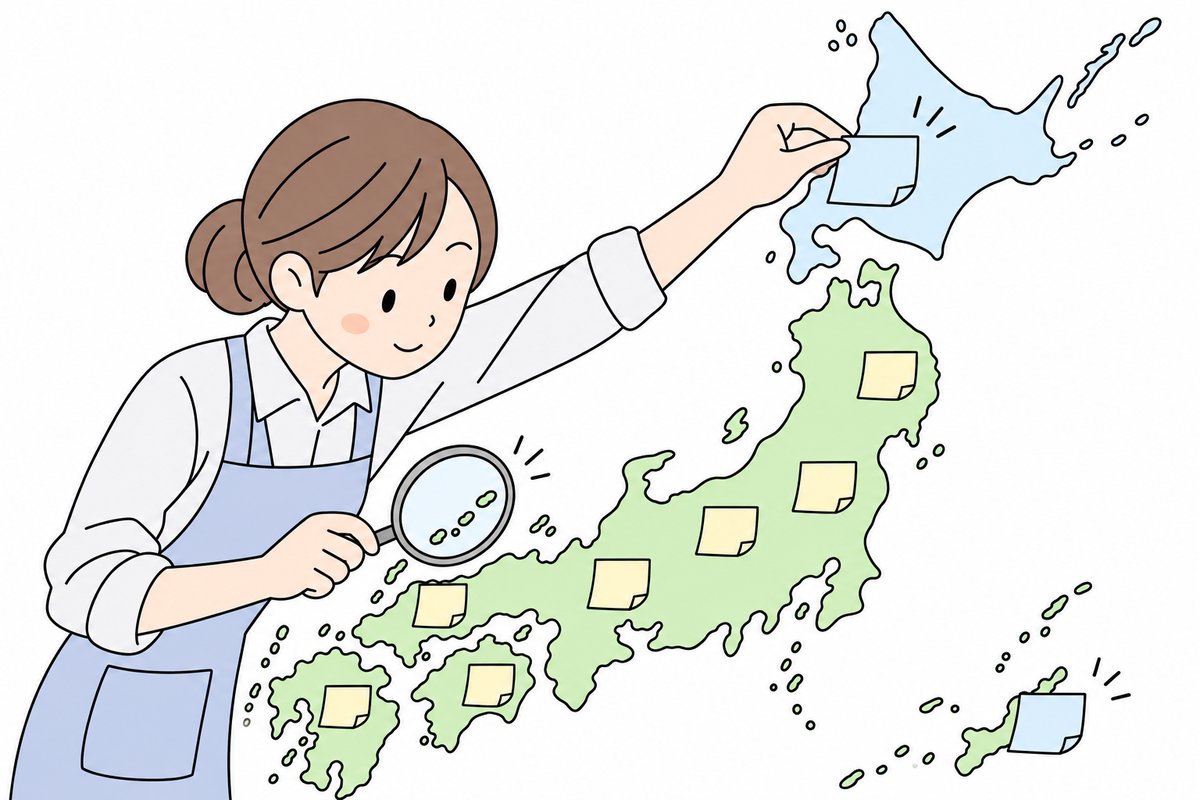
北海道・沖縄の料金の決め方
料金の決め方は、次の3つから選びます。
- 実際の送料をそのままもらう:運送会社に払う額に近い送料を設定します。店の負担はほぼありません。
- 一部を店が負担する:本州より高くはするものの、実際の送料より少し安くします。遠方のお客さまにも買いやすくなります。
- 本州と同じにする:店が差額をすべて負担します。商品の利益が大きい店でなければ、負担が重くなりがちです。
判断の分かれ目は、商品1つあたりの利益と、北海道・沖縄からの注文の多さです。利益が小さい商品なのに差額を店が負担すると、売れるほど赤字が増えることがあります。まずは実際の送料をもらう形から始め、様子を見て下げるほうが安全です。
離島はエリアだけでは分けにくい
離島の扱いは、とくに注意が必要です。離島は、都道府県の中に含まれているからです。
たとえば、本州の県に属する島や、九州の県に属する島があります。都道府県でエリアを分けても、その県の本土と島は同じエリアに入ります。そのため、標準の配送エリアだけでは、離島だけに別の送料を付けるのは難しいのです。
郵便番号などで細かく送料を分けたい場合は、配送料金を細かく計算できるアプリを使う方法があります。対応できる範囲はアプリごとに違うので、内容をよく確かめてから入れてください。
アプリを使わない場合の対応は、次のような形が考えられます。
- 商品ページや配送ポリシーに書く:離島への発送は追加の送料がかかることを、注文前に読める場所に書きます。
- 注文後に連絡する:離島からの注文が入ったら、追加の送料について連絡し、了解をもらいます。
離島の追加送料は、注文前にお客さまが読める場所に書いておくことが前提です。後から急に追加を求めると、不満やキャンセルにつながりやすくなります。注文後の追加請求のやり方は、Shopifyの管理画面・ヘルプセンターで確かめてください。
管理画面で配送エリアと料金を作る手順
送料表ができたら、管理画面で設定します。ここでは、手順を段ごとに説明します。画面の名前は変わることがあるので、見当たらないときはShopifyのヘルプセンターで確かめてください。
STEP 1:配送の設定画面を開く
管理画面の左下にある「設定」を開き、「配送と配達」を選びます。そこに配送プロファイルの一覧が出ます。
最初からある「一般配送料金」というプロファイルが、すべての商品に使われる基本の送料です。特別な商品がなければ、まずはここだけ設定すれば足ります。
STEP 2:配送エリアを作る
一般配送料金の中で、配送エリアを作ります。エリア名を付け、日本を選び、都道府県を選びます。
送料表の地域ごとに、同じ作業をくり返します。「本州・四国・九州」「北海道」「沖縄」のように、3つ以上のエリアになるはずです。
確かめ方:エリアを全部作ったら、一覧で各エリアに入った都道府県を見ます。送料表と見比べて、入れ忘れがないかを確かめます。
STEP 3:エリアに料金を入れる
各エリアで「料金を追加」を選び、料金の名前と金額を入れます。料金の名前は、チェックアウトでお客さまに見えます。「通常配送」のように、分かりやすい名前にします。
荷物の重さで送料を変えたいときは、条件を追加して、重さに基づく料金にします。このとき、各商品の重さが入っていないと、正しく計算されません。商品の編集画面で、重さが入っているかを確かめます。
STEP 4:保存して一覧を見直す
入れ終えたら保存します。そのあと、エリアごとに料金が一つ以上あるかを一覧で確かめます。
つまずきやすいのは、エリアは作ったのに料金を入れていない状態です。料金のないエリアには、送料が出ません。その地域からは注文できない状態になります。保存したあとの見直しで、この漏れを見つけておきます。
大きな商品だけ送料を変えたいとき
大型の商品など、一部の商品だけ送料を変えたいときは、別の配送プロファイルを作り、その商品を入れます。ただし、プロファイルが増えると、設定の見落としも増えます。始めたばかりの店は、本当に必要になるまで一般配送料金だけで運用するほうが、管理しやすくなります。
送料無料になる金額の入れ方
「一定の金額以上で送料無料」にする方法は、大きく2つあります。料金の条件で無料にする方法と、送料無料の割引で無料にする方法です。
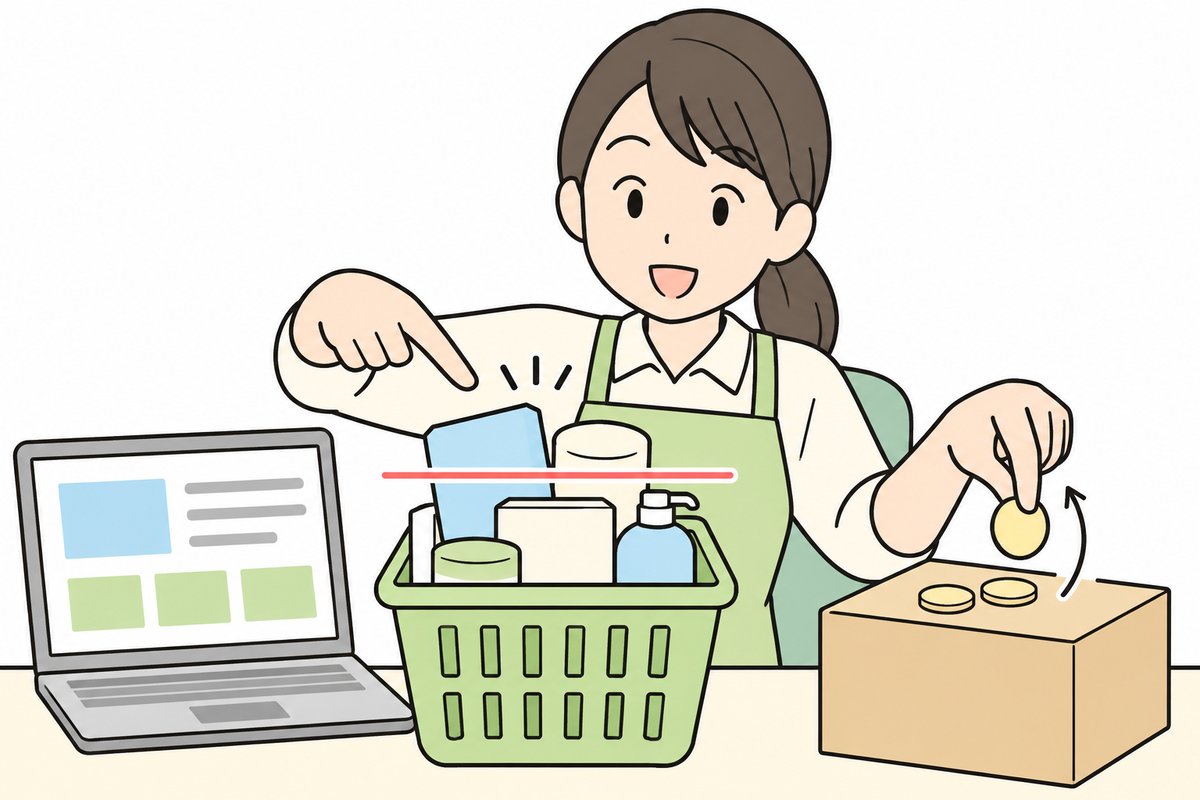
方法1:条件付きの料金で無料にする
各エリアに、もう一つ料金を足します。金額はゼロにし、条件で「注文金額に基づく」を選びます。そこに、送料無料にしたい金額の下限を入れます。
あわせて、もともとの有料の料金にも条件を付けます。有料の料金は、送料無料の金額より下の注文にだけ出るように、上限を入れます。
この方法の良い点は、エリアごとに決められることです。本州・四国・九州のエリアには無料の料金を作り、北海道・沖縄のエリアには作らない、といった分け方ができます。
方法2:送料無料の割引で無料にする
管理画面の「割引」から、送料無料の割引を作る方法もあります。購入金額の条件や期間を決められます。
対象は国を選んで決める形が中心で、都道府県ごとに外すのは難しいことがあります。細かい仕様は、Shopifyの管理画面・ヘルプセンターで確かめてください。
どちらを選ぶか
いつも同じ条件で送料無料にするなら、方法1が向いています。北海道・沖縄を対象から外しやすいからです。
期間を区切ったキャンペーンなら、方法2が向いています。始まりと終わりを決めておけるからです。ただし、方法2では北海道・沖縄も無料になることがある点に気を付けます。
北海道・沖縄を送料無料から外したい店は、まず条件付きの料金で作るのが分かりやすい方法です。
なお、注文金額の判定が、割引を引く前の金額か、引いたあとの金額かで、無料になるかどうかが変わることがあります。クーポンを出す店は、判定のしかたをヘルプセンターで確かめておきます。
送料をもらい損ねる設定ミスと、その避け方
送料の設定ミスは、すぐには気づきにくいものです。注文は普通に入るので、発送のときや月末の集計で初めて気づくことが多いからです。よくある失敗を、仕組みと避け方とあわせて挙げます。
失敗1:送料無料の料金を全エリアに作ってしまう
本州のエリアに作った無料の料金を、同じように北海道・沖縄のエリアにも作ってしまう失敗です。作業をくり返すうちに、手が勝手に動いてしまうのが原因です。
避け方:送料表の「送料無料にするかどうか」の欄を見ながら、エリアごとに作ります。作ったあとは、北海道・沖縄のエリアに無料の料金がないかを一覧で見ます。
失敗2:有料の料金に上限を入れ忘れる
有料の料金に上限がないと、送料無料の金額以上の注文でも、有料の料金と無料の料金の両方が出ます。この場合、お客さまは無料を選べるので、もらい損ねは起きにくいです。ただ、お客さまが迷う原因になります。
逆に、有料の料金の上限と、無料の料金の下限のあいだにすき間があると、その金額の注文では送料が出ません。注文できない状態になります。
避け方:有料の上限と無料の下限が、すき間なくつながっているかを見ます。
失敗3:送料無料の割引が北海道・沖縄にも効いてしまう
キャンペーンで送料無料の割引を作ると、北海道・沖縄の高い送料まで無料になることがあります。割引は、配送エリアの分け方とは別の仕組みで動くからです。
避け方:割引を作るとき、対象の国と、除外できる条件があるかを確かめます。外せない場合は、キャンペーンの案内に「北海道・沖縄は対象外」と書くのではなく、そもそも対象外にできる方法を選びます。案内文だけでは、仕組み上は無料になってしまうからです。
失敗4:商品の重さが入っていない
重さで送料を変えている店で、商品の重さが空のままだと、軽い荷物として計算されることがあります。重い商品でも、いちばん安い送料になってしまいます。
避け方:商品を登録するとき、重さを入れる手順を決めておきます。すでにある商品は、一覧で重さが空のものがないかを確かめます。
失敗5:配送プロファイルを増やして一般の設定を忘れる
一部の商品のために別のプロファイルを作ると、その商品には一般配送料金の送料無料が効かなくなります。異なるプロファイルの商品を一緒に買うと、送料がどう出るかも変わります。
避け方:プロファイルを作ったら、どちらのプロファイルにも、北海道・沖縄を含む全エリアと料金があるかを確かめます。組み合わせたときの送料の出方は、ヘルプセンターで確かめてください。
設定したあとの確かめ方
設定は、保存しただけでは終わりではありません。実際にお客さまが見る画面で、送料が正しく出るかを確かめます。
チェックアウトで住所を変えて確かめる
自分のストアで商品をカートに入れ、チェックアウトに進みます。配送先の住所を入れると、配送方法の画面で送料が出ます。支払いまで進まなくても、ここで送料を確かめられます。
住所を変えながら、次の組み合わせを確かめます。
- 本州の住所で、送料無料の金額より少ない注文:有料の送料が出るかを見ます。
- 本州の住所で、送料無料の金額以上の注文:無料の送料が出るかを見ます。
- 北海道の住所で、両方の金額の注文:決めたとおりの送料が出るかを見ます。
- 沖縄の住所で、両方の金額の注文:決めたとおりの送料が出るかを見ます。
送料無料の金額のちょうど境目の注文も、確かめておくと安心です。境目で有料・無料がどちらになるかは、条件の入れ方で変わるからです。
うまくいったと分かる目安
- どの住所でも送料が出る:送料が出ない住所があれば、エリアや料金の漏れがあります。
- 送料が一つだけ出る:同じ注文で有料と無料が並んで出る場合は、上限の入れ忘れを疑います。
- 北海道・沖縄が決めたとおりになっている:無料にしない場合に無料が出ていないかを見ます。
設定を変えるたびに、この確かめ方を一通りくり返すことが、もらい損ねを防ぐいちばんの近道です。
運用を始めたあとに見る所
設定が正しくても、運送会社の料金が変わることがあります。運送会社から料金改定の知らせが来たら、送料表とShopifyの設定を見直します。
また、届いた注文の送料を、ときどき注文の詳細画面で見ます。北海道・沖縄の注文で、思っていた送料になっているかを確かめます。月に一度など、見直す日を決めておくと、習慣にしやすくなります。
よくある質問
送料を変えたら、すでに入った注文の送料も変わりますか?
一般的には、すでに入った注文の送料はそのままで、変更はこれからの注文に使われます。気になる場合は、Shopifyのヘルプセンターで確かめてください。
海外向けの送料も同じ画面で設定できますか?
同じ「配送と配達」の画面で、国を選んで配送エリアを作れます。海外発送は関税や配送の決まりが国ごとに違うため、始める前にヘルプセンターや運送会社の案内を確かめてください。
送料を商品価格に含めて、全国送料無料にするのはどうですか?
設定が簡単になり、お客さまにも分かりやすい方法です。ただし、北海道・沖縄の送料を見込んで価格を決める必要があり、本州のお客さまには割高に見えることがあります。
まとめ
Shopifyで地域別の送料と送料無料の条件を設定するときの要点は、次のとおりです。
- 管理画面を開く前に、地域ごとの送料表を作る
- 北海道・沖縄は別の配送エリアにする
- 離島は都道府県では分けにくいので、注文前に読める場所に追加送料を書く
- 送料無料は、条件付きの料金でエリアごとに作ると分かりやすい
- 有料の上限と無料の下限を、すき間なくつなぐ
- 設定を変えたら、チェックアウトで住所を変えて確かめる
今日からやることは、次の3つです。
- 使っている運送会社の料金をもとに、送料表を書き出す
- 「設定」の「配送と配達」を開き、全国の都道府県がどこかのエリアに入っているか、各エリアに料金があるかを見る
- 本州・北海道・沖縄の住所で、送料無料の金額の前後の注文をチェックアウトで確かめる
送料の設定は、一度きちんと作れば、あとは見直すだけで済みます。まずは今の設定を一通り確かめるところから始めてみてください。












