
Yahoo!ショッピングの超PayPay祭にストアとして参加する準備は、「告知と参加条件の確認 → 在庫 → クーポン → ポイント倍率 → 商品ページ → 出荷体制」の順に点検すると、取りこぼしを減らせます。
大型の販促では、アクセスが増えたときに欠品・設定ミス・発送遅れが重なると、売れたはずの注文を逃したり、評価を下げたりしやすくなります。
この記事では、それぞれの点検で「何を・どの画面で・どう確かめるか」と、よくある失敗の避け方を順にまとめます。

Yahoo!ショッピングの超PayPay祭にストアが参加する前の準備とは
超PayPay祭は、Yahoo!ショッピングで行われる大型の販促イベントです。買う側にとっては、ポイントがたまりやすい時期として知られています。
そのため、ふだんは買わない人も、この期間にまとめて買い物をしようとします。お店から見ると、アクセスと注文がふだんより集まりやすい時期です。
ここで大事なのは、売れる準備と、売れたあとに困らない準備を両方しておくことです。
よくあるのは、クーポンやポイントの設定に気を取られて、在庫や発送の準備が後回しになる形です。すると、セールが始まってから「売れたのに送れない」「在庫が足りずに注文を取り消す」といったことが起きます。
注文の取り消しや発送の遅れは、お客様の不満につながります。レビューやストアの評価にも響くことがあります。
そこで、準備は次の順に進めるのがおすすめです。
- 告知と参加条件を確かめる:期間やストア側の条件を先に知る
- 在庫を点検する:売る量の上限を決める
- クーポンを設計する:どの商品に、どんな条件で配るかを決める
- ポイント倍率を決める:クーポンと合わせた負担を計算する
- 商品ページと価格表示を整える:来た人が迷わず買えるようにする
- 出荷体制を組む:増えた注文を予定どおり送れるようにする
- 告知と参加条件期間と条件を知る
- 在庫売る量の上限を決める
- クーポン対象と条件を決める
- ポイント倍率負担を合わせて計算
- 商品ページ迷わず買える形に
- 出荷体制予定どおり送る
この順番には理由があります。在庫の量が決まらないと、クーポンやポイントでどこまで売ってよいかが決まらないからです。
たとえば、在庫が少ない商品に大きな値引きのクーポンを付けると、すぐ売り切れてしまいます。値引きした分の利益も少なくなります。逆に、在庫がたっぷりある商品に何も手を打たないと、せっかくのアクセスを生かせません。
クーポンとポイント倍率は、どちらもお店の負担になります。別々に決めると、合わせた負担が思ったより大きくなることがあります。だから、クーポンを先に決めて、そのあとでポイントを足す順にしています。
出荷体制を最後に置いているのは、在庫・クーポン・ポイントが決まると、どれくらい注文が来そうかの見当がつくからです。見当がついてから、人手や梱包資材をそろえるほうが、むだが出にくくなります。
ただし、出荷の準備には外部とのやりとりが入ることがあります。配送会社への相談や資材の取り寄せは、早めに声をかけておくと安心です。順番は目安と考え、時間のかかる手配は先に動かしておきましょう。
STEP 1:告知と参加条件を確かめる
最初にやることは、イベントの告知と、ストア側の参加条件を確かめることです。
超PayPay祭の期間や内容、ストアに求められる条件は、開催のたびに変わることがあります。前回と同じだと思い込まず、毎回確かめるのが安全です。
どこで確かめるか
ストア向けの告知は、ストアクリエイターPro のお知らせや、ストア向けの案内で出されることが多いです。どの画面に、いつ出るかは変わることがあるので、ストアクリエイターPro のマニュアルで確かめてください。
告知を開いたら、次のことをメモしておきます。
- 開催期間:始まる日時と終わる日時
- 参加の申し込み:ストア側でエントリーが要るかどうか、締め切りはいつか
- ストアの負担:ポイントやクーポンのうち、どこまでがストアの負担になるか
- 対象の条件:対象になる商品やストアの条件があるかどうか
- 関連する企画:同じ時期に重なるほかの企画があるかどうか
つまずきやすい所
いちばん多いのは、申し込みの締め切りを見落とすことです。企画によっては、開催よりかなり前に締め切りが来ることがあります。告知を見たら、その場で締め切りをカレンダーに入れておきましょう。
次に多いのが、開始と終了の日時の勘違いです。「何日から」とだけ覚えていると、始まる時刻を取り違えて、クーポンの開始が遅れることがあります。クーポンやポイントの設定は、日付だけでなく時刻まで合わせる必要があります。
また、買う人が受け取る特典と、ストアが負担する分は別のことがあります。告知にある特典のすべてをストアが負担するとは限りません。どこからがストアの負担かは、告知とマニュアルで確かめてください。分かりにくいときは、ストア向けの問い合わせ窓口に聞くのが確実な近道です。
確かめ方
この段のゴールは、次の問いに自分の言葉で答えられることです。
- いつからいつまでか
- ストアとして申し込みは済んでいるか
- ストアが負担するものは何か
この3つが答えられれば、次の在庫の点検に進めます。ひとりで運営している方は、メモを1枚にまとめて机に貼っておくだけでも、当日の確認がずっと楽になります。担当者が複数いるお店では、同じメモを共有して、全員が同じ日時を見て動けるようにしておきましょう。
PR

STEP 2:在庫を点検する
次は在庫です。セール中に欠品すると、せっかく来たお客様を逃してしまいます。反対に、売れない商品を多く仕入れると、セール後に在庫が残ります。
ここでは、商品を分けて考えるのがコツです。
商品を3つに分ける
- 主役の商品:セールで特に売りたい、よく売れる商品
- 脇役の商品:主役と一緒に買われやすい商品
- 今回は動かさない商品:在庫が少ない、または入荷の見通しが立たない商品
主役の商品は、在庫を厚めに用意し、クーポンやポイントの対象にする候補です。脇役の商品は、まとめ買いを促す役です。動かさない商品は、無理にセールの対象にしません。
どの画面で何を見るか
まず、過去の大型販促の時期に、どの商品がどれくらい売れたかを見ます。ストアクリエイターPro の売上や注文の画面で、期間をしぼって確かめられます。見られる項目や画面の名前は、ストアクリエイターPro のマニュアルで確かめてください。
初めて参加するお店は、過去のセールのデータがありません。その場合は、ふだんよく売れている商品を主役の候補にし、在庫は少し多めに見ておくと考えやすくなります。
次に、管理画面の在庫数と、倉庫や棚にある実際の数が合っているかを確かめます。ずれているとセール中の欠品や売り越しにつながるので、主役の商品だけでも実際に数えておくと安心です。
よくある失敗
多くのモールで同じ在庫を売っているお店は、とくに注意が要ります。Yahoo!ショッピングで売れた在庫が、ほかのモールの在庫数に反映されるまでに間が空くと、同じ商品が二重に売れてしまうことがあります。
これを防ぐには、セールの期間だけ、ほかのモールに出す在庫を少なめにしておく方法があります。在庫を共有する仕組みを使っている方は、反映のタイミングをあらかじめ確かめておきましょう。
もうひとつの失敗は、入荷の予定をあてにしすぎることです。仕入れ先の都合で入荷が遅れると、注文を受けたのに送れなくなります。セールの期間中に売る在庫は、手元に届いている分を基本に考えるのが安全です。
確かめ方
主役・脇役・動かさない商品の一覧ができていて、主役の商品の在庫数が管理画面と実物で合っていれば、この段は完了です。在庫が切れたときの表示がどうなるかも、お客様側の画面で一度見ておきましょう。
STEP 3:クーポンを設計する
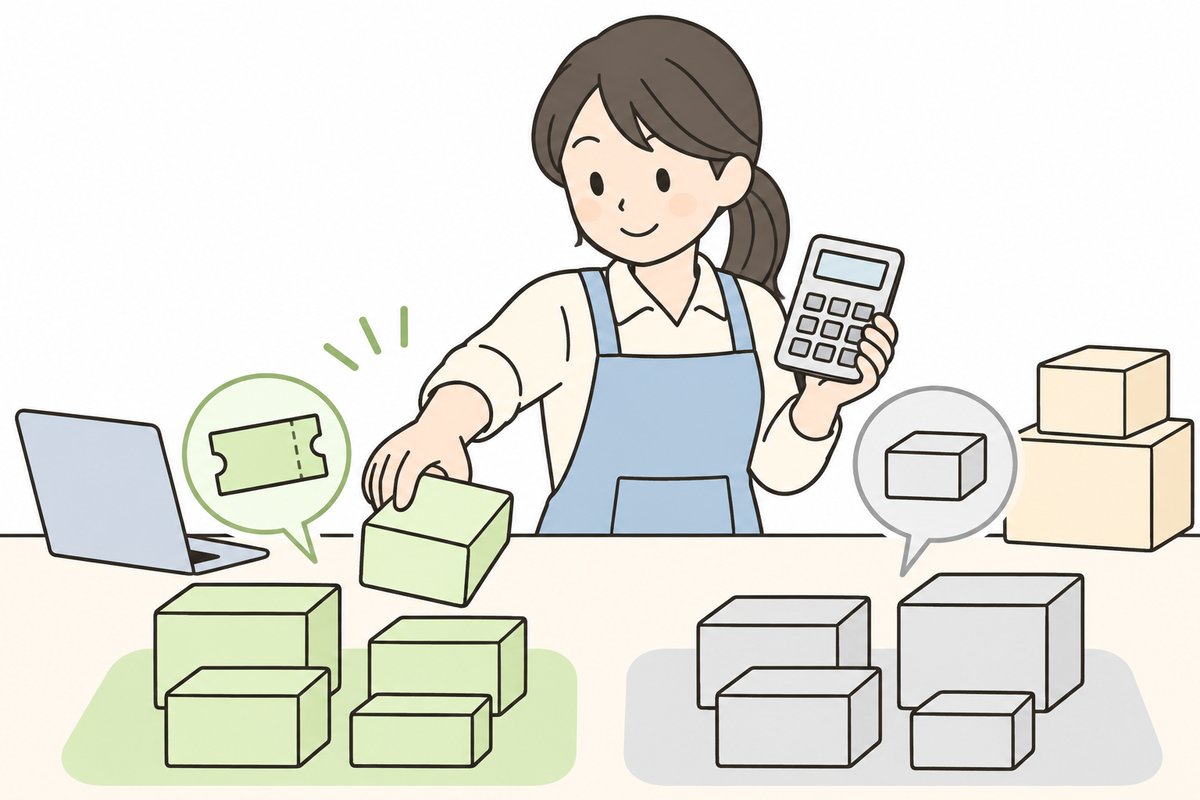
在庫が決まったら、クーポンを設計します。クーポンは、値引きを分かりやすく伝えて、購入の背中を押す道具です。
ストアが発行できるクーポンの種類や設定の項目は、ストアクリエイターPro のマニュアルで確かめてください。ここでは、設計するときの考え方と点検のしかたをまとめます。
決めることは5つ
- 対象:どの商品に使えるか。主役の商品にしぼるか、ストア全体にするか
- 条件:いくら以上の購入で使えるか、何点以上で使えるか
- 値引きの形:金額で引くか、割合で引くか
- 期間:使える開始と終了の日時
- 配り方:誰でも使えるようにするか、取得した人だけにするか
判断の分かれ目
主役の商品がはっきりしていて、在庫も十分あるなら、対象をその商品にしぼったクーポンが向いています。値引きの負担を、売りたい商品に集められるからです。
商品数が多く、まとめ買いを増やしたいお店なら、ストア全体で使える「いくら以上で使える」クーポンが向いています。脇役の商品を一緒に買ってもらうきっかけになります。
利益が薄い商品が多いお店は、クーポンの対象から外す商品を先に決めておきましょう。全体クーポンにすると、利益の薄い商品まで値引きされてしまうからです。
よくある失敗と直し方
いちばん多いのは、期間のずれです。セールの開始時刻とクーポンの開始時刻が合っていないと、始まった直後にクーポンが使えません。設定したら、開始と終了の日時を告知のメモと見比べてください。
次に多いのが、対象の設定もれです。商品を選び忘れていたり、セールの直前に追加した商品が対象に入っていなかったりします。
また、条件を高くしすぎると、使える人が少なくなります。ふだんの購入額より少し上を条件にすると、まとめ買いにつながりやすくなります。ふだんの購入額は、注文のデータから見当をつけておきましょう。
確かめ方
設定が終わったら、お客様側の画面で、対象の商品ページにクーポンが表示されるかを確かめます。スマホでも見ておきましょう。表示のされ方や、事前に確かめる方法は、ストアクリエイターPro のマニュアルで確かめてください。
クーポンは「設定した」ではなく「お客様側の画面で見えた」で完了とします。
STEP 4:ポイント倍率を決める
クーポンが決まったら、ポイント倍率を決めます。ポイント倍率は、購入した人にふだんより多くポイントを付ける設定です。ストアが上乗せするポイントは、ストアの負担になります。
ストアが設定できるポイントの範囲や設定の画面、負担の仕組みは、ストアクリエイターPro のマニュアルで確かめてください。
クーポンとポイントの違い
クーポンとポイントは、どちらもお客様にとってのお得ですが、届き方がちがいます。
クーポンは、その場の支払いが安くなります。「いま買う理由」がはっきりするので、迷っている人の背中を押しやすい形です。
ポイントは、あとで使える形で戻ってきます。ポイントを集めている人や、次の買い物を考えている人に響きやすい形です。超PayPay祭はポイントに注目して買い物をする人が集まりやすいので、ポイントの上乗せが目に留まりやすくなります。
負担を合わせて計算する
ここでのつまずきは、クーポンとポイントを別々に決めてしまうことです。それぞれは無理のない設定でも、合わせると利益がほとんど残らないことがあります。
計算のしかたは次のとおりです。
- 主役の商品ごとに、販売価格から仕入れ値と送料、モールの手数料を引いて、ふだんの利益を出す
- そこから、クーポンの値引き分を引く
- さらに、ストアが上乗せするポイントの分を引く
- 残った利益で、梱包資材や人手の追加分がまかなえるかを見る
手数料などの細かい内容は、ストアクリエイターPro のマニュアルや契約の内容で確かめてください。
判断の分かれ目
利益に余裕がある主役の商品なら、クーポンとポイントの両方を使って目立たせる方法があります。
利益が薄い商品は、どちらか片方にしぼります。その場の値引きで押したい商品はクーポン、リピートを狙う消耗品などはポイント、と分けると考えやすくなります。
始めたばかりのお店は、まず主役の商品だけで試し、結果を見てから広げるのがおすすめです。負担を広く薄くかけるより、売りたい商品に集めるほうが、結果を振り返りやすくなります。
確かめ方
設定した期間と倍率が、お客様側の商品ページで表示されているかを確かめます。期間の終わりの日時が、セールの終わりと合っているかも見ておきましょう。
STEP 5:商品ページと価格表示を整える
在庫とお得の設定ができたら、商品ページを整えます。セール中は、初めてお店に来る人が増えます。その人たちが迷わずに買えるページになっているかを点検します。
点検すること
- 商品名:スマホの検索結果で、前のほうに大事な言葉が入っているか
- メインの画像:小さく表示されても、何の商品か分かるか
- お届けの目安:セール中の出荷の予定と、ページの表示が合っているか
- 送料:送料の条件が分かりやすく書かれているか
- 関連商品:脇役の商品へ移りやすくなっているか
お届けの目安を合わせる
特に見落としやすいのが、お届けの目安です。ふだんの出荷のペースで「すぐ届く」と表示していても、セール中は注文が増えて出荷が遅れることがあります。
表示と実際がずれると、お客様からの問い合わせが増えます。発送の遅れとして評価に響くこともあります。出荷の予定を表示する項目や、配送に関する表示の条件は、ストアクリエイターPro のマニュアルで確かめてください。
次の出荷体制の点検で、無理なく送れる日数が見えてきます。その結果に合わせて、ページの表示を見直しましょう。
価格の表示で気をつけること
セールでは、「通常価格」と「セール価格」を並べて見せたくなります。ただ、比べる価格の出し方には、景品表示法などのルールが関わります。
実際に販売していない価格を「通常価格」として見せるのは、トラブルのもとです。どんな表示なら問題ないかは、モールのガイドラインや公的な案内で確かめ、迷うときは専門家に相談してください。
また、セールのために一時的に価格を下げる場合は、終わったあとに戻す作業が要ります。いつ、どの商品を、いくらに戻すかを、今のうちに一覧にしておきましょう。
確かめ方
主役の商品について、スマホでお客様側の画面を開き、商品名・画像・価格・クーポン・ポイント・お届けの目安・送料を上から順に見ていきます。
お客様の目で上から順に見て、引っかかる所がなければ完了です。
家族や仲間に見てもらい、「何を買えばいくらで、いつ届くか」を説明できるかを試すのもよい方法です。説明に詰まった所が、直すべき所です。
STEP 6:出荷体制を組む
最後に、出荷体制です。セールで注文が増えたときに、予定どおり送れるかを点検します。
出荷の遅れは、お客様の不満にいちばんつながりやすいところです。売れた分をきちんと届けて、はじめてセールが成功したと言えます。
点検すること
- 人手:注文が増えた日に、誰が梱包と発送をするか
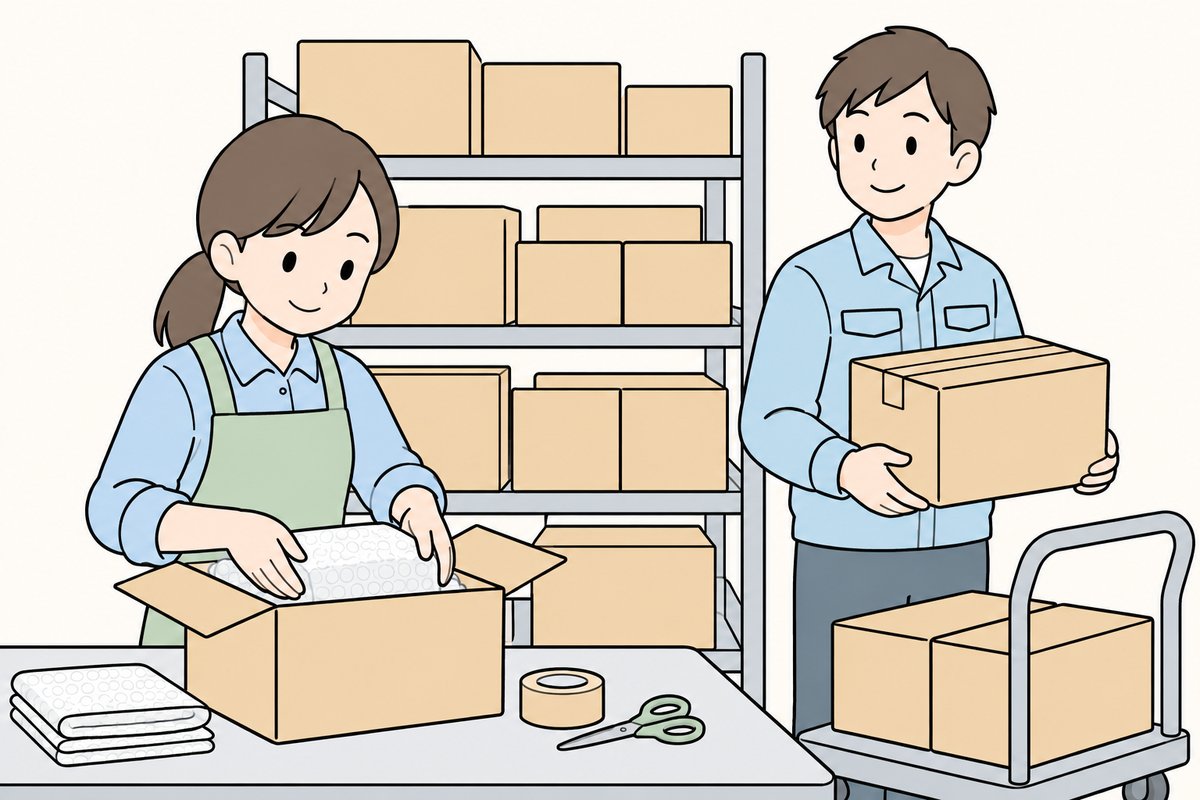
- 梱包資材:段ボールや緩衝材、納品書などが足りるか
- 配送会社:集荷の量が増えることを、あらかじめ伝えてあるか
- 置き場所:出荷を待つ荷物を置く場所があるか
- 休みの日:セールの期間に、お店の休みや出荷できない日があるか
規模で変わるところ
ひとりで運営している方や、副業で物販をしている方は、使える時間に限りがあります。注文が増えても、出荷できる量には上限があります。
この場合は、無理に売り込みすぎないことも大切です。在庫やクーポンの量を、出荷できる量に合わせて控えめにする判断もあります。お届けの目安を、余裕のある日数にしておくのも一つの方法です。
スタッフがいるお店は、セール中の担当を先に決めておきます。梱包、問い合わせ、在庫の確認と、役割を分けておくと、当日の混乱を防げます。
出荷を外部の倉庫に任せているお店は、セールの予定を倉庫にも早めに伝えておきましょう。倉庫側でも人手や作業の準備が要るためです。
問い合わせへの備え
セール中は、「いつ届きますか」「クーポンが使えません」といった問い合わせが増えます。よく来る質問への返事のひな形を、事前に作っておくと対応が早くなります。
発送が遅れそうなときに送る連絡のひな形も用意しておきましょう。遅れが分かった時点で早めに伝えるほうが、お客様の不満は小さくなりやすいです。
確かめ方
主役の商品を使って、実際に1つ梱包してみるのがおすすめです。どの資材をどれだけ使うか、どこで手間取るかが分かります。
一度通して作業してみると、紙の上の計画では見えなかった詰まりが見つかります。
手間取った所は、資材をまとめて置く、ひな形を貼っておくなどで直しておきます。
開催中と終了後に見ること
準備が終わっても、セールの期間中と終わったあとにやることがあります。ここを抜かすと、準備したことが生きなかったり、思わぬ損が出たりします。
開催中に見ること
- 在庫の減り方:主役の商品が予想より早く減っていないか
- クーポンの使われ方:対象の商品で使われているか、使われていないなら設定に問題がないか
- 注文の取り込み:注文がきちんと管理画面に入っているか
- 出荷の進み具合:その日の分を送れているか
- 問い合わせ:同じ内容の質問が続いていないか
同じ質問が続くときは、ページの書き方が分かりにくい合図です。たとえば、クーポンの条件についての質問が多いなら、商品ページに条件を書き足します。
在庫が予想より早く減るときは、ほかのモールの在庫を少し回すか、売り切れの表示に切り替えるかを判断します。売り越しを避けることを優先しましょう。
終了後に戻すもの
セールが終わったら、一時的に変えた設定を元に戻します。戻し忘れが多いのは、次のものです。
- 価格:一時的に下げた価格
- ポイント倍率:期間の設定をしていなかったもの
- 商品ページ:セール中だけの案内文や画像
- お届けの目安:セール用に長めにした表示
- ほかのモールの在庫:セール中だけ少なくしていた分
準備の段階で作った「戻す一覧」を使い、一つずつ消していくと抜けが出にくくなります。
振り返り
最後に、次のセールに向けて振り返ります。見るのは、主役の商品がどれくらい売れたか、在庫は足りたか、クーポンは使われたか、出荷は予定どおりだったか、です。
うまくいかなかった所は、次の準備のメモに書き足しておきます。振り返りのメモが、次のセールの準備をいちばん早くしてくれます。
大型の販促は、くり返し行われます。毎回少しずつ直していくことで、準備の手間も、取りこぼしも減っていきます。
よくある質問
準備が間に合わないときは、何を優先すればよいですか
在庫と出荷体制を優先してください。クーポンやポイントの上乗せが無くても注文は入りますが、送れない注文は不満と評価の低下につながります。
ほかのモールの大型セールと時期が重なったらどうしますか
同じ在庫を共有している場合は、どちらのモールに在庫を多く回すかを先に決めておきます。出荷できる量の上限も、両方の注文を合わせて考えてください。
今回は参加を見送ってもよいですか
在庫や人手が整わないときは、見送るのも一つの判断です。無理に参加して出荷が遅れるより、次の回に向けて準備を進めるほうがよい場合もあります。
まとめ
Yahoo!ショッピングの超PayPay祭の準備は、順番が大切です。
- 告知と参加条件:期間、申し込み、ストアの負担を先に確かめる
- 在庫:主役・脇役・動かさない商品に分け、実物と管理画面を合わせる
- クーポン:対象と条件をしぼり、お客様側の画面で表示を確かめる
- ポイント倍率:クーポンと合わせた負担を、商品ごとに計算する
- 商品ページ:お届けの目安と価格の表示を、実際に合わせる
- 出荷体制:人手・資材・配送会社を整え、一度通して作業してみる
今日からやることは、次の3つです。
- ストアクリエイターPro で告知を開き、期間と申し込みの締め切りをメモする
- 主役にする商品を決めて、在庫を実際に数える
- セール後に「戻す一覧」を作り始める
準備を順に進めておけば、セール中は売れた注文を届けることに集中できます。まずは告知の確認から始めてみてください。













